
Zastosuj animacje kształtów w prezentacjach na Androidzie
Przegląd
Aby pracować z poszczególnymi zachowaniami wewnątrz efektu lub edytować segmenty ścieżki ruchu, zobacz Niestandardowa animacja dla Java.
Aspose.Slides for Android via Java reprezentuje animacje slajdów jako efekty na osi czasu slajdu. Efekt ma docelowy kształt, typ i podtyp animacji, wyzwalacz, ustawienia czasu oraz opcjonalne właściwości, takie jak dźwięk lub zachowanie po animacji.
Oś czasu zawiera dwa rodzaje sekwencji:
- Główna sekwencja odtwarzana jest w miarę postępu slajdu.
- Interaktywna sekwencja rozpoczyna się, gdy jej kształt wyzwalający zostanie kliknięty.
Ponieważ pola tekstowe, obrazy, wykresy, tabele i inne obiekty slajdu implementują IShape, używasz tej samej metody ISequence.addEffect dla większości treści slajdu. Dostępne efekty są wymienione w klasie EffectType.
Dodaj animacje kształtów
Aby dodać animację, pobierz główną sekwencję slajdu i wywołaj ISequence.addEffect przekazując docelowy kształt, typ efektu, podtyp i wyzwalacz. Aby efekt rozpoczynał się po kliknięciu innego kształtu, utwórz interaktywną sekwencję, której wyzwalaczem jest ten inny kształt.
Poniższy przykład tworzy oba typy animacji i zapisuje wynik do shape-animations.pptx.
import com.aspose.slides.*;

public class AddShapeAnimations {
    public static void main(String[] args) {
        Presentation presentation = new Presentation();
        try {
            ISlide slide = presentation.getSlides().get_Item(0);

            IAutoShape targetShape = slide.getShapes().addAutoShape(ShapeType.RoundCornerRectangle, 120, 100, 320, 80);
            targetShape.addTextFrame("Click to animate this shape");

            ISequence mainSequence = slide.getTimeline().getMainSequence();
            IEffect entranceEffect = mainSequence.addEffect(targetShape, EffectType.Fade, EffectSubtype.None, EffectTriggerType.OnClick);
            entranceEffect.getTiming().setDuration(1.5f);

            IAutoShape triggerShape = slide.getShapes().addAutoShape(ShapeType.Bevel, 20, 20, 100, 40);
            triggerShape.addTextFrame("Move");

            ISequence interactiveSequence = slide.getTimeline().getInteractiveSequences().add(triggerShape);
            interactiveSequence.addEffect(targetShape, EffectType.PathFootball, EffectSubtype.None, EffectTriggerType.OnClick);

            presentation.save("shape-animations.pptx", SaveFormat.Pptx);
        } finally {
            presentation.dispose();
        }
    }
}
Wyzwalacz kontroluje, kiedy efekt się rozpoczyna:
- EffectTriggerType.OnClick oczekuje na kliknięcie w głównej sekwencji lub na kliknięcie kształtu wyzwalającego w interaktywnej sekwencji.
- EffectTriggerType.WithPrevious rozpoczyna się razem z poprzednim efektem.
- EffectTriggerType.AfterPrevious rozpoczyna się po zakończeniu poprzedniego efektu.
Aby animować obraz, wykres lub inny rodzaj kształtu, przekaż ten obiekt do ISequence.addEffect zamiast targetShape. Opcje grupowania specyficzne dla wykresów znajdziesz w Animowane wykresy.
Odczyt animacji kształtów
Użyj ISequence.getEffectsByShape gdy znasz docelowy kształt. Aby przejrzeć każdy efekt, wylicz główną sekwencję oraz każdą interaktywną sekwencję. Wyliczanie zapobiega zakładaniu, że w sekwencji znajduje się efekt pod indeksem 0.
Poniższy przykład tworzy kształt z efektami w głównej i interaktywnej sekwencji, pobiera efekty skierowane do tego kształtu, a następnie wylicza każdą sekwencję na slajdzie.
import com.aspose.slides.*;

public class ReadShapeAnimations {
    public static void main(String[] args) {
        Presentation presentation = new Presentation();
        try {
            ISlide slide = presentation.getSlides().get_Item(0);
            IAutoShape targetShape = slide.getShapes().addAutoShape(ShapeType.Rectangle, 120, 100, 320, 80);
            targetShape.addTextFrame("Animated shape");

            ISequence mainSequence = slide.getTimeline().getMainSequence();
            mainSequence.addEffect(targetShape, EffectType.Fade, EffectSubtype.None, EffectTriggerType.OnClick);

            IAutoShape triggerShape = slide.getShapes().addAutoShape(ShapeType.Bevel, 20, 20, 100, 40);
            triggerShape.addTextFrame("Move");

            ISequence interactiveSequence = slide.getTimeline().getInteractiveSequences().add(triggerShape);
            interactiveSequence.addEffect(targetShape, EffectType.PathFootball, EffectSubtype.None, EffectTriggerType.OnClick);

            IEffect[] targetEffects = mainSequence.getEffectsByShape(targetShape);
            System.out.println("The main sequence contains " + targetEffects.length + " effect(s) for " + targetShape.getName() + ".");

            printSequence("Main sequence", mainSequence);

            int interactiveIndex = 1;
            for (ISequence sequence : slide.getTimeline().getInteractiveSequences()) {
                String triggerName = sequence.getTriggerShape() == null ? "unknown" : sequence.getTriggerShape().getName();
                String sequenceLabel = "Interactive sequence " + interactiveIndex + ", trigger: " + triggerName;
                printSequence(sequenceLabel, sequence);
                interactiveIndex++;
            }
        } finally {
            presentation.dispose();
        }
    }

    private static void printSequence(String label, ISequence sequence) {
        System.out.println("  " + label + ": " + sequence.getCount() + " effect(s)");

        for (IEffect effect : sequence) {
            String targetName = effect.getTargetShape() == null ? "unknown" : effect.getTargetShape().getName();
            String typeName = EffectType.getName(EffectType.class, effect.getType());
            String subtypeName = EffectSubtype.getName(EffectSubtype.class, effect.getSubtype());
            String triggerName = EffectTriggerType.getName(EffectTriggerType.class, effect.getTiming().getTriggerType());
            String effectDescription = typeName + " " + subtypeName + "; target: " + targetName + "; trigger: " + triggerName;
            System.out.println("    " + effectDescription);
        }
    }
}
Jeśli potrzebujesz efektów tylko dla jednego kształtu, najpierw zidentyfikuj kształt po nazwie, typie placeholdera lub innej stabilnej właściwości; potem wywołaj ISequence.getEffectsByShape. Nie zakładaj, że IShapeCollection.get_Item pod indeksem 0 jest zawsze pożądanym obiektem.
Praca z dziedziczonymi efektami placeholderów
Placeholder na normalnym slajdzie może dziedziczyć zachowanie animacji z odpowiadającego mu placeholdera na slajdzie układu i slajdzie głównym. IShape.getBasePlaceholder zwraca ten nadrzędny placeholder lub null, gdy nie istnieje rodzic.
W poniższej prezentacji przykładowej stopka ma Random Bars na normalnym slajdzie, Split na slajdzie układu i Fly In na slajdzie głównym.
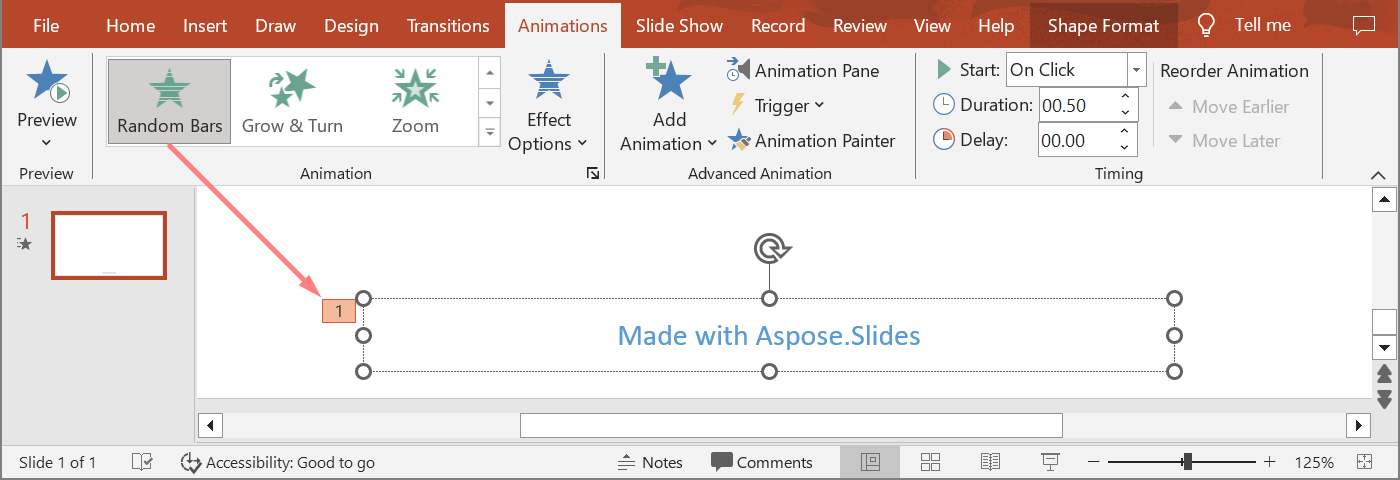
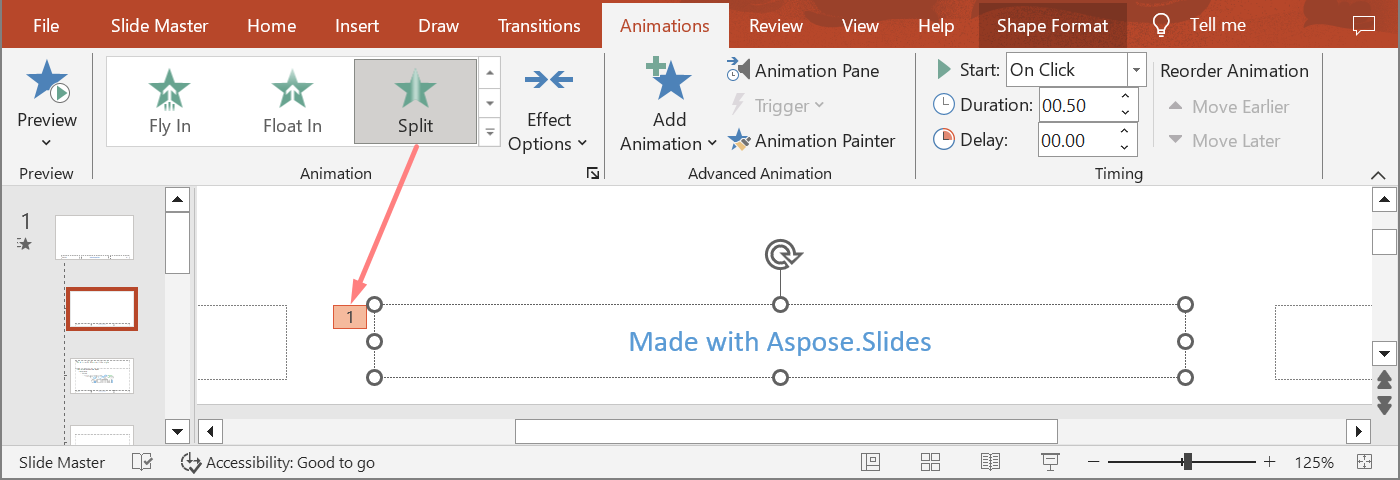
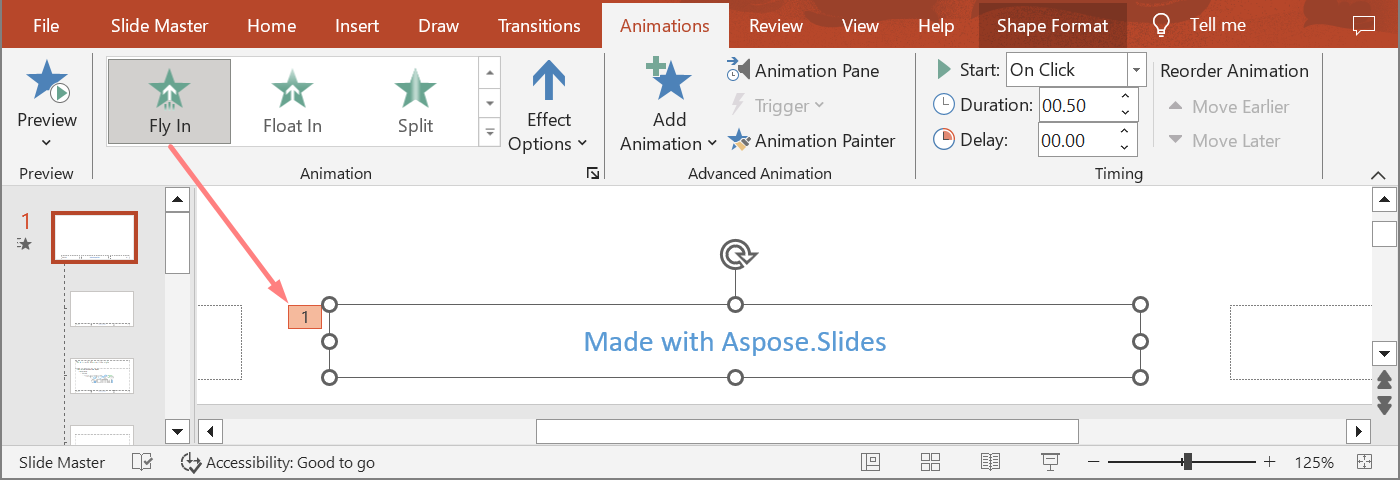
Następny przykład używa hierarchii placeholderów z nowej prezentacji. Dodaje efekty do placeholdera głównego, placeholdera układu i odpowiadającego mu placeholdera na normalnym slajdzie. Każde wywołanie IShape.getBasePlaceholder jest sprawdzane przed użyciem zwróconego kształtu.
import com.aspose.slides.*;

public class InheritedPlaceholderAnimations {
    public static void main(String[] args) {
        Presentation presentation = new Presentation();
        try {
            ILayoutSlide layoutSlide = presentation.getLayoutSlides().getByType(SlideLayoutType.TitleAndObject);
            IShape layoutPlaceholder = findPlaceholderWithBase(layoutSlide);

            if (layoutPlaceholder == null) {
                throw new IllegalStateException("The layout slide does not contain a placeholder linked to its master slide.");
            }

            IShape masterPlaceholder = layoutPlaceholder.getBasePlaceholder();
            layoutSlide.getMasterSlide().getTimeline().getMainSequence().addEffect(masterPlaceholder, EffectType.Fly, EffectSubtype.Bottom, EffectTriggerType.OnClick);
            layoutSlide.getTimeline().getMainSequence().addEffect(layoutPlaceholder, EffectType.Split, EffectSubtype.VerticalIn, EffectTriggerType.OnClick);

            ISlide slide = presentation.getSlides().addEmptySlide(layoutSlide);
            IShape slidePlaceholder = findPlaceholderWithBase(slide, layoutPlaceholder);

            if (slidePlaceholder == null) {
                throw new IllegalStateException("The slide does not contain a placeholder linked to its layout slide.");
            }

            slide.getTimeline().getMainSequence().addEffect(slidePlaceholder, EffectType.RandomBars, EffectSubtype.Horizontal, EffectTriggerType.OnClick);
            printEffects("Normal slide", slide.getTimeline().getMainSequence().getEffectsByShape(slidePlaceholder));

            IShape baseLayoutPlaceholder = slidePlaceholder.getBasePlaceholder();
            if (baseLayoutPlaceholder != null) {
                printEffects("Layout slide", layoutSlide.getTimeline().getMainSequence().getEffectsByShape(baseLayoutPlaceholder));

                IShape baseMasterPlaceholder = baseLayoutPlaceholder.getBasePlaceholder();
                if (baseMasterPlaceholder != null) {
                    printEffects("Master slide", layoutSlide.getMasterSlide().getTimeline().getMainSequence().getEffectsByShape(baseMasterPlaceholder));
                }
            }

            presentation.save("placeholder-animations.pptx", SaveFormat.Pptx);
        } finally {
            presentation.dispose();
        }
    }

    private static IShape findPlaceholderWithBase(ILayoutSlide layoutSlide) {
        for (IShape shape : layoutSlide.getShapes()) {
            if (shape.getBasePlaceholder() != null) {
                return shape;
            }
        }

        return null;
    }

    private static IShape findPlaceholderWithBase(ISlide slide, IShape expectedBase) {
        for (IShape shape : slide.getShapes()) {
            if (shape.getBasePlaceholder() == expectedBase) {
                return shape;
            }
        }

        return null;
    }

    private static void printEffects(String source, IEffect[] effects) {
        System.out.println(source + ": " + effects.length + " effect(s)");

        for (IEffect effect : effects) {
            String typeName = EffectType.getName(EffectType.class, effect.getType());
            String subtypeName = EffectSubtype.getName(EffectSubtype.class, effect.getSubtype());
            System.out.println("  " + typeName + " " + subtypeName);
        }
    }
}
Zmień czas trwania animacji
Okno dialogowe Timing programu PowerPoint odpowiada właściwościom ITiming.
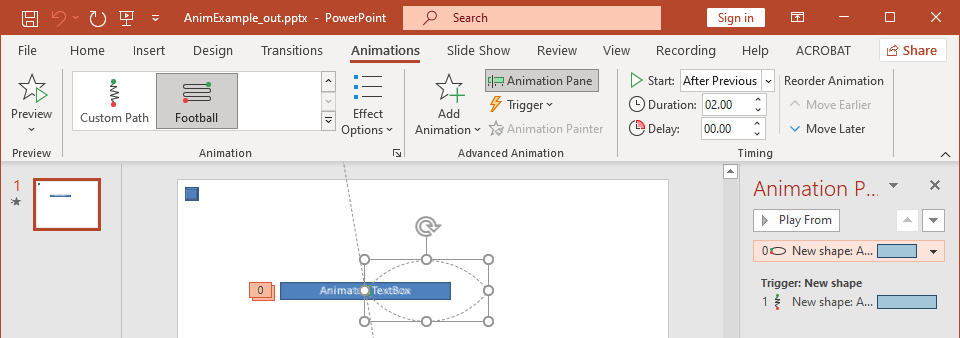
- Start odpowiada metodzie ITiming.getTriggerType.
- Duration odpowiada metodzie ITiming.getDuration, w sekundach.
- Delay odpowiada metodzie ITiming.getTriggerDelayTime, w sekundach.
- Repeat odpowiada metodzie ITiming.getRepeatCount, ITiming.getRepeatUntilNextClick, lub ITiming.getRepeatUntilEndSlide.
- Rewind when done playing odpowiada metodzie ITiming.getRewind.
Ten niezależny przykład dodaje efekt, zmienia jego czas przy użyciu obiektu zwróconego przez ISequence.addEffect, i zapisuje wynik. Przechowywanie zwróconego odwołania do IEffect unika niepotrzebnego indeksu kolekcji.
import com.aspose.slides.*;

public class ChangeAnimationTiming {
    public static void main(String[] args) {
        Presentation presentation = new Presentation();
        try {
            ISlide slide = presentation.getSlides().get_Item(0);
            IAutoShape shape = slide.getShapes().addAutoShape(ShapeType.Rectangle, 120, 100, 320, 80);
            shape.addTextFrame("Timed animation");

            IEffect effect = slide.getTimeline().getMainSequence().addEffect(shape, EffectType.Fade, EffectSubtype.None, EffectTriggerType.OnClick);
            effect.getTiming().setTriggerType(EffectTriggerType.OnClick);
            effect.getTiming().setDuration(2.0f);
            effect.getTiming().setTriggerDelayTime(0.5f);
            effect.getTiming().setRepeatUntilNextClick(false);
            effect.getTiming().setRepeatUntilEndSlide(false);
            effect.getTiming().setRepeatCount(2.0f);
            effect.getTiming().setRewind(true);

            presentation.save("shape-animation-timing.pptx", SaveFormat.Pptx);
        } finally {
            presentation.dispose();
        }
    }
}
Używaj jednego trybu powtarzania zamierzenie. Łączenie licznika powtórzeń z flagą „until” może powodować mylące wyniki w różnych odtwarzaczach. Zmieniając tryby powtarzania, ustaw ITiming.setRepeatUntilNextClick i ITiming.setRepeatUntilEndSlide przed ITiming.setRepeatCount, ponieważ ustawienie którejkolwiek flagi zmienia aktywny tryb powtarzania.
Dodaj i wyodrębnij dźwięki animacji
Efekt animacji może odwoływać się do osadzonego dźwięku za pomocą IEffect.getSound. IEffect.setStopPreviousSound nakazuje efektowi zatrzymać dźwięk rozpoczęty przez wcześniejszy efekt.
Dodaj dźwięk do efektu
Poniższy przykład wymaga lokalnego pliku audio o nazwie animation-sound.wav. Tworzy dwa efekty, osadza ten plik jako dźwięk pierwszego efektu i konfiguruje drugi efekt, aby zatrzymywał dźwięk. Używa obiektów zwróconych przez ISequence.addEffect, więc nie jest wymagany indeks sekwencji.
import com.aspose.slides.*;
import java.io.IOException;
import java.nio.file.Files;
import java.nio.file.Paths;

public class AddAnimationSound {
    public static void main(String[] args) throws IOException {
        Presentation presentation = new Presentation();
        try {
            ISlide slide = presentation.getSlides().get_Item(0);
            IAutoShape firstShape = slide.getShapes().addAutoShape(ShapeType.Rectangle, 80, 100, 240, 80);
            IAutoShape secondShape = slide.getShapes().addAutoShape(ShapeType.Rectangle, 400, 100, 240, 80);
            firstShape.addTextFrame("Starts sound");
            secondShape.addTextFrame("Stops sound");

            ISequence sequence = slide.getTimeline().getMainSequence();
            IEffect firstEffect = sequence.addEffect(firstShape, EffectType.Fade, EffectSubtype.None, EffectTriggerType.OnClick);
            IEffect secondEffect = sequence.addEffect(secondShape, EffectType.Fade, EffectSubtype.None, EffectTriggerType.OnClick);

            byte[] audioData = Files.readAllBytes(Paths.get("animation-sound.wav"));
            IAudio effectSound = presentation.getAudios().addAudio(audioData);
            firstEffect.setSound(effectSound);
            secondEffect.setStopPreviousSound(true);

            presentation.save("shape-animation-sound.pptx", SaveFormat.Pptx);
        } finally {
            presentation.dispose();
        }
    }
}
Wyodrębnij osadzone dźwięki efektów
Poniższy przykład wymaga lokalnej prezentacji o nazwie presentation-with-animation-sounds.pptx. Przeszukuje zarówno główne, jak i interaktywne sekcje i zapisuje każdy osadzony dźwięk efektu do katalogu extracted-animation-sounds. Rozszerzenie jest wybierane na podstawie typu MIME audio udostępnianego przez IAudio.getContentType.
import com.aspose.slides.*;
import java.io.IOException;
import java.nio.file.Files;
import java.nio.file.Path;
import java.nio.file.Paths;
import java.util.Locale;

public class ExtractAnimationSounds {
    public static void main(String[] args) throws IOException {
        Path inputPath = Paths.get("presentation-with-animation-sounds.pptx");
        Path outputDirectory = Paths.get("extracted-animation-sounds");

        Files.createDirectories(outputDirectory);

        Presentation presentation = new Presentation(inputPath.toString());
        try {
            int soundIndex = 1;

            for (ISlide slide : presentation.getSlides()) {
                soundIndex = saveSounds(slide.getTimeline().getMainSequence(), outputDirectory, soundIndex);

                for (ISequence sequence : slide.getTimeline().getInteractiveSequences()) {
                    soundIndex = saveSounds(sequence, outputDirectory, soundIndex);
                }
            }

            System.out.println("Extracted " + (soundIndex - 1) + " sound file(s) to " + outputDirectory.toAbsolutePath() + ".");
        } finally {
            presentation.dispose();
        }
    }

    private static int saveSounds(ISequence sequence, Path outputDirectory, int soundIndex) throws IOException {
        for (IEffect effect : sequence) {
            if (effect.getSound() == null) {
                continue;
            }

            String extension = getAudioExtension(effect.getSound().getContentType());
            Path outputPath = outputDirectory.resolve("effect-sound-" + soundIndex + extension);
            Files.write(outputPath, effect.getSound().getBinaryData());
            soundIndex++;
        }

        return soundIndex;
    }

    private static String getAudioExtension(String contentType) {
        String normalizedType = contentType == null ? "" : contentType.toLowerCase(Locale.ROOT);

        if (normalizedType.equals("audio/mpeg")) {
            return ".mp3";
        }

        if (normalizedType.equals("audio/mp4")) {
            return ".m4a";
        }

        if (normalizedType.equals("audio/ogg")) {
            return ".ogg";
        }

        if (normalizedType.equals("audio/wav") || normalizedType.equals("audio/x-wav")) {
            return ".wav";
        }

        return ".bin";
    }
}
Dla dużych obiektów audio użyj IAudio.getStream i skopiuj strumień do pliku zamiast ładować cały obiekt do tablicy bajtów.
Ustaw zachowanie po animacji
Opcja After animation kontroluje, co dzieje się z kształtem po zakończeniu jego efektu.
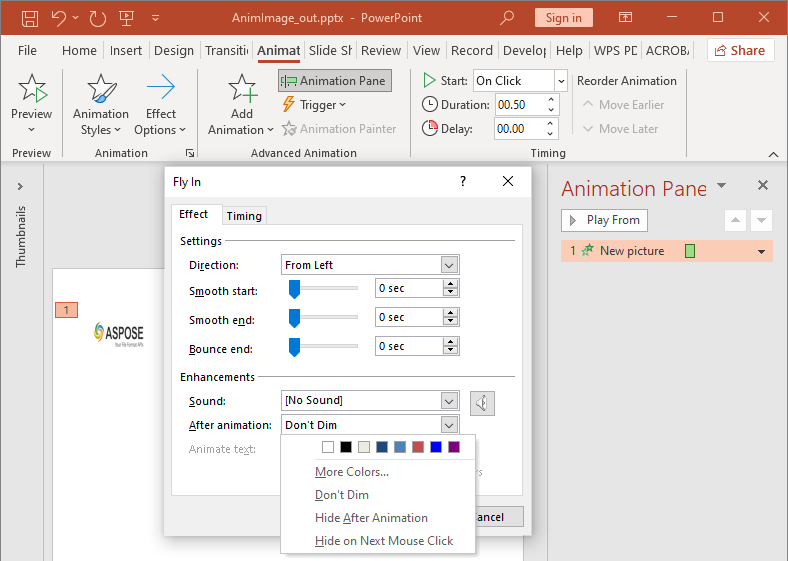
Klasa AfterAnimationType obsługuje pozostawienie kształtu niezmienionego, zmianę jego koloru, ukrycie po animacji lub ukrycie przy następnym kliknięciu. Gdy typ to AfterAnimationType.Color, ustaw także IEffect.getAfterAnimationColor.
Ten niezależny przykład tworzy efekt, ustawia jego zachowanie po animacji za pomocą zwróconego obiektu efektu i zapisuje wynik.
import com.aspose.slides.*;
import android.graphics.Color;

public class SetAfterAnimationBehavior {
    public static void main(String[] args) {
        Presentation presentation = new Presentation();
        try {
            ISlide slide = presentation.getSlides().get_Item(0);
            IAutoShape shape = slide.getShapes().addAutoShape(ShapeType.Rectangle, 120, 100, 320, 80);
            shape.addTextFrame("Dim after animation");

            IEffect effect = slide.getTimeline().getMainSequence().addEffect(shape, EffectType.Fade, EffectSubtype.None, EffectTriggerType.OnClick);
            effect.setAfterAnimationType(AfterAnimationType.Color);
            effect.getAfterAnimationColor().setColor(Color.LTGRAY);

            presentation.save("shape-animation-after-effect.pptx", SaveFormat.Pptx);
        } finally {
            presentation.dispose();
        }
    }
}
Zmiana typu z AfterAnimationType.Color usuwa ustawienie koloru po animacji.
Animuj tekst
Animacja tekstu ma dwa powiązane ustawienia:
- ITextAnimation.getBuildType kontroluje, czy akapity pojawiają się razem, czy na poziomie akapitu.
- IEffect.getAnimateTextType kontroluje, czy tekst pojawia się jednocześnie, słowo po słowie lub litera po literze. IEffect.getDelayBetweenTextParts ustawia opóźnienie między słowami lub literami. Wartość dodatnia to procent czasu trwania efektu; wartość ujemna to opóźnienie w sekundach.
Poniższy niezależny przykład animuje słowa w polu tekstowym. BuildType.AsOneObject wyłącza budowanie akapit po akapicie, tak aby ustawienie słowa obowiązywało dla całej ramki tekstowej.
import com.aspose.slides.*;

public class AnimateTextByWord {
    public static void main(String[] args) {
        Presentation presentation = new Presentation();
        try {
            ISlide slide = presentation.getSlides().get_Item(0);
            IAutoShape textBox = slide.getShapes().addAutoShape(ShapeType.Rectangle, 80, 80, 560, 100);
            textBox.addTextFrame("Aspose.Slides animates this sentence word by word.");

            IEffect effect = slide.getTimeline().getMainSequence().addEffect(textBox, EffectType.Fade, EffectSubtype.None, EffectTriggerType.OnClick);
            effect.getTextAnimation().setBuildType(BuildType.AsOneObject);
            effect.setAnimateTextType(AnimateTextType.ByWord);
            effect.setDelayBetweenTextParts(20.0f);

            presentation.save("animated-text.pptx", SaveFormat.Pptx);
        } finally {
            presentation.dispose();
        }
    }
}
Aby budować pole tekstowe akapit po akapicie, ustaw BuildType.ByLevelParagraphs1 (lub inny poziom akapitu). Aby skierować pojedynczy akapit z własnym efektem, użyj przeciążenia ISequence.addEffect które przyjmuje IParagraph. Zobacz Animowany tekst po przykłady na poziomie akapitu.
Uwagi dotyczące eksportu i kompatybilności
- Zapis do PPT lub PPTX zachowuje model animacji, ale ostateczne odtwarzanie kontroluje przeglądarka prezentacji.
- PDF i obrazy statyczne nie odtwarzają animacji. Użyj HTML5 export, animowanego GIF lub video conversion gdy wyjście musi pokazywać ruch.
- Dla HTML5 włącz Html5Options.setAnimateShapes i, w razie potrzeby, Html5Options.setAnimateTransitions.
- Renderowanie wideo obsługuje wiele popularnych efektów wejścia, podkreślenia, wyjścia i ścieżki ruchu, ale nie wszystkie efekty PowerPoint są obsługiwane. Sprawdź aktualną listę supported animations and effects i przetestuj krytyczne prezentacje z docelową wersją Aspose.Slides.
- Zaawansowane własne efekty oraz efekty zaimportowane z innych formatów prezentacji mogą być zachowane w pliku, ale renderowane inaczej w PowerPoint, HTML5 lub wideo. Zweryfikuj wyeksportowany wynik zamiast polegać wyłącznie na nazwie efektu.
FAQ
Dlaczego animacja pojawia się w PowerPoint, ale nie w PDF?
PDF jest formatem statycznym, więc animacje i przejścia slajdów nie są odtwarzane. Eksportuj do HTML5, animowanego GIF lub wideo, gdy ruch musi być zachowany.
Dlaczego efekt odtwarzany jest inaczej w wideo?
Eksport wideo renderuje animacje zamiast przechowywać oryginalne zachowanie PowerPoint. Niektóre zaawansowane efekty nie są obsługiwane lub są przybliżane. Sprawdź tabelę obsługiwanych efektów i przetestuj rzeczywistą prezentację przed użyciem produkcyjnym.
Czy przeniesienie kształtu do przodu lub do tyłu zmienia kolejność jego animacji?
Nie. Kolejność nakładania (z-order) kształtu kontroluje nakładanie się, natomiast kolejność sekwencji i wyzwalacze kontrolują odtwarzanie animacji. Zmień oś czasu, jeśli potrzebujesz innej kolejności odtwarzania.