
Áp dụng Hoạt ảnh Hình dạng trong Bản trình chiếu trên Android
Tổng quan
Để làm việc với các hành vi riêng lẻ bên trong một hiệu ứng hoặc chỉnh sửa các đoạn đường chuyển động, xem Tùy chỉnh Hoạt ảnh cho Java.
Aspose.Slides for Android thông qua Java đại diện cho các hoạt ảnh slide dưới dạng các hiệu ứng trong một dòng thời gian slide. Một hiệu ứng có một hình dạng mục tiêu, một kiểu và phụ kiểu hoạt ảnh, một trigger, cài đặt thời gian, và các thuộc tính tùy chọn như âm thanh hoặc hành vi sau hoạt ảnh.
Dòng thời gian chứa hai loại chuỗi:
- Chuỗi chính phát khi slide tiến lên.
- Chuỗi tương tác bắt đầu khi hình dạng trigger của nó được nhấp.
Vì các hộp văn bản, hình ảnh, biểu đồ, bảng và các đối tượng slide khác triển khai IShape, bạn sử dụng cùng một phương thức ISequence.addEffect cho hầu hết nội dung slide. Các hiệu ứng khả dụng được liệt kê trong lớp EffectType.
Thêm Hoạt ảnh cho Hình dạng
Để thêm một hoạt ảnh, lấy chuỗi chính của slide và gọi ISequence.addEffect với hình dạng mục tiêu, kiểu hiệu ứng, phụ kiểu và trigger. Đối với một hiệu ứng bắt đầu khi một hình dạng khác được nhấp, tạo một chuỗi tương tác mà trigger là hình dạng khác đó.
Ví dụ sau tạo cả hai loại hoạt ảnh và lưu kết quả vào shape-animations.pptx.
import com.aspose.slides.*;

public class AddShapeAnimations {
    public static void main(String[] args) {
        Presentation presentation = new Presentation();
        try {
            ISlide slide = presentation.getSlides().get_Item(0);

            IAutoShape targetShape = slide.getShapes().addAutoShape(ShapeType.RoundCornerRectangle, 120, 100, 320, 80);
            targetShape.addTextFrame("Click to animate this shape");

            ISequence mainSequence = slide.getTimeline().getMainSequence();
            IEffect entranceEffect = mainSequence.addEffect(targetShape, EffectType.Fade, EffectSubtype.None, EffectTriggerType.OnClick);
            entranceEffect.getTiming().setDuration(1.5f);

            IAutoShape triggerShape = slide.getShapes().addAutoShape(ShapeType.Bevel, 20, 20, 100, 40);
            triggerShape.addTextFrame("Move");

            ISequence interactiveSequence = slide.getTimeline().getInteractiveSequences().add(triggerShape);
            interactiveSequence.addEffect(targetShape, EffectType.PathFootball, EffectSubtype.None, EffectTriggerType.OnClick);

            presentation.save("shape-animations.pptx", SaveFormat.Pptx);
        } finally {
            presentation.dispose();
        }
    }
}
Trigger điều khiển thời điểm một hiệu ứng bắt đầu:
- EffectTriggerType.OnClick chờ một cú nhấp trong chuỗi chính, hoặc một cú nhấp vào hình dạng trigger trong một chuỗi tương tác.
- EffectTriggerType.WithPrevious bắt đầu cùng với hiệu ứng trước.
- EffectTriggerType.AfterPrevious bắt đầu khi hiệu ứng trước kết thúc.
Để hoạt ảnh một hình ảnh, biểu đồ hoặc một loại hình dạng khác, truyền đối tượng đó vào ISequence.addEffect thay vì targetShape. Đối với các tùy chọn nhóm đặc thù cho biểu đồ, xem Biểu đồ hoạt ảnh.
Đọc Hoạt ảnh của Hình dạng
Sử dụng ISequence.getEffectsByShape khi bạn biết hình dạng mục tiêu. Để kiểm tra mọi hiệu ứng, duyệt qua chuỗi chính và mọi chuỗi tương tác. Việc duyệt tránh việc giả định rằng một chuỗi có hiệu ứng ở chỉ mục 0.
Ví dụ sau tạo một hình dạng có hiệu ứng chuỗi chính và chuỗi tương tác, lấy các hiệu ứng mục tiêu hình dạng, và sau đó duyệt qua mọi chuỗi trên slide.
import com.aspose.slides.*;

public class ReadShapeAnimations {
    public static void main(String[] args) {
        Presentation presentation = new Presentation();
        try {
            ISlide slide = presentation.getSlides().get_Item(0);
            IAutoShape targetShape = slide.getShapes().addAutoShape(ShapeType.Rectangle, 120, 100, 320, 80);
            targetShape.addTextFrame("Animated shape");

            ISequence mainSequence = slide.getTimeline().getMainSequence();
            mainSequence.addEffect(targetShape, EffectType.Fade, EffectSubtype.None, EffectTriggerType.OnClick);

            IAutoShape triggerShape = slide.getShapes().addAutoShape(ShapeType.Bevel, 20, 20, 100, 40);
            triggerShape.addTextFrame("Move");

            ISequence interactiveSequence = slide.getTimeline().getInteractiveSequences().add(triggerShape);
            interactiveSequence.addEffect(targetShape, EffectType.PathFootball, EffectSubtype.None, EffectTriggerType.OnClick);

            IEffect[] targetEffects = mainSequence.getEffectsByShape(targetShape);
            System.out.println("The main sequence contains " + targetEffects.length + " effect(s) for " + targetShape.getName() + ".");

            printSequence("Main sequence", mainSequence);

            int interactiveIndex = 1;
            for (ISequence sequence : slide.getTimeline().getInteractiveSequences()) {
                String triggerName = sequence.getTriggerShape() == null ? "unknown" : sequence.getTriggerShape().getName();
                String sequenceLabel = "Interactive sequence " + interactiveIndex + ", trigger: " + triggerName;
                printSequence(sequenceLabel, sequence);
                interactiveIndex++;
            }
        } finally {
            presentation.dispose();
        }
    }

    private static void printSequence(String label, ISequence sequence) {
        System.out.println("  " + label + ": " + sequence.getCount() + " effect(s)");

        for (IEffect effect : sequence) {
            String targetName = effect.getTargetShape() == null ? "unknown" : effect.getTargetShape().getName();
            String typeName = EffectType.getName(EffectType.class, effect.getType());
            String subtypeName = EffectSubtype.getName(EffectSubtype.class, effect.getSubtype());
            String triggerName = EffectTriggerType.getName(EffectTriggerType.class, effect.getTiming().getTriggerType());
            String effectDescription = typeName + " " + subtypeName + "; target: " + targetName + "; trigger: " + triggerName;
            System.out.println("    " + effectDescription);
        }
    }
}
Nếu bạn chỉ cần các hiệu ứng cho một hình dạng, trước tiên xác định hình dạng bằng tên, kiểu placeholder hoặc một thuộc tính ổn định khác; sau đó gọi ISequence.getEffectsByShape. Đừng giả định rằng IShapeCollection.get_Item ở chỉ mục 0 luôn là đối tượng mong muốn.
Làm việc với Hiệu ứng Placeholder Kế thừa
Một placeholder trên slide thường có thể kế thừa hành vi hoạt ảnh từ placeholder tương ứng trên slide bố cục và slide master. IShape.getBasePlaceholder trả về placeholder cha đó, hoặc null khi không có cha.
Trong bản trình chiếu mẫu dưới đây, phần chân trang có Random Bars trên slide thường, Split trên slide bố cục, và Fly In trên slide master.
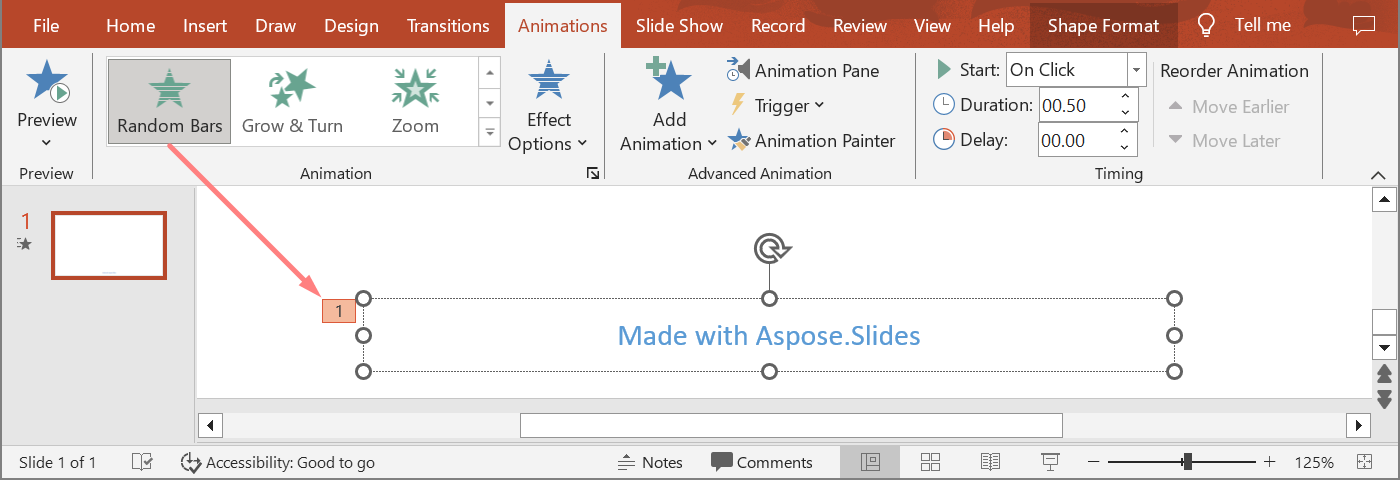
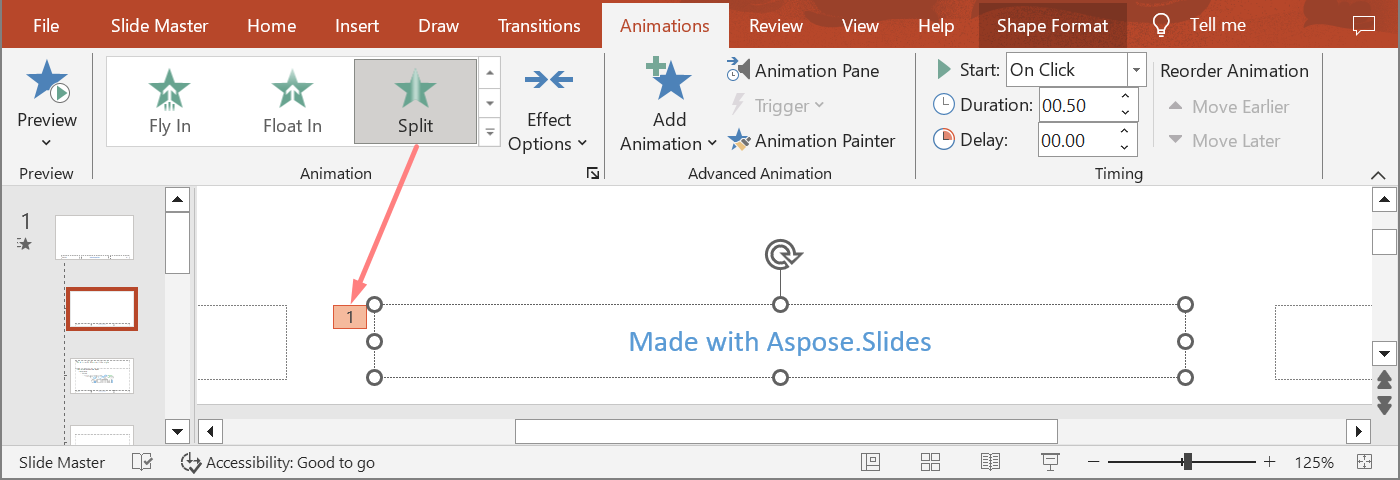
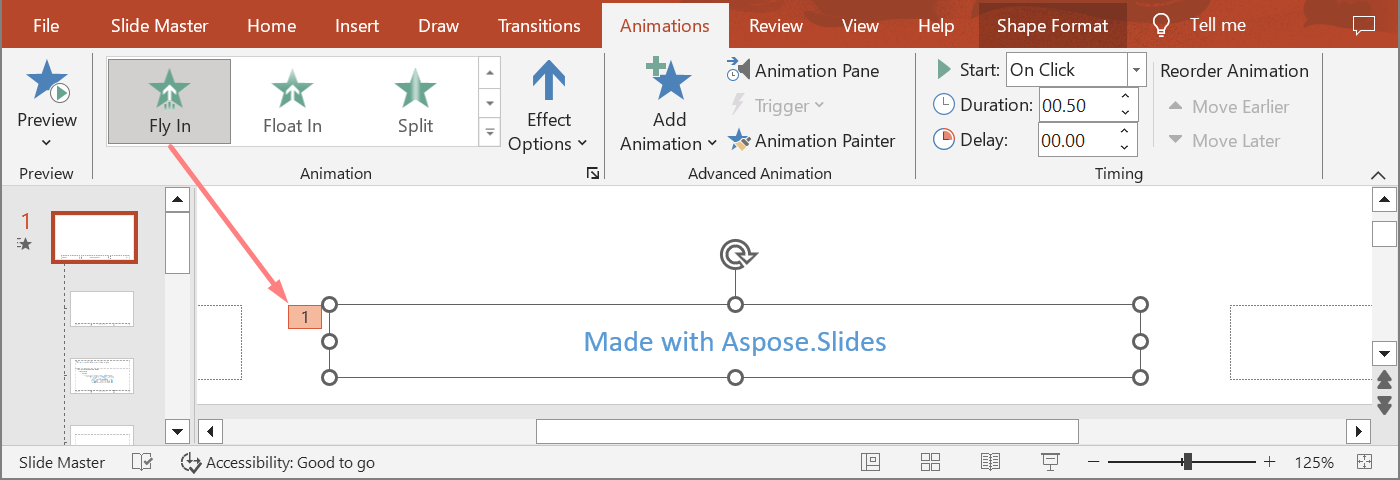
Ví dụ tiếp theo sử dụng một cây placeholder từ một bản trình chiếu mới. Nó thêm hiệu ứng vào một placeholder master, một placeholder layout, và placeholder tương ứng trên slide thường. Mọi lần gọi IShape.getBasePlaceholder đều được kiểm tra trước khi hình dạng trả về được sử dụng.
import com.aspose.slides.*;

public class InheritedPlaceholderAnimations {
    public static void main(String[] args) {
        Presentation presentation = new Presentation();
        try {
            ILayoutSlide layoutSlide = presentation.getLayoutSlides().getByType(SlideLayoutType.TitleAndObject);
            IShape layoutPlaceholder = findPlaceholderWithBase(layoutSlide);

            if (layoutPlaceholder == null) {
                throw new IllegalStateException("The layout slide does not contain a placeholder linked to its master slide.");
            }

            IShape masterPlaceholder = layoutPlaceholder.getBasePlaceholder();
            layoutSlide.getMasterSlide().getTimeline().getMainSequence().addEffect(masterPlaceholder, EffectType.Fly, EffectSubtype.Bottom, EffectTriggerType.OnClick);
            layoutSlide.getTimeline().getMainSequence().addEffect(layoutPlaceholder, EffectType.Split, EffectSubtype.VerticalIn, EffectTriggerType.OnClick);

            ISlide slide = presentation.getSlides().addEmptySlide(layoutSlide);
            IShape slidePlaceholder = findPlaceholderWithBase(slide, layoutPlaceholder);

            if (slidePlaceholder == null) {
                throw new IllegalStateException("The slide does not contain a placeholder linked to its layout slide.");
            }

            slide.getTimeline().getMainSequence().addEffect(slidePlaceholder, EffectType.RandomBars, EffectSubtype.Horizontal, EffectTriggerType.OnClick);
            printEffects("Normal slide", slide.getTimeline().getMainSequence().getEffectsByShape(slidePlaceholder));

            IShape baseLayoutPlaceholder = slidePlaceholder.getBasePlaceholder();
            if (baseLayoutPlaceholder != null) {
                printEffects("Layout slide", layoutSlide.getTimeline().getMainSequence().getEffectsByShape(baseLayoutPlaceholder));

                IShape baseMasterPlaceholder = baseLayoutPlaceholder.getBasePlaceholder();
                if (baseMasterPlaceholder != null) {
                    printEffects("Master slide", layoutSlide.getMasterSlide().getTimeline().getMainSequence().getEffectsByShape(baseMasterPlaceholder));
                }
            }

            presentation.save("placeholder-animations.pptx", SaveFormat.Pptx);
        } finally {
            presentation.dispose();
        }
    }

    private static IShape findPlaceholderWithBase(ILayoutSlide layoutSlide) {
        for (IShape shape : layoutSlide.getShapes()) {
            if (shape.getBasePlaceholder() != null) {
                return shape;
            }
        }

        return null;
    }

    private static IShape findPlaceholderWithBase(ISlide slide, IShape expectedBase) {
        for (IShape shape : slide.getShapes()) {
            if (shape.getBasePlaceholder() == expectedBase) {
                return shape;
            }
        }

        return null;
    }

    private static void printEffects(String source, IEffect[] effects) {
        System.out.println(source + ": " + effects.length + " effect(s)");

        for (IEffect effect : effects) {
            String typeName = EffectType.getName(EffectType.class, effect.getType());
            String subtypeName = EffectSubtype.getName(EffectSubtype.class, effect.getSubtype());
            System.out.println("  " + typeName + " " + subtypeName);
        }
    }
}
Thay đổi Thời gian Hoạt ảnh
Hộp thoại PowerPoint Timing tương ứng với các thuộc tính của ITiming.
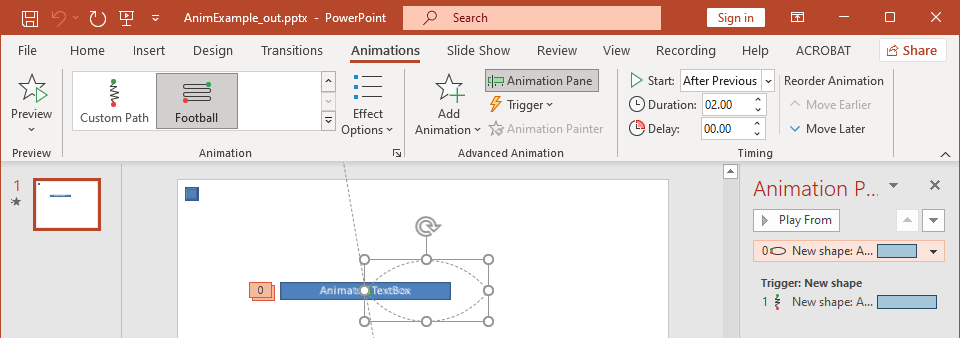
- Start tương ứng với ITiming.getTriggerType.
- Duration tương ứng với ITiming.getDuration, tính bằng giây.
- Delay tương ứng với ITiming.getTriggerDelayTime, tính bằng giây.
- Repeat tương ứng với ITiming.getRepeatCount, ITiming.getRepeatUntilNextClick, hoặc ITiming.getRepeatUntilEndSlide.
- Rewind when done playing tương ứng với ITiming.getRewind.
Ví dụ độc lập này thêm một hiệu ứng, thay đổi thời gian của nó thông qua đối tượng trả về bởi ISequence.addEffect, và lưu kết quả. Giữ tham chiếu tới IEffect trả về tránh việc truy cập vào chỉ mục bộ sưu tập không cần thiết.
import com.aspose.slides.*;

public class ChangeAnimationTiming {
    public static void main(String[] args) {
        Presentation presentation = new Presentation();
        try {
            ISlide slide = presentation.getSlides().get_Item(0);
            IAutoShape shape = slide.getShapes().addAutoShape(ShapeType.Rectangle, 120, 100, 320, 80);
            shape.addTextFrame("Timed animation");

            IEffect effect = slide.getTimeline().getMainSequence().addEffect(shape, EffectType.Fade, EffectSubtype.None, EffectTriggerType.OnClick);
            effect.getTiming().setTriggerType(EffectTriggerType.OnClick);
            effect.getTiming().setDuration(2.0f);
            effect.getTiming().setTriggerDelayTime(0.5f);
            effect.getTiming().setRepeatUntilNextClick(false);
            effect.getTiming().setRepeatUntilEndSlide(false);
            effect.getTiming().setRepeatCount(2.0f);
            effect.getTiming().setRewind(true);

            presentation.save("shape-animation-timing.pptx", SaveFormat.Pptx);
        } finally {
            presentation.dispose();
        }
    }
}
Sử dụng một chế độ lặp lại một cách cố ý. Kết hợp số lần lặp lại với cờ “until” có thể tạo ra kết quả khó hiểu trong các trình xem khác nhau. Khi thay đổi chế độ lặp lại, đặt ITiming.setRepeatUntilNextClick và ITiming.setRepeatUntilEndSlide trước ITiming.setRepeatCount, vì việc đặt bất kỳ cờ nào cũng sẽ thay đổi chế độ lặp lại hiện tại.
Thêm và Trích xuất Âm thanh cho Hoạt ảnh
Một hiệu ứng hoạt ảnh có thể tham chiếu âm thanh nhúng thông qua IEffect.getSound. IEffect.setStopPreviousSound cho phép một hiệu ứng dừng âm thanh đã được khởi chạy bởi một hiệu ứng trước đó.
Thêm Âm thanh vào Hiệu ứng
Ví dụ sau mong đợi một tệp âm thanh cục bộ có tên animation-sound.wav. Nó tạo hai hiệu ứng, nhúng tệp đó làm âm thanh cho hiệu ứng đầu tiên, và cấu hình hiệu ứng thứ hai để dừng âm thanh. Nó sử dụng các đối tượng trả về bởi ISequence.addEffect, vì vậy không cần chỉ mục chuỗi.
import com.aspose.slides.*;
import java.io.IOException;
import java.nio.file.Files;
import java.nio.file.Paths;

public class AddAnimationSound {
    public static void main(String[] args) throws IOException {
        Presentation presentation = new Presentation();
        try {
            ISlide slide = presentation.getSlides().get_Item(0);
            IAutoShape firstShape = slide.getShapes().addAutoShape(ShapeType.Rectangle, 80, 100, 240, 80);
            IAutoShape secondShape = slide.getShapes().addAutoShape(ShapeType.Rectangle, 400, 100, 240, 80);
            firstShape.addTextFrame("Starts sound");
            secondShape.addTextFrame("Stops sound");

            ISequence sequence = slide.getTimeline().getMainSequence();
            IEffect firstEffect = sequence.addEffect(firstShape, EffectType.Fade, EffectSubtype.None, EffectTriggerType.OnClick);
            IEffect secondEffect = sequence.addEffect(secondShape, EffectType.Fade, EffectSubtype.None, EffectTriggerType.OnClick);

            byte[] audioData = Files.readAllBytes(Paths.get("animation-sound.wav"));
            IAudio effectSound = presentation.getAudios().addAudio(audioData);
            firstEffect.setSound(effectSound);
            secondEffect.setStopPreviousSound(true);

            presentation.save("shape-animation-sound.pptx", SaveFormat.Pptx);
        } finally {
            presentation.dispose();
        }
    }
}
Trích xuất Âm thanh Nhúng của Hiệu ứng
Ví dụ sau mong đợi một bản trình chiếu cục bộ có tên presentation-with-animation-sounds.pptx. Nó quét cả chuỗi chính và chuỗi tương tác và ghi mỗi âm thanh hiệu ứng nhúng vào thư mục extracted-animation-sounds. Phần mở rộng được chọn từ MIME type âm thanh được cung cấp bởi IAudio.getContentType.
import com.aspose.slides.*;
import java.io.IOException;
import java.nio.file.Files;
import java.nio.file.Path;
import java.nio.file.Paths;
import java.util.Locale;

public class ExtractAnimationSounds {
    public static void main(String[] args) throws IOException {
        Path inputPath = Paths.get("presentation-with-animation-sounds.pptx");
        Path outputDirectory = Paths.get("extracted-animation-sounds");

        Files.createDirectories(outputDirectory);

        Presentation presentation = new Presentation(inputPath.toString());
        try {
            int soundIndex = 1;

            for (ISlide slide : presentation.getSlides()) {
                soundIndex = saveSounds(slide.getTimeline().getMainSequence(), outputDirectory, soundIndex);

                for (ISequence sequence : slide.getTimeline().getInteractiveSequences()) {
                    soundIndex = saveSounds(sequence, outputDirectory, soundIndex);
                }
            }

            System.out.println("Extracted " + (soundIndex - 1) + " sound file(s) to " + outputDirectory.toAbsolutePath() + ".");
        } finally {
            presentation.dispose();
        }
    }

    private static int saveSounds(ISequence sequence, Path outputDirectory, int soundIndex) throws IOException {
        for (IEffect effect : sequence) {
            if (effect.getSound() == null) {
                continue;
            }

            String extension = getAudioExtension(effect.getSound().getContentType());
            Path outputPath = outputDirectory.resolve("effect-sound-" + soundIndex + extension);
            Files.write(outputPath, effect.getSound().getBinaryData());
            soundIndex++;
        }

        return soundIndex;
    }

    private static String getAudioExtension(String contentType) {
        String normalizedType = contentType == null ? "" : contentType.toLowerCase(Locale.ROOT);

        if (normalizedType.equals("audio/mpeg")) {
            return ".mp3";
        }

        if (normalizedType.equals("audio/mp4")) {
            return ".m4a";
        }

        if (normalizedType.equals("audio/ogg")) {
            return ".ogg";
        }

        if (normalizedType.equals("audio/wav") || normalizedType.equals("audio/x-wav")) {
            return ".wav";
        }

        return ".bin";
    }
}
Đối với các đối tượng âm thanh lớn, sử dụng IAudio.getStream và sao chép luồng tới tệp thay vì tải toàn bộ đối tượng vào mảng byte.
Đặt Hành vi Sau Hoạt ảnh
Tùy chọn After animation kiểm soát những gì xảy ra với một hình dạng sau khi hiệu ứng của nó kết thúc.
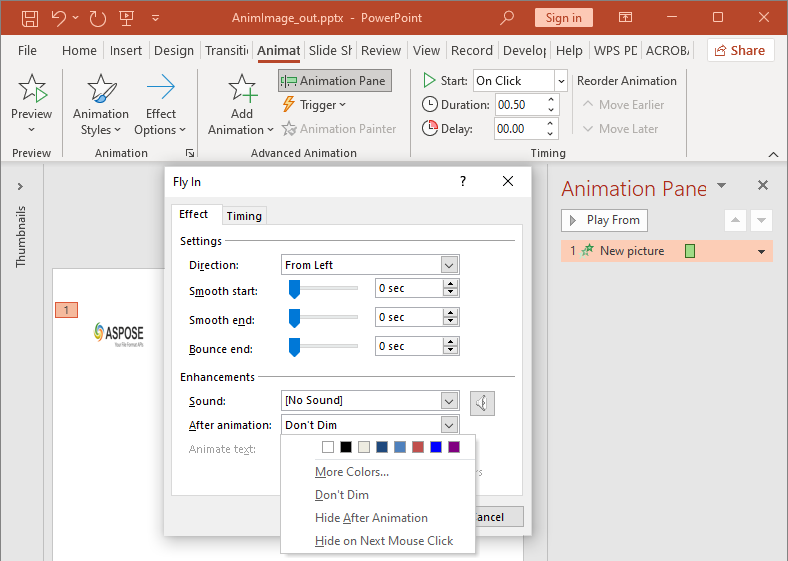
Lớp AfterAnimationType hỗ trợ để lại hình dạng không thay đổi, thay đổi màu, ẩn nó sau hoạt ảnh, hoặc ẩn nó ở lần nhấp tiếp theo. Khi kiểu là AfterAnimationType.Color, cũng đặt IEffect.getAfterAnimationColor.
Ví dụ độc lập này tạo một hiệu ứng, đặt hành vi sau hoạt ảnh thông qua đối tượng hiệu ứng trả về, và lưu kết quả.
import com.aspose.slides.*;
import android.graphics.Color;

public class SetAfterAnimationBehavior {
    public static void main(String[] args) {
        Presentation presentation = new Presentation();
        try {
            ISlide slide = presentation.getSlides().get_Item(0);
            IAutoShape shape = slide.getShapes().addAutoShape(ShapeType.Rectangle, 120, 100, 320, 80);
            shape.addTextFrame("Dim after animation");

            IEffect effect = slide.getTimeline().getMainSequence().addEffect(shape, EffectType.Fade, EffectSubtype.None, EffectTriggerType.OnClick);
            effect.setAfterAnimationType(AfterAnimationType.Color);
            effect.getAfterAnimationColor().setColor(Color.LTGRAY);

            presentation.save("shape-animation-after-effect.pptx", SaveFormat.Pptx);
        } finally {
            presentation.dispose();
        }
    }
}
Thay đổi kiểu khỏi AfterAnimationType.Color sẽ xóa cài đặt màu after-animation.
Hoạt ảnh Văn bản
Hoạt ảnh văn bản có hai điều khiển liên quan:
- ITextAnimation.getBuildType kiểm soát việc các đoạn văn xuất hiện cùng nhau hay theo mức độ đoạn.
- IEffect.getAnimateTextType kiểm soát việc văn bản xuất hiện một lần, theo từ, hoặc theo ký tự. IEffect.getDelayBetweenTextParts đặt độ trễ giữa các từ hoặc ký tự. Giá trị dương là phần trăm của thời lượng hiệu ứng; giá trị âm là độ trễ tính bằng giây.
Ví dụ độc lập sau hoạt ảnh các từ trong một hộp văn bản. BuildType.AsOneObject tắt việc xây dựng đoạn theo đoạn để cài đặt từ áp dụng cho toàn bộ khung văn bản.
import com.aspose.slides.*;

public class AnimateTextByWord {
    public static void main(String[] args) {
        Presentation presentation = new Presentation();
        try {
            ISlide slide = presentation.getSlides().get_Item(0);
            IAutoShape textBox = slide.getShapes().addAutoShape(ShapeType.Rectangle, 80, 80, 560, 100);
            textBox.addTextFrame("Aspose.Slides animates this sentence word by word.");

            IEffect effect = slide.getTimeline().getMainSequence().addEffect(textBox, EffectType.Fade, EffectSubtype.None, EffectTriggerType.OnClick);
            effect.getTextAnimation().setBuildType(BuildType.AsOneObject);
            effect.setAnimateTextType(AnimateTextType.ByWord);
            effect.setDelayBetweenTextParts(20.0f);

            presentation.save("animated-text.pptx", SaveFormat.Pptx);
        } finally {
            presentation.dispose();
        }
    }
}
Để xây dựng một hộp văn bản theo đoạn, đặt BuildType.ByLevelParagraphs1 (hoặc mức độ đoạn khác). Để mục tiêu một đoạn duy nhất với hiệu ứng riêng, sử dụng phương thức overload ISequence.addEffect chấp nhận một IParagraph. Xem Văn bản hoạt ảnh để có các ví dụ mức độ đoạn.
Xuất và Ghi chú Tương thích
- Lưu dưới dạng PPT hoặc PPTX giữ nguyên mô hình hoạt ảnh, nhưng việc phát lại cuối cùng được điều khiển bởi trình xem bản trình chiếu.
- PDF và hình ảnh tĩnh không phát hoạt ảnh. Sử dụng xuất HTML5, GIF hoạt ảnh, hoặc chuyển đổi video khi đầu ra phải hiển thị chuyển động.
- Đối với HTML5, bật Html5Options.setAnimateShapes và, khi cần, Html5Options.setAnimateTransitions.
- Kết xuất video hỗ trợ nhiều hiệu ứng vào, nhấn mạnh, thoát và đường chuyển động phổ biến, nhưng không phải mọi hiệu ứng PowerPoint đều được hỗ trợ. Kiểm tra các hoạt ảnh và hiệu ứng được hỗ trợ hiện tại và thử nghiệm các bản trình chiếu quan trọng với phiên bản Aspose.Slides mục tiêu của bạn.
- Các hiệu ứng tùy chỉnh nâng cao và các hiệu ứng được nhập từ các định dạng bản trình chiếu khác có thể được giữ trong tệp nhưng hiển thị khác nhau trong PowerPoint, HTML5 hoặc video. Xác thực kết quả xuất thay vì chỉ dựa vào tên hiệu ứng.
Câu hỏi thường gặp
Tại sao một hoạt ảnh xuất hiện trong PowerPoint mà không trong PDF?
PDF là định dạng tĩnh, vì vậy hoạt ảnh và chuyển đổi slide không được phát. Xuất ra HTML5, GIF hoạt ảnh, hoặc video khi cần bảo toàn chuyển động.
Tại sao một hiệu ứng phát khác nhau trong video?
Xuất video render hoạt ảnh thay vì lưu hành vi gốc của PowerPoint. Một số hiệu ứng nâng cao không được hỗ trợ hoặc chỉ được xấp xỉ. Xem bảng các hiệu ứng được hỗ trợ và kiểm tra bản trình chiếu thực tế trước khi sử dụng trong sản xuất.
Việc di chuyển một hình dạng lên phía trước hoặc phía sau có thay đổi thứ tự hoạt ảnh của nó không?
Không. Thứ tự z của hình dạng kiểm soát chồng nhau, trong khi thứ tự chuỗi và trigger kiểm soát phát hoạt ảnh. Thay đổi dòng thời gian nếu bạn cần một thứ tự phát khác.