
ใช้การเคลื่อนไหวของรูปร่างในงานนำเสนอบน Android
ภาพรวม
หากต้องการทำงานกับพฤติกรรมแต่ละอย่างภายในเอฟเฟกต์หรือแก้ไขส่วนของเส้นทางการเคลื่อนที่ ให้ดูที่ การเคลื่อนไหวแบบกำหนดเองสำหรับ Java.
Aspose.Slides สำหรับ Android ผ่าน Java แสดงการเคลื่อนไหวของสไลด์เป็นเอฟเฟกต์ในไทม์ไลน์ของสไลด์ เอฟเฟกต์หนึ่งมีรูปร่างเป้าหมาย, ประเภทและชนิดย่อยของการเคลื่อนไหว, ตัวกระตุ้น, การตั้งค่าเวลา, และคุณสมบัติเสริมเช่นเสียงหรือพฤติกรรมหลังการเคลื่อนไหว.
The timeline contains two kinds of sequences:
- ลำดับหลัก เล่นเมื่อสไลด์เคลื่อนต่อไป.
- ลำดับโต้ตอบ เริ่มเมื่อรูปร่างตัวกระตุ้นถูกคลิก.
เนื่องจากกล่องข้อความ, รูปภาพ, แผนภูมิ, ตาราง และวัตถุสไลด์อื่น ๆ ทำการ implement IShape, คุณจึงใช้เมธอด ISequence.addEffect เดียวกันสำหรับเนื้อหาสไลด์ส่วนใหญ่ เอฟเฟกต์ที่ใช้ได้จะถูกแสดงในคลาส EffectType.
เพิ่มการเคลื่อนไหวของรูปร่าง
ในการเพิ่มการเคลื่อนไหว, รับลำดับหลักของสไลด์และเรียกเมธอด ISequence.addEffect พร้อมด้วยรูปร่างเป้าหมาย, ประเภทเอฟเฟกต์, ชนิดย่อย, และตัวกระตุ้น. สำหรับเอฟเฟกต์ที่เริ่มเมื่อรูปร่างอื่นถูกคลิก, สร้างลำดับโต้ตอบที่ตัวกระตุ้นคือรูปร่างนั้น.
ตัวอย่างต่อไปนี้สร้างการเคลื่อนไหวทั้งสองประเภทและบันทึกผลลัพธ์เป็น shape-animations.pptx.
import com.aspose.slides.*;

public class AddShapeAnimations {
    public static void main(String[] args) {
        Presentation presentation = new Presentation();
        try {
            ISlide slide = presentation.getSlides().get_Item(0);

            IAutoShape targetShape = slide.getShapes().addAutoShape(ShapeType.RoundCornerRectangle, 120, 100, 320, 80);
            targetShape.addTextFrame("Click to animate this shape");

            ISequence mainSequence = slide.getTimeline().getMainSequence();
            IEffect entranceEffect = mainSequence.addEffect(targetShape, EffectType.Fade, EffectSubtype.None, EffectTriggerType.OnClick);
            entranceEffect.getTiming().setDuration(1.5f);

            IAutoShape triggerShape = slide.getShapes().addAutoShape(ShapeType.Bevel, 20, 20, 100, 40);
            triggerShape.addTextFrame("Move");

            ISequence interactiveSequence = slide.getTimeline().getInteractiveSequences().add(triggerShape);
            interactiveSequence.addEffect(targetShape, EffectType.PathFootball, EffectSubtype.None, EffectTriggerType.OnClick);

            presentation.save("shape-animations.pptx", SaveFormat.Pptx);
        } finally {
            presentation.dispose();
        }
    }
}
The trigger controls when an effect starts:
- EffectTriggerType.OnClick รอการคลิกในลำดับหลัก, หรือการคลิกบนรูปร่างตัวกระตุ้นในลำดับโต้ตอบ.
- EffectTriggerType.WithPrevious เริ่มกับเอฟเฟกต์ก่อนหน้า.
- EffectTriggerType.AfterPrevious เริ่มเมื่อเอฟเฟกต์ก่อนหน้าจบลง.
เพื่อทำให้รูปภาพ, แผนภูมิ, หรือรูปแบบรูปร่างอื่นเคลื่อนไหว, ส่งอ็อบเจ็กต์นั้นไปยัง ISequence.addEffect แทน targetShape. สำหรับตัวเลือกการจัดกลุ่มเฉพาะแผนภูมิ, ดู แผนภูมิที่เคลื่อนไหว.
อ่านการเคลื่อนไหวของรูปร่าง
ใช้ ISequence.getEffectsByShape เมื่อคุณทราบรูปร่างเป้าหมาย. เพื่อตรวจสอบทุกเอฟเฟกต์, ทำการวนลำดับหลักและลำดับโต้ตอบทั้งหมด. การวนลูปช่วยหลีกเลี่ยงการสมมติว่าลำดับมีเอฟเฟกต์ที่ตำแหน่ง 0.
ตัวอย่างต่อไปนี้สร้างรูปร่างที่มีเอฟเฟกต์ในลำดับหลักและลำดับโต้ตอบ, ดึงเอฟเฟกต์ที่ชี้เป้าไปยังรูปร่างนั้น, แล้วทำการวนลูปทุกลำดับบนสไลด์.
import com.aspose.slides.*;

public class ReadShapeAnimations {
    public static void main(String[] args) {
        Presentation presentation = new Presentation();
        try {
            ISlide slide = presentation.getSlides().get_Item(0);
            IAutoShape targetShape = slide.getShapes().addAutoShape(ShapeType.Rectangle, 120, 100, 320, 80);
            targetShape.addTextFrame("Animated shape");

            ISequence mainSequence = slide.getTimeline().getMainSequence();
            mainSequence.addEffect(targetShape, EffectType.Fade, EffectSubtype.None, EffectTriggerType.OnClick);

            IAutoShape triggerShape = slide.getShapes().addAutoShape(ShapeType.Bevel, 20, 20, 100, 40);
            triggerShape.addTextFrame("Move");

            ISequence interactiveSequence = slide.getTimeline().getInteractiveSequences().add(triggerShape);
            interactiveSequence.addEffect(targetShape, EffectType.PathFootball, EffectSubtype.None, EffectTriggerType.OnClick);

            IEffect[] targetEffects = mainSequence.getEffectsByShape(targetShape);
            System.out.println("The main sequence contains " + targetEffects.length + " effect(s) for " + targetShape.getName() + ".");

            printSequence("Main sequence", mainSequence);

            int interactiveIndex = 1;
            for (ISequence sequence : slide.getTimeline().getInteractiveSequences()) {
                String triggerName = sequence.getTriggerShape() == null ? "unknown" : sequence.getTriggerShape().getName();
                String sequenceLabel = "Interactive sequence " + interactiveIndex + ", trigger: " + triggerName;
                printSequence(sequenceLabel, sequence);
                interactiveIndex++;
            }
        } finally {
            presentation.dispose();
        }
    }

    private static void printSequence(String label, ISequence sequence) {
        System.out.println("  " + label + ": " + sequence.getCount() + " effect(s)");

        for (IEffect effect : sequence) {
            String targetName = effect.getTargetShape() == null ? "unknown" : effect.getTargetShape().getName();
            String typeName = EffectType.getName(EffectType.class, effect.getType());
            String subtypeName = EffectSubtype.getName(EffectSubtype.class, effect.getSubtype());
            String triggerName = EffectTriggerType.getName(EffectTriggerType.class, effect.getTiming().getTriggerType());
            String effectDescription = typeName + " " + subtypeName + "; target: " + targetName + "; trigger: " + triggerName;
            System.out.println("    " + effectDescription);
        }
    }
}
หากคุณต้องการเอฟเฟกต์สำหรับรูปร่างเดียวเท่านั้น, ให้ระบุตัวรูปร่างโดยชื่อ, ชนิด placeholder, หรือคุณสมบัติอื่นที่มั่นคงก่อน; แล้วเรียก ISequence.getEffectsByShape. อย่าสมมติว่า IShapeCollection.get_Item ที่ตำแหน่ง 0 เป็นอ็อบเจ็กต์ที่ต้องการเสมอ.
ทำงานกับเอฟเฟกต์ Placeholder ที่สืบทอด
Placeholder บนสไลด์ปกติสามารถสืบทอดพฤติกรรมการเคลื่อนไหวจาก Placeholder ที่สอดคล้องบนสไลด์เลเอาท์และมาสเตอร์สไลด์ได้. IShape.getBasePlaceholder คืนค่า Placeholder พ่อแม่นั้น, หรือ null หากไม่มีพ่อแม่.
ในตัวอย่างงานนำเสนอต่อไปนี้, ส่วนท้ายมี Random Bars บนสไลด์ปกติ, Split บนสไลด์เลเอาท์, และ Fly In บนสไลด์มาสเตอร์.
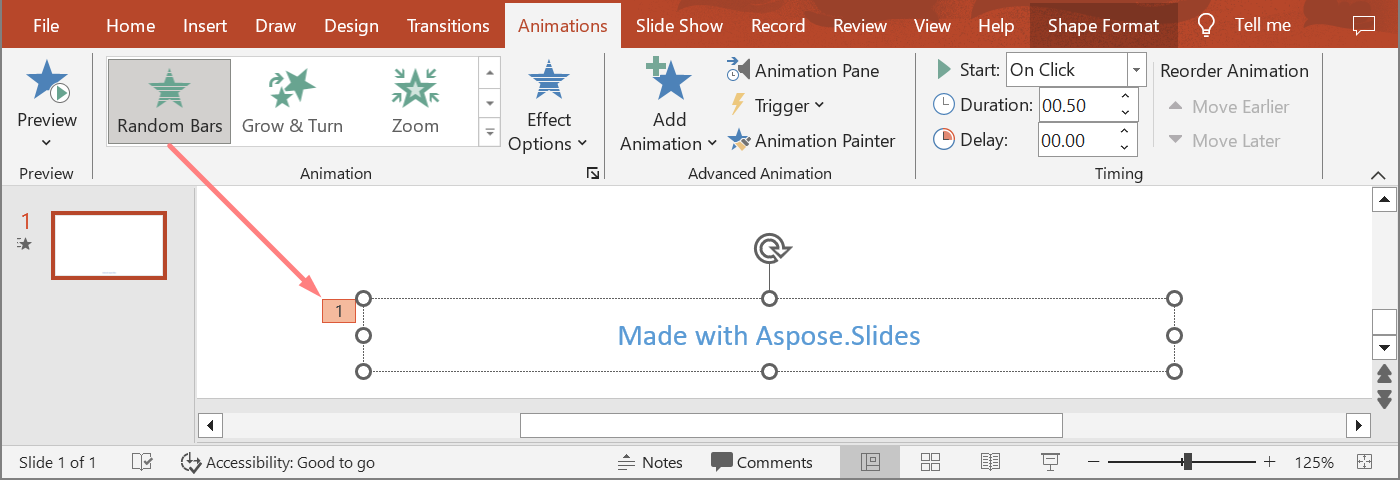
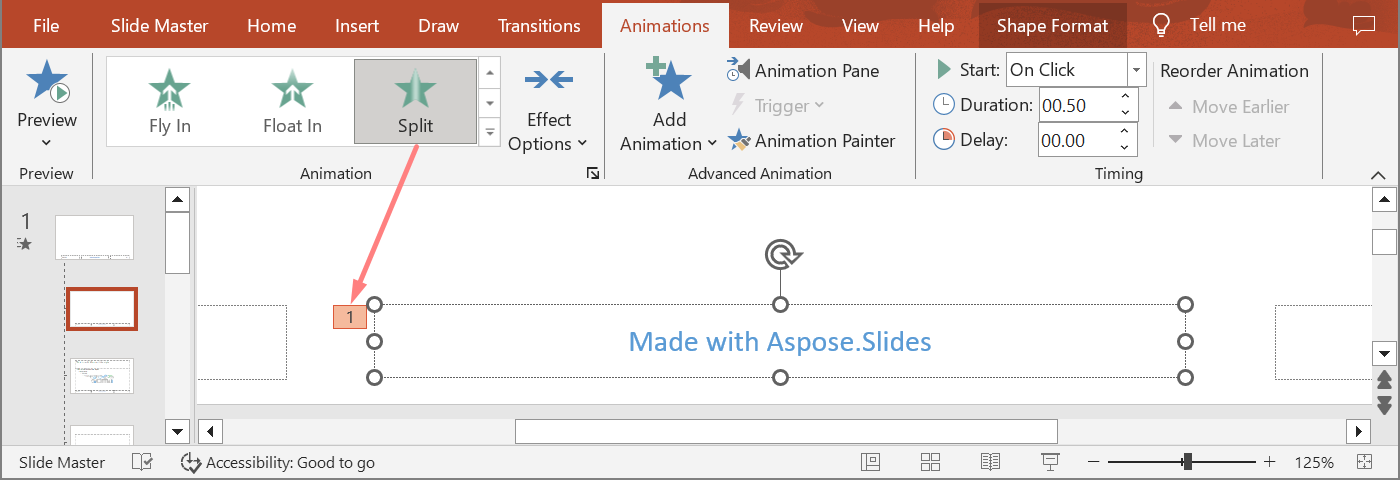
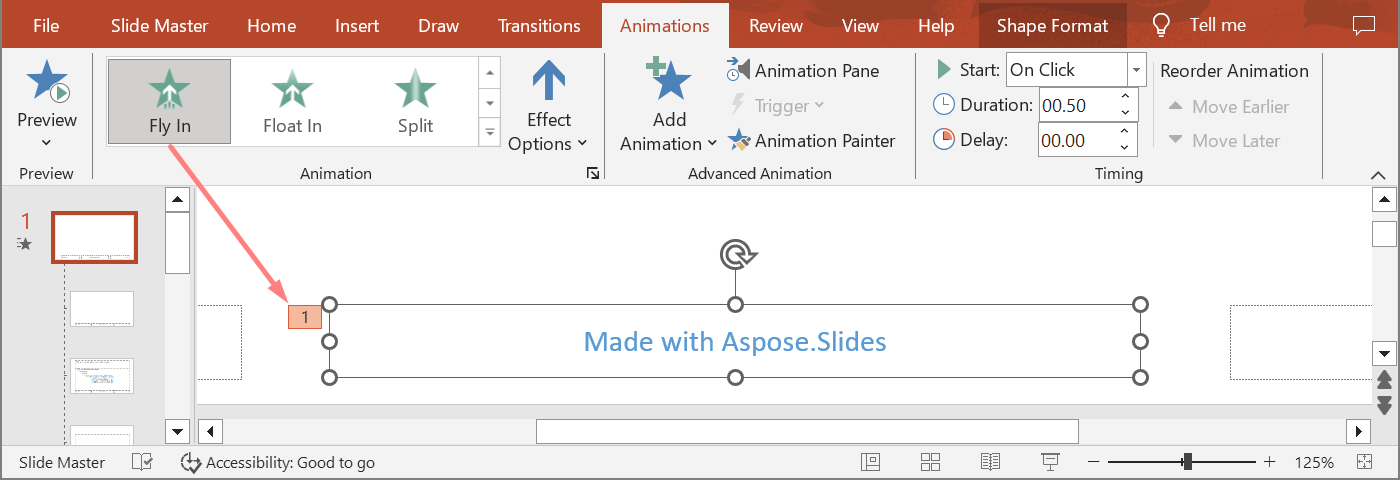
ตัวอย่างต่อไปนี้ใช้โครงสร้าง hierarchy ของ placeholder จากงานนำเสนอใหม่. มันเพิ่มเอฟเฟกต์ให้กับ master placeholder, layout placeholder, และ placeholder ที่สอดคล้องบนสไลด์ปกติ. ทุกการเรียก IShape.getBasePlaceholder จะถูกตรวจสอบก่อนนำรูปร่างที่คืนค่าไปใช้.
import com.aspose.slides.*;

public class InheritedPlaceholderAnimations {
    public static void main(String[] args) {
        Presentation presentation = new Presentation();
        try {
            ILayoutSlide layoutSlide = presentation.getLayoutSlides().getByType(SlideLayoutType.TitleAndObject);
            IShape layoutPlaceholder = findPlaceholderWithBase(layoutSlide);

            if (layoutPlaceholder == null) {
                throw new IllegalStateException("The layout slide does not contain a placeholder linked to its master slide.");
            }

            IShape masterPlaceholder = layoutPlaceholder.getBasePlaceholder();
            layoutSlide.getMasterSlide().getTimeline().getMainSequence().addEffect(masterPlaceholder, EffectType.Fly, EffectSubtype.Bottom, EffectTriggerType.OnClick);
            layoutSlide.getTimeline().getMainSequence().addEffect(layoutPlaceholder, EffectType.Split, EffectSubtype.VerticalIn, EffectTriggerType.OnClick);

            ISlide slide = presentation.getSlides().addEmptySlide(layoutSlide);
            IShape slidePlaceholder = findPlaceholderWithBase(slide, layoutPlaceholder);

            if (slidePlaceholder == null) {
                throw new IllegalStateException("The slide does not contain a placeholder linked to its layout slide.");
            }

            slide.getTimeline().getMainSequence().addEffect(slidePlaceholder, EffectType.RandomBars, EffectSubtype.Horizontal, EffectTriggerType.OnClick);
            printEffects("Normal slide", slide.getTimeline().getMainSequence().getEffectsByShape(slidePlaceholder));

            IShape baseLayoutPlaceholder = slidePlaceholder.getBasePlaceholder();
            if (baseLayoutPlaceholder != null) {
                printEffects("Layout slide", layoutSlide.getTimeline().getMainSequence().getEffectsByShape(baseLayoutPlaceholder));

                IShape baseMasterPlaceholder = baseLayoutPlaceholder.getBasePlaceholder();
                if (baseMasterPlaceholder != null) {
                    printEffects("Master slide", layoutSlide.getMasterSlide().getTimeline().getMainSequence().getEffectsByShape(baseMasterPlaceholder));
                }
            }

            presentation.save("placeholder-animations.pptx", SaveFormat.Pptx);
        } finally {
            presentation.dispose();
        }
    }

    private static IShape findPlaceholderWithBase(ILayoutSlide layoutSlide) {
        for (IShape shape : layoutSlide.getShapes()) {
            if (shape.getBasePlaceholder() != null) {
                return shape;
            }
        }

        return null;
    }

    private static IShape findPlaceholderWithBase(ISlide slide, IShape expectedBase) {
        for (IShape shape : slide.getShapes()) {
            if (shape.getBasePlaceholder() == expectedBase) {
                return shape;
            }
        }

        return null;
    }

    private static void printEffects(String source, IEffect[] effects) {
        System.out.println(source + ": " + effects.length + " effect(s)");

        for (IEffect effect : effects) {
            String typeName = EffectType.getName(EffectType.class, effect.getType());
            String subtypeName = EffectSubtype.getName(EffectSubtype.class, effect.getSubtype());
            System.out.println("  " + typeName + " " + subtypeName);
        }
    }
}
เปลี่ยนการตั้งค่าเวลาเคลื่อนไหว
กล่องโต้ตอบ Timing ของ PowerPoint จะสอดคล้องกับคุณสมบัติของ ITiming.
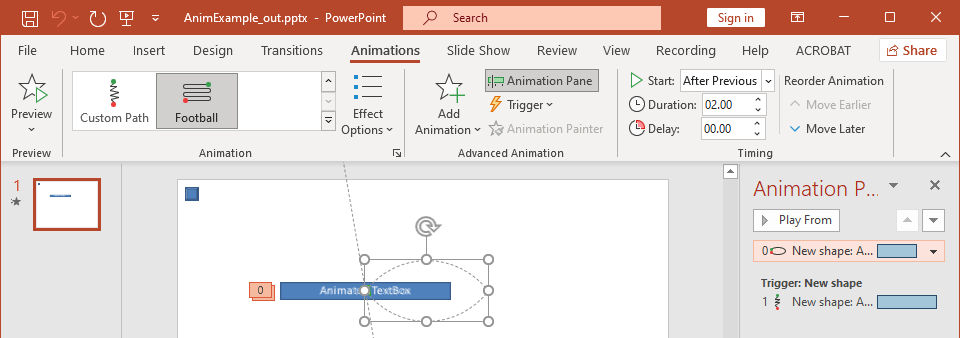
- Start สอดคล้องกับ ITiming.getTriggerType.
- Duration สอดคล้องกับ ITiming.getDuration, หน่วยเป็นวินาที.
- Delay สอดคล้องกับ ITiming.getTriggerDelayTime, หน่วยเป็นวินาที.
- Repeat สอดคล้องกับ ITiming.getRepeatCount, ITiming.getRepeatUntilNextClick, หรือ ITiming.getRepeatUntilEndSlide.
- Rewind when done playing สอดคล้องกับ ITiming.getRewind.
ตัวอย่างอิสระนี้เพิ่มเอฟเฟกต์, ปรับเวลาผ่านอ็อบเจ็กต์ที่คืนค่าจาก ISequence.addEffect, และบันทึกผลลัพธ์. การเก็บอ้างอิง IEffect ที่คืนค่ามาช่วยหลีกเลี่ยงการเข้าถึงดัชนีคอลเลคชันที่ไม่จำเป็น.
import com.aspose.slides.*;

public class ChangeAnimationTiming {
    public static void main(String[] args) {
        Presentation presentation = new Presentation();
        try {
            ISlide slide = presentation.getSlides().get_Item(0);
            IAutoShape shape = slide.getShapes().addAutoShape(ShapeType.Rectangle, 120, 100, 320, 80);
            shape.addTextFrame("Timed animation");

            IEffect effect = slide.getTimeline().getMainSequence().addEffect(shape, EffectType.Fade, EffectSubtype.None, EffectTriggerType.OnClick);
            effect.getTiming().setTriggerType(EffectTriggerType.OnClick);
            effect.getTiming().setDuration(2.0f);
            effect.getTiming().setTriggerDelayTime(0.5f);
            effect.getTiming().setRepeatUntilNextClick(false);
            effect.getTiming().setRepeatUntilEndSlide(false);
            effect.getTiming().setRepeatCount(2.0f);
            effect.getTiming().setRewind(true);

            presentation.save("shape-animation-timing.pptx", SaveFormat.Pptx);
        } finally {
            presentation.dispose();
        }
    }
}
ใช้โหมดการทำซ้ำเพียงหนึ่งแบบโดยเจตนา. การรวมจำนวนการทำซ้ำกับแฟล็ก “until” อาจทำให้ผลลัพธ์สับสนในผู้ชมต่าง ๆ. เมื่อเปลี่ยนโหมดการทำซ้ำ, ให้ตั้งค่า ITiming.setRepeatUntilNextClick และ ITiming.setRepeatUntilEndSlide ก่อน ITiming.setRepeatCount, เนื่องจากการตั้งค่าแฟล็กใดแฟล็กหนึ่งจะเปลี่ยนโหมดการทำซ้ำที่ใช้งาน.
เพิ่มและดึงเสียงการเคลื่อนไหว
เอฟเฟกต์การเคลื่อนไหวสามารถอ้างอิงไฟล์เสียงที่ฝังอยู่ผ่าน IEffect.getSound. IEffect.setStopPreviousSound บอกให้เอฟเฟกต์หยุดเสียงที่เริ่มโดยเอฟเฟกต์ก่อนหน้า.
เพิ่มเสียงให้กับเอฟเฟกต์
ตัวอย่างต่อไปนี้คาดว่าไฟล์เสียงในเครื่องที่ชื่อ animation-sound.wav. มันสร้างสองเอฟเฟกต์, ฝังไฟล์นั้นเป็นเสียงให้กับเอฟเฟกต์แรก, และตั้งค่าให้เอฟเฟกต์ที่สองหยุดเสียง. มันใช้อ็อบเจ็กต์ที่คืนค่าจาก ISequence.addEffect, ดังนั้นไม่จำเป็นต้องระบุดัชนีลำดับ.
import com.aspose.slides.*;
import java.io.IOException;
import java.nio.file.Files;
import java.nio.file.Paths;

public class AddAnimationSound {
    public static void main(String[] args) throws IOException {
        Presentation presentation = new Presentation();
        try {
            ISlide slide = presentation.getSlides().get_Item(0);
            IAutoShape firstShape = slide.getShapes().addAutoShape(ShapeType.Rectangle, 80, 100, 240, 80);
            IAutoShape secondShape = slide.getShapes().addAutoShape(ShapeType.Rectangle, 400, 100, 240, 80);
            firstShape.addTextFrame("Starts sound");
            secondShape.addTextFrame("Stops sound");

            ISequence sequence = slide.getTimeline().getMainSequence();
            IEffect firstEffect = sequence.addEffect(firstShape, EffectType.Fade, EffectSubtype.None, EffectTriggerType.OnClick);
            IEffect secondEffect = sequence.addEffect(secondShape, EffectType.Fade, EffectSubtype.None, EffectTriggerType.OnClick);

            byte[] audioData = Files.readAllBytes(Paths.get("animation-sound.wav"));
            IAudio effectSound = presentation.getAudios().addAudio(audioData);
            firstEffect.setSound(effectSound);
            secondEffect.setStopPreviousSound(true);

            presentation.save("shape-animation-sound.pptx", SaveFormat.Pptx);
        } finally {
            presentation.dispose();
        }
    }
}
ดึงเสียงที่ฝังอยู่ในเอฟเฟกต์
ตัวอย่างต่อไปนี้คาดว่าไฟล์งานนำเสนอในเครื่องที่ชื่อ presentation-with-animation-sounds.pptx. มันสแกนลำดับหลักและลำดับโต้ตอบทั้งสองและเขียนเสียงเอฟเฟกต์ที่ฝังอยู่ทุกไฟล์ลงในไดเรกทอรี extracted-animation-sounds. ส่วนขยายไฟล์จะถูกเลือกตาม MIME type ของเสียงที่ให้โดย IAudio.getContentType.
import com.aspose.slides.*;
import java.io.IOException;
import java.nio.file.Files;
import java.nio.file.Path;
import java.nio.file.Paths;
import java.util.Locale;

public class ExtractAnimationSounds {
    public static void main(String[] args) throws IOException {
        Path inputPath = Paths.get("presentation-with-animation-sounds.pptx");
        Path outputDirectory = Paths.get("extracted-animation-sounds");

        Files.createDirectories(outputDirectory);

        Presentation presentation = new Presentation(inputPath.toString());
        try {
            int soundIndex = 1;

            for (ISlide slide : presentation.getSlides()) {
                soundIndex = saveSounds(slide.getTimeline().getMainSequence(), outputDirectory, soundIndex);

                for (ISequence sequence : slide.getTimeline().getInteractiveSequences()) {
                    soundIndex = saveSounds(sequence, outputDirectory, soundIndex);
                }
            }

            System.out.println("Extracted " + (soundIndex - 1) + " sound file(s) to " + outputDirectory.toAbsolutePath() + ".");
        } finally {
            presentation.dispose();
        }
    }

    private static int saveSounds(ISequence sequence, Path outputDirectory, int soundIndex) throws IOException {
        for (IEffect effect : sequence) {
            if (effect.getSound() == null) {
                continue;
            }

            String extension = getAudioExtension(effect.getSound().getContentType());
            Path outputPath = outputDirectory.resolve("effect-sound-" + soundIndex + extension);
            Files.write(outputPath, effect.getSound().getBinaryData());
            soundIndex++;
        }

        return soundIndex;
    }

    private static String getAudioExtension(String contentType) {
        String normalizedType = contentType == null ? "" : contentType.toLowerCase(Locale.ROOT);

        if (normalizedType.equals("audio/mpeg")) {
            return ".mp3";
        }

        if (normalizedType.equals("audio/mp4")) {
            return ".m4a";
        }

        if (normalizedType.equals("audio/ogg")) {
            return ".ogg";
        }

        if (normalizedType.equals("audio/wav") || normalizedType.equals("audio/x-wav")) {
            return ".wav";
        }

        return ".bin";
    }
}
สำหรับอ็อบเจ็กต์เสียงขนาดใหญ่, ใช้ IAudio.getStream และคัดลอกสตรีมไปยังไฟล์แทนการโหลดอ็อบเจ็กต์ทั้งหมดเข้าสู่ byte array.
ตั้งค่าพฤติกรรมหลังการเคลื่อนไหว
ตัวเลือก After animation ควบคุมสิ่งที่จะเกิดขึ้นกับรูปร่างหลังจากเอฟเฟกต์เสร็จสิ้น.
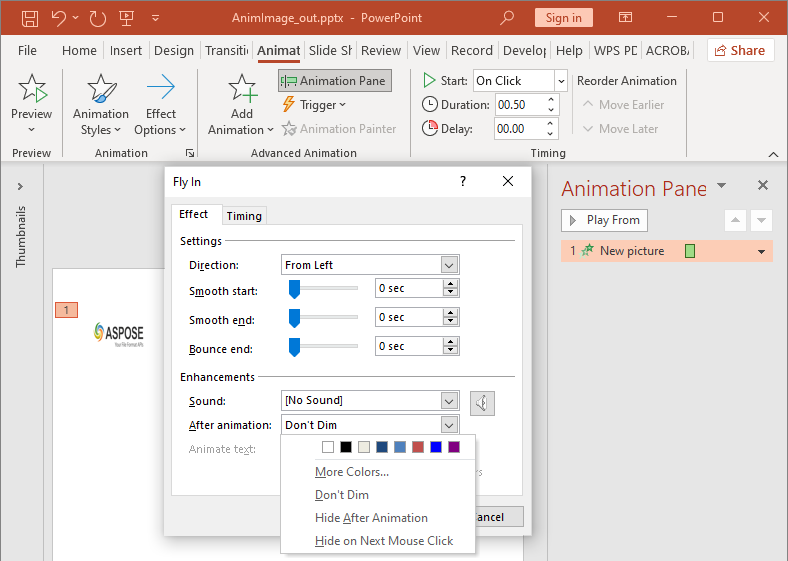
คลาส AfterAnimationType รองรับการทำให้รูปร่างคงเดิม, เปลี่ยนสี, ซ่อนหลังการเคลื่อนไหว, หรือซ่อนเมื่อคลิกครั้งถัดไป. เมื่อประเภทเป็น AfterAnimationType.Color, ให้ตั้งค่า IEffect.getAfterAnimationColor ด้วย.
ตัวอย่างอิสระนี้สร้างเอฟเฟกต์, ตั้งค่าพฤติกรรมหลังการเคลื่อนไหวผ่านอ็อบเจ็กต์เอฟเฟกต์ที่คืนค่า, และบันทึกผลลัพธ์.
import com.aspose.slides.*;
import android.graphics.Color;

public class SetAfterAnimationBehavior {
    public static void main(String[] args) {
        Presentation presentation = new Presentation();
        try {
            ISlide slide = presentation.getSlides().get_Item(0);
            IAutoShape shape = slide.getShapes().addAutoShape(ShapeType.Rectangle, 120, 100, 320, 80);
            shape.addTextFrame("Dim after animation");

            IEffect effect = slide.getTimeline().getMainSequence().addEffect(shape, EffectType.Fade, EffectSubtype.None, EffectTriggerType.OnClick);
            effect.setAfterAnimationType(AfterAnimationType.Color);
            effect.getAfterAnimationColor().setColor(Color.LTGRAY);

            presentation.save("shape-animation-after-effect.pptx", SaveFormat.Pptx);
        } finally {
            presentation.dispose();
        }
    }
}
การเปลี่ยนประเภทออกจาก AfterAnimationType.Color จะลบการตั้งค่าสีหลังการเคลื่อนไหว.
เคลื่อนไหวข้อความ
Text animation has two related controls:
- ITextAnimation.getBuildType ควบคุมว่าข้อความย่อหน้าจะแสดงพร้อมกันหรือเป็นระดับย่อหน้า.
- IEffect.getAnimateTextType ควบคุมว่าข้อความจะแสดงทั้งหมดพร้อมกัน, ตามคำ, หรือ ตามตัวอักษร. IEffect.getDelayBetweenTextParts ตั้งค่าการหน่วงเวลาระหว่างคำหรืออักษร. ค่าบวกเป็นเปอร์เซ็นต์ของระยะเวลาเอฟเฟกต์; ค่าติดลบเป็นหน่วงเวลาวินาที.
ตัวอย่างอิสระต่อไปนี้ทำให้คำในกล่องข้อความเคลื่อนไหว. [BuildType.AsOneObject] ปิดการสร้างตามย่อหน้าตามย่อหน้า ทำให้การตั้งค่าคำใช้กับกรอบข้อความทั้งหมด.
import com.aspose.slides.*;

public class AnimateTextByWord {
    public static void main(String[] args) {
        Presentation presentation = new Presentation();
        try {
            ISlide slide = presentation.getSlides().get_Item(0);
            IAutoShape textBox = slide.getShapes().addAutoShape(ShapeType.Rectangle, 80, 80, 560, 100);
            textBox.addTextFrame("Aspose.Slides animates this sentence word by word.");

            IEffect effect = slide.getTimeline().getMainSequence().addEffect(textBox, EffectType.Fade, EffectSubtype.None, EffectTriggerType.OnClick);
            effect.getTextAnimation().setBuildType(BuildType.AsOneObject);
            effect.setAnimateTextType(AnimateTextType.ByWord);
            effect.setDelayBetweenTextParts(20.0f);

            presentation.save("animated-text.pptx", SaveFormat.Pptx);
        } finally {
            presentation.dispose();
        }
    }
}
เพื่อสร้างกล่องข้อความตามย่อหน้า, ตั้งค่า [BuildType.ByLevelParagraphs1] (หรือระดับย่อหน้าอื่น). เพื่อให้ย่อหน้าเดียวมีเอฟเฟกต์ของมันเอง, ใช้ overload ของ [ISequence.addEffect] ที่รับ [IParagraph]. ดู ข้อความที่เคลื่อนไหว สำหรับตัวอย่างระดับย่อหน้า.
การส่งออกและบันทึกหมายเหตุความเข้ากันได้
- การบันทึกเป็น PPT หรือ PPTX จะคงโมเดลการเคลื่อนไหวไว้, แต่การเล่นขั้นสุดท้ายขึ้นกับโปรแกรมแสดงผลงานนำเสนอ.
- PDF และรูปภาพนิ่งไม่สามารถเล่นการเคลื่อนไหวได้. ใช้ HTML5 export, GIF ที่เคลื่อนไหว, หรือ video conversion เมื่อผลลัพธ์ต้องแสดงการเคลื่อนที่.
- สำหรับ HTML5, เปิดใช้งาน Html5Options.setAnimateShapes และเมื่อจำเป็น, เปิด Html5Options.setAnimateTransitions.
- การเรนเดอร์วิดีโอรองรับเอฟเฟกต์การเข้ามา, เน้น, ออกจาก, และเส้นทางการเคลื่อนที่ที่พบบ่อยหลายประเภท, แต่ไม่ใช่ทุกเอฟเฟ็กต์ของ PowerPoint ที่รองรับ. ตรวจสอบ supported animations and effects ปัจจุบันและทดสอบงานนำเสนอสำคัญกับเวอร์ชัน Aspose.Slides ที่คุณใช้.
- เอฟเฟกต์ที่กำหนดเองขั้นสูงและเอฟเฟกต์ที่นำเข้าจากรูปแบบงานนำเสนออื่นอาจถูกเก็บไว้ในไฟล์แต่แสดงผลแตกต่างใน PowerPoint, HTML5 หรือวิดีโอ. ตรวจสอบผลลัพธ์ที่ส่งออกแทนการพึ่งพาแค่ชื่อเอฟเฟกต์.
คำถามที่พบบ่อย
ทำไมการเคลื่อนไหวนั้นจึงแสดงใน PowerPoint แต่ไม่แสดงใน PDF?
PDF เป็นรูปแบบสถิต, ดังนั้นการเคลื่อนไหวและการเปลี่ยนสไลด์จะไม่เล่น. ส่งออกเป็น HTML5, GIF ที่เคลื่อนไหว, หรือวิดีโอเมื่อต้องการเก็บการเคลื่อนไหว.
ทำไมเอฟเฟกต์จึงเล่นแตกต่างในวิดีโอ?
การส่งออกวิดีโอเรนเดอร์การเคลื่อนไหวแทนการเก็บพฤติกรรมเดิมของ PowerPoint. เอฟเฟกต์ขั้นสูงบางอย่างไม่รองรับหรือถูกประมาณค่า. ตรวจสอบตารางเอฟเฟกต์ที่รองรับและทดสอบงานนำเสนอจริงก่อนการใช้งานจริง.
การย้ายรูปร่างไปข้างหน้าหรือข้างหลังส่งผลต่อลำดับการเคลื่อนไหวหรือไม่?
ไม่. การเรียงลำดับ z-order ของรูปร่างควบคุมการซ้อนกัน, ส่วนลำดับของซีเควนซ์และตัวกระตุ้นควบคุมการเล่นการเคลื่อนไหว. ให้ปรับไทม์ไลน์หากต้องการลำดับการเล่นที่แตกต่าง.