
Diagrammdatentabellen in Präsentationen mit Java anpassen
Überblick
Aspose.Slides für Java ermöglicht das Anzeigen eines Datenblatts eines Diagramms und das Anpassen seiner Textformatierung, Rahmen und Legenden‑Schlüssel. Dieser Artikel erklärt, wie das Tabellenblatt aktiviert, dessen Text formatiert, jeder Rahmenart gesteuert und Legenden‑Schlüssel ein- oder ausgeblendet werden. Die Beispiele speichern die konfigurierten Diagramme in PPTX‑Dateien.
Schriftarteigenschaften festlegen
Um das Datenblatt eines Diagramms anzuzeigen, übergeben Sie true an setDataTable. Verwenden Sie getChartDataTable , um auf die Tabelle zuzugreifen und deren Textformatierung zu konfigurieren.
- Laden Sie die Präsentation mit der Klasse Presentation .
- Fügen Sie der ersten Folie ein gruppiertes Säulendiagramm hinzu.
- Aktivieren Sie das Datenblatt des Diagramms.
- Aktivieren Sie fetten Text mit setFontBold und übergeben Sie
20an setFontHeight für Text mit 20 Punkt. - Speichern Sie die geänderte Präsentation.
Das folgende Beispiel benötigt test.pptx im Arbeitsverzeichnis mit mindestens einer Folie. Es fügt ein Diagramm mit Standarddaten an Position (50, 50) ein, mit einer Breite von 600 Punkten und einer Höhe von 400 Punkten. Die gespeicherte output.pptx enthält das Diagramm mit aktiviertem Datenblatt und den angegebenen Schrifteinstellungen.
import com.aspose.slides.*;

Presentation presentation = new Presentation("test.pptx");
try {
    ISlide slide = presentation.getSlides().get_Item(0);

    IChart chart = slide.getShapes().addChart(ChartType.ClusteredColumn, 50, 50, 600, 400);
    chart.setDataTable(true);

    IChartPortionFormat portionFormat = chart.getChartDataTable().getTextFormat().getPortionFormat();
    portionFormat.setFontBold(NullableBool.True);
    portionFormat.setFontHeight(20);

    presentation.save("output.pptx", SaveFormat.Pptx);
} finally {
    presentation.dispose();
}
Datenblattrahmen anpassen
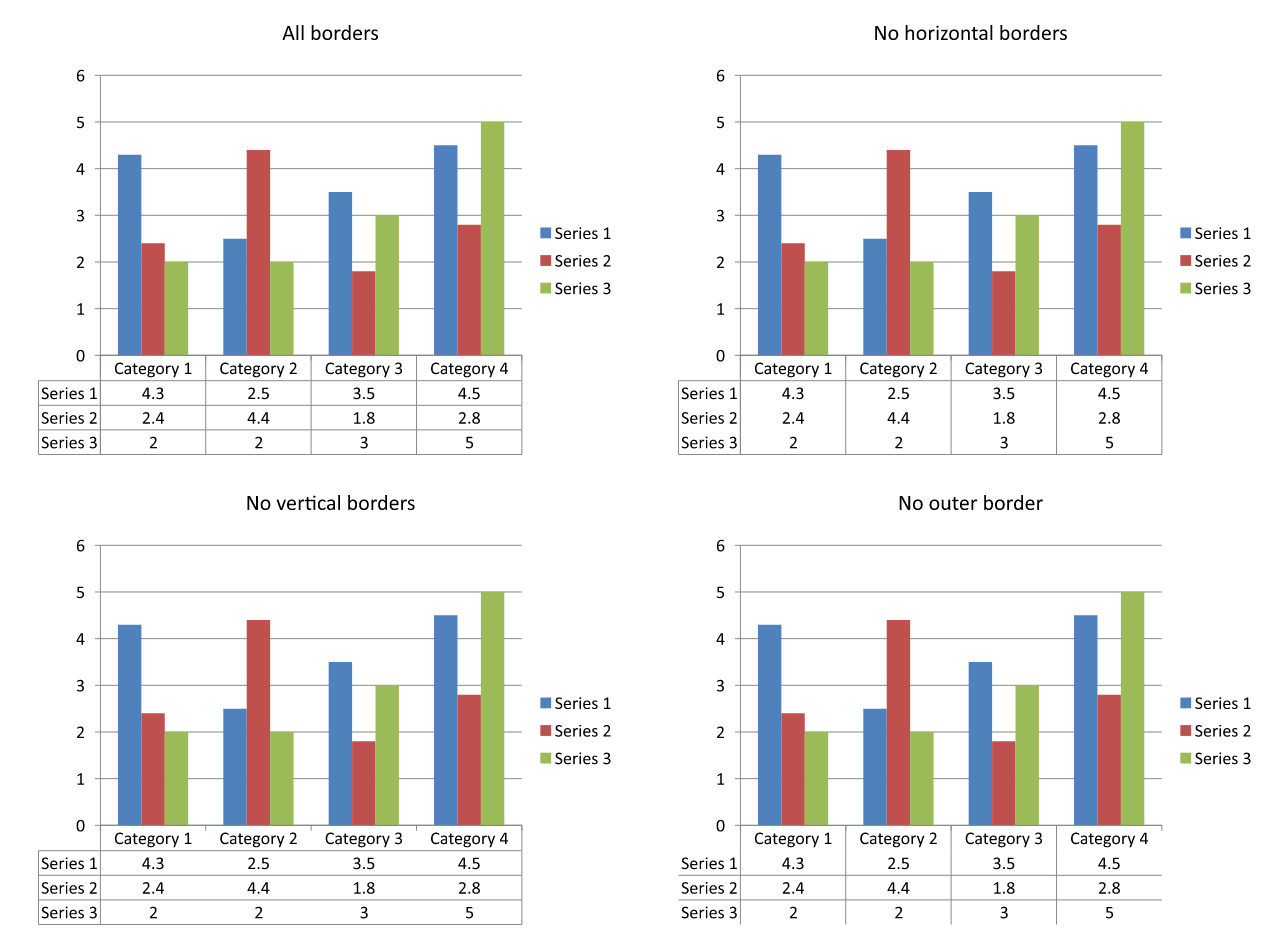
Aktivieren Sie das Tabellenblatt mit IChart.setDataTable und greifen Sie über IChart.getChartDataTable darauf zu. Sie können drei Arten von Rahmen unabhängig steuern:
- setBorderHorizontal steuert die horizontalen Zellenrahmen.
- setBorderVertical steuert die vertikalen Zellenrahmen.
- setBorderOutline steuert den äußeren Rahmen der Tabelle.
Übergeben Sie true an jede Methode, um die jeweiligen Rahmen anzuzeigen, oder false, um sie zu verbergen. Das folgende Beispiel erstellt ein gruppiertes Säulendiagramm mit Standarddaten, zeigt horizontale Rahmen und den äußeren Rahmen an und blendet vertikale Rahmen aus. Es benötigt keine Eingabedatei. Die Position und Größe des Diagramms werden in Punkten angegeben.
import com.aspose.slides.*;

Presentation presentation = new Presentation();
try {
    ISlide slide = presentation.getSlides().get_Item(0);

    IChart chart = slide.getShapes().addChart(ChartType.ClusteredColumn, 50, 50, 600, 400);
    chart.setDataTable(true);

    IDataTable dataTable = chart.getChartDataTable();
    dataTable.setBorderHorizontal(true);
    dataTable.setBorderVertical(false);
    dataTable.setBorderOutline(true);

    presentation.save("data-table-borders.pptx", SaveFormat.Pptx);
} finally {
    presentation.dispose();
}
Legenden‑Schlüssel ein- oder ausblenden
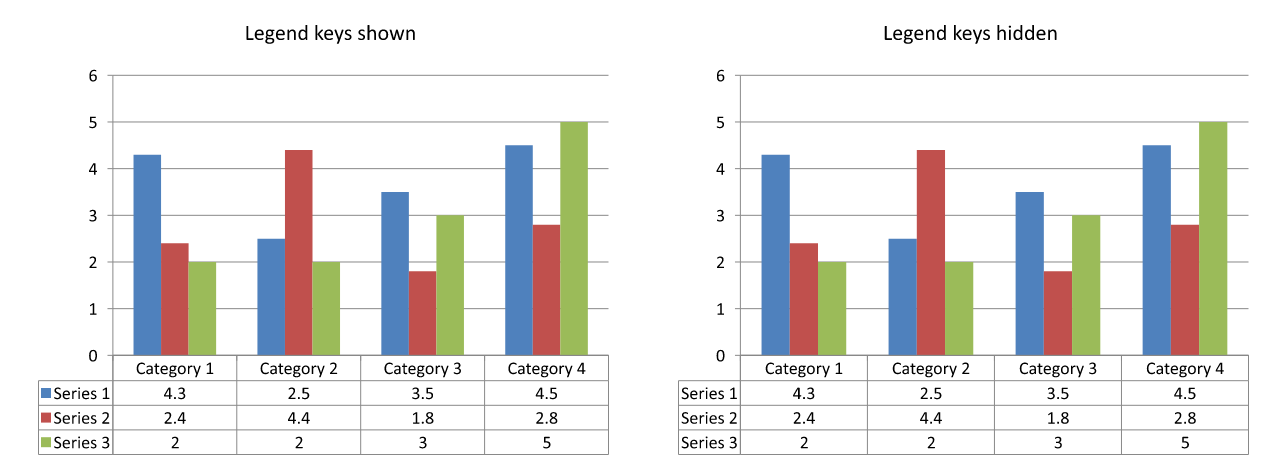
Legenden‑Schlüssel sind kleine farbige Markierungen neben den Seriennamen im Datenblatt. Sie helfen den Lesern, jede Tabellenzeile einer Diagrammserie zuzuordnen. Übergeben Sie true an setShowLegendKey , um diese Markierungen anzuzeigen, oder false, um sie zu verbergen.
Die separate Legende des Diagramms wird über IChart.setLegend gesteuert. Diese Einstellungen sind unabhängig: Das Ausblenden der separaten Legende blendet nicht die Schlüssel im Datenblatt aus, und das Ausblenden der Schlüssel im Datenblatt blendet nicht die separate Legende aus.
Das folgende Beispiel erstellt ein Diagramm mit Standarddaten, aktiviert sein Datenblatt und zeigt Legenden‑Schlüssel darin an, während die separate Legende ausgeblendet wird. Alle Tabellenrahmen werden explizit aktiviert. Es wird keine Eingabepräsentation benötigt. Um nur die Schlüssel der Tabelle auszublenden, übergeben Sie false an setShowLegendKey.
import com.aspose.slides.*;

Presentation presentation = new Presentation();
try {
    ISlide slide = presentation.getSlides().get_Item(0);

    IChart chart = slide.getShapes().addChart(ChartType.ClusteredColumn, 50, 50, 600, 400);
    chart.setDataTable(true);
    chart.setLegend(false);

    IDataTable dataTable = chart.getChartDataTable();
    dataTable.setBorderHorizontal(true);
    dataTable.setBorderVertical(true);
    dataTable.setBorderOutline(true);
    dataTable.setShowLegendKey(true);

    presentation.save("data-table-legend-keys.pptx", SaveFormat.Pptx);
} finally {
    presentation.dispose();
}
FAQ
Kann ich Legenden‑Schlüssel in einem Diagrammdatenblatt anzeigen?
Ja. Übergeben Sie true an setShowLegendKey, um Legenden‑Schlüssel anzuzeigen, oder false, um sie zu verbergen.
Wird das Datenblatt beim Exportieren der Präsentation nach PDF, HTML oder Bildern erhalten bleiben?
Ja. Aspose.Slides rendert das Diagramm und das angezeigte Datenblatt als Teil der Folie beim Exportieren zu PDF, HTML oder images.
Kann ich mit Datentabellen in aus einer Vorlage geladenen Diagrammen arbeiten?
Ja. Für ein Diagramm, das aus einer bestehenden Präsentation oder Vorlage geladen wurde, verwenden Sie hasDataTable und setDataTable, um zu prüfen oder zu ändern, ob sein Datenblatt angezeigt wird.
Wie kann ich Diagramme finden, die ein aktiviertes Datenblatt haben?
Iterieren Sie über die Shapes jeder Folie, identifizieren Sie die Diagramme und rufen Sie deren Methode hasDataTable auf. Ein Wert von true bedeutet, dass das Datenblatt aktiviert ist.