
Erstellen oder Aktualisieren von PowerPoint-Präsentationsdiagrammen in Java
Überblick
Dieser Artikel bietet eine umfassende Anleitung, wie man mit Aspose.Slides für Java Diagramme erstellt und anpasst. Sie lernen, wie man programmgesteuert ein Diagramm zu einer Folie hinzufügt, es mit Daten füllt und verschiedene Formatierungsoptionen anwendet, um Ihre spezifischen Designanforderungen zu erfüllen. Im gesamten Artikel veranschaulichen detaillierte Codebeispiele jeden Schritt, vom Initialisieren der Präsentation und des Diagrammobjekts bis hin zur Konfiguration von Serien, Achsen und Legenden. Wenn Sie diesem Leitfaden folgen, erhalten Sie ein fundiertes Verständnis dafür, wie Sie die dynamische Diagrammerstellung in Ihre Java‑Anwendungen integrieren und den Prozess der Erstellung datengetriebener Präsentationen optimieren.
Diagramm erstellen
Diagramme helfen dabei, Daten schnell zu visualisieren und Erkenntnisse zu gewinnen, die aus einer Tabelle oder einem Tabellenkalkulationsblatt nicht sofort ersichtlich sind.
Warum Diagramme erstellen?
- große Datenmengen auf einer einzigen Folie in einer Präsentation zusammenfassen, komprimieren oder zusammenfassen;
- Muster und Trends in den Daten aufdecken;
- die Richtung und das Momentum von Daten über die Zeit oder in Bezug auf eine bestimmte Größe ableiten;
- Ausreißer, Aberationen, Abweichungen, Fehler und unsinnige Daten erkennen;
- komplexe Daten kommunizieren oder präsentieren.
In PowerPoint können Sie Diagramme über die Einfügen-Funktion erstellen, die Vorlagen für die Gestaltung vieler Diagrammtypen bereitstellt. Mit Aspose.Slides können Sie sowohl reguläre Diagramme (basierend auf gängigen Diagrammtypen) als auch benutzerdefinierte Diagramme erstellen.
Hinweis
Verwenden Sie die ChartType‑Aufzählung im Paket com.aspose.slides. Die Werte in dieser Aufzählung entsprechen verschiedenen Diagrammtypen.Gruppierte Säulendiagramme erstellen
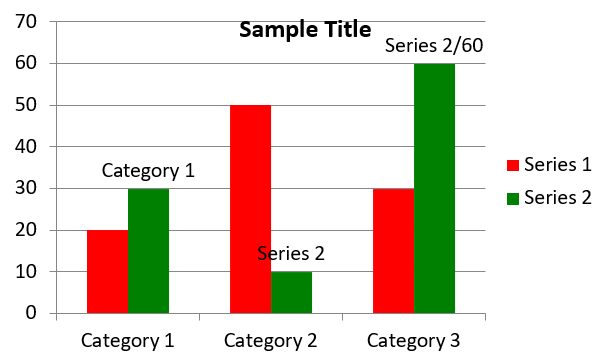
Dieses Beispiel verwendet addChart, um ein gruppiertes Säulendiagramm zu erstellen, das zwei Serien über drei Kategorien vergleicht. Die Serien verwenden rote bzw. grüne Füllungen, und einzelne Beschriftungen zeigen Kategorienamen, Seriennamen und Werte. Der Arbeitsblatt‑Index 0 verweist auf das erste Blatt im eingebetteten Diagramm‑Arbeitsbuch.
import com.aspose.slides.*;
import java.awt.Color;

Presentation presentation = new Presentation();
try
{
    ISlide slide = presentation.getSlides().get_Item(0);

    IChart chart = slide.getShapes().addChart(ChartType.ClusteredColumn, 20, 20, 500, 300);

    chart.getChartTitle().addTextFrameForOverriding("Sample Title");
    chart.getChartTitle().getTextFrameForOverriding().getTextFrameFormat().setCenterText(NullableBool.True);
    chart.getChartTitle().setHeight(20);
    chart.setTitle(true);

    IChartDataWorkbook workbook = chart.getChartData().getChartDataWorkbook();
    int worksheetIndex = 0;

    chart.getChartData().getSeries().clear();
    chart.getChartData().getCategories().clear();

    IChartDataCell seriesNameCell = workbook.getCell(worksheetIndex, 0, 1, "Series 1");
    chart.getChartData().getSeries().add(seriesNameCell, chart.getType());
    seriesNameCell = workbook.getCell(worksheetIndex, 0, 2, "Series 2");
    chart.getChartData().getSeries().add(seriesNameCell, chart.getType());

    IChartDataCell categoryCell = workbook.getCell(worksheetIndex, 1, 0, "Category 1");
    chart.getChartData().getCategories().add(categoryCell);
    categoryCell = workbook.getCell(worksheetIndex, 2, 0, "Category 2");
    chart.getChartData().getCategories().add(categoryCell);
    categoryCell = workbook.getCell(worksheetIndex, 3, 0, "Category 3");
    chart.getChartData().getCategories().add(categoryCell);

    IChartSeries series = chart.getChartData().getSeries().get_Item(0);

    IChartDataCell valueCell = workbook.getCell(worksheetIndex, 1, 1, 20);
    series.getDataPoints().addDataPointForBarSeries(valueCell);
    valueCell = workbook.getCell(worksheetIndex, 2, 1, 50);
    series.getDataPoints().addDataPointForBarSeries(valueCell);
    valueCell = workbook.getCell(worksheetIndex, 3, 1, 30);
    series.getDataPoints().addDataPointForBarSeries(valueCell);

    series.getFormat().getFill().setFillType(FillType.Solid);
    series.getFormat().getFill().getSolidFillColor().setColor(Color.RED);

    series = chart.getChartData().getSeries().get_Item(1);

    valueCell = workbook.getCell(worksheetIndex, 1, 2, 30);
    series.getDataPoints().addDataPointForBarSeries(valueCell);
    valueCell = workbook.getCell(worksheetIndex, 2, 2, 10);
    series.getDataPoints().addDataPointForBarSeries(valueCell);
    valueCell = workbook.getCell(worksheetIndex, 3, 2, 60);
    series.getDataPoints().addDataPointForBarSeries(valueCell);

    series.getFormat().getFill().setFillType(FillType.Solid);
    series.getFormat().getFill().getSolidFillColor().setColor(new Color(0, 128, 0));

    IDataLabel label = series.getDataPoints().get_Item(0).getLabel();
    label.getDataLabelFormat().setShowCategoryName(true);

    label = series.getDataPoints().get_Item(1).getLabel();
    label.getDataLabelFormat().setShowSeriesName(true);

    label = series.getDataPoints().get_Item(2).getLabel();
    label.getDataLabelFormat().setShowValue(true);
    label.getDataLabelFormat().setShowSeriesName(true);
    label.getDataLabelFormat().setSeparator("/");

    presentation.save("AsposeChart.pptx", SaveFormat.Pptx);
}
finally
{
    presentation.dispose();
}
Streudiagramme erstellen
Streudiagramme (auch als Scatter‑Plots oder x‑y‑Diagramme bezeichnet) werden häufig verwendet, um Muster zu überprüfen oder Korrelationen zwischen zwei Variablen darzustellen.
Verwenden Sie ein Streudiagramm, wenn:
- Sie über numerische Datenpaare verfügen.
- Sie zwei Variablen haben, die gut zusammenpassen.
- Sie bestimmen möchten, ob die beiden Variablen miteinander verbunden sind.
- Sie eine unabhängige Variable haben, die mehrere Werte für eine abhängige Variable enthält.
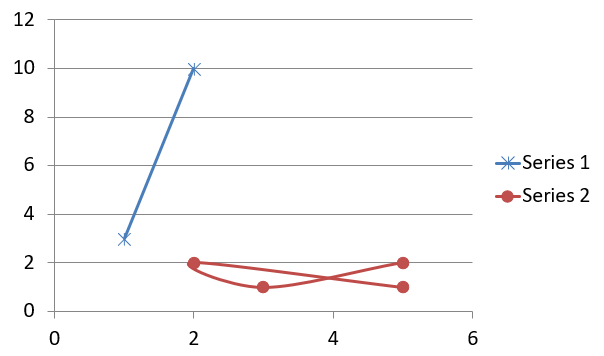
Dieses Beispiel zeichnet zwei Sätze von x‑y‑Werten. Die erste Serie verwendet gerade Linien mit Stern‑Markierungen, während die zweite glatte Linien mit Kreis‑Markierungen nutzt; beide verwenden eine Markierungsgröße von 10, konfiguriert mit setSize. Die Methode setSymbol steuert die Form der Markierung.
import com.aspose.slides.*;

Presentation presentation = new Presentation();
try
{
    ISlide slide = presentation.getSlides().get_Item(0);

    IChart chart = slide.getShapes().addChart(ChartType.ScatterWithSmoothLines, 20, 20, 500, 300);

    IChartDataWorkbook workbook = chart.getChartData().getChartDataWorkbook();
    int worksheetIndex = 0;

    chart.getChartData().getSeries().clear();

    IChartDataCell seriesNameCell = workbook.getCell(worksheetIndex, 1, 1, "Series 1");
    chart.getChartData().getSeries().add(seriesNameCell, chart.getType());
    seriesNameCell = workbook.getCell(worksheetIndex, 1, 3, "Series 2");
    chart.getChartData().getSeries().add(seriesNameCell, chart.getType());

    IChartSeries series = chart.getChartData().getSeries().get_Item(0);

    IChartDataCell xValueCell = workbook.getCell(worksheetIndex, 2, 1, 1);
    IChartDataCell yValueCell = workbook.getCell(worksheetIndex, 2, 2, 3);
    series.getDataPoints().addDataPointForScatterSeries(xValueCell, yValueCell);

    xValueCell = workbook.getCell(worksheetIndex, 3, 1, 2);
    yValueCell = workbook.getCell(worksheetIndex, 3, 2, 10);
    series.getDataPoints().addDataPointForScatterSeries(xValueCell, yValueCell);

    series.setType(ChartType.ScatterWithStraightLinesAndMarkers);

    series.getMarker().setSize(10);
    series.getMarker().setSymbol(MarkerStyleType.Star);

    series = chart.getChartData().getSeries().get_Item(1);

    xValueCell = workbook.getCell(worksheetIndex, 2, 3, 5);
    yValueCell = workbook.getCell(worksheetIndex, 2, 4, 2);
    series.getDataPoints().addDataPointForScatterSeries(xValueCell, yValueCell);

    xValueCell = workbook.getCell(worksheetIndex, 3, 3, 3);
    yValueCell = workbook.getCell(worksheetIndex, 3, 4, 1);
    series.getDataPoints().addDataPointForScatterSeries(xValueCell, yValueCell);

    xValueCell = workbook.getCell(worksheetIndex, 4, 3, 2);
    yValueCell = workbook.getCell(worksheetIndex, 4, 4, 2);
    series.getDataPoints().addDataPointForScatterSeries(xValueCell, yValueCell);

    xValueCell = workbook.getCell(worksheetIndex, 5, 3, 5);
    yValueCell = workbook.getCell(worksheetIndex, 5, 4, 1);
    series.getDataPoints().addDataPointForScatterSeries(xValueCell, yValueCell);

    series.getMarker().setSize(10);
    series.getMarker().setSymbol(MarkerStyleType.Circle);

    presentation.save("AsposeChart.pptx", SaveFormat.Pptx);
}
finally
{
    presentation.dispose();
}
Kreisdiagramme erstellen
Kreisdiagramme eignen sich am besten, um das Verhältnis von Teil zu Ganze darzustellen, insbesondere wenn die Daten kategoriale Beschriftungen mit numerischen Werten enthalten. Enthält Ihre Daten jedoch viele Teile oder Beschriftungen, sollten Sie stattdessen ein Balkendiagramm in Betracht ziehen.
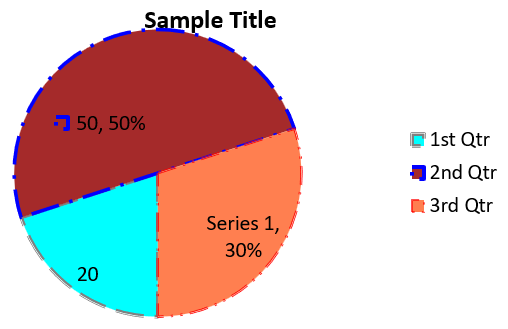
Dieses Beispiel erstellt ein Kreisdiagramm mit drei quartalsweisen Werten. Jeder Sektor hat eine benutzerdefinierte Füllung und Rand, und die Beschriftungen zeigen verschiedene Kombinationen aus Werten, Prozentwerten und Serieninformationen. Die Methode setFirstSliceAngle legt den ersten Sektor auf 180 Grad fest.
import com.aspose.slides.*;
import java.awt.Color;

Presentation presentation = new Presentation();
try
{
    ISlide slide = presentation.getSlides().get_Item(0);

    IChart chart = slide.getShapes().addChart(ChartType.Pie, 20, 20, 500, 300);

    chart.getChartTitle().addTextFrameForOverriding("Sample Title");
    chart.getChartTitle().getTextFrameForOverriding().getTextFrameFormat().setCenterText(NullableBool.True);
    chart.getChartTitle().setHeight(20);
    chart.setTitle(true);

    chart.getChartData().getSeries().get_Item(0).getLabels().getDefaultDataLabelFormat().setShowValue(true);

    IChartDataWorkbook workbook = chart.getChartData().getChartDataWorkbook();
    int worksheetIndex = 0;

    chart.getChartData().getSeries().clear();
    chart.getChartData().getCategories().clear();

    IChartDataCell categoryCell = workbook.getCell(0, 1, 0, "1st Qtr");
    chart.getChartData().getCategories().add(categoryCell);
    categoryCell = workbook.getCell(0, 2, 0, "2nd Qtr");
    chart.getChartData().getCategories().add(categoryCell);
    categoryCell = workbook.getCell(0, 3, 0, "3rd Qtr");
    chart.getChartData().getCategories().add(categoryCell);

    IChartDataCell seriesNameCell = workbook.getCell(0, 0, 1, "Series 1");
    IChartSeries series = chart.getChartData().getSeries().add(seriesNameCell, chart.getType());

    IChartDataCell valueCell = workbook.getCell(worksheetIndex, 1, 1, 20);
    series.getDataPoints().addDataPointForPieSeries(valueCell);
    valueCell = workbook.getCell(worksheetIndex, 2, 1, 50);
    series.getDataPoints().addDataPointForPieSeries(valueCell);
    valueCell = workbook.getCell(worksheetIndex, 3, 1, 30);
    series.getDataPoints().addDataPointForPieSeries(valueCell);

    chart.getChartData().getSeriesGroups().get_Item(0).setColorVaried(true);

    IChartDataPoint firstSlice = series.getDataPoints().get_Item(0);
    firstSlice.getFormat().getFill().setFillType(FillType.Solid);
    firstSlice.getFormat().getFill().getSolidFillColor().setColor(Color.CYAN);

    firstSlice.getFormat().getLine().getFillFormat().setFillType(FillType.Solid);
    firstSlice.getFormat().getLine().getFillFormat().getSolidFillColor().setColor(Color.GRAY);
    firstSlice.getFormat().getLine().setWidth(3.0);
    firstSlice.getFormat().getLine().setStyle(LineStyle.ThinThick);
    firstSlice.getFormat().getLine().setDashStyle(LineDashStyle.LargeDash);

    IChartDataPoint secondSlice = series.getDataPoints().get_Item(1);
    secondSlice.getFormat().getFill().setFillType(FillType.Solid);
    secondSlice.getFormat().getFill().getSolidFillColor().setColor(new Color(165, 42, 42));

    secondSlice.getFormat().getLine().getFillFormat().setFillType(FillType.Solid);
    secondSlice.getFormat().getLine().getFillFormat().getSolidFillColor().setColor(Color.BLUE);
    secondSlice.getFormat().getLine().setWidth(3.0);
    secondSlice.getFormat().getLine().setStyle(LineStyle.Single);
    secondSlice.getFormat().getLine().setDashStyle(LineDashStyle.LargeDashDot);

    IChartDataPoint thirdSlice = series.getDataPoints().get_Item(2);
    thirdSlice.getFormat().setFillType(FillType.Solid);
    thirdSlice.getFormat().getFill().setFillType(FillType.Solid);
    thirdSlice.getFormat().getFill().getSolidFillColor().setColor(new Color(255, 127, 80));

    thirdSlice.getFormat().getLine().getFillFormat().setFillType(FillType.Solid);
    thirdSlice.getFormat().getLine().getFillFormat().getSolidFillColor().setColor(Color.RED);
    thirdSlice.getFormat().getLine().setWidth(2.0);
    thirdSlice.getFormat().getLine().setStyle(LineStyle.ThinThin);
    thirdSlice.getFormat().getLine().setDashStyle(LineDashStyle.LargeDashDotDot);

    IDataLabel firstLabel = series.getDataPoints().get_Item(0).getLabel();
    firstLabel.getDataLabelFormat().setShowValue(true);

    IDataLabel secondLabel = series.getDataPoints().get_Item(1).getLabel();
    secondLabel.getDataLabelFormat().setShowValue(true);
    secondLabel.getDataLabelFormat().setShowLegendKey(true);
    secondLabel.getDataLabelFormat().setShowPercentage(true);

    IDataLabel thirdLabel = series.getDataPoints().get_Item(2).getLabel();
    thirdLabel.getDataLabelFormat().setShowSeriesName(true);
    thirdLabel.getDataLabelFormat().setShowPercentage(true);

    series.getLabels().getDefaultDataLabelFormat().setShowLeaderLines(true);

    chart.getChartData().getSeriesGroups().get_Item(0).setFirstSliceAngle(180);

    presentation.save("PieChart.pptx", SaveFormat.Pptx);
}
finally
{
    presentation.dispose();
}
Um die Lesbarkeit von Beschriftungen außerhalb des Kreises zu verbessern, siehe Formatierung von Führungs‑linien für ein Beispiel, das Beschriftungen positioniert und die Farbe, Breite, Transparenz und Strichart der Linien anpasst.
Liniendiagramme erstellen
Liniendiagramme (auch als Liniendiagramme bezeichnet) eignen sich am besten, wenn Sie Veränderungen von Werten über die Zeit darstellen möchten. Mit einem Liniendiagramm können Sie große Datenmengen gleichzeitig vergleichen, Änderungen und Trends über die Zeit verfolgen, Anomalien in Datenserien hervorheben und mehr.
Dieses Beispiel verwendet addChart, um ein Liniendiagramm mit den Standardserien und -kategorien zu erstellen, und speichert die Präsentation anschließend als PPTX.
import com.aspose.slides.*;

Presentation presentation = new Presentation();
try
{
    ISlide slide = presentation.getSlides().get_Item(0);

    IChart lineChart = slide.getShapes().addChart(ChartType.Line, 20, 20, 500, 300);

    presentation.save("lineChart.pptx", SaveFormat.Pptx);
}
finally
{
    presentation.dispose();
}
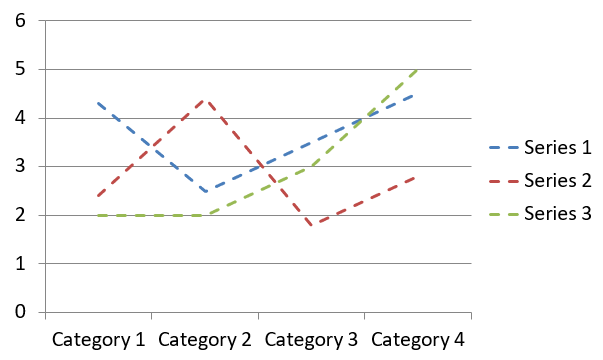
Standardmäßig werden Punkte in einem Liniendiagramm durch gerade, durchgehende Linien verbunden. Wenn Sie die Punkte stattdessen durch Striche verbinden möchten, rufen Sie setDashStyle mit einem Wert aus LineDashStyle auf:
import com.aspose.slides.*;

Presentation presentation = new Presentation();
try
{
    ISlide slide = presentation.getSlides().get_Item(0);

    IChart lineChart = slide.getShapes().addChart(ChartType.Line, 20, 20, 500, 300);

    for (IChartSeries series : lineChart.getChartData().getSeries())
    {
        series.getFormat().getLine().setDashStyle(LineDashStyle.Dash);
    }
}
finally
{
    presentation.dispose();
}
Baumkarte‑Diagramme erstellen
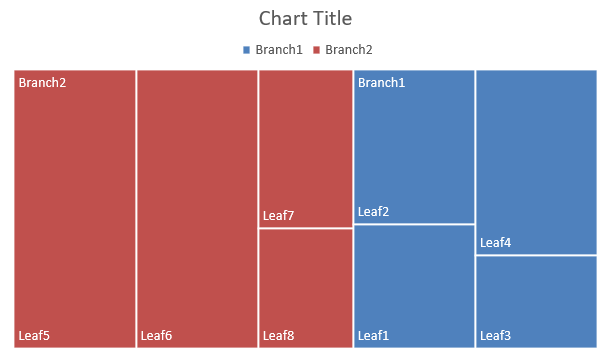
Baumkarte‑Diagramme eignen sich am besten für Verkaufsdaten, wenn Sie die relative Größe von Datenkategorien anzeigen und schnell die großen Beiträge innerhalb jeder Kategorie hervorheben möchten.
Dieses Beispiel erstellt eine Baumkarte mit acht Blättern, die in vier Stämmen und zwei Zweigen gruppiert sind. Die Methode setGroupingItem weist Stämme der Gruppierungsebene 1 und Zweige Ebene 2 zu. Werte bestimmen die relative Rechteckgröße, während Kategorienbeschriftungen und überlappende Elternbeschriftungen die Hierarchie identifizieren.
import com.aspose.slides.*;

Presentation presentation = new Presentation();
try
{
    ISlide slide = presentation.getSlides().get_Item(0);

    IChart chart = slide.getShapes().addChart(ChartType.Treemap, 20, 20, 500, 300);

    chart.getChartData().getCategories().clear();
    chart.getChartData().getSeries().clear();

    IChartDataWorkbook workbook = chart.getChartData().getChartDataWorkbook();
    workbook.clear(0);

    // Zweig 1
    IChartDataCell categoryCell = workbook.getCell(0, "C1", "Leaf1");
    IChartCategory leaf = chart.getChartData().getCategories().add(categoryCell);
    leaf.getGroupingLevels().setGroupingItem(1, "Stem1");
    leaf.getGroupingLevels().setGroupingItem(2, "Branch1");

    categoryCell = workbook.getCell(0, "C2", "Leaf2");
    chart.getChartData().getCategories().add(categoryCell);

    categoryCell = workbook.getCell(0, "C3", "Leaf3");
    leaf = chart.getChartData().getCategories().add(categoryCell);
    leaf.getGroupingLevels().setGroupingItem(1, "Stem2");

    categoryCell = workbook.getCell(0, "C4", "Leaf4");
    chart.getChartData().getCategories().add(categoryCell);

    // Zweig 2
    categoryCell = workbook.getCell(0, "C5", "Leaf5");
    leaf = chart.getChartData().getCategories().add(categoryCell);
    leaf.getGroupingLevels().setGroupingItem(1, "Stem3");
    leaf.getGroupingLevels().setGroupingItem(2, "Branch2");

    categoryCell = workbook.getCell(0, "C6", "Leaf6");
    chart.getChartData().getCategories().add(categoryCell);

    categoryCell = workbook.getCell(0, "C7", "Leaf7");
    leaf = chart.getChartData().getCategories().add(categoryCell);
    leaf.getGroupingLevels().setGroupingItem(1, "Stem4");

    categoryCell = workbook.getCell(0, "C8", "Leaf8");
    chart.getChartData().getCategories().add(categoryCell);

    IChartSeries series = chart.getChartData().getSeries().add(ChartType.Treemap);
    series.getLabels().getDefaultDataLabelFormat().setShowCategoryName(true);
    IChartDataCell valueCell = workbook.getCell(0, "D1", 4);
    series.getDataPoints().addDataPointForTreemapSeries(valueCell);
    valueCell = workbook.getCell(0, "D2", 5);
    series.getDataPoints().addDataPointForTreemapSeries(valueCell);
    valueCell = workbook.getCell(0, "D3", 3);
    series.getDataPoints().addDataPointForTreemapSeries(valueCell);
    valueCell = workbook.getCell(0, "D4", 6);
    series.getDataPoints().addDataPointForTreemapSeries(valueCell);
    valueCell = workbook.getCell(0, "D5", 9);
    series.getDataPoints().addDataPointForTreemapSeries(valueCell);
    valueCell = workbook.getCell(0, "D6", 9);
    series.getDataPoints().addDataPointForTreemapSeries(valueCell);
    valueCell = workbook.getCell(0, "D7", 4);
    series.getDataPoints().addDataPointForTreemapSeries(valueCell);
    valueCell = workbook.getCell(0, "D8", 3);
    series.getDataPoints().addDataPointForTreemapSeries(valueCell);

    series.setParentLabelLayout(ParentLabelLayoutType.Overlapping);

    presentation.save("Treemap.pptx", SaveFormat.Pptx);
}
finally
{
    presentation.dispose();
}
Wasserfalldiagramme erstellen
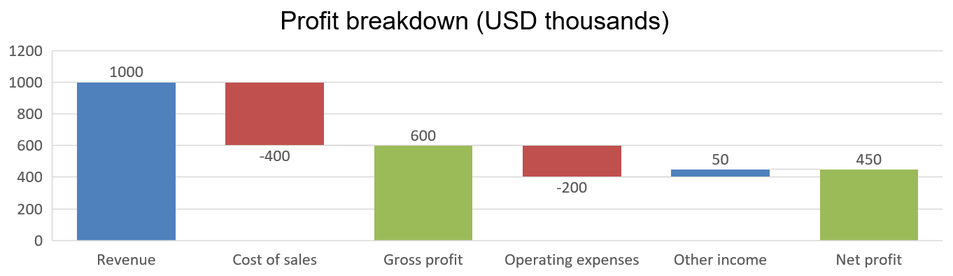
Ein Wasserfalldiagramm zeigt, wie positive und negative Änderungen zu einem Endwert beitragen. Beispielsweise kann eine Gewinnaufstellung mit Umsatz beginnen, Kosten abziehen und weitere Einnahmen hinzufügen. Änderungs‑Spalten schwimmen zwischen dem vorherigen und dem neuen Laufwert, während Gesamtsäulen von 0 bis zum akkumulierten Wert reichen.
Das folgende Beispiel verwendet Beträge in Tausend US‑Dollar:
| Kategorie | Arbeitsbuchwert | Spaltentyp |
|---|---|---|
| Umsatz | 1000 | Zunahme |
| Kosten des Verkaufs | -400 | Abnahme |
| Bruttogewinn | 600 | Zwischensumme |
| Betriebskosten | -200 | Abnahme |
| Sonstige Erträge | 50 | Zunahme |
| Nettogewinn | 450 | Endsumme |
Um einen Punkt als Zwischensumme oder Endsumme zu markieren, rufen Sie dessen setSetAsTotal mit true auf. Geben Sie den tatsächlich akkumulierten Betrag in der Arbeitsblattzelle dieses Punktes an: 600 für Bruttogewinn (1000 - 400) und 450 für Nettogewinn (600 - 200 + 50). Die Methode kennzeichnet die Spalte als Summe; sie berechnet oder füllt den Zellenwert nicht. Verwenden Sie nicht 0 als Platzhalter und geben Sie keinen anderen Änderungswert für einen Summenpunkt an. Eine Gesamtsäule zeigt den akkumulierten Wert, ohne ihn erneut zum Laufwert hinzuzufügen.
Dieses vollständige Java‑Beispiel erstellt ein Diagramm mithilfe des Waterfall‑Elements von ChartType, löscht die Standarddaten und füllt das eingebettete Arbeitsbuch. Der Arbeitsblatt‑Index 0 wählt das erste Arbeitsblatt; Spalte A enthält Kategorienamen und Spalte B enthält Werte. Jeder Werte‑Zelle wird mit addDataPointForWaterfallSeries hinzugefügt. Die nullbasierten Punktindizes 2 und 5 identifizieren die Zwischensumme bzw. die Endsumme. Das Aufrufen von setShowValue mit true zeigt die Beträge auf den Säulen an. Keine Eingabe‑Präsentation oder Arbeitsbuch ist erforderlich.
import com.aspose.slides.*;

Presentation presentation = new Presentation();
try
{
    ISlide slide = presentation.getSlides().get_Item(0);

    IChart chart = slide.getShapes().addChart(ChartType.Waterfall, 20, 20, 680, 200);

    chart.setTitle(true);
    chart.getChartTitle().addTextFrameForOverriding("Profit breakdown (USD thousands)");
    chart.getChartTitle().setOverlay(false);
    chart.setLegend(false);

    chart.getChartData().getSeries().clear();
    chart.getChartData().getCategories().clear();

    IChartDataWorkbook workbook = chart.getChartData().getChartDataWorkbook();
    int worksheetIndex = 0;

    workbook.clear(worksheetIndex);

    IChartDataCell seriesNameCell = workbook.getCell(worksheetIndex, 0, 1, "Profit");
    IChartSeries series = chart.getChartData().getSeries().add(seriesNameCell, ChartType.Waterfall);
    String[] categories = new String[] { "Revenue", "Cost of sales", "Gross profit", "Operating expenses", "Other income", "Net profit" };
    double[] values = new double[] { 1000, -400, 600, -200, 50, 450 };

    for (int i = 0; i < categories.length; i++)
    {
        IChartDataCell categoryCell = workbook.getCell(worksheetIndex, i + 1, 0, categories[i]);
        chart.getChartData().getCategories().add(categoryCell);
        IChartDataCell valueCell = workbook.getCell(worksheetIndex, i + 1, 1, values[i]);
        series.getDataPoints().addDataPointForWaterfallSeries(valueCell);
    }

    // Der dritte und der sechste Punkt stellen Gesamtsummen dar, nicht zusätzliche Änderungen.
    series.getDataPoints().get_Item(2).setSetAsTotal(true);
    series.getDataPoints().get_Item(5).setSetAsTotal(true);
    series.setShowConnectorLines(true);
    series.getLabels().getDefaultDataLabelFormat().setShowValue(true);

    presentation.save("WaterfallChart.pptx", SaveFormat.Pptx);
}
finally
{
    presentation.dispose();
}
Rufen Sie die Serien‑Methode setShowConnectorLines mit true auf, um Linien zwischen aufeinanderfolgenden Säulen anzuzeigen und den Laufwert leichter nachvollziehbar zu machen. Um diese Linien auszublenden, ersetzen Sie den Methodenaufruf im Beispiel durch series.setShowConnectorLines(false); vor dem Speichern. Dadurch wird nur die Sichtbarkeit der Linie geändert, nicht die Daten oder Summen.
Aktien‑Diagramme erstellen
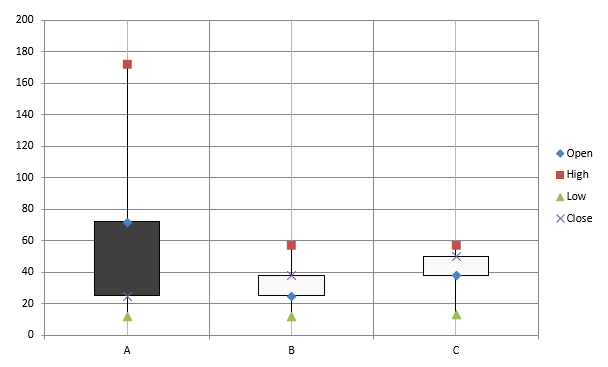
Aktien‑Diagramme werden verwendet, um Finanzdaten wie Eröffnungs‑, Hoch‑, Tief‑ und Schlusskurse darzustellen und Markttrends sowie Volatilität zu analysieren. Sie bieten wesentliche Einblicke in die Kursentwicklung und unterstützen Investoren und Analysten bei fundierten Entscheidungen.
Dieses Beispiel erstellt ein Open‑High‑Low‑Close‑Diagramm mit vier Serien in dieser Reihenfolge und drei Kategorien. Die Methode setUpDownBars aktiviert Auf‑/Ab‑Balken, und getHiLowLinesFormat steuert die Hoch‑Tief‑Linien, die Preisbereiche anzeigen, während die einzelnen Serien‑Linien und die kleinen horizontalen Rasterlinien ausgeblendet sind.
import com.aspose.slides.*;

Presentation presentation = new Presentation();
try
{
    ISlide slide = presentation.getSlides().get_Item(0);

    IChart chart = slide.getShapes().addChart(ChartType.OpenHighLowClose, 20, 20, 500, 300, false);

    IChartDataWorkbook workbook = chart.getChartData().getChartDataWorkbook();

    IChartDataCell categoryCell = workbook.getCell(0, 1, 0, "A");
    chart.getChartData().getCategories().add(categoryCell);
    categoryCell = workbook.getCell(0, 2, 0, "B");
    chart.getChartData().getCategories().add(categoryCell);
    categoryCell = workbook.getCell(0, 3, 0, "C");
    chart.getChartData().getCategories().add(categoryCell);

    IChartDataCell seriesNameCell = workbook.getCell(0, 0, 1, "Open");
    chart.getChartData().getSeries().add(seriesNameCell, ChartType.OpenHighLowClose);
    seriesNameCell = workbook.getCell(0, 0, 2, "High");
    chart.getChartData().getSeries().add(seriesNameCell, ChartType.OpenHighLowClose);
    seriesNameCell = workbook.getCell(0, 0, 3, "Low");
    chart.getChartData().getSeries().add(seriesNameCell, ChartType.OpenHighLowClose);
    seriesNameCell = workbook.getCell(0, 0, 4, "Close");
    chart.getChartData().getSeries().add(seriesNameCell, ChartType.OpenHighLowClose);

    IChartSeries series = chart.getChartData().getSeries().get_Item(0);
    IChartDataCell valueCell = workbook.getCell(0, 1, 1, 72);
    series.getDataPoints().addDataPointForStockSeries(valueCell);
    valueCell = workbook.getCell(0, 2, 1, 25);
    series.getDataPoints().addDataPointForStockSeries(valueCell);
    valueCell = workbook.getCell(0, 3, 1, 38);
    series.getDataPoints().addDataPointForStockSeries(valueCell);

    series = chart.getChartData().getSeries().get_Item(1);
    valueCell = workbook.getCell(0, 1, 2, 172);
    series.getDataPoints().addDataPointForStockSeries(valueCell);
    valueCell = workbook.getCell(0, 2, 2, 57);
    series.getDataPoints().addDataPointForStockSeries(valueCell);
    valueCell = workbook.getCell(0, 3, 2, 57);
    series.getDataPoints().addDataPointForStockSeries(valueCell);

    series = chart.getChartData().getSeries().get_Item(2);
    valueCell = workbook.getCell(0, 1, 3, 12);
    series.getDataPoints().addDataPointForStockSeries(valueCell);
    valueCell = workbook.getCell(0, 2, 3, 12);
    series.getDataPoints().addDataPointForStockSeries(valueCell);
    valueCell = workbook.getCell(0, 3, 3, 13);
    series.getDataPoints().addDataPointForStockSeries(valueCell);

    series = chart.getChartData().getSeries().get_Item(3);
    valueCell = workbook.getCell(0, 1, 4, 25);
    series.getDataPoints().addDataPointForStockSeries(valueCell);
    valueCell = workbook.getCell(0, 2, 4, 38);
    series.getDataPoints().addDataPointForStockSeries(valueCell);
    valueCell = workbook.getCell(0, 3, 4, 50);
    series.getDataPoints().addDataPointForStockSeries(valueCell);

    chart.getChartData().getSeriesGroups().get_Item(0).getUpDownBars().setUpDownBars(true);
    chart.getChartData().getSeriesGroups().get_Item(0).getHiLowLinesFormat().getLine().getFillFormat().setFillType(FillType.Solid);

    for (IChartSeries stockSeries : chart.getChartData().getSeries())
    {
        stockSeries.getFormat().getLine().getFillFormat().setFillType(FillType.NoFill);
    }

    chart.getAxes().getVerticalAxis().getMinorGridLinesFormat().getLine().getFillFormat().setFillType(FillType.NoFill);

    presentation.save("Stock-chart.pptx", SaveFormat.Pptx);
}
finally
{
    presentation.dispose();
}
Box‑ und Whisker‑Diagramme erstellen
Box‑ und Whisker‑Diagramme werden verwendet, um die Verteilung von Daten darzustellen, indem wichtige statistische Kennzahlen wie Median, Quartile und mögliche Ausreißer zusammengefasst werden. Sie sind besonders nützlich in der explorativen Datenanalyse und bei statistischen Studien, um Datenvariabilität schnell zu erfassen und Anomalien zu identifizieren.
Dieses Beispiel erstellt ein Box‑ und Whisker‑Diagramm aus sechs Werten. Die Methode setQuartileMethod wählt die exklusive Quartilsberechnung. Das Beispiel aktiviert außerdem Mittelwert‑Linien, Mittelwert‑Markierungen, innere Punkte und Ausreißer‑Punkte.
import com.aspose.slides.*;

Presentation presentation = new Presentation();
try
{
    ISlide slide = presentation.getSlides().get_Item(0);

    IChart chart = slide.getShapes().addChart(ChartType.BoxAndWhisker, 20, 20, 500, 300);

    chart.getChartData().getCategories().clear();
    chart.getChartData().getSeries().clear();

    IChartDataWorkbook workbook = chart.getChartData().getChartDataWorkbook();
    workbook.clear(0);

    IChartDataCell categoryCell = workbook.getCell(0, "A1", "Category 1");
    chart.getChartData().getCategories().add(categoryCell);
    categoryCell = workbook.getCell(0, "A2", "Category 2");
    chart.getChartData().getCategories().add(categoryCell);
    categoryCell = workbook.getCell(0, "A3", "Category 3");
    chart.getChartData().getCategories().add(categoryCell);
    categoryCell = workbook.getCell(0, "A4", "Category 4");
    chart.getChartData().getCategories().add(categoryCell);
    categoryCell = workbook.getCell(0, "A5", "Category 5");
    chart.getChartData().getCategories().add(categoryCell);
    categoryCell = workbook.getCell(0, "A6", "Category 6");
    chart.getChartData().getCategories().add(categoryCell);

    IChartSeries series = chart.getChartData().getSeries().add(ChartType.BoxAndWhisker);

    series.setQuartileMethod(QuartileMethodType.Exclusive);
    series.setShowMeanLine(true);
    series.setShowMeanMarkers(true);
    series.setShowInnerPoints(true);
    series.setShowOutlierPoints(true);

    IChartDataCell valueCell = workbook.getCell(0, "B1", 15);
    series.getDataPoints().addDataPointForBoxAndWhiskerSeries(valueCell);
    valueCell = workbook.getCell(0, "B2", 41);
    series.getDataPoints().addDataPointForBoxAndWhiskerSeries(valueCell);
    valueCell = workbook.getCell(0, "B3", 16);
    series.getDataPoints().addDataPointForBoxAndWhiskerSeries(valueCell);
    valueCell = workbook.getCell(0, "B4", 10);
    series.getDataPoints().addDataPointForBoxAndWhiskerSeries(valueCell);
    valueCell = workbook.getCell(0, "B5", 23);
    series.getDataPoints().addDataPointForBoxAndWhiskerSeries(valueCell);
    valueCell = workbook.getCell(0, "B6", 16);
    series.getDataPoints().addDataPointForBoxAndWhiskerSeries(valueCell);

    presentation.save("BoxAndWhisker.pptx", SaveFormat.Pptx);
}
finally
{
    presentation.dispose();
}
Trichter‑Diagramme erstellen
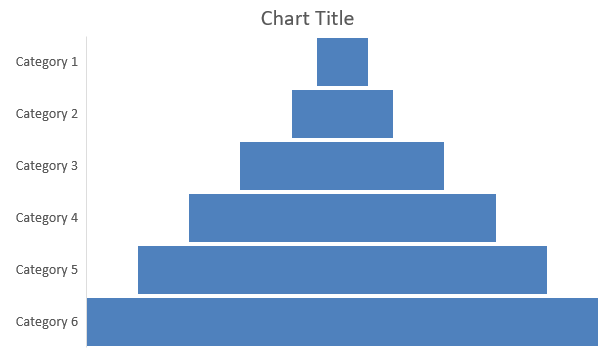
Trichter‑Diagramme werden verwendet, um Prozesse zu visualisieren, die sequentielle Stufen umfassen, wobei das Datenvolumen von Schritt zu Schritt abnimmt. Sie sind besonders hilfreich, um Konversionsraten zu analysieren, Engpässe zu identifizieren und die Effizienz von Vertriebs‑ oder Marketingprozessen zu verfolgen.
Dieses Beispiel verwendet addChart, um einem bestehenden Präsentations‑Slide ein Trichter‑Diagramm hinzuzufügen. Es ersetzt die Standarddaten durch sechs Kategorien und Werte von 50 bis 500 und speichert anschließend die aktualisierte Präsentation. Die Eingabe‑Präsentation muss mindestens eine Folie enthalten.
import com.aspose.slides.*;

Presentation presentation = new Presentation("test.pptx");
try
{
    ISlide slide = presentation.getSlides().get_Item(0);

    IChart chart = slide.getShapes().addChart(ChartType.Funnel, 50, 50, 500, 400);

    chart.getChartData().getCategories().clear();
    chart.getChartData().getSeries().clear();

    IChartDataWorkbook workbook = chart.getChartData().getChartDataWorkbook();
    workbook.clear(0);

    IChartDataCell categoryCell = workbook.getCell(0, "A1", "Category 1");
    chart.getChartData().getCategories().add(categoryCell);
    categoryCell = workbook.getCell(0, "A2", "Category 2");
    chart.getChartData().getCategories().add(categoryCell);
    categoryCell = workbook.getCell(0, "A3", "Category 3");
    chart.getChartData().getCategories().add(categoryCell);
    categoryCell = workbook.getCell(0, "A4", "Category 4");
    chart.getChartData().getCategories().add(categoryCell);
    categoryCell = workbook.getCell(0, "A5", "Category 5");
    chart.getChartData().getCategories().add(categoryCell);
    categoryCell = workbook.getCell(0, "A6", "Category 6");
    chart.getChartData().getCategories().add(categoryCell);

    IChartSeries series = chart.getChartData().getSeries().add(ChartType.Funnel);

    IChartDataCell valueCell = workbook.getCell(0, "B1", 50);
    series.getDataPoints().addDataPointForFunnelSeries(valueCell);
    valueCell = workbook.getCell(0, "B2", 100);
    series.getDataPoints().addDataPointForFunnelSeries(valueCell);
    valueCell = workbook.getCell(0, "B3", 200);
    series.getDataPoints().addDataPointForFunnelSeries(valueCell);
    valueCell = workbook.getCell(0, "B4", 300);
    series.getDataPoints().addDataPointForFunnelSeries(valueCell);
    valueCell = workbook.getCell(0, "B5", 400);
    series.getDataPoints().addDataPointForFunnelSeries(valueCell);
    valueCell = workbook.getCell(0, "B6", 500);
    series.getDataPoints().addDataPointForFunnelSeries(valueCell);

    presentation.save("Funnel.pptx", SaveFormat.Pptx);
}
finally
{
    presentation.dispose();
}
Sunburst‑Diagramme erstellen
Sunburst‑Diagramme werden verwendet, um hierarchische Daten zu visualisieren, wobei die Ebenen als konzentrische Ringe dargestellt werden. Sie veranschaulichen Teil‑zu‑Ganz‑Beziehungen und eignen sich ideal, um verschachtelte Kategorien und Unterkategorien klar und kompakt darzustellen.
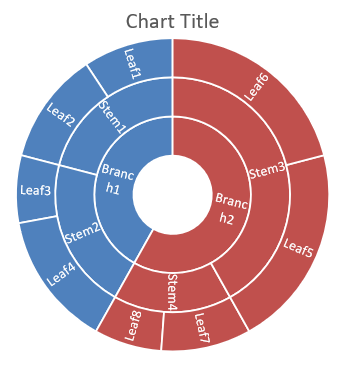
Dieses Beispiel erstellt ein Sunburst‑Diagramm mit acht Blättern, die in vier Stämmen und zwei Zweigen gruppiert sind. Die Methode setGroupingItem weist Stämme der Gruppierungsebene 1 und Zweige Ebene 2 zu. Kategorienbeschriftungen identifizieren die Segmente, und die Werte bestimmen ihre relative Größe.
import com.aspose.slides.*;

Presentation presentation = new Presentation();
try
{
    ISlide slide = presentation.getSlides().get_Item(0);

    IChart chart = slide.getShapes().addChart(ChartType.Sunburst, 20, 20, 500, 300);

    chart.getChartData().getCategories().clear();
    chart.getChartData().getSeries().clear();

    IChartDataWorkbook workbook = chart.getChartData().getChartDataWorkbook();
    workbook.clear(0);

    // Zweig 1
    IChartDataCell categoryCell = workbook.getCell(0, "C1", "Leaf1");
    IChartCategory leaf = chart.getChartData().getCategories().add(categoryCell);
    leaf.getGroupingLevels().setGroupingItem(1, "Stem1");
    leaf.getGroupingLevels().setGroupingItem(2, "Branch1");

    categoryCell = workbook.getCell(0, "C2", "Leaf2");
    chart.getChartData().getCategories().add(categoryCell);

    categoryCell = workbook.getCell(0, "C3", "Leaf3");
    leaf = chart.getChartData().getCategories().add(categoryCell);
    leaf.getGroupingLevels().setGroupingItem(1, "Stem2");

    categoryCell = workbook.getCell(0, "C4", "Leaf4");
    chart.getChartData().getCategories().add(categoryCell);

    // Zweig 2
    categoryCell = workbook.getCell(0, "C5", "Leaf5");
    leaf = chart.getChartData().getCategories().add(categoryCell);
    leaf.getGroupingLevels().setGroupingItem(1, "Stem3");
    leaf.getGroupingLevels().setGroupingItem(2, "Branch2");

    categoryCell = workbook.getCell(0, "C6", "Leaf6");
    chart.getChartData().getCategories().add(categoryCell);

    categoryCell = workbook.getCell(0, "C7", "Leaf7");
    leaf = chart.getChartData().getCategories().add(categoryCell);
    leaf.getGroupingLevels().setGroupingItem(1, "Stem4");

    categoryCell = workbook.getCell(0, "C8", "Leaf8");
    chart.getChartData().getCategories().add(categoryCell);

    IChartSeries series = chart.getChartData().getSeries().add(ChartType.Sunburst);
    series.getLabels().getDefaultDataLabelFormat().setShowCategoryName(true);
    IChartDataCell valueCell = workbook.getCell(0, "D1", 4);
    series.getDataPoints().addDataPointForSunburstSeries(valueCell);
    valueCell = workbook.getCell(0, "D2", 5);
    series.getDataPoints().addDataPointForSunburstSeries(valueCell);
    valueCell = workbook.getCell(0, "D3", 3);
    series.getDataPoints().addDataPointForSunburstSeries(valueCell);
    valueCell = workbook.getCell(0, "D4", 6);
    series.getDataPoints().addDataPointForSunburstSeries(valueCell);
    valueCell = workbook.getCell(0, "D5", 9);
    series.getDataPoints().addDataPointForSunburstSeries(valueCell);
    valueCell = workbook.getCell(0, "D6", 9);
    series.getDataPoints().addDataPointForSunburstSeries(valueCell);
    valueCell = workbook.getCell(0, "D7", 4);
    series.getDataPoints().addDataPointForSunburstSeries(valueCell);
    valueCell = workbook.getCell(0, "D8", 3);
    series.getDataPoints().addDataPointForSunburstSeries(valueCell);

    presentation.save("Sunburst.pptx", SaveFormat.Pptx);
}
finally
{
    presentation.dispose();
}
Histogramm‑Diagramme erstellen
Histogramm‑Diagramme zeigen, wie numerische Werte über Intervalle (Bins) verteilt sind. Für Monatsberichte zu Bearbeitungszeiten von Aufträgen sollten Sie dieselbe Bin‑Breite und dieselben Schwellenwerte verwenden, um die Intervalle konsistent zu halten und Vergleiche zu erleichtern.
Rufen Sie setAggregationType auf der horizontalen Achse mit einem Modus aus AxisAggregationType auf. setBinWidth gilt nur für ByBinWidth; setNumberOfBins gilt nur für ByNumberOfBins. Verwenden Sie Automatic, um das Diagramm die Bins automatisch wählen zu lassen.
Feste Bin‑Breite verwenden
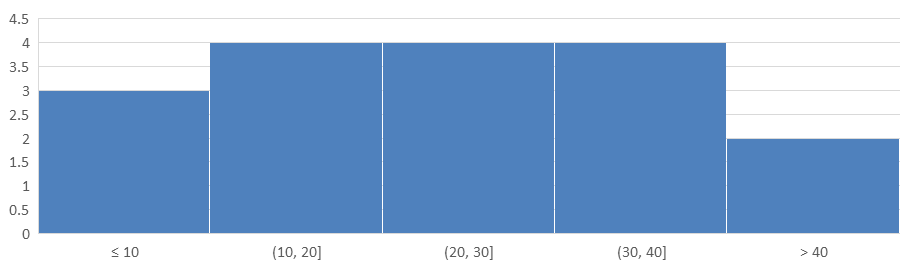
Dieses Beispiel gruppiert Bearbeitungszeiten in 10‑Minute‑Intervalle, mit eigenen Bins für Zeiten ≤ 10 Minuten und > 40 Minuten. Aktivieren Sie diese Bins mit setUnderflowBin und setOverflowBin. Wenn Sie explizite Schwellenwerte über setUnderflowBin und setOverflowBin angeben, rufen Sie setAutomaticUnderflowBin und setAutomaticOverflowBin mit false auf.
import com.aspose.slides.*;

Presentation presentation = new Presentation();
try
{
    ISlide slide = presentation.getSlides().get_Item(0);

    IChart chart = slide.getShapes().addChart(ChartType.Histogram, 20, 20, 680, 200);

    chart.setLegend(false);
    chart.setTitle(false);

    chart.getChartData().getCategories().clear();
    chart.getChartData().getSeries().clear();

    IChartDataWorkbook workbook = chart.getChartData().getChartDataWorkbook();
    workbook.clear(0);

    IChartSeries series = chart.getChartData().getSeries().add(ChartType.Histogram);
    double[] values = { 5, 10, 10, 11, 15, 20, 20, 21, 25, 30, 30, 31, 35, 40, 40, 41, 50 };
    for (int i = 0; i < values.length; i++)
    {
        IChartDataCell valueCell = workbook.getCell(0, i, 0, values[i]);
        series.getDataPoints().addDataPointForHistogramSeries(valueCell);
    }

    IAxis axis = chart.getAxes().getHorizontalAxis();
    axis.setAggregationType(AxisAggregationType.ByBinWidth);
    axis.setBinWidth(10);
    axis.setUnderflowBin(true);
    axis.setAutomaticUnderflowBin(false);
    axis.setUnderflowBin(10);
    axis.setOverflowBin(true);
    axis.setAutomaticOverflowBin(false);
    axis.setOverflowBin(40);

    presentation.save("Histogram-bin-width.pptx", SaveFormat.Pptx);
}
finally
{
    presentation.dispose();
}
Die in PowerPoint angezeigte Präsentation zeigt Bin‑Zahlen von 3, 4, 4, 4 und 2. Der Underflow‑Bin enthält 5, 10, 10, sodass seine Schwelle inklusive ist. Der Overflow‑Bin enthält nur 41, 50, sodass seine Schwelle exklusiv ist; beide Werte gleich 40 verbleiben im vorhergehenden Intervall. Die inneren Bins enthalten Werte größer als ihre untere Grenze und kleiner‑gleich ihrer oberen Grenze.
Anzahl der Bins angeben
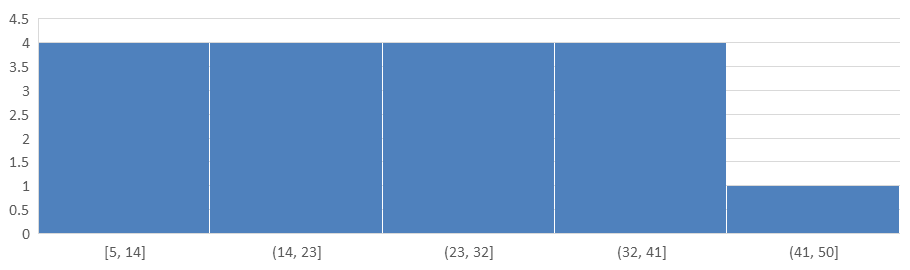
Für ein festes Detaillierungsniveau statt fester Intervalle fordern Sie fünf Bins für dieselben Daten an. Dieses Beispiel lässt Underflow‑ und Overflow‑Bins deaktiviert. Das Diagramm bestimmt die Breite aus dem Datenbereich, sodass Grenzen zwischen Berichten variieren können.
import com.aspose.slides.*;

Presentation presentation = new Presentation();
try
{
    ISlide slide = presentation.getSlides().get_Item(0);

    IChart chart = slide.getShapes().addChart(ChartType.Histogram, 20, 20, 680, 200);

    chart.setLegend(false);
    chart.setTitle(false);

    chart.getChartData().getCategories().clear();
    chart.getChartData().getSeries().clear();

    IChartDataWorkbook workbook = chart.getChartData().getChartDataWorkbook();
    workbook.clear(0);

    IChartSeries series = chart.getChartData().getSeries().add(ChartType.Histogram);
    double[] values = { 5, 10, 10, 11, 15, 20, 20, 21, 25, 30, 30, 31, 35, 40, 40, 41, 50 };
    for (int i = 0; i < values.length; i++)
    {
        IChartDataCell valueCell = workbook.getCell(0, i, 0, values[i]);
        series.getDataPoints().addDataPointForHistogramSeries(valueCell);
    }

    IAxis axis = chart.getAxes().getHorizontalAxis();
    axis.setAggregationType(AxisAggregationType.ByNumberOfBins);
    axis.setNumberOfBins(5);

    presentation.save("Histogram-bin-count.pptx", SaveFormat.Pptx);
}
finally
{
    presentation.dispose();
}
Die fünf Bins haben Zählungen von 4, 4, 4, 4 und 1. Vergleichen Sie diese Verteilung mit dem Ergebnis der festen Breite oben: Die Eingabewerte sind identisch, aber die Grenzen unterscheiden sich.
Radar‑Diagramme erstellen
Radar‑Diagramme werden verwendet, um multivariate Daten in einem zweidimensionalen Format darzustellen, sodass mehrere Variablen gleichzeitig leicht verglichen werden können. Sie sind besonders nützlich, um Muster, Stärken und Schwächen über mehrere Leistungskennzahlen oder Attribute hinweg zu identifizieren.
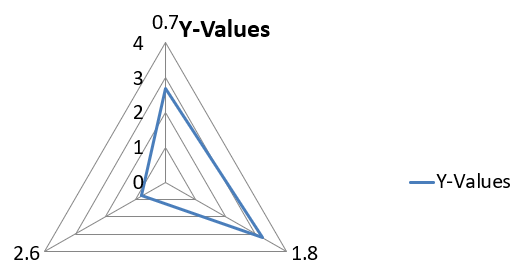
Dieses Beispiel verwendet addChart, um ein Radar‑Diagramm mit den Standardserien und -kategorien zu erstellen, und speichert die Präsentation anschließend als PPTX.
import com.aspose.slides.*;

Presentation presentation = new Presentation();
try
{
    ISlide slide = presentation.getSlides().get_Item(0);

    slide.getShapes().addChart(ChartType.Radar, 20, 20, 500, 300);

    presentation.save("Radar-chart.pptx", SaveFormat.Pptx);
}
finally
{
    presentation.dispose();
}
Mehrfach‑Kategorien‑Diagramme erstellen
Mehrfach‑Kategorien‑Diagramme werden verwendet, um Daten anzuzeigen, die mehr als eine kategoriale Gruppierung enthalten, sodass Sie Werte über mehrere Dimensionen gleichzeitig vergleichen können. Sie sind besonders hilfreich, wenn Sie Trends und Beziehungen in komplexen, mehrschichtigen Datensätzen analysieren möchten.
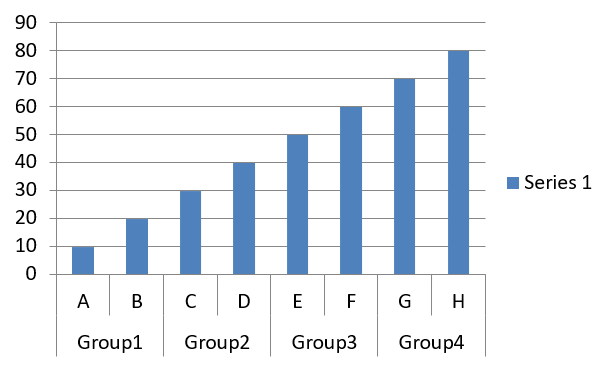
Dieses Beispiel erstellt ein gruppiertes Säulendiagramm mit acht Kategorien, die in vier Paaren angeordnet sind. Die Methode setGroupingItem gibt jedem Paar eine gemeinsame Beschriftung auf Gruppierungsebene 1, wodurch die Kategorienachse sowohl Einzel‑ als auch Gruppenbeschriftungen enthält.
import com.aspose.slides.*;

Presentation presentation = new Presentation();
try
{
    ISlide slide = presentation.getSlides().get_Item(0);

    IChart chart = slide.getShapes().addChart(ChartType.ClusteredColumn, 20, 20, 500, 300);

    chart.getChartData().getSeries().clear();
    chart.getChartData().getCategories().clear();

    IChartDataWorkbook workbook = chart.getChartData().getChartDataWorkbook();
    workbook.clear(0);

    int worksheetIndex = 0;

    IChartDataCell categoryCell = workbook.getCell(0, "c2", "A");
    IChartCategory category = chart.getChartData().getCategories().add(categoryCell);
    category.getGroupingLevels().setGroupingItem(1, "Group1");
    categoryCell = workbook.getCell(0, "c3", "B");
    category = chart.getChartData().getCategories().add(categoryCell);

    categoryCell = workbook.getCell(0, "c4", "C");
    category = chart.getChartData().getCategories().add(categoryCell);
    category.getGroupingLevels().setGroupingItem(1, "Group2");
    categoryCell = workbook.getCell(0, "c5", "D");
    category = chart.getChartData().getCategories().add(categoryCell);

    categoryCell = workbook.getCell(0, "c6", "E");
    category = chart.getChartData().getCategories().add(categoryCell);
    category.getGroupingLevels().setGroupingItem(1, "Group3");
    categoryCell = workbook.getCell(0, "c7", "F");
    category = chart.getChartData().getCategories().add(categoryCell);

    categoryCell = workbook.getCell(0, "c8", "G");
    category = chart.getChartData().getCategories().add(categoryCell);
    category.getGroupingLevels().setGroupingItem(1, "Group4");
    categoryCell = workbook.getCell(0, "c9", "H");
    category = chart.getChartData().getCategories().add(categoryCell);

    IChartDataCell seriesNameCell = workbook.getCell(0, "D1", "Series 1");
    IChartSeries series = chart.getChartData().getSeries().add(seriesNameCell, ChartType.ClusteredColumn);

    IChartDataCell valueCell = workbook.getCell(worksheetIndex, "D2", 10);
    series.getDataPoints().addDataPointForBarSeries(valueCell);
    valueCell = workbook.getCell(worksheetIndex, "D3", 20);
    series.getDataPoints().addDataPointForBarSeries(valueCell);
    valueCell = workbook.getCell(worksheetIndex, "D4", 30);
    series.getDataPoints().addDataPointForBarSeries(valueCell);
    valueCell = workbook.getCell(worksheetIndex, "D5", 40);
    series.getDataPoints().addDataPointForBarSeries(valueCell);
    valueCell = workbook.getCell(worksheetIndex, "D6", 50);
    series.getDataPoints().addDataPointForBarSeries(valueCell);
    valueCell = workbook.getCell(worksheetIndex, "D7", 60);
    series.getDataPoints().addDataPointForBarSeries(valueCell);
    valueCell = workbook.getCell(worksheetIndex, "D8", 70);
    series.getDataPoints().addDataPointForBarSeries(valueCell);
    valueCell = workbook.getCell(worksheetIndex, "D9", 80);
    series.getDataPoints().addDataPointForBarSeries(valueCell);

    presentation.save("AsposeChart.pptx", SaveFormat.Pptx);
}
finally
{
    presentation.dispose();
}
Karten‑Diagramme erstellen
Karten‑Diagramme werden verwendet, um geografische Daten zu visualisieren, indem Informationen bestimmten Orten wie Ländern, Staaten oder Städten zugeordnet werden. Sie sind besonders nützlich, um regionale Trends, demografische Daten und räumliche Verteilungen klar und ansprechend darzustellen.
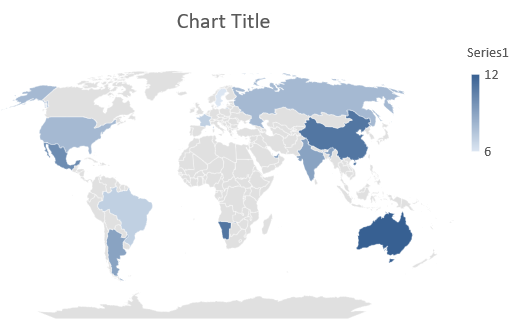
Dieses Beispiel verwendet addChart, um ein Karten‑Diagramm mit den Standardgeodaten zu erstellen und speichert es zur Ansicht in PowerPoint.
import com.aspose.slides.*;

Presentation presentation = new Presentation();
try
{
    ISlide slide = presentation.getSlides().get_Item(0);

    IChart chart = slide.getShapes().addChart(ChartType.Map, 20, 20, 500, 300);

    presentation.save("mapChart.pptx", SaveFormat.Pptx);
}
finally
{
    presentation.dispose();
}
Hinweis
Das Bild oben zeigt die gespeicherte Präsentation, die in PowerPoint geöffnet wurde. Aspose.Slides schreibt das Karten‑Diagramm und seine Daten korrekt, zeichnet jedoch keine Karten‑Diagramme selbst: Wenn eine Folie, die ein solches enthält, zu einem Bild gerendert oder in PDF oder SVG konvertiert wird, erscheint der Diagrammbereich leer. Andere Formen auf derselben Folie sind unverändert.Kombinations‑Diagramme erstellen
Ein Kombinations‑Diagramm (oder Combo‑Diagramm) kombiniert zwei oder mehr Diagrammtypen in einem einzigen Diagramm. Dieses Diagramm ermöglicht es, Unterschiede zwischen zwei oder mehreren Datensätzen hervorzuheben, zu vergleichen oder zu untersuchen und so Beziehungen zwischen ihnen zu erkennen.

Dieses Beispiel kombiniert zwei gruppierte Säulen‑Serien mit einer LinienSerie über vier Kategorien. Die Säulen verwenden die primäre vertikale Achse, während setPlotOnSecondAxis die Linie auf einer sekundären vertikalen Achse rechts platziert. Die Hilfsfunktionen konfigurieren Titel, Legende, Achsenbeschriftungen und Rasterlinien.
import com.aspose.slides.*;
import java.awt.Color;

class ComboChartExample
{
    void createComboChart()
    {
        Presentation presentation = new Presentation();
        try
        {
            IChart chart = createChartWithFirstSeries(presentation.getSlides().get_Item(0));

            addSecondSeriesToChart(chart);
            addThirdSeriesToChart(chart);

            setPrimaryAxesFormat(chart);
            setSecondaryAxesFormat(chart);

            presentation.save("combo-chart.pptx", SaveFormat.Pptx);
        }
        finally
        {
            presentation.dispose();
        }
    }

    IChart createChartWithFirstSeries(ISlide slide)
    {
        IChart chart = slide.getShapes().addChart(ChartType.ClusteredColumn, 50, 50, 600, 400);

        chart.setTitle(true);
        chart.getChartTitle().addTextFrameForOverriding("Chart Title");
        chart.getChartTitle().setOverlay(false);
        IPortionFormat portionFormat = chart.getChartTitle().getTextFrameForOverriding().getParagraphs().get_Item(0).getParagraphFormat().getDefaultPortionFormat();
        portionFormat.setFontBold(NullableBool.False);
        portionFormat.setFontHeight(18f);

        chart.getLegend().setPosition(LegendPositionType.Bottom);
        chart.getLegend().getTextFormat().getPortionFormat().setFontHeight(12f);

        chart.getChartData().getSeries().clear();
        chart.getChartData().getCategories().clear();

        IChartDataWorkbook workbook = chart.getChartData().getChartDataWorkbook();
        int worksheetIndex = 0;

        IChartDataCell categoryCell = workbook.getCell(worksheetIndex, 1, 0, "Category 1");
        chart.getChartData().getCategories().add(categoryCell);
        categoryCell = workbook.getCell(worksheetIndex, 2, 0, "Category 2");
        chart.getChartData().getCategories().add(categoryCell);
        categoryCell = workbook.getCell(worksheetIndex, 3, 0, "Category 3");
        chart.getChartData().getCategories().add(categoryCell);
        categoryCell = workbook.getCell(worksheetIndex, 4, 0, "Category 4");
        chart.getChartData().getCategories().add(categoryCell);

        IChartDataCell seriesNameCell = workbook.getCell(worksheetIndex, 0, 1, "Series 1");
        IChartSeries series = chart.getChartData().getSeries().add(seriesNameCell, chart.getType());

        series.getParentSeriesGroup().setOverlap((byte) -25);
        series.getParentSeriesGroup().setGapWidth(220);

        IChartDataCell valueCell = workbook.getCell(worksheetIndex, 1, 1, 4.3);
        series.getDataPoints().addDataPointForBarSeries(valueCell);
        valueCell = workbook.getCell(worksheetIndex, 2, 1, 2.5);
        series.getDataPoints().addDataPointForBarSeries(valueCell);
        valueCell = workbook.getCell(worksheetIndex, 3, 1, 3.5);
        series.getDataPoints().addDataPointForBarSeries(valueCell);
        valueCell = workbook.getCell(worksheetIndex, 4, 1, 4.5);
        series.getDataPoints().addDataPointForBarSeries(valueCell);

        return chart;
    }

    void addSecondSeriesToChart(IChart chart)
    {
        IChartDataWorkbook workbook = chart.getChartData().getChartDataWorkbook();
        final int worksheetIndex = 0;

        IChartDataCell seriesNameCell = workbook.getCell(worksheetIndex, 0, 2, "Series 2");
        IChartSeries series = chart.getChartData().getSeries().add(seriesNameCell, ChartType.ClusteredColumn);

        series.getParentSeriesGroup().setOverlap((byte) -25);
        series.getParentSeriesGroup().setGapWidth(220);

        IChartDataCell valueCell = workbook.getCell(worksheetIndex, 1, 2, 2.4);
        series.getDataPoints().addDataPointForBarSeries(valueCell);
        valueCell = workbook.getCell(worksheetIndex, 2, 2, 4.4);
        series.getDataPoints().addDataPointForBarSeries(valueCell);
        valueCell = workbook.getCell(worksheetIndex, 3, 2, 1.8);
        series.getDataPoints().addDataPointForBarSeries(valueCell);
        valueCell = workbook.getCell(worksheetIndex, 4, 2, 2.8);
        series.getDataPoints().addDataPointForBarSeries(valueCell);
    }

    void addThirdSeriesToChart(IChart chart)
    {
        IChartDataWorkbook workbook = chart.getChartData().getChartDataWorkbook();
        final int worksheetIndex = 0;

        IChartDataCell seriesNameCell = workbook.getCell(worksheetIndex, 0, 3, "Series 3");
        IChartSeries series = chart.getChartData().getSeries().add(seriesNameCell, ChartType.Line);

        IChartDataCell valueCell = workbook.getCell(worksheetIndex, 1, 3, 2.0);
        series.getDataPoints().addDataPointForLineSeries(valueCell);
        valueCell = workbook.getCell(worksheetIndex, 2, 3, 2.0);
        series.getDataPoints().addDataPointForLineSeries(valueCell);
        valueCell = workbook.getCell(worksheetIndex, 3, 3, 3.0);
        series.getDataPoints().addDataPointForLineSeries(valueCell);
        valueCell = workbook.getCell(worksheetIndex, 4, 3, 5.0);
        series.getDataPoints().addDataPointForLineSeries(valueCell);

        series.setPlotOnSecondAxis(true);
    }

    void setPrimaryAxesFormat(IChart chart)
    {
        IAxis horizontalAxis = chart.getAxes().getHorizontalAxis();
        horizontalAxis.getTextFormat().getPortionFormat().setFontHeight(12f);
        horizontalAxis.getFormat().getLine().getFillFormat().setFillType(FillType.NoFill);

        setAxisTitle(horizontalAxis, "X Axis");

        IAxis verticalAxis = chart.getAxes().getVerticalAxis();
        verticalAxis.getTextFormat().getPortionFormat().setFontHeight(12f);
        verticalAxis.getFormat().getLine().getFillFormat().setFillType(FillType.NoFill);

        setAxisTitle(verticalAxis, "Y Axis 1");

        ILineFillFormat majorGridLinesFormat = verticalAxis.getMajorGridLinesFormat().getLine().getFillFormat();
        majorGridLinesFormat.setFillType(FillType.Solid);
        majorGridLinesFormat.getSolidFillColor().setColor(new Color(217, 217, 217));
    }

    void setSecondaryAxesFormat(IChart chart)
    {
        IAxis secondaryHorizontalAxis = chart.getAxes().getSecondaryHorizontalAxis();
        secondaryHorizontalAxis.setPosition(AxisPositionType.Bottom);
        secondaryHorizontalAxis.setCrossType(CrossesType.Maximum);
        secondaryHorizontalAxis.setVisible(false);
        secondaryHorizontalAxis.getMajorGridLinesFormat().getLine().getFillFormat().setFillType(FillType.NoFill);
        secondaryHorizontalAxis.getMinorGridLinesFormat().getLine().getFillFormat().setFillType(FillType.NoFill);

        IAxis secondaryVerticalAxis = chart.getAxes().getSecondaryVerticalAxis();
        secondaryVerticalAxis.setPosition(AxisPositionType.Right);
        secondaryVerticalAxis.getTextFormat().getPortionFormat().setFontHeight(12f);
        secondaryVerticalAxis.getFormat().getLine().getFillFormat().setFillType(FillType.NoFill);
        secondaryVerticalAxis.getMajorGridLinesFormat().getLine().getFillFormat().setFillType(FillType.NoFill);
        secondaryVerticalAxis.getMinorGridLinesFormat().getLine().getFillFormat().setFillType(FillType.NoFill);

        setAxisTitle(secondaryVerticalAxis, "Y Axis 2");
    }

    void setAxisTitle(IAxis axis, String axisTitle)
    {
        axis.setTitle(true);
        axis.getTitle().setOverlay(false);
        IPortionFormat titlePortionFormat = axis.getTitle().addTextFrameForOverriding(axisTitle).getParagraphs().get_Item(0).getParagraphFormat().getDefaultPortionFormat();
        titlePortionFormat.setFontBold(NullableBool.False);
        titlePortionFormat.setFontHeight(12f);
    }
}

ComboChartExample example = new ComboChartExample();
example.createComboChart();
Diagramme aktualisieren
Aspose.Slides für Java ermöglicht es Ihnen, PowerPoint‑Diagramme zu aktualisieren, indem Sie Diagrammdaten, Formatierungen und Stile ändern. Diese Funktion vereinfacht das Aktualisieren von Präsentationen mit dynamischen Inhalten und stellt sicher, dass Diagramme aktuelle Daten und visuelle Standards exakt widerspiegeln.
Dieses Beispiel aktualisiert das Diagramm mit dem Namen “My chart” auf der ersten Folie einer vorhandenen Präsentation. Es erfordert zwei Spalten‑Serien mit jeweils drei Datenpunkten, wobei Kategorienamen in Spalte A und Seriennamen in der ersten Zeile des ersten Arbeitsblatts stehen. Das Beispiel verwendet getCell, um Arbeitsblattzellen zu ändern, aktualisiert Serienwerte, fügt eine dritte Serie hinzu und ändert das Diagramm zu gruppierten Zylindern über setType.
import com.aspose.slides.*;

final String chartName = "My chart";

Presentation presentation = new Presentation("ExistingChart.pptx");
try
{
    ISlide slide = presentation.getSlides().get_Item(0);

    for (IShape shape : slide.getShapes())
    {
        if (shape instanceof IChart && chartName.equals(shape.getName()))
        {
            IChart chart = (IChart) shape;
            int worksheetIndex = 0;

            IChartDataWorkbook workbook = chart.getChartData().getChartDataWorkbook();

            workbook.getCell(worksheetIndex, 1, 0, "Modified Category 1");
            workbook.getCell(worksheetIndex, 2, 0, "Modified Category 2");

            IChartSeries series = chart.getChartData().getSeries().get_Item(0);

            workbook.getCell(worksheetIndex, 0, 1, "New_Series 1");
            series.getDataPoints().get_Item(0).getValue().setData(90);
            series.getDataPoints().get_Item(1).getValue().setData(123);
            series.getDataPoints().get_Item(2).getValue().setData(44);

            series = chart.getChartData().getSeries().get_Item(1);

            workbook.getCell(worksheetIndex, 0, 2, "New_Series 2");
            series.getDataPoints().get_Item(0).getValue().setData(23);
            series.getDataPoints().get_Item(1).getValue().setData(67);
            series.getDataPoints().get_Item(2).getValue().setData(99);

            IChartDataCell seriesNameCell = workbook.getCell(worksheetIndex, 0, 3, "Series 3");
            series = chart.getChartData().getSeries().add(seriesNameCell, chart.getType());

            IChartDataCell valueCell = workbook.getCell(worksheetIndex, 1, 3, 20);
            series.getDataPoints().addDataPointForBarSeries(valueCell);
            valueCell = workbook.getCell(worksheetIndex, 2, 3, 50);
            series.getDataPoints().addDataPointForBarSeries(valueCell);
            valueCell = workbook.getCell(worksheetIndex, 3, 3, 30);
            series.getDataPoints().addDataPointForBarSeries(valueCell);

            chart.setType(ChartType.ClusteredCylinder);
        }
    }

    presentation.save("AsposeChartModified.pptx", SaveFormat.Pptx);
}
finally
{
    presentation.dispose();
}
Datenbereich für ein Diagramm festlegen
Um den bereits von einem vorhandenen Diagramm genutzten Bereich zu prüfen, siehe Abrufen des Diagramm‑Datenbereichs.
Aspose.Slides für Java bietet die Flexibilität, einen bestimmten Datenbereich aus einem Arbeitsblatt als Quelle für die Diagrammdaten festzulegen. Das bedeutet, dass Sie einen Teil Ihres Arbeitsblatts direkt dem Diagramm zuordnen können, sodass Sie steuern können, welche Zellen zu den Serien und Kategorien des Diagramms beitragen. Dadurch lassen sich Diagramme leicht aktualisieren und mit den neuesten Datenänderungen in Ihrem Arbeitsblatt synchronisieren, sodass Ihre PowerPoint‑Präsentationen aktuelle und genaue Informationen widerspiegeln.
Dieses Beispiel verwendet setRange, um die Datenquelle des Diagramms mit dem Namen “My chart” auf der ersten Folie einer vorhandenen Präsentation auf Sheet1!A1:B4 zu setzen. Das Diagramm‑Arbeitsbuch muss dieses Arbeitsblatt und einen befüllten Bereich mit einer Serienüberschrift in der ersten Zeile, Kategorienamen in Spalte A und drei Werten in Spalte B enthalten.
import com.aspose.slides.*;

final String chartName = "My chart";

Presentation presentation = new Presentation("ExistingChart.pptx");
try
{
    ISlide slide = presentation.getSlides().get_Item(0);

    for (IShape shape : slide.getShapes())
    {
        if (shape instanceof IChart && chartName.equals(shape.getName()))
        {
            IChart chart = (IChart) shape;
            chart.getChartData().setRange("Sheet1!A1:B4");
        }
    }

    presentation.save("SetDataRange.pptx", SaveFormat.Pptx);
}
finally
{
    presentation.dispose();
}
Standard‑Markierungen in Diagrammen verwenden
Wenn Sie Standard‑Markierungen in Diagrammen verwenden, erhält jede Diagramm‑Serie automatisch ein unterschiedliches Standard‑Markierungssymbol.
Dieses Beispiel verwendet addChart, um ein Diagramm mit zwei Linien‑Serien und einer Legende zu erstellen. Die über getMarker abgerufenen Markierungseinstellungen behalten die automatisch zugewiesenen Markierungssymbole. Die erste Serie enthält einen negativen Wert und einen fehlenden Wert, dargestellt durch null, während die zweite für jede Kategorie einen Wert hat.
import com.aspose.slides.*;

Presentation presentation = new Presentation();
try
{
    ISlide slide = presentation.getSlides().get_Item(0);

    IChart chart = slide.getShapes().addChart(ChartType.LineWithMarkers, 10, 10, 400, 400);

    chart.getChartData().getSeries().clear();
    chart.getChartData().getCategories().clear();

    IChartDataWorkbook workbook = chart.getChartData().getChartDataWorkbook();

    IChartDataCell seriesNameCell = workbook.getCell(0, 0, 1, "Series 1");
    IChartSeries series = chart.getChartData().getSeries().add(seriesNameCell, chart.getType());

    IChartDataCell categoryCell = workbook.getCell(0, 1, 0, "C1");
    chart.getChartData().getCategories().add(categoryCell);
    IChartDataCell valueCell = workbook.getCell(0, 1, 1, 24);
    series.getDataPoints().addDataPointForLineSeries(valueCell);

    categoryCell = workbook.getCell(0, 2, 0, "C2");
    chart.getChartData().getCategories().add(categoryCell);
    valueCell = workbook.getCell(0, 2, 1, 23);
    series.getDataPoints().addDataPointForLineSeries(valueCell);

    categoryCell = workbook.getCell(0, 3, 0, "C3");
    chart.getChartData().getCategories().add(categoryCell);
    valueCell = workbook.getCell(0, 3, 1, -10);
    series.getDataPoints().addDataPointForLineSeries(valueCell);

    categoryCell = workbook.getCell(0, 4, 0, "C4");
    chart.getChartData().getCategories().add(categoryCell);
    valueCell = workbook.getCell(0, 4, 1, null);
    series.getDataPoints().addDataPointForLineSeries(valueCell);

    seriesNameCell = workbook.getCell(0, 0, 2, "Series 2");
    IChartSeries secondSeries = chart.getChartData().getSeries().add(seriesNameCell, chart.getType());

    valueCell = workbook.getCell(0, 1, 2, 30);
    secondSeries.getDataPoints().addDataPointForLineSeries(valueCell);
    valueCell = workbook.getCell(0, 2, 2, 10);
    secondSeries.getDataPoints().addDataPointForLineSeries(valueCell);
    valueCell = workbook.getCell(0, 3, 2, 60);
    secondSeries.getDataPoints().addDataPointForLineSeries(valueCell);
    valueCell = workbook.getCell(0, 4, 2, 40);
    secondSeries.getDataPoints().addDataPointForLineSeries(valueCell);

    chart.setLegend(true);
    chart.getLegend().setOverlay(false);

    presentation.save("DefaultMarkersInChart.pptx", SaveFormat.Pptx);
}
finally
{
    presentation.dispose();
}
FAQ
Welche Diagrammtypen werden von Aspose.Slides für Java unterstützt?
Aspose.Slides für Java unterstützt eine breite Palette von Diagrammtypen, darunter Balken, Linien, Kreis, Flächen, Streu, Histogramm, Radar und viele weitere. Diese Flexibilität erlaubt es Ihnen, den für Ihre Datenvisualisierung am besten geeigneten Diagrammtyp auszuwählen.
Wie füge ich ein neues Diagramm zu einer Folie hinzu?
Um ein Diagramm hinzuzufügen, erstellen Sie zunächst eine Instanz der Klasse Presentation, rufen die gewünschte Folie über deren Index ab und rufen anschließend die Methode zum Hinzufügen eines Diagramms auf, wobei Sie den Diagrammtyp und die Anfangsdaten angeben. Dieser Vorgang integriert das Diagramm direkt in Ihre Präsentation.
Wie kann ich die in einem Diagramm angezeigten Daten aktualisieren?
Sie können die Daten eines Diagramms aktualisieren, indem Sie dessen Daten‑Arbeitsbuch (IChartDataWorkbook) zugreifen, alle Standard‑Serien und -Kategorien löschen und dann Ihre eigenen Daten hinzufügen. So können Sie das Diagramm programmgesteuert aktualisieren, um die neuesten Daten widerzuspiegeln.
Ist es möglich, das Aussehen des Diagramms anzupassen?
Ja, Aspose.Slides für Java bietet umfangreiche Anpassungsoptionen. Sie können Farben, Schriftarten, Beschriftungen, Legenden und andere Formatierungselemente ändern, um das Aussehen des Diagramms an Ihre spezifischen Designanforderungen anzupassen.