
Mathematische Gleichungen zu PowerPoint-Präsentationen in Java hinzufügen
Übersicht
PowerPoint speichert Gleichungen als Office Math Markup Language (OMML). Mit Aspose.Slides für Java können Sie dieselben mathematischen Inhalte programmatisch erstellen: Brüche, Radikale, Funktionen, Grenzen, N‑äre Operatoren, Matrizen, Arrays und formatierte mathematische Blöcke.
In PowerPoint fügen Benutzer Gleichungen normalerweise über Einfügen > Gleichung hinzu:
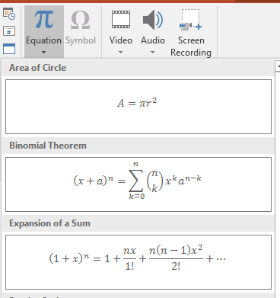
Das Ergebnis ist editierbarer mathematischer Text auf der Folie:

Aspose.Slides erstellt diesen mathematischen Text über drei Hauptobjekte:
- Ein mathematisches Shape, erstellt mit addMathShape, ist das Shape, das die Gleichung enthält.
- MathPortion speichert mathematischen Inhalt im Textfeld des Shapes.
- MathParagraph enthält ein oder mehrere MathBlock-Objekte.
Die meisten Beispiele unten verwenden MathematicalText und die Fluent‑Methoden von IMathElement, um den Code kurz und lesbar zu halten.
Für MathML‑Export‑Szenarien siehe Export Math Equations from Presentations in Java.
Gleichung erstellen
Dieses Beispiel erstellt ein mathematisches Shape und fügt den Satz des Pythagoras hinzu:
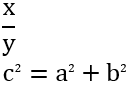
Presentation presentation = new Presentation();
try {
    ISlide slide = presentation.getSlides().get_Item(0);

    IAutoShape mathShape = slide.getShapes().addMathShape(20, 20, 700, 120);
    IMathParagraph mathParagraph = ((MathPortion) mathShape.getTextFrame().getParagraphs()
            .get_Item(0).getPortions().get_Item(0)).getMathParagraph();

    IMathBlock equation = new MathematicalText("c")
            .setSuperscript("2")
            .join("=")
            .join(new MathematicalText("a").setSuperscript("2"))
            .join("+")
            .join(new MathematicalText("b").setSuperscript("2"));

    mathParagraph.add(equation);

    presentation.save("pythagorean-theorem.pptx", SaveFormat.Pptx);
} finally {
    presentation.dispose();
}
addMathShape erstellt ein Shape, das bereits einen mathematischen Absatz enthält. Greifen Sie auf das erste MathPortion zu, holen Sie dessen MathParagraph und fügen Sie diesem mathematische Blöcke oder Elemente hinzu.
Brüche hinzufügen
Verwenden Sie divide, um einen Bruch zu erstellen. Sie können einen Bruchstil mit MathFractionTypes auswählen.

Presentation presentation = new Presentation();
try {
    ISlide slide = presentation.getSlides().get_Item(0);

    IAutoShape mathShape = slide.getShapes().addMathShape(20, 20, 700, 100);
    IMathParagraph mathParagraph = ((MathPortion) mathShape.getTextFrame().getParagraphs()
            .get_Item(0).getPortions().get_Item(0)).getMathParagraph();

    IMathFraction fraction = new MathematicalText("1")
            .divide("x", MathFractionTypes.Skewed);

    mathParagraph.add(new MathBlock(fraction));

    presentation.save("fraction.pptx", SaveFormat.Pptx);
} finally {
    presentation.dispose();
}
Für einen gestapelten Bruch verwenden Sie MathFractionTypes.Bar:
IMathFraction stackedFraction = new MathematicalText("x + 1").divide("y - 1", MathFractionTypes.Bar);
Radikale hinzufügen
Verwenden Sie radical, um eine Quadratwurzel, Kubikwurzel oder eine andere Wurzel zu erstellen. Das aktuelle Element wird zur Basis, und das Argument wird zum Exponenten.

Presentation presentation = new Presentation();
try {
    ISlide slide = presentation.getSlides().get_Item(0);

    IAutoShape mathShape = slide.getShapes().addMathShape(20, 20, 700, 100);
    IMathParagraph mathParagraph = ((MathPortion) mathShape.getTextFrame().getParagraphs()
            .get_Item(0).getPortions().get_Item(0)).getMathParagraph();

    IMathRadical radical = new MathematicalText("x")
            .radical("n");

    mathParagraph.add(new MathBlock(radical));

    presentation.save("radical.pptx", SaveFormat.Pptx);
} finally {
    presentation.dispose();
}
Funktionen und Grenzen hinzufügen
Verwenden Sie asArgumentOfFunction oder function für Funktionen wie sin(x), log(x) oder benutzerdefinierte Funktionsnamen. Für Grenzen setzen Sie lim in einen MathLimit oder verwenden Sie setLowerLimit.

Presentation presentation = new Presentation();
try {
    ISlide slide = presentation.getSlides().get_Item(0);

    IAutoShape mathShape = slide.getShapes().addMathShape(20, 20, 700, 100);
    IMathParagraph mathParagraph = ((MathPortion) mathShape.getTextFrame().getParagraphs()
            .get_Item(0).getPortions().get_Item(0)).getMathParagraph();

    IMathFunction limit = new MathematicalText("lim")
            .setLowerLimit("x\u2192\u221E")
            .function("x");

    mathParagraph.add(new MathBlock(limit));

    presentation.save("functions-and-limits.pptx", SaveFormat.Pptx);
} finally {
    presentation.dispose();
}
Für einen benutzerdefinierten Funktionsnamen machen Sie den Funktionsnamen zum aktuellen Element:
IMathFunction customFunction = new MathematicalText("f").function("x + 1");
N‑äre Operatoren und Integrale hinzufügen
Verwenden Sie nary für Summationen, Vereinigungen, Schnitte und andere große Operatoren. Verwenden Sie integral für Integrale. Beide Methoden ermöglichen das Festlegen von Unter‑ und Obergrenzen.
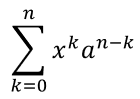
Presentation presentation = new Presentation();
try {
    ISlide slide = presentation.getSlides().get_Item(0);

    IAutoShape mathShape = slide.getShapes().addMathShape(20, 20, 700, 120);
    IMathParagraph mathParagraph = ((MathPortion) mathShape.getTextFrame().getParagraphs()
            .get_Item(0).getPortions().get_Item(0)).getMathParagraph();

    IMathBlock summationBase = new MathematicalText("x")
            .setSuperscript("k")
            .join(new MathematicalText("a").setSuperscript("n-k"));

    IMathNaryOperator summation = summationBase.nary(MathNaryOperatorTypes.Summation, "k=0", "n");

    mathParagraph.add(new MathBlock(summation));

    presentation.save("nary-operators.pptx", SaveFormat.Pptx);
} finally {
    presentation.dispose();
}
N‑äre Operatoren dienen großen Operatoren mit optionalen Grenzen. Einfache Operatoren wie +, - und = werden gewöhnlich als MathematicalText hinzugefügt und zum Ausdruck verkettet.
Für ein Integral verwenden Sie integral:
IMathBlock integralBase = new MathematicalText("x").join(new MathematicalText("dx").toBox());
IMathNaryOperator integral = integralBase.integral(MathIntegralTypes.Simple, "0", "1");
Matrizen hinzufügen
Verwenden Sie MathMatrix für Zeilen und Spalten. Matrizen enthalten standardmäßig keine Klammern, daher schließen Sie die Matrix ein, wenn Sie runde Klammern, eckige Klammern oder geschweifte Klammern benötigen.
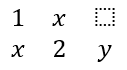
Presentation presentation = new Presentation();
try {
    ISlide slide = presentation.getSlides().get_Item(0);

    IAutoShape mathShape = slide.getShapes().addMathShape(20, 20, 700, 120);
    IMathParagraph mathParagraph = ((MathPortion) mathShape.getTextFrame().getParagraphs()
            .get_Item(0).getPortions().get_Item(0)).getMathParagraph();

    MathMatrix matrix = new MathMatrix(2, 3);
    matrix.set_Item(0, 0, new MathematicalText("1"));
    matrix.set_Item(0, 1, new MathematicalText("x"));
    matrix.set_Item(1, 0, new MathematicalText("x"));
    matrix.set_Item(1, 1, new MathematicalText("2"));
    matrix.set_Item(1, 2, new MathematicalText("y"));

    mathParagraph.add(new MathBlock(matrix));

    presentation.save("matrix.pptx", SaveFormat.Pptx);
} finally {
    presentation.dispose();
}
Gleichungs‑Arrays hinzufügen
Verwenden Sie toMathArray, wenn Sie ausgerichtete Gleichungen oder einen vertikalen Stapel von Ausdrücken benötigen.

Presentation presentation = new Presentation();
try {
    ISlide slide = presentation.getSlides().get_Item(0);

    IAutoShape mathShape = slide.getShapes().addMathShape(20, 20, 700, 140);
    IMathParagraph mathParagraph = ((MathPortion) mathShape.getTextFrame().getParagraphs()
            .get_Item(0).getPortions().get_Item(0)).getMathParagraph();

    IMathArray equationArray = new MathematicalText("x")
            .join("y")
            .toMathArray();

    mathParagraph.add(new MathBlock(equationArray));

    presentation.save("equation-array.pptx", SaveFormat.Pptx);
} finally {
    presentation.dispose();
}
Trigonometrische Funktionen hinzufügen
Verwenden Sie asArgumentOfFunction, wenn das Argument das aktuelle Element ist und der Funktionsname bekannt ist.

Presentation presentation = new Presentation();
try {
    ISlide slide = presentation.getSlides().get_Item(0);

    IAutoShape mathShape = slide.getShapes().addMathShape(20, 20, 700, 100);
    IMathParagraph mathParagraph = ((MathPortion) mathShape.getTextFrame().getParagraphs()
            .get_Item(0).getPortions().get_Item(0)).getMathParagraph();

    IMathFunction cosine = new MathematicalText("2x")
            .asArgumentOfFunction(MathFunctionsOfOneArgument.Cos);

    mathParagraph.add(new MathBlock(cosine));

    presentation.save("trigonometric-function.pptx", SaveFormat.Pptx);
} finally {
    presentation.dispose();
}
Tief‑ und Hochstellen hinzufügen
Verwenden Sie die Hilfsfunktionen für Tief- und Hochstellen für Indizes und Potenzen. Wenn die Indizes links von der Basis erscheinen sollen, nutzen Sie setSubSuperscriptOnTheLeft.

Presentation presentation = new Presentation();
try {
    ISlide slide = presentation.getSlides().get_Item(0);

    IAutoShape mathShape = slide.getShapes().addMathShape(20, 20, 700, 100);
    IMathParagraph mathParagraph = ((MathPortion) mathShape.getTextFrame().getParagraphs()
            .get_Item(0).getPortions().get_Item(0)).getMathParagraph();

    IMathLeftSubSuperscriptElement scripts = new MathematicalText("Y")
            .setSubSuperscriptOnTheLeft("1", "n");

    mathParagraph.add(new MathBlock(scripts));

    presentation.save("subscript-superscript.pptx", SaveFormat.Pptx);
} finally {
    presentation.dispose();
}
Begrenzer hinzufügen
Verwenden Sie enclose, um einen Ausdruck in Begrenzungszeichen zu setzen. Sie können auch ein Trennzeichen‑Zeichen festlegen für Begrenzerausdrücke, die mehrere Elemente enthalten.

Presentation presentation = new Presentation();
try {
    ISlide slide = presentation.getSlides().get_Item(0);

    IAutoShape mathShape = slide.getShapes().addMathShape(20, 20, 700, 100);
    IMathParagraph mathParagraph = ((MathPortion) mathShape.getTextFrame().getParagraphs()
            .get_Item(0).getPortions().get_Item(0)).getMathParagraph();

    IMathDelimiter delimiter = new MathematicalText("x")
            .join("y")
            .join("z")
            .enclose('<', '>');
    delimiter.setSeparatorCharacter('|');

    mathParagraph.add(new MathBlock(delimiter));

    presentation.save("delimiters.pptx", SaveFormat.Pptx);
} finally {
    presentation.dispose();
}
Rahmenbox hinzufügen
Verwenden Sie toBorderBox, wenn die Gleichung selbst umrahmt werden soll.
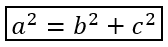
Presentation presentation = new Presentation();
try {
    ISlide slide = presentation.getSlides().get_Item(0);

    IAutoShape mathShape = slide.getShapes().addMathShape(20, 20, 700, 100);
    IMathParagraph mathParagraph = ((MathPortion) mathShape.getTextFrame().getParagraphs()
            .get_Item(0).getPortions().get_Item(0)).getMathParagraph();

    IMathBorderBox boxedEquation = new MathematicalText("a")
            .setSuperscript("2")
            .join("=")
            .join(new MathematicalText("b").setSuperscript("2"))
            .join("+")
            .join(new MathematicalText("c").setSuperscript("2"))
            .toBorderBox();

    mathParagraph.add(new MathBlock(boxedEquation));

    presentation.save("border-box.pptx", SaveFormat.Pptx);
} finally {
    presentation.dispose();
}
Terme gruppieren
Verwenden Sie group, um ein Gruppierungszeichen über oder unter einem Ausdruck zu platzieren. Fügen Sie eine Grenze hinzu, um die gruppierten Terme zu beschriften.

Presentation presentation = new Presentation();
try {
    ISlide slide = presentation.getSlides().get_Item(0);

    IAutoShape mathShape = slide.getShapes().addMathShape(20, 20, 700, 120);
    IMathParagraph mathParagraph = ((MathPortion) mathShape.getTextFrame().getParagraphs()
            .get_Item(0).getPortions().get_Item(0)).getMathParagraph();

    IMathLimit grouped = new MathematicalText("x + y")
            .group('\u23DF', MathTopBotPositions.Bottom, MathTopBotPositions.Top)
            .setLowerLimit("any text");

    mathParagraph.add(new MathBlock(grouped));

    presentation.save("grouped-terms.pptx", SaveFormat.Pptx);
} finally {
    presentation.dispose();
}
Mathematische Elemente formatieren
Verwenden Sie Formatierungshilfen nur dort, wo sie die Formel verdeutlichen. Zum Beispiel legt overbar einen Strich über ein mathematisches Element.

Presentation presentation = new Presentation();
try {
    ISlide slide = presentation.getSlides().get_Item(0);

    IAutoShape mathShape = slide.getShapes().addMathShape(20, 20, 700, 100);
    IMathParagraph mathParagraph = ((MathPortion) mathShape.getTextFrame().getParagraphs()
            .get_Item(0).getPortions().get_Item(0)).getMathParagraph();

    IMathBar overbar = new MathematicalText("ABC").overbar();

    mathParagraph.add(new MathBlock(overbar));

    presentation.save("overbar.pptx", SaveFormat.Pptx);
} finally {
    presentation.dispose();
}
Kurzreferenz
| Aufgabe | Haupt‑API |
|---|---|
| Mathematischen Text erstellen | MathematicalText |
| Elemente kombinieren | IMathElement.join |
| Brüche erstellen | IMathElement.divide |
| Hoch- oder Tiefstellung hinzufügen | setSuperscript, setSubscript |
| Funktionen hinzufügen | function, asArgumentOfFunction |
| Radikale hinzufügen | IMathElement.radical |
| Grenzen hinzufügen | setLowerLimit, setUpperLimit |
| Linksseitige Tief‑/Hochstellungen hinzufügen | setSubSuperscriptOnTheLeft |
| Summen und Integrale hinzufügen | nary, integral |
| Matrizen hinzufügen | MathMatrix |
| Gleichungs‑Arrays hinzufügen | toMathArray |
| Begrenzer hinzufügen | enclose |
| Striche und Rahmen hinzufügen | overbar, toBorderBox |
| Terme gruppieren | group |
FAQ
Kann ich eine bestehende PowerPoint‑Gleichung bearbeiten?
Ja. Öffnen Sie die Präsentation, finden Sie das Shape, das ein MathPortion enthält, holen Sie dessen MathParagraph und aktualisieren Sie die mathematischen Blöcke in diesem Absatz.
Werden Gleichungen als editierbare PowerPoint‑Mathematik gespeichert?
Ja. Beim Speichern als PPTX schreibt Aspose.Slides die Gleichung als editierbaren Office‑Mathe‑Inhalt.
Kann ich Gleichungen nach LaTeX exportieren?
Ja. Holen Sie das IMathParagraph der Gleichung von seinem IMathPortion und rufen Sie IMathParagraph.toLatex auf, um es direkt zu exportieren. Ein vollständiges Beispiel finden Sie unter Export Math Equations from Presentations in Java.