
PowerPoint-Textabsätze in PHP verwalten
Übersicht
Aspose.Slides für PHP via Java stellt Text als Hierarchie von Textfeldern, Absätzen und Portionen dar:
- TextFrame stellt den Textbehälter in einer Form dar und bietet Zugriff auf seine Absatzsammlung.
- Paragraph stellt einen Absatz in einem Textfeld dar und bietet Zugriff auf seine Portionen und die Absatzformatierung.
- Portion stellt einen Textlauf innerhalb eines Absatzes dar. Jede Portion kann ihren eigenen Text und die Zeichenformatierung besitzen.
Ein Absatz kann daher Text mit verschiedenen Schriftarten, Farben, Größen und anderen Formatierungen enthalten, indem mehrere Portionen verwendet werden.
Absätze erstellen und formatieren
Erstellen Sie Absätze im Textfeld einer Form und verwenden Sie Portionen, um einzelne Textläufe zu formatieren. Dieser Abschnitt zeigt, wie mehrere Portionen innerhalb jedes Absatzes kombiniert und verschiedene Farben, Schriftgrößen und Stile angewendet werden.
Absätze mit mehreren Portionen erstellen
Das folgende PHP‑Beispiel erstellt drei Absätze, von denen jeder drei Textläufe in der Sammlung enthält, die von Paragraph::getPortions zurückgegeben wird. Es wird der Standardabsatz und seine leere Portion wiederverwendet, dann werden die übrigen Absätze und Portionen hinzugefügt. Die Formatierung wird über Portion::getPortionFormat angewendet: Die erste Portion in jedem Absatz ist rot, fett und 15 Punkt groß; die zweite ist blau, kursiv und 18 Punkt groß. Die dritte Portion behält ihre Standardformatierung bei:
use aspose\slides\FillType;
use aspose\slides\NullableBool;
use aspose\slides\Paragraph;
use aspose\slides\Portion;
use aspose\slides\Presentation;
use aspose\slides\SaveFormat;
use aspose\slides\ShapeType;

$presentation = new Presentation();
try {
    $slide = $presentation->getSlides()->get_Item(0);

    $shape = $slide->getShapes()->addAutoShape(ShapeType::Rectangle, 50, 150, 300, 150);
    $textFrame = $shape->getTextFrame();

    $firstParagraph = $textFrame->getParagraphs()->get_Item(0);
    $firstParagraph->getPortions()->add(new Portion());
    $firstParagraph->getPortions()->add(new Portion());

    $secondParagraph = new Paragraph();
    $secondParagraph->getPortions()->add(new Portion());
    $secondParagraph->getPortions()->add(new Portion());
    $secondParagraph->getPortions()->add(new Portion());
    $textFrame->getParagraphs()->add($secondParagraph);

    $thirdParagraph = new Paragraph();
    $thirdParagraph->getPortions()->add(new Portion());
    $thirdParagraph->getPortions()->add(new Portion());
    $thirdParagraph->getPortions()->add(new Portion());
    $textFrame->getParagraphs()->add($thirdParagraph);

    $paragraphCount = java_values($textFrame->getParagraphs()->getCount());
    for ($paragraphIndex = 0; $paragraphIndex < $paragraphCount; $paragraphIndex++) {
        $paragraph = $textFrame->getParagraphs()->get_Item($paragraphIndex);
        $portionCount = java_values($paragraph->getPortions()->getCount());
        for ($portionIndex = 0; $portionIndex < $portionCount; $portionIndex++) {
            $portion = $paragraph->getPortions()->get_Item($portionIndex);
            $portion->setText("Portion " . ($paragraphIndex + 1) . "." . ($portionIndex + 1));

            if ($portionIndex == 0) {
                $portion->getPortionFormat()->getFillFormat()->setFillType(FillType::Solid);
                $portion->getPortionFormat()->getFillFormat()->getSolidFillColor()->setColor(java("java.awt.Color")->RED);
                $portion->getPortionFormat()->setFontBold(NullableBool::True);
                $portion->getPortionFormat()->setFontHeight(15);
            } else if ($portionIndex == 1) {
                $portion->getPortionFormat()->getFillFormat()->setFillType(FillType::Solid);
                $portion->getPortionFormat()->getFillFormat()->getSolidFillColor()->setColor(java("java.awt.Color")->BLUE);
                $portion->getPortionFormat()->setFontItalic(NullableBool::True);
                $portion->getPortionFormat()->setFontHeight(18);
            }
        }
    }

    $presentation->save("paragraphs_with_portions.pptx", SaveFormat::Pptx);
} finally {
    $presentation->dispose();
}
Aufzählungs- und nummerierte Listen erstellen
Organisieren Sie Absatztext in Listen mit Symbolen, Nummern oder benutzerdefinierten Bildern. Die Beispiele in diesem Abschnitt behandeln Aufzählungsformatierung, mehrstufige Listen und benutzerdefinierte Startnummern.
Eine Aufzählungs‑ oder nummerierte Liste erstellen
Aufzählungszeichen und Nummerierung erleichtern das Scannen zusammengehöriger Elemente. In Aspose.Slides werden Listeneinstellungen über BulletFormat definiert.
Dieses PHP‑Beispiel fügt einem Textfeld ein Symbol‑Aufzählungszeichen und ein nummeriertes Element hinzu. BulletFormat::setType wählt den Aufzählungszeichen‑Typ, während BulletFormat::setChar das Symbol liefert und BulletFormat::setNumberedBulletStyle den Nummerierungsstil auswählt. Beide Elemente verwenden schwarze Aufzählungszeichen mit einer Höhe von 100 % und einem Absatz‑Einzug von 25 Punkt:
use aspose\slides\BulletType;
use aspose\slides\ColorType;
use aspose\slides\NullableBool;
use aspose\slides\NumberedBulletStyle;
use aspose\slides\Paragraph;
use aspose\slides\Presentation;
use aspose\slides\SaveFormat;
use aspose\slides\ShapeType;

$presentation = new Presentation();
try {
    $slide = $presentation->getSlides()->get_Item(0);

    $shape = $slide->getShapes()->addAutoShape(ShapeType::Rectangle, 200, 200, 400, 200);
    $textFrame = $shape->getTextFrame();
    $textFrame->getParagraphs()->clear();

    $symbolParagraph = new Paragraph();
    $symbolParagraph->setText("Welcome to Aspose.Slides");
    $symbolParagraph->getParagraphFormat()->getBullet()->setType(BulletType::Symbol);
    $symbolParagraph->getParagraphFormat()->getBullet()->setChar("•");
    $symbolParagraph->getParagraphFormat()->setIndent(25);
    $symbolParagraph->getParagraphFormat()->getBullet()->getColor()->setColorType(ColorType::RGB);
    $symbolParagraph->getParagraphFormat()->getBullet()->getColor()->setColor(java("java.awt.Color")->BLACK);
    $symbolParagraph->getParagraphFormat()->getBullet()->setBulletHardColor(NullableBool::True);
    $symbolParagraph->getParagraphFormat()->getBullet()->setHeight(100);
    $textFrame->getParagraphs()->add($symbolParagraph);

    $numberedParagraph = new Paragraph();
    $numberedParagraph->setText("This is a numbered item");
    $numberedParagraph->getParagraphFormat()->getBullet()->setType(BulletType::Numbered);
    $numberedParagraph->getParagraphFormat()->getBullet()->setNumberedBulletStyle(NumberedBulletStyle::BulletCircleNumWDBlackPlain);
    $numberedParagraph->getParagraphFormat()->setIndent(25);
    $numberedParagraph->getParagraphFormat()->getBullet()->getColor()->setColorType(ColorType::RGB);
    $numberedParagraph->getParagraphFormat()->getBullet()->getColor()->setColor(java("java.awt.Color")->BLACK);
    $numberedParagraph->getParagraphFormat()->getBullet()->setBulletHardColor(NullableBool::True);
    $numberedParagraph->getParagraphFormat()->getBullet()->setHeight(100);
    $textFrame->getParagraphs()->add($numberedParagraph);

    $presentation->save("bulleted_and_numbered_list.pptx", SaveFormat::Pptx);
} finally {
    $presentation->dispose();
}
Bildaufzählungszeichen verwenden
Bildaufzählungszeichen ermöglichen die Verwendung eines benutzerdefinierten Bildes anstelle eines Symbols oder einer Nummer.
Dieses PHP‑Beispiel fügt der Bildsammlung der Präsentation ein Bild als PPImage hinzu und verwendet es als Absatz‑Aufzählungszeichen. Es ruft BulletFormat::setType auf, um ein Bild‑Aufzählungszeichen zu verwenden, und weist das Bild über BulletFormat::getPicture zu. BulletFormat::setHeight ist auf 100 % gesetzt, um das Aufzählungszeichen relativ zum Absatztext zu skalieren:
use aspose\slides\BulletType;
use aspose\slides\Images;
use aspose\slides\Paragraph;
use aspose\slides\Presentation;
use aspose\slides\SaveFormat;
use aspose\slides\ShapeType;

$presentation = new Presentation();
try {
    $slide = $presentation->getSlides()->get_Item(0);

    $bulletImage = Images::fromFile("bullets.png");
    try {
        $presentationImage = $presentation->getImages()->addImage($bulletImage);
    } finally {
        $bulletImage->dispose();
    }

    $shape = $slide->getShapes()->addAutoShape(ShapeType::Rectangle, 200, 200, 400, 200);
    $textFrame = $shape->getTextFrame();
    $textFrame->getParagraphs()->clear();

    $paragraph = new Paragraph();
    $paragraph->setText("Welcome to Aspose.Slides");
    $paragraph->getParagraphFormat()->getBullet()->setType(BulletType::Picture);
    $paragraph->getParagraphFormat()->getBullet()->getPicture()->setImage($presentationImage);
    $paragraph->getParagraphFormat()->getBullet()->setHeight(100);
    $textFrame->getParagraphs()->add($paragraph);

    $presentation->save("picture_bullet.pptx", SaveFormat::Pptx);
    $presentation->save("picture_bullet.ppt", SaveFormat::Ppt);
} finally {
    $presentation->dispose();
}
Eine mehrstufige Liste erstellen
Setzen Sie ParagraphFormat::setDepth, um Absätze auf verschiedenen Ebenen einer Liste zu platzieren. Die oberste Ebene hat eine Tiefe von 0.
Dieses PHP‑Beispiel weist ParagraphFormat::setDepth-Werte von 0 bis 3 vier Absätzen zu und erzeugt so eine Hierarchie innerhalb eines Textfeldes. Jeder Absatz verwendet ein Symbol‑Aufzählungszeichen, wobei BulletFormat::setChar zwischen einem runden Aufzählungszeichen und einem Bindestrich wechselt, um benachbarte Ebenen zu unterscheiden:
use aspose\slides\BulletType;
use aspose\slides\FillType;
use aspose\slides\Paragraph;
use aspose\slides\Presentation;
use aspose\slides\SaveFormat;
use aspose\slides\ShapeType;

$presentation = new Presentation();
try {
    $slide = $presentation->getSlides()->get_Item(0);

    $shape = $slide->getShapes()->addAutoShape(ShapeType::Rectangle, 200, 200, 400, 200);
    $textFrame = $shape->getTextFrame();
    $textFrame->getParagraphs()->clear();

    $firstParagraph = new Paragraph();
    $firstParagraph->setText("Content");
    $firstParagraph->getParagraphFormat()->getBullet()->setType(BulletType::Symbol);
    $firstParagraph->getParagraphFormat()->getBullet()->setChar("•");
    $firstParagraph->getParagraphFormat()->getDefaultPortionFormat()->getFillFormat()->setFillType(FillType::Solid);
    $firstParagraph->getParagraphFormat()->getDefaultPortionFormat()->getFillFormat()->getSolidFillColor()->setColor(java("java.awt.Color")->BLACK);
    $firstParagraph->getParagraphFormat()->setDepth(0);

    $secondParagraph = new Paragraph();
    $secondParagraph->setText("Second level");
    $secondParagraph->getParagraphFormat()->getBullet()->setType(BulletType::Symbol);
    $secondParagraph->getParagraphFormat()->getBullet()->setChar('-');
    $secondParagraph->getParagraphFormat()->getDefaultPortionFormat()->getFillFormat()->setFillType(FillType::Solid);
    $secondParagraph->getParagraphFormat()->getDefaultPortionFormat()->getFillFormat()->getSolidFillColor()->setColor(java("java.awt.Color")->BLACK);
    $secondParagraph->getParagraphFormat()->setDepth(1);

    $thirdParagraph = new Paragraph();
    $thirdParagraph->setText("Third level");
    $thirdParagraph->getParagraphFormat()->getBullet()->setType(BulletType::Symbol);
    $thirdParagraph->getParagraphFormat()->getBullet()->setChar("•");
    $thirdParagraph->getParagraphFormat()->getDefaultPortionFormat()->getFillFormat()->setFillType(FillType::Solid);
    $thirdParagraph->getParagraphFormat()->getDefaultPortionFormat()->getFillFormat()->getSolidFillColor()->setColor(java("java.awt.Color")->BLACK);
    $thirdParagraph->getParagraphFormat()->setDepth(2);

    $fourthParagraph = new Paragraph();
    $fourthParagraph->setText("Fourth level");
    $fourthParagraph->getParagraphFormat()->getBullet()->setType(BulletType::Symbol);
    $fourthParagraph->getParagraphFormat()->getBullet()->setChar('-');
    $fourthParagraph->getParagraphFormat()->getDefaultPortionFormat()->getFillFormat()->setFillType(FillType::Solid);
    $fourthParagraph->getParagraphFormat()->getDefaultPortionFormat()->getFillFormat()->getSolidFillColor()->setColor(java("java.awt.Color")->BLACK);
    $fourthParagraph->getParagraphFormat()->setDepth(3);

    $textFrame->getParagraphs()->add($firstParagraph);
    $textFrame->getParagraphs()->add($secondParagraph);
    $textFrame->getParagraphs()->add($thirdParagraph);
    $textFrame->getParagraphs()->add($fourthParagraph);

    $presentation->save("multilevel_list.pptx", SaveFormat::Pptx);
} finally {
    $presentation->dispose();
}
Nummerierte Listenelemente mit benutzerdefinierten Werten beginnen
Verwenden Sie BulletFormat::setNumberedBulletStartWith, um die anfängliche Nummer für einen nummerierten Absatz festzulegen.
Dieses PHP‑Beispiel setzt BulletFormat::setType auf Nummerierung für drei Absätze und weist BulletFormat::setNumberedBulletStartWith-Werte von 2, 3 und 7 zu. Der Startwert wird für jeden Absatz separat konfiguriert, sodass die angezeigten Nummern Werte überspringen können:
use aspose\slides\BulletType;
use aspose\slides\Paragraph;
use aspose\slides\Presentation;
use aspose\slides\SaveFormat;
use aspose\slides\ShapeType;

$presentation = new Presentation();
try {
    $slide = $presentation->getSlides()->get_Item(0);

    $shape = $slide->getShapes()->addAutoShape(ShapeType::Rectangle, 200, 200, 400, 200);
    $textFrame = $shape->getTextFrame();
    $textFrame->getParagraphs()->clear();

    $firstParagraph = new Paragraph();
    $firstParagraph->setText("Start at 2");
    $firstParagraph->getParagraphFormat()->getBullet()->setType(BulletType::Numbered);
    $firstParagraph->getParagraphFormat()->getBullet()->setNumberedBulletStartWith(2);
    $textFrame->getParagraphs()->add($firstParagraph);

    $secondParagraph = new Paragraph();
    $secondParagraph->setText("Start at 3");
    $secondParagraph->getParagraphFormat()->getBullet()->setType(BulletType::Numbered);
    $secondParagraph->getParagraphFormat()->getBullet()->setNumberedBulletStartWith(3);
    $textFrame->getParagraphs()->add($secondParagraph);

    $thirdParagraph = new Paragraph();
    $thirdParagraph->setText("Start at 7");
    $thirdParagraph->getParagraphFormat()->getBullet()->setType(BulletType::Numbered);
    $thirdParagraph->getParagraphFormat()->getBullet()->setNumberedBulletStartWith(7);
    $textFrame->getParagraphs()->add($thirdParagraph);

    $presentation->save("custom_numbered_list.pptx", SaveFormat::Pptx);
} finally {
    $presentation->dispose();
}
Absatzlayout und End‑Eigenschaften steuern
Passen Sie Absatzränder und Einzüge an, um die Position der ersten Zeile und umgebrochenen Zeilen zu steuern. Sie können auch das Absatzendezeichen separat vom sichtbaren Text formatieren.
Ersten Zeileneinzug festlegen
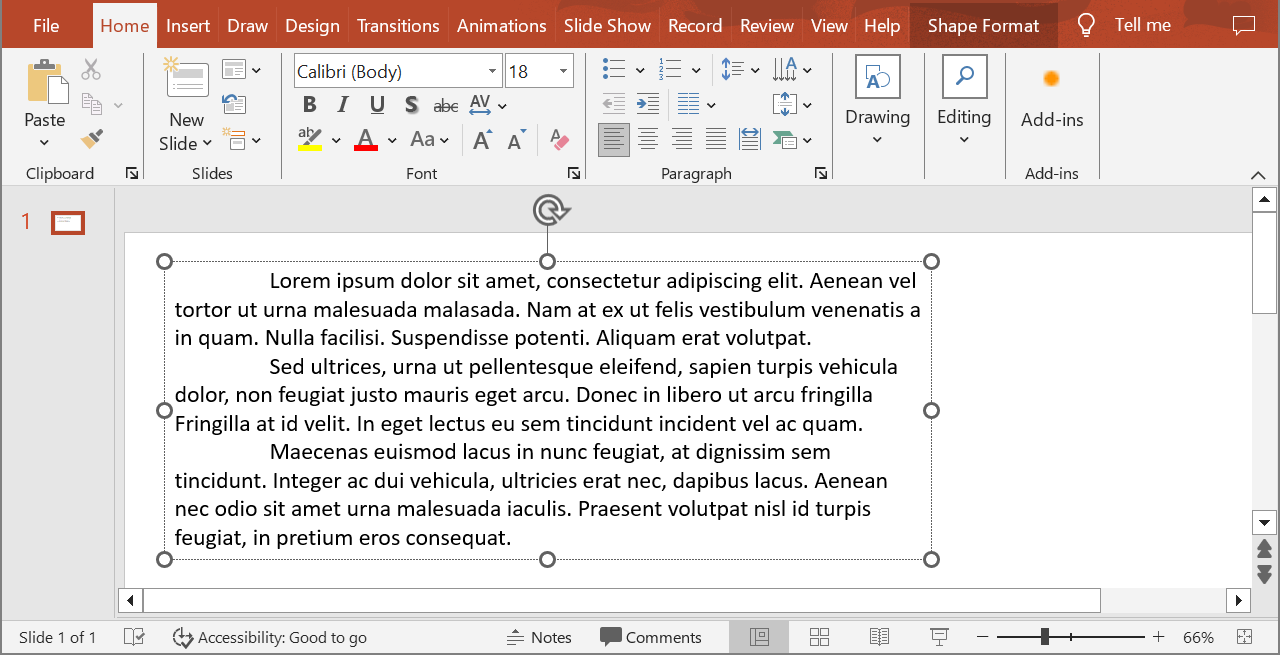
Verwenden Sie die Methode ParagraphFormat::setIndent, um den Erstzeileneinzug eines Absatzes zu steuern. Diese Einstellung verschiebt nur die erste Zeile relativ zum linken Rand des Absatzes. Ein positiver Wert verschiebt die erste Zeile nach rechts, während die übrigen Zeilen am Absatzkörper ausgerichtet bleiben.
Verwenden Sie ParagraphFormat::setMarginLeft, wenn Sie den gesamten Absatz verschieben müssen. Verwenden Sie ParagraphFormat::setIndent, wenn Sie nur die erste Zeile verschieben müssen.
Das folgende Beispiel gibt drei Absätzen denselben ParagraphFormat::setMarginLeft von 20 Punkt und ParagraphFormat::setIndent-Werte von 0, 20 bzw. 40 Punkt. Die ersten Zeilen beginnen bei progressiv größeren Versätzen, während umgebrochene Zeilen denselben linken Rand behalten:
use aspose\slides\FillType;
use aspose\slides\Paragraph;
use aspose\slides\Presentation;
use aspose\slides\SaveFormat;
use aspose\slides\ShapeType;
use aspose\slides\TextAutofitType;

$presentation = new Presentation();
try {
    $slide = $presentation->getSlides()->get_Item(0);

    $shape = $slide->getShapes()->addAutoShape(ShapeType::Rectangle, 50, 50, 420, 220);
    $shape->getFillFormat()->setFillType(FillType::NoFill);
    $shape->getLineFormat()->getFillFormat()->setFillType(FillType::Solid);
    $shape->getLineFormat()->getFillFormat()->getSolidFillColor()->setColor(java("java.awt.Color")->GRAY);

    $textFrame = $shape->getTextFrame();
    $textFrame->getTextFrameFormat()->setAutofitType(TextAutofitType::Shape);
    $textFrame->getParagraphs()->clear();

    $firstParagraph = new Paragraph();
    $firstParagraph->setText("No first-line indent. Wrapped lines start at the same position as the first line.");
    $firstParagraph->getParagraphFormat()->getDefaultPortionFormat()->getFillFormat()->setFillType(FillType::Solid);
    $firstParagraph->getParagraphFormat()->getDefaultPortionFormat()->getFillFormat()->getSolidFillColor()->setColor(java("java.awt.Color")->BLACK);
    $firstParagraph->getParagraphFormat()->setMarginLeft(20.0);
    $firstParagraph->getParagraphFormat()->setIndent(0.0);

    $secondParagraph = new Paragraph();
    $secondParagraph->setText("First-line indent of 20 points. The first line moves to the right, while wrapped lines remain aligned to the paragraph body.");
    $secondParagraph->getParagraphFormat()->getDefaultPortionFormat()->getFillFormat()->setFillType(FillType::Solid);
    $secondParagraph->getParagraphFormat()->getDefaultPortionFormat()->getFillFormat()->getSolidFillColor()->setColor(java("java.awt.Color")->BLACK);
    $secondParagraph->getParagraphFormat()->setMarginLeft(20.0);
    $secondParagraph->getParagraphFormat()->setIndent(20.0);

    $thirdParagraph = new Paragraph();
    $thirdParagraph->setText("First-line indent of 40 points. This paragraph shows a larger first-line offset to make the effect easier to see.");
    $thirdParagraph->getParagraphFormat()->getDefaultPortionFormat()->getFillFormat()->setFillType(FillType::Solid);
    $thirdParagraph->getParagraphFormat()->getDefaultPortionFormat()->getFillFormat()->getSolidFillColor()->setColor(java("java.awt.Color")->BLACK);
    $thirdParagraph->getParagraphFormat()->setMarginLeft(20.0);
    $thirdParagraph->getParagraphFormat()->setIndent(40.0);

    $textFrame->getParagraphs()->add($firstParagraph);
    $textFrame->getParagraphs()->add($secondParagraph);
    $textFrame->getParagraphs()->add($thirdParagraph);

    $presentation->save("paragraph_indent.pptx", SaveFormat::Pptx);
} finally {
    $presentation->dispose();
}
Das Ergebnis:

Hängenden Einzug festlegen
Ein hängender Einzug ist ein Absatzlayout, bei dem die erste Zeile links von den übrigen Zeilen beginnt. In Aspose.Slides erzeugen Sie diesen Effekt mit der Eigenschaft ParagraphFormat::setIndent. Setzen Sie Indent auf einen negativen Wert, um die erste Zeile nach links zu verschieben, relativ zum Absatzkörper.
In der Praxis definiert ParagraphFormat::setMarginLeft die linke Position des Absatzkörpers, und ParagraphFormat::setIndent definiert die Position der ersten Zeile relativ zu diesem Rand. Um einen hängenden Einzug zu erzeugen, setzen Sie einen positiven MarginLeft‑Wert und einen negativen Indent‑Wert.
Diese Formatierung ist nützlich für Bibliografien, Referenzen, Glossareinträge und andere Absätze, bei denen umgebrochene Zeilen unter dem Absatzkörper und nicht unter dem ersten Zeichen der ersten Zeile ausgerichtet sein müssen.
Das folgende PHP‑Beispiel kombiniert ParagraphFormat::setMarginLeft-Werte von 40 und 60 Punkt mit ParagraphFormat::setIndent-Werten von -20 bzw. -30 Punkt. In jedem Absatz beginnt die erste Zeile links von den umgebrochenen Zeilen; der zweite Absatz hat einen tieferen hängenden Einzug:
use aspose\slides\FillType;
use aspose\slides\Paragraph;
use aspose\slides\Presentation;
use aspose\slides\SaveFormat;
use aspose\slides\ShapeType;
use aspose\slides\TextAutofitType;

$presentation = new Presentation();
try {
    $slide = $presentation->getSlides()->get_Item(0);

    $shape = $slide->getShapes()->addAutoShape(ShapeType::Rectangle, 50, 50, 420, 220);
    $shape->getFillFormat()->setFillType(FillType::NoFill);
    $shape->getLineFormat()->getFillFormat()->setFillType(FillType::Solid);
    $shape->getLineFormat()->getFillFormat()->getSolidFillColor()->setColor(java("java.awt.Color")->GRAY);

    $textFrame = $shape->getTextFrame();
    $textFrame->getTextFrameFormat()->setAutofitType(TextAutofitType::Shape);
    $textFrame->getParagraphs()->clear();

    $firstParagraph = new Paragraph();
    $firstParagraph->setText("A hanging indent is created by combining a positive left margin with a negative indent. The first line starts to the left, while wrapped lines align with the paragraph body.");
    $firstParagraph->getParagraphFormat()->getDefaultPortionFormat()->getFillFormat()->setFillType(FillType::Solid);
    $firstParagraph->getParagraphFormat()->getDefaultPortionFormat()->getFillFormat()->getSolidFillColor()->setColor(java("java.awt.Color")->BLACK);
    $firstParagraph->getParagraphFormat()->setMarginLeft(40.0);
    $firstParagraph->getParagraphFormat()->setIndent(-20.0);

    $secondParagraph = new Paragraph();
    $secondParagraph->setText("This second example uses a deeper hanging indent so the difference between the first line and the wrapped lines is easier to compare.");
    $secondParagraph->getParagraphFormat()->getDefaultPortionFormat()->getFillFormat()->setFillType(FillType::Solid);
    $secondParagraph->getParagraphFormat()->getDefaultPortionFormat()->getFillFormat()->getSolidFillColor()->setColor(java("java.awt.Color")->BLACK);
    $secondParagraph->getParagraphFormat()->setMarginLeft(60.0);
    $secondParagraph->getParagraphFormat()->setIndent(-30.0);

    $textFrame->getParagraphs()->add($firstParagraph);
    $textFrame->getParagraphs()->add($secondParagraph);

    $presentation->save("hanging_indent.pptx", SaveFormat::Pptx);
} finally {
    $presentation->dispose();
}
Das Ergebnis:

Endlauf‑Eigenschaften des Absatzes festlegen
Die Methode Paragraph::setEndParagraphPortionFormat steuert die Formatierung des Absatzendezeichens. Das folgende Beispiel erstellt ein PortionFormat mit BasePortionFormat::setFontHeight auf 48 Punkt und BasePortionFormat::setLatinFont auf Times New Roman. Es weist dieses Format dem Endzeichen des zweiten Absatzes zu, während die sichtbaren Textportionen unverändert bleiben:
use aspose\slides\FontData;
use aspose\slides\Paragraph;
use aspose\slides\Portion;
use aspose\slides\PortionFormat;
use aspose\slides\Presentation;
use aspose\slides\SaveFormat;
use aspose\slides\ShapeType;

$presentation = new Presentation("Test.pptx");
try {
    $slide = $presentation->getSlides()->get_Item(0);

    $shape = $slide->getShapes()->addAutoShape(ShapeType::Rectangle, 10, 10, 200, 250);
    $textFrame = $shape->getTextFrame();
    $textFrame->getParagraphs()->clear();

    $firstParagraph = new Paragraph();
    $firstParagraph->getPortions()->add(new Portion("Sample text"));

    $secondParagraph = new Paragraph();
    $secondParagraph->getPortions()->add(new Portion("Sample text 2"));

    $endParagraphFormat = new PortionFormat();
    $endParagraphFormat->setFontHeight(48);
    $endParagraphFormat->setLatinFont(new FontData("Times New Roman"));
    $secondParagraph->setEndParagraphPortionFormat($endParagraphFormat);

    $textFrame->getParagraphs()->add($firstParagraph);
    $textFrame->getParagraphs()->add($secondParagraph);

    $presentation->save("end_paragraph_format.pptx", SaveFormat::Pptx);
} finally {
    $presentation->dispose();
}
Gerenderte Zeilen zählen
Für Absatzregeln, die automatisches Umbrechen und Interpunktion am Zeilenende beeinflussen, siehe Zeilenumbruch steuern und Hängende Interpunktion steuern.
Verwenden Sie Paragraph::getLinesCount, um die von einem Absatz nach dem Textlayout belegten Zeilen zu zählen, einschließlich automatischem Umbrechen. Dies ist nützlich, wenn die Textlänge und das Layout in Präsentationsvorlagen geprüft werden.
Ein Absatz ist ein Element in TextFrame::getParagraphs und kann mehrere gerenderte Zeilen belegen. Ein expliziter Zeilenumbruch innerhalb eines Absatzes erzwingt eine neue Zeile, ohne einen weiteren Absatz zu erzeugen. Automatisches Umbrechen erzeugt Zeilen basierend auf der verfügbaren Breite, ohne explizite Zeilenumbruch‑Zeichen in den Text einzufügen. Das Zählen von Absätzen oder Zeilenumbruchszeichen liefert daher nicht die gerenderte Zeilenzahl.
use aspose\slides\NullableBool;
use aspose\slides\Paragraph;
use aspose\slides\Presentation;
use aspose\slides\ShapeType;
use aspose\slides\TextAutofitType;

$presentation = new Presentation();
try {
    $slide = $presentation->getSlides()->get_Item(0);

    $shape = $slide->getShapes()->addAutoShape(ShapeType::Rectangle, 50, 50, 400, 200);
    $textFrame = $shape->getTextFrame();
    $textFrame->getTextFrameFormat()->setWrapText(NullableBool::True);
    $textFrame->getTextFrameFormat()->setAutofitType(TextAutofitType::None);

    $paragraph = $textFrame->getParagraphs()->get_Item(0);
    $paragraph->getParagraphFormat()->getDefaultPortionFormat()->setFontHeight(20);
    $paragraph->setText("This text demonstrates how automatic wrapping changes the number of rendered lines.");
    echo "Original width: " . java_values($paragraph->getLinesCount()) . PHP_EOL;

    $shape->setWidth(150);
    echo "Narrower shape: " . java_values($paragraph->getLinesCount()) . PHP_EOL;

    $paragraph->setText("Short text.");
    echo "Shorter text: " . java_values($paragraph->getLinesCount()) . PHP_EOL;

    $secondParagraph = new Paragraph();
    $secondParagraph->setText("Another paragraph.");
    $secondParagraph->getParagraphFormat()->getDefaultPortionFormat()->setFontHeight(20);
    $textFrame->getParagraphs()->add($secondParagraph);

    $totalLineCount = 0;
    for ($i = 0; $i < java_values($textFrame->getParagraphs()->getCount()); $i++) {
        $currentParagraph = $textFrame->getParagraphs()->get_Item($i);
        $totalLineCount += java_values($currentParagraph->getLinesCount());
    }
    echo "Total lines in the text frame: " . $totalLineCount . PHP_EOL;
} finally {
    $presentation->dispose();
}
Das nachfolgende Beispiel erstellt ein Text‑Shape, zählt seine Zeilen, verengt das Shape und ersetzt anschließend den Text durch eine kürzere Zeichenfolge. Das Beispiel aktiviert das Umbrechen mit TextFrameFormat::setWrapText und deaktiviert Autofit mit TextFrameFormat::setAutofitType, sodass die Shape‑Breite das Umbrechen steuert, ohne den Text automatisch zu verkleinern oder das Shape zu skalieren. Jede Messung verwendet Paragraph::getLinesCount. Die Shape‑Abmessungen sind in Punkten angegeben. Abschließend fügt das Beispiel einen weiteren Absatz hinzu und summiert die Zeilenzahlen über das gesamte Textfeld.
Mit diesem Text und diesen Abmessungen erhöht das Verengen des Shapes die Zeilenzahl, während das Ersetzen des Textes durch die kurze Zeichenfolge sie reduziert. Exakte Zählungen können je nach Schriftartverfügbarkeit, -ersatz, Schriftgröße, Rändern, Einzügen, Umbrech‑ und Autofit‑Einstellungen variieren. Verwenden Sie die für die Zielumgebung vorgesehenen Schriften und Layout‑Einstellungen, wenn Sie eine Vorlage prüfen.
Die Zeilenzahl allein bestimmt nicht, ob Text seinen Container überläuft. Die verfügbare Höhe, Zeilenhöhen, Absatz‑ und Zeilenabstand sowie das Autofit‑Verhalten sind ebenfalls relevant; selbst eine einzelne Zeile kann die verfügbare Breite überschreiten, wenn Umbrechen deaktiviert ist.
Absatzinhalt importieren und exportieren
Verwenden Sie HTML, um Text in eine Präsentation zu übernehmen oder vorhandene Absätze für die externe Nutzung zu exportieren. Dieser Abschnitt zeigt zudem, wie einzelne Absätze als Bilder gerendert werden können, einschließlich Absätze in Tabellenzellen.
HTML‑Text in Absätze importieren
Verwenden Sie ParagraphCollection::addFromHtml, um HTML‑Markup in Absätze und Portionen eines Textfeldes zu konvertieren.
Dieses PHP‑Beispiel liest HTML aus einer Datei und übergibt das Markup an ParagraphCollection::addFromHtml. Es löscht den Standardabsatz des Textfeldes, sodass das Feld nur den importierten Inhalt enthält. Die rechteckige Form lässt an jeder Folienkante einen Rand von 10 Punkt frei:
use aspose\slides\FillType;
use aspose\slides\Presentation;
use aspose\slides\SaveFormat;
use aspose\slides\ShapeType;

$presentation = new Presentation();
try {
    $slide = $presentation->getSlides()->get_Item(0);

    $shapeWidth = java_values($presentation->getSlideSize()->getSize()->getWidth()) - 20;
    $shapeHeight = java_values($presentation->getSlideSize()->getSize()->getHeight()) - 20;
    $shape = $slide->getShapes()->addAutoShape(ShapeType::Rectangle, 10, 10, $shapeWidth, $shapeHeight);
    $shape->getFillFormat()->setFillType(FillType::NoFill);
    $shape->getTextFrame()->getParagraphs()->clear();

    $html = file_get_contents("file.html");
    if ($html !== false) {
        $shape->getTextFrame()->getParagraphs()->addFromHtml($html);
        $presentation->save("html_text.pptx", SaveFormat::Pptx);
    } else {
        echo "The HTML file could not be read.";
    }
} finally {
    $presentation->dispose();
}
Absatztext nach HTML exportieren
Verwenden Sie ParagraphCollection::exportToHtml, um einen ausgewählten Absatzbereich als HTML zu exportieren. Wenn Sie Präsentationstext auf einer Website wiederverwenden, möchten Sie möglicherweise die lokale Hervorhebung beibehalten, ohne die Schriftart, Größe oder Textfeld‑Stile der Präsentation zu übernehmen. Setzen Sie TextToHtmlConversionOptions::setTextInheritanceLimit, um zu steuern, wie weit der Exporter der Formatierungs‑Vererbung folgt.
Laden Sie die Beispielpräsentation herunter und platzieren Sie sie im Arbeitsverzeichnis der Anwendung. Ihre erste Folie enthält ein Text‑Shape mit dem Text „Inherited text; explicit red 18pt“. Der Eingabetext nutzt bewusst mehrere Formatierungsebenen:
- Der Standard‑Textstil der Präsentation liefert Calibri und eine Größe von 28 pt.
- Der Textstil der ersten Ebene des Textfelds liefert blauen Text und Kursivschrift.
- Der Absatz setzt den Text explizit auf fett.
- Die zweite Portion, “explicit red 18pt”, setzt den Text explizit auf rot und eine Größe von 18 pt.
Das folgende vollständige Beispiel exportiert dieselben Absätze dreimal. Es übergibt TextToHtmlConversionOptions an die Export‑Methode und schreibt jedes Ergebnis in eine separate UTF‑8‑HTML‑Datei:
use aspose\slides\Presentation;
use aspose\slides\TextInheritanceLimit;
use aspose\slides\TextToHtmlConversionOptions;

$presentation = new Presentation("text-inheritance.pptx");
try {
    $shape = $presentation->getSlides()->get_Item(0)->getShapes()->get_Item(0);

    if (java_instanceof($shape, new JavaClass("com.aspose.slides.AutoShape"))) {
        $textFrame = $shape->getTextFrame();
        if (!java_is_null($textFrame)) {
            $paragraphs = $textFrame->getParagraphs();

            $modes = array(TextInheritanceLimit::All, TextInheritanceLimit::TextBox, TextInheritanceLimit::ParagraphOnly);
            $fileNames = array("All.html", "TextBox.html", "ParagraphOnly.html");

            for ($i = 0; $i < count($modes); $i++) {
                $options = new TextToHtmlConversionOptions();
                $options->setTextInheritanceLimit($modes[$i]);

                $html = $paragraphs->exportToHtml(0, $paragraphs->getCount(), $options);
                if (file_put_contents($fileNames[$i], java_values($html)) === false) {
                    echo "The HTML file could not be written." . PHP_EOL;
                }
            }
        } else {
            echo "The first shape does not contain a text frame.";
        }
    } else {
        echo "The first shape is not a text shape.";
    }
} finally {
    $presentation->dispose();
}
Der erzeugte HTML‑Code enthält das folgende CSS für die erste Portion, „Inherited text; “. Die Tabelle listet die relevanten Deklarationen auf; andere erzeugte Eigenschaften wurden zur Übersichtlichkeit weggelassen.
| Ausgabe | Relevantes CSS für die erste Portion | Erscheinungsbild |
|---|---|---|
All.html |
font-family:'Calibri'; font-size:28pt; color:#0000ff; font-style:italic; font-weight:bold |
Blauer, fetter, kursiver Text mit 28 pt in Calibri, falls diese Schriftart verfügbar ist. |
TextBox.html |
color:#0000ff; font-style:italic; font-weight:bold |
Blauer, fetter, kursiver Text; die umgebende Seite oder der Browser liefert Schriftart und Größe. |
ParagraphOnly.html |
font-weight:bold |
Fettschrift; die umgebende Seite oder der Browser liefert Schriftart, Größe, Farbe und Kursivstil. |
Die zweite Portion behält color:#ff0000, font-size:18pt und font-weight:bold in allen drei Ausgaben bei. Sie behält außerdem Kursivschrift bei All und TextBox, jedoch nicht bei ParagraphOnly. Das Einschränken der Vererbung entfernt also nicht die explizit einem Absatz oder einer Portion zugewiesene Formatierung.
Öffnen Sie die Dateien im selben Browser, um sie zu vergleichen. In den beiden eingeschränkten Modi werden ausgelassene CSS‑Eigenschaften durch die Stile der Zielseite oder die Browser‑Standardwerte aufgelöst, sodass das Ergebnis vom Einsatzort des HTML‑Codes abhängt.
Einen Absatz als Bild rendern
Paragraph::getImage rendert einen einzelnen Absatz direkt und gibt ein IImage zurück. Speichern Sie das Ergebnis mit IImage::save in einer Datei oder einem Stream. Sie benötigen weder das rendernde Shape noch das manuelle Zuschneiden eines Bitmaps.
Paragraph::getImage kann null zurückgeben, wenn der Absatz in seiner übergeordneten Sammlung nicht gefunden wird, keine gültigen Render‑Grenzen hat oder nicht gerendert werden kann. Prüfen Sie das Ergebnis vor dem Speichern und geben Sie das zurückgegebene Bild nach Gebrauch wieder frei.
Absatz im Standardmaßstab rendern
Das Beispiel verwendet eine Präsentation mit einer Folie, deren erstes Shape ein Text‑Box‑Shape mit drei Absätzen ist.
Das folgende Beispiel wählt den zweiten Absatz mit Index 1 aus und ruft Paragraph::getImage ohne Skalierungsparameter auf. Es prüft, dass das Shape den erforderlichen Absatz enthält und dass das Rendering ein Bild zurückgibt, bevor es IImage::save zum Speichern im PNG‑Format aufruft. Der finally‑Block gibt das Bild nach Gebrauch wieder frei.
use aspose\slides\ImageFormat;
use aspose\slides\Presentation;

$presentation = new Presentation("sample.pptx");
try {
    $shape = $presentation->getSlides()->get_Item(0)->getShapes()->get_Item(0);

    if (java_instanceof($shape, new JavaClass("com.aspose.slides.AutoShape"))) {
        $textFrame = $shape->getTextFrame();
        if (!java_is_null($textFrame) && java_values($textFrame->getParagraphs()->getCount()) > 1) {
            $paragraph = $textFrame->getParagraphs()->get_Item(1);
            $paragraphImage = $paragraph->getImage();

            if (!java_is_null($paragraphImage)) {
                try {
                    $paragraphImage->save("paragraph.png", ImageFormat::Png);
                } finally {
                    $paragraphImage->dispose();
                }
            } else {
                echo "The paragraph could not be rendered.";
            }
        } else {
            echo "The expected paragraph was not found.";
        }
    } else {
        echo "The first shape is not a text shape.";
    }
} finally {
    $presentation->dispose();
}
Das Ergebnis:

Absatz in einer Tabellenzelle mit Skalierung rendern
Verwenden Sie die Überladung von Paragraph::getImage, die die Parameter $scaleX und $scaleY akzeptiert, um die horizontalen und vertikalen Skalierungsfaktoren festzulegen. Das folgende Beispiel erstellt eine Tabelle, rendert den Absatz in ihrer ersten Zelle bei dem doppelten Standard‑Breiten‑ und Höhenfaktor und speichert das Ergebnis als PNG‑Bild.
use aspose\slides\ImageFormat;
use aspose\slides\Presentation;

$scaleX = 2;
$scaleY = 2;

$presentation = new Presentation();
try {
    $slide = $presentation->getSlides()->get_Item(0);

    $table = $slide->getShapes()->addTable(50, 50, array(300), array(80));
    $paragraph = $table->get_Item(0, 0)->getTextFrame()->getParagraphs()->get_Item(0);
    $paragraph->setText("Text in a table cell");

    $paragraphImage = $paragraph->getImage($scaleX, $scaleY);
    if (!java_is_null($paragraphImage)) {
        try {
            $paragraphImage->save("table_paragraph.png", ImageFormat::Png);
        } finally {
            $paragraphImage->dispose();
        }
    } else {
        echo "The paragraph could not be rendered.";
    }
} finally {
    $presentation->dispose();
}
Ein Skalierungsfaktor von 1 behält die Standard‑Pixelgröße dieser Achse bei. Beispielsweise erzeugt 2 für beide Faktoren ein Bild, dessen Breite und Höhe etwa doppelt so groß sind wie die Standard‑Abmessungen, was zu viermal so vielen Pixeln führt. Größere Faktoren erzeugen in der Regel schärferen Text für Zoom‑ oder hochauflösende Ausgaben, erhöhen jedoch auch den Speicherverbrauch und die Dateigröße. Faktoren unter 1 erzeugen kleinere Bilder mit weniger Details. Verwenden Sie gleiche Faktoren, um das Seitenverhältnis des Absatzes beizubehalten; unterschiedliche horizontale und vertikale Faktoren strecken die Ausgabe unabhängig voneinander.
Das Rendern einer gesamten Form mit Shape::getImage bleibt nützlich, wenn die Ausgabe die Füllung, den Rand oder andere visuelle Kontexte der Form enthalten muss. Für ein Bild nur des Absatzes verwenden Sie Paragraph::getImage.
FAQ
Kann ich das Zeilenumbruch in einem Textfeld komplett deaktivieren?
Ja. Setzen Sie TextFrameFormat::setWrapText auf, um das Umbrechen zu deaktivieren, sodass Zeilen nicht an den Rändern des Textfeldes brechen.
Wie kann ich die genauen Foliengrenzen eines bestimmten Absatzes erhalten?
Verwenden Sie Paragraph::getRect, um das Begrenzungs‑Rechteck des Absatzes abzurufen. Portion::getRect liefert die Grenzen einer einzelnen Portion.
Wo wird die Absatzausrichtung (links, rechts, zentriert oder Blocksatz) gesteuert?
ParagraphFormat::setAlignment ist eine Absatz‑Einstellung und gilt für den gesamten Absatz, unabhängig von der Formatierung einzelner Portionen.
Um Portionen unterschiedlicher Schriftgrößen innerhalb jeder Zeile vertikal auszurichten, siehe Schriftarten innerhalb einer Zeile ausrichten.
Kann ich die Korrektursprache für einen Teil eines Absatzes festlegen?
Ja. Setzen Sie BasePortionFormat::setLanguageId für einzelne Portionen, sodass ein Absatz Text in mehreren Sprachen enthalten kann.