
PHP で PowerPoint テキスト段落を管理
概要
Aspose.Slides for PHP via Java は、テキストをテキスト フレーム、段落、ポーションの階層で表します。
- TextFrame は、シェイプ内のテキスト コンテナを表し、段落コレクションへのアクセスを提供します。
- Paragraph は、テキスト フレーム内の 1 つの段落を表し、ポーションと段落レベルの書式設定へのアクセスを提供します。
- Portion は、段落内のテキスト ランを表します。各ポーションは独自のテキストと文字レベルの書式設定を持つことができます。
したがって、段落は複数のポーションを使用することで、フォント、色、サイズ、その他の書式設定が異なるテキストを含めることができます。
段落の作成と書式設定
複数のポーションを持つ段落の作成
次の手順は、3 つの段落を持ち、各段落に 3 つのポーションを含むテキスト フレームを作成します。
- Presentation クラスのインスタンスを作成します。
- インデックスを使用して対象のスライドにアクセスします。
- スライドに矩形の AutoShape を追加します。
- シェイプの TextFrame にアクセスします。
- デフォルトの段落を使用し、テキスト フレームにさらに 2 つの Paragraph オブジェクトを追加します。
- 各段落が 3 つのポーションを含むように十分な数の Portion オブジェクトを追加します。デフォルトの段落にはすでに空のポーションが 1 つ含まれています。
- 各ポーションのテキストを設定します。
- Portion::getPortionFormat を使用して文字レベルの書式設定を適用します。
- 変更したプレゼンテーションを保存します。
この PHP の例は上記の手順を実装しています:
use aspose\slides\FillType;
use aspose\slides\NullableBool;
use aspose\slides\Paragraph;
use aspose\slides\Portion;
use aspose\slides\Presentation;
use aspose\slides\SaveFormat;
use aspose\slides\ShapeType;

$presentation = new Presentation();
try {
    $slide = $presentation->getSlides()->get_Item(0);
    $shape = $slide->getShapes()->addAutoShape(ShapeType::Rectangle, 50, 150, 300, 150);
    $textFrame = $shape->getTextFrame();

    $firstParagraph = $textFrame->getParagraphs()->get_Item(0);
    $firstParagraph->getPortions()->add(new Portion());
    $firstParagraph->getPortions()->add(new Portion());

    $secondParagraph = new Paragraph();
    $secondParagraph->getPortions()->add(new Portion());
    $secondParagraph->getPortions()->add(new Portion());
    $secondParagraph->getPortions()->add(new Portion());
    $textFrame->getParagraphs()->add($secondParagraph);

    $thirdParagraph = new Paragraph();
    $thirdParagraph->getPortions()->add(new Portion());
    $thirdParagraph->getPortions()->add(new Portion());
    $thirdParagraph->getPortions()->add(new Portion());
    $textFrame->getParagraphs()->add($thirdParagraph);

    $paragraphCount = java_values($textFrame->getParagraphs()->getCount());
    for ($paragraphIndex = 0; $paragraphIndex < $paragraphCount; $paragraphIndex++) {
        $paragraph = $textFrame->getParagraphs()->get_Item($paragraphIndex);
        $portionCount = java_values($paragraph->getPortions()->getCount());
        for ($portionIndex = 0; $portionIndex < $portionCount; $portionIndex++) {
            $portion = $paragraph->getPortions()->get_Item($portionIndex);
            $portion->setText("Portion " . ($paragraphIndex + 1) . "." . ($portionIndex + 1));

            if ($portionIndex == 0) {
                $portion->getPortionFormat()->getFillFormat()->setFillType(FillType::Solid);
                $portion->getPortionFormat()->getFillFormat()->getSolidFillColor()->setColor(java("java.awt.Color")->RED);
                $portion->getPortionFormat()->setFontBold(NullableBool::True);
                $portion->getPortionFormat()->setFontHeight(15);
            } else if ($portionIndex == 1) {
                $portion->getPortionFormat()->getFillFormat()->setFillType(FillType::Solid);
                $portion->getPortionFormat()->getFillFormat()->getSolidFillColor()->setColor(java("java.awt.Color")->BLUE);
                $portion->getPortionFormat()->setFontItalic(NullableBool::True);
                $portion->getPortionFormat()->setFontHeight(18);
            }
        }
    }

    $presentation->save("paragraphs_with_portions.pptx", SaveFormat::Pptx);
} finally {
    $presentation->dispose();
}
箇条書きと番号付きリストの作成
箇条書きまたは番号付きリストの作成
箇条書きと番号付けは、関連項目を視認しやすくします。Aspose.Slides では、リスト設定は BulletFormat で定義されます。
- Presentation クラスのインスタンスを作成します。
- インデックスを使用して対象のスライドにアクセスします。
- 選択したスライドに AutoShape を追加します。
- シェイプの TextFrame にアクセスします。
- テキスト フレームからデフォルトの段落を削除します。
- 記号箇条書き用に Paragraph を作成します。
- BulletFormat::setType を BulletType::Symbol に設定し、箇条書き文字を指定します。
- 段落のテキスト、インデント、箇条書きの色、箇条書きの高さを設定します。
- 段落をテキスト フレームに追加します。
- 2 番目の段落を作成し、BulletFormat::setType を BulletType::Numbered に設定します。
- 番号付き箇条書きのスタイルを構成し、段落をテキスト フレームに追加します。
- プレゼンテーションを保存します。
この PHP の例は記号箇条書きと番号付き箇条書きを作成します:
use aspose\slides\BulletType;
use aspose\slides\ColorType;
use aspose\slides\NullableBool;
use aspose\slides\NumberedBulletStyle;
use aspose\slides\Paragraph;
use aspose\slides\Presentation;
use aspose\slides\SaveFormat;
use aspose\slides\ShapeType;

$presentation = new Presentation();
try {
    $slide = $presentation->getSlides()->get_Item(0);
    $shape = $slide->getShapes()->addAutoShape(ShapeType::Rectangle, 200, 200, 400, 200);
    $textFrame = $shape->getTextFrame();
    $textFrame->getParagraphs()->clear();

    $symbolParagraph = new Paragraph();
    $symbolParagraph->setText("Welcome to Aspose.Slides");
    $symbolParagraph->getParagraphFormat()->getBullet()->setType(BulletType::Symbol);
    $symbolParagraph->getParagraphFormat()->getBullet()->setChar("•");
    $symbolParagraph->getParagraphFormat()->setIndent(25);
    $symbolParagraph->getParagraphFormat()->getBullet()->getColor()->setColorType(ColorType::RGB);
    $symbolParagraph->getParagraphFormat()->getBullet()->getColor()->setColor(java("java.awt.Color")->BLACK);
    $symbolParagraph->getParagraphFormat()->getBullet()->setBulletHardColor(NullableBool::True);
    $symbolParagraph->getParagraphFormat()->getBullet()->setHeight(100);
    $textFrame->getParagraphs()->add($symbolParagraph);

    $numberedParagraph = new Paragraph();
    $numberedParagraph->setText("This is a numbered item");
    $numberedParagraph->getParagraphFormat()->getBullet()->setType(BulletType::Numbered);
    $numberedParagraph->getParagraphFormat()->getBullet()->setNumberedBulletStyle(NumberedBulletStyle::BulletCircleNumWDBlackPlain);
    $numberedParagraph->getParagraphFormat()->setIndent(25);
    $numberedParagraph->getParagraphFormat()->getBullet()->getColor()->setColorType(ColorType::RGB);
    $numberedParagraph->getParagraphFormat()->getBullet()->getColor()->setColor(java("java.awt.Color")->BLACK);
    $numberedParagraph->getParagraphFormat()->getBullet()->setBulletHardColor(NullableBool::True);
    $numberedParagraph->getParagraphFormat()->getBullet()->setHeight(100);
    $textFrame->getParagraphs()->add($numberedParagraph);

    $presentation->save("bulleted_and_numbered_list.pptx", SaveFormat::Pptx);
} finally {
    $presentation->dispose();
}
画像箇条書きの使用
画像箇条書きを使用すると、記号や番号の代わりにカスタム画像を使用できます。
- Presentation クラスのインスタンスを作成します。
- インデックスを使用して対象のスライドにアクセスします。
- AutoShape を追加し、TextFrame にアクセスします。
- テキスト フレームからデフォルトの段落を削除します。
- 箇条書き画像を読み込み、PPImage としてプレゼンテーションの画像コレクションに追加します。
- Paragraph を作成し、テキストを設定します。
- BulletFormat::setType を BulletType::Picture に設定します。
- BulletFormat::getPicture で画像を割り当て、箇条書きの高さを設定します。
- 段落をテキスト フレームに追加します。
- 変更したプレゼンテーションを保存します。
この PHP の例は画像箇条書きを作成します:
use aspose\slides\BulletType;
use aspose\slides\Images;
use aspose\slides\Paragraph;
use aspose\slides\Presentation;
use aspose\slides\SaveFormat;
use aspose\slides\ShapeType;

$presentation = new Presentation();
try {
    $slide = $presentation->getSlides()->get_Item(0);

    $bulletImage = Images::fromFile("bullets.png");
    try {
        $presentationImage = $presentation->getImages()->addImage($bulletImage);
    } finally {
        $bulletImage->dispose();
    }

    $shape = $slide->getShapes()->addAutoShape(ShapeType::Rectangle, 200, 200, 400, 200);
    $textFrame = $shape->getTextFrame();
    $textFrame->getParagraphs()->clear();

    $paragraph = new Paragraph();
    $paragraph->setText("Welcome to Aspose.Slides");
    $paragraph->getParagraphFormat()->getBullet()->setType(BulletType::Picture);
    $paragraph->getParagraphFormat()->getBullet()->getPicture()->setImage($presentationImage);
    $paragraph->getParagraphFormat()->getBullet()->setHeight(100);
    $textFrame->getParagraphs()->add($paragraph);

    $presentation->save("picture_bullet.pptx", SaveFormat::Pptx);
    $presentation->save("picture_bullet.ppt", SaveFormat::Ppt);
} finally {
    $presentation->dispose();
}
多層リストの作成
ParagraphFormat::setDepth を設定して、段落をリストの異なるレベルに配置します。最上位レベルの深さは 0 です。
- Presentation を作成し、スライドにアクセスします。
- AutoShape を追加し、テキスト フレームからデフォルトの段落をクリアします。
- 4 つの段落を作成し、箇条書き記号を構成します。
- それらの ParagraphFormat::setDepth の値をそれぞれ
0、1、2、3に設定します。 - 段落をテキスト フレームに追加し、プレゼンテーションを保存します。
この PHP の例は 4 レベルの箇条書きリストを作成します:
use aspose\slides\BulletType;
use aspose\slides\FillType;
use aspose\slides\Paragraph;
use aspose\slides\Presentation;
use aspose\slides\SaveFormat;
use aspose\slides\ShapeType;

$presentation = new Presentation();
try {
    $slide = $presentation->getSlides()->get_Item(0);
    $shape = $slide->getShapes()->addAutoShape(ShapeType::Rectangle, 200, 200, 400, 200);
    $textFrame = $shape->getTextFrame();
    $textFrame->getParagraphs()->clear();

    $firstParagraph = new Paragraph();
    $firstParagraph->setText("Content");
    $firstParagraph->getParagraphFormat()->getBullet()->setType(BulletType::Symbol);
    $firstParagraph->getParagraphFormat()->getBullet()->setChar("•");
    $firstParagraph->getParagraphFormat()->getDefaultPortionFormat()->getFillFormat()->setFillType(FillType::Solid);
    $firstParagraph->getParagraphFormat()->getDefaultPortionFormat()->getFillFormat()->getSolidFillColor()->setColor(java("java.awt.Color")->BLACK);
    $firstParagraph->getParagraphFormat()->setDepth(0);

    $secondParagraph = new Paragraph();
    $secondParagraph->setText("Second level");
    $secondParagraph->getParagraphFormat()->getBullet()->setType(BulletType::Symbol);
    $secondParagraph->getParagraphFormat()->getBullet()->setChar('-');
    $secondParagraph->getParagraphFormat()->getDefaultPortionFormat()->getFillFormat()->setFillType(FillType::Solid);
    $secondParagraph->getParagraphFormat()->getDefaultPortionFormat()->getFillFormat()->getSolidFillColor()->setColor(java("java.awt.Color")->BLACK);
    $secondParagraph->getParagraphFormat()->setDepth(1);

    $thirdParagraph = new Paragraph();
    $thirdParagraph->setText("Third level");
    $thirdParagraph->getParagraphFormat()->getBullet()->setType(BulletType::Symbol);
    $thirdParagraph->getParagraphFormat()->getBullet()->setChar("•");
    $thirdParagraph->getParagraphFormat()->getDefaultPortionFormat()->getFillFormat()->setFillType(FillType::Solid);
    $thirdParagraph->getParagraphFormat()->getDefaultPortionFormat()->getFillFormat()->getSolidFillColor()->setColor(java("java.awt.Color")->BLACK);
    $thirdParagraph->getParagraphFormat()->setDepth(2);

    $fourthParagraph = new Paragraph();
    $fourthParagraph->setText("Fourth level");
    $fourthParagraph->getParagraphFormat()->getBullet()->setType(BulletType::Symbol);
    $fourthParagraph->getParagraphFormat()->getBullet()->setChar('-');
    $fourthParagraph->getParagraphFormat()->getDefaultPortionFormat()->getFillFormat()->setFillType(FillType::Solid);
    $fourthParagraph->getParagraphFormat()->getDefaultPortionFormat()->getFillFormat()->getSolidFillColor()->setColor(java("java.awt.Color")->BLACK);
    $fourthParagraph->getParagraphFormat()->setDepth(3);

    $textFrame->getParagraphs()->add($firstParagraph);
    $textFrame->getParagraphs()->add($secondParagraph);
    $textFrame->getParagraphs()->add($thirdParagraph);
    $textFrame->getParagraphs()->add($fourthParagraph);

    $presentation->save("multilevel_list.pptx", SaveFormat::Pptx);
} finally {
    $presentation->dispose();
}
番号付きリスト項目を任意の開始番号から開始
BulletFormat::setNumberedBulletStartWith を使用して、番号付き段落の初期番号を設定します。
- Presentation を作成し、スライドに AutoShape を追加します。
- シェイプのテキスト フレームからデフォルトの段落をクリアします。
- 3 つの番号付き段落を作成します。
- 各段落に対して BulletFormat::setNumberedBulletStartWith をそれぞれ
2、3、7に設定します。 - 段落をテキスト フレームに追加し、プレゼンテーションを保存します。
この PHP の例は各段落にカスタム開始番号を割り当てます:
use aspose\slides\BulletType;
use aspose\slides\Paragraph;
use aspose\slides\Presentation;
use aspose\slides\SaveFormat;
use aspose\slides\ShapeType;

$presentation = new Presentation();
try {
    $shape = $presentation->getSlides()->get_Item(0)->getShapes()->addAutoShape(ShapeType::Rectangle, 200, 200, 400, 200);
    $textFrame = $shape->getTextFrame();
    $textFrame->getParagraphs()->clear();

    $firstParagraph = new Paragraph();
    $firstParagraph->setText("Start at 2");
    $firstParagraph->getParagraphFormat()->getBullet()->setType(BulletType::Numbered);
    $firstParagraph->getParagraphFormat()->getBullet()->setNumberedBulletStartWith(2);
    $textFrame->getParagraphs()->add($firstParagraph);

    $secondParagraph = new Paragraph();
    $secondParagraph->setText("Start at 3");
    $secondParagraph->getParagraphFormat()->getBullet()->setType(BulletType::Numbered);
    $secondParagraph->getParagraphFormat()->getBullet()->setNumberedBulletStartWith(3);
    $textFrame->getParagraphs()->add($secondParagraph);

    $thirdParagraph = new Paragraph();
    $thirdParagraph->setText("Start at 7");
    $thirdParagraph->getParagraphFormat()->getBullet()->setType(BulletType::Numbered);
    $thirdParagraph->getParagraphFormat()->getBullet()->setNumberedBulletStartWith(7);
    $textFrame->getParagraphs()->add($thirdParagraph);

    $presentation->save("custom_numbered_list.pptx", SaveFormat::Pptx);
} finally {
    $presentation->dispose();
}
段落のレイアウトと終了プロパティの制御
1 行目インデントの設定
ParagraphFormat::setIndent を使用して段落の最初の行のインデントを制御します。このメソッドは段落の左余白に対して最初の行だけを移動させます。正の値は最初の行を右にシフトし、残りの行は段落本体に揃ったままです。
全体の段落を移動したい場合は ParagraphFormat::setMarginLeft を使用し、最初の行だけを移動したい場合は ParagraphFormat::setIndent を使用します。
以下の例は複数の段落を作成し、異なる ParagraphFormat::setIndent 値を適用して、1 行目インデントが段落レイアウトに与える影響を示します。
- Presentation クラスのインスタンスを作成します。
- 対象スライドにアクセスします。
- スライドに矩形の AutoShape を追加します。
- シェイプの TextFrame にアクセスし、デフォルトの段落を削除します。
- 複数の段落を作成し、各段落に異なる ParagraphFormat::setIndent 値を設定します。
- 段落をテキスト フレームに追加します。
- 変更したプレゼンテーションを保存します。
この PHP コードは段落インデントの設定方法を示しています:
use aspose\slides\FillType;
use aspose\slides\Paragraph;
use aspose\slides\Presentation;
use aspose\slides\SaveFormat;
use aspose\slides\ShapeType;
use aspose\slides\TextAutofitType;

$presentation = new Presentation();
try {
    $slide = $presentation->getSlides()->get_Item(0);

    $shape = $slide->getShapes()->addAutoShape(ShapeType::Rectangle, 50, 50, 420, 220);
    $shape->getFillFormat()->setFillType(FillType::NoFill);
    $shape->getLineFormat()->getFillFormat()->setFillType(FillType::Solid);
    $shape->getLineFormat()->getFillFormat()->getSolidFillColor()->setColor(java("java.awt.Color")->GRAY);

    $textFrame = $shape->getTextFrame();
    $textFrame->getTextFrameFormat()->setAutofitType(TextAutofitType::Shape);
    $textFrame->getParagraphs()->clear();

    $firstParagraph = new Paragraph();
    $firstParagraph->setText("No first-line indent. Wrapped lines start at the same position as the first line.");
    $firstParagraph->getParagraphFormat()->getDefaultPortionFormat()->getFillFormat()->setFillType(FillType::Solid);
    $firstParagraph->getParagraphFormat()->getDefaultPortionFormat()->getFillFormat()->getSolidFillColor()->setColor(java("java.awt.Color")->BLACK);
    $firstParagraph->getParagraphFormat()->setMarginLeft(20.0);
    $firstParagraph->getParagraphFormat()->setIndent(0.0);

    $secondParagraph = new Paragraph();
    $secondParagraph->setText("First-line indent of 20 points. The first line moves to the right, while wrapped lines remain aligned to the paragraph body.");
    $secondParagraph->getParagraphFormat()->getDefaultPortionFormat()->getFillFormat()->setFillType(FillType::Solid);
    $secondParagraph->getParagraphFormat()->getDefaultPortionFormat()->getFillFormat()->getSolidFillColor()->setColor(java("java.awt.Color")->BLACK);
    $secondParagraph->getParagraphFormat()->setMarginLeft(20.0);
    $secondParagraph->getParagraphFormat()->setIndent(20.0);

    $thirdParagraph = new Paragraph();
    $thirdParagraph->setText("First-line indent of 40 points. This paragraph shows a larger first-line offset to make the effect easier to see.");
    $thirdParagraph->getParagraphFormat()->getDefaultPortionFormat()->getFillFormat()->setFillType(FillType::Solid);
    $thirdParagraph->getParagraphFormat()->getDefaultPortionFormat()->getFillFormat()->getSolidFillColor()->setColor(java("java.awt.Color")->BLACK);
    $thirdParagraph->getParagraphFormat()->setMarginLeft(20.0);
    $thirdParagraph->getParagraphFormat()->setIndent(40.0);

    $textFrame->getParagraphs()->add($firstParagraph);
    $textFrame->getParagraphs()->add($secondParagraph);
    $textFrame->getParagraphs()->add($thirdParagraph);

    $presentation->save("paragraph_indent.pptx", SaveFormat::Pptx);
} finally {
    $presentation->dispose();
}
結果:

ぶら下げインデントの設定
ぶら下げインデントは、最初の行が残りの行より左側に開始する段落レイアウトです。Aspose.Slides では、ParagraphFormat::setIndent に負の値を渡すことで実現します。
実際には、ParagraphFormat::setMarginLeft が段落本体の左位置を定義し、ParagraphFormat::setIndent がその余白に対する最初の行の位置を定義します。ぶら下げインデントを作成するには、setMarginLeft に正の値、setIndent に負の値を渡します。
この書式設定は、文献リスト、参考文献、用語集エントリなど、折り返し行が段落本体の下に揃う必要がある段落で便利です。
- Presentation クラスのインスタンスを作成します。
- 対象スライドにアクセスします。
- スライドに矩形の AutoShape を追加します。
- シェイプの TextFrame にアクセスし、デフォルトの段落を削除します。
- 各段落に対して正の値で ParagraphFormat::setMarginLeft を設定します。
- ParagraphFormat::setIndent に負の値を渡して、ぶら下げインデント効果を作ります。
- 段落をテキスト フレームに追加します。
- 変更したプレゼンテーションを保存します。
この PHP コードは段落のぶら下げインデントの設定方法を示しています:
use aspose\slides\FillType;
use aspose\slides\Paragraph;
use aspose\slides\Presentation;
use aspose\slides\SaveFormat;
use aspose\slides\ShapeType;
use aspose\slides\TextAutofitType;

$presentation = new Presentation();
try {
    $slide = $presentation->getSlides()->get_Item(0);

    $shape = $slide->getShapes()->addAutoShape(ShapeType::Rectangle, 50, 50, 420, 220);
    $shape->getFillFormat()->setFillType(FillType::NoFill);
    $shape->getLineFormat()->getFillFormat()->setFillType(FillType::Solid);
    $shape->getLineFormat()->getFillFormat()->getSolidFillColor()->setColor(java("java.awt.Color")->GRAY);

    $textFrame = $shape->getTextFrame();
    $textFrame->getTextFrameFormat()->setAutofitType(TextAutofitType::Shape);
    $textFrame->getParagraphs()->clear();

    $firstParagraph = new Paragraph();
    $firstParagraph->setText("A hanging indent is created by combining a positive left margin with a negative indent. The first line starts to the left, while wrapped lines align with the paragraph body.");
    $firstParagraph->getParagraphFormat()->getDefaultPortionFormat()->getFillFormat()->setFillType(FillType::Solid);
    $firstParagraph->getParagraphFormat()->getDefaultPortionFormat()->getFillFormat()->getSolidFillColor()->setColor(java("java.awt.Color")->BLACK);
    $firstParagraph->getParagraphFormat()->setMarginLeft(40.0);
    $firstParagraph->getParagraphFormat()->setIndent(-20.0);

    $secondParagraph = new Paragraph();
    $secondParagraph->setText("This second example uses a deeper hanging indent so the difference between the first line and the wrapped lines is easier to compare.");
    $secondParagraph->getParagraphFormat()->getDefaultPortionFormat()->getFillFormat()->setFillType(FillType::Solid);
    $secondParagraph->getParagraphFormat()->getDefaultPortionFormat()->getFillFormat()->getSolidFillColor()->setColor(java("java.awt.Color")->BLACK);
    $secondParagraph->getParagraphFormat()->setMarginLeft(60.0);
    $secondParagraph->getParagraphFormat()->setIndent(-30.0);

    $textFrame->getParagraphs()->add($firstParagraph);
    $textFrame->getParagraphs()->add($secondParagraph);

    $presentation->save("hanging_indent.pptx", SaveFormat::Pptx);
} finally {
    $presentation->dispose();
}
結果:

段落終了プロパティの設定
Paragraph::setEndParagraphPortionFormat は段落終了マークの書式設定を制御します。次の PHP の例は、2 番目の段落の終了マークにフォントサイズとラテン文字フォントを割り当てます。
- Presentation を読み込み、スライドにアクセスします。
- AutoShape を追加し、デフォルトの段落をクリアします。
- 2 つの段落を作成し、テキスト ポーションを追加します。
- 2 番目の段落の終了マーク用に PortionFormat を作成します。
- BasePortionFormat::setFontHeight と BasePortionFormat::setLatinFont を設定します。
- Paragraph::setEndParagraphPortionFormat で書式を割り当て、プレゼンテーションを保存します。
use aspose\slides\FontData;
use aspose\slides\Paragraph;
use aspose\slides\Portion;
use aspose\slides\PortionFormat;
use aspose\slides\Presentation;
use aspose\slides\SaveFormat;
use aspose\slides\ShapeType;

$presentation = new Presentation("Test.pptx");
try {
    $slide = $presentation->getSlides()->get_Item(0);
    $shape = $slide->getShapes()->addAutoShape(ShapeType::Rectangle, 10, 10, 200, 250);
    $textFrame = $shape->getTextFrame();
    $textFrame->getParagraphs()->clear();

    $firstParagraph = new Paragraph();
    $firstParagraph->getPortions()->add(new Portion("Sample text"));

    $secondParagraph = new Paragraph();
    $secondParagraph->getPortions()->add(new Portion("Sample text 2"));

    $endParagraphFormat = new PortionFormat();
    $endParagraphFormat->setFontHeight(48);
    $endParagraphFormat->setLatinFont(new FontData("Times New Roman"));
    $secondParagraph->setEndParagraphPortionFormat($endParagraphFormat);

    $textFrame->getParagraphs()->add($firstParagraph);
    $textFrame->getParagraphs()->add($secondParagraph);

    $presentation->save("end_paragraph_format.pptx", SaveFormat::Pptx);
} finally {
    $presentation->dispose();
}
レンダリングされた行数の取得
行折り返しや行末句読点に影響する段落ルールについては、Control Line Breaking と Control Hanging Punctuation を参照してください。
Paragraph::getLinesCount を使用すると、テキスト配置後の段落が占める行数(自動折り返しを含む)を取得できます。テンプレート内のテキスト長とレイアウトを確認する際に便利です。
段落は TextFrame::getParagraphs の項目の 1 つであり、複数のレンダリング行を占めることがあります。段落内の明示的な改行は新しい行を強制しますが、別の段落は作成しません。自動折り返しは利用可能な幅に基づいて行を生成し、テキストに明示的な改行文字を挿入しません。そのため、段落数や改行文字の数だけでレンダリング行数を求めることはできません。
以下の例はテキスト シェイプを作成し、行数をカウントし、シェイプを狭くしてからテキストを短い文字列に置き換えます。折り返しが有効でオートフィットが無効になっているため、シェイプの幅が折り返しを制御し、テキストやシェイプの自動縮小は行われません。シェイプの寸法はポイント単位です。最後に別の段落を追加し、テキスト フレーム全体の行数を合計します。
use aspose\slides\NullableBool;
use aspose\slides\Paragraph;
use aspose\slides\Presentation;
use aspose\slides\ShapeType;
use aspose\slides\TextAutofitType;

$presentation = new Presentation();
try {
    $slide = $presentation->getSlides()->get_Item(0);

    $shape = $slide->getShapes()->addAutoShape(ShapeType::Rectangle, 50, 50, 400, 200);
    $textFrame = $shape->getTextFrame();
    $textFrame->getTextFrameFormat()->setWrapText(NullableBool::True);
    $textFrame->getTextFrameFormat()->setAutofitType(TextAutofitType::None);

    $paragraph = $textFrame->getParagraphs()->get_Item(0);
    $paragraph->getParagraphFormat()->getDefaultPortionFormat()->setFontHeight(20);
    $paragraph->setText("This text demonstrates how automatic wrapping changes the number of rendered lines.");
    echo "Original width: " . java_values($paragraph->getLinesCount()) . PHP_EOL;

    $shape->setWidth(150);
    echo "Narrower shape: " . java_values($paragraph->getLinesCount()) . PHP_EOL;

    $paragraph->setText("Short text.");
    echo "Shorter text: " . java_values($paragraph->getLinesCount()) . PHP_EOL;

    $secondParagraph = new Paragraph();
    $secondParagraph->setText("Another paragraph.");
    $secondParagraph->getParagraphFormat()->getDefaultPortionFormat()->setFontHeight(20);
    $textFrame->getParagraphs()->add($secondParagraph);

    $totalLineCount = 0;
    for ($i = 0; $i < java_values($textFrame->getParagraphs()->getCount()); $i++) {
        $currentParagraph = $textFrame->getParagraphs()->get_Item($i);
        $totalLineCount += java_values($currentParagraph->getLinesCount());
    }
    echo "Total lines in the text frame: " . $totalLineCount . PHP_EOL;
} finally {
    $presentation->dispose();
}
このテキストと寸法では、シェイプを狭めると行数が増加し、短い文字列に置き換えると減少します。フォントの入手可否や代替、フォントサイズ、余白、インデント、折り返し、オートフィット設定により正確なカウントは変わります。テンプレートをチェックする際は、対象環境で使用するフォントとレイアウト設定を使用してください。
行数だけではテキストがコンテナをはみ出すかどうかは判断できません。利用可能な高さ、行間、段落と行の間隔、オートフィットの動作も重要です。折り返しが無効な場合、1 行でも利用可能な幅を超えることがあります。
段落コンテンツのインポートとエクスポート
HTML テキストを段落にインポート
ParagraphCollection::addFromHtml を使用すると、HTML マークアップをテキスト フレーム内の段落とポーションに変換できます。
- Presentation クラスのインスタンスを作成します。
- スライドに AutoShape を追加します。
- シェイプの TextFrame にアクセスし、デフォルトの段落をクリアします。
- ソース HTML ファイルを読み取ります。
- HTML 文字列を ParagraphCollection::addFromHtml に渡します。
- 変更したプレゼンテーションを保存します。
この PHP の例は HTML をテキスト フレームにインポートします:
use aspose\slides\FillType;
use aspose\slides\Presentation;
use aspose\slides\SaveFormat;
use aspose\slides\ShapeType;

$presentation = new Presentation();
try {
    $slide = $presentation->getSlides()->get_Item(0);
    $shapeWidth = java_values($presentation->getSlideSize()->getSize()->getWidth()) - 20;
    $shapeHeight = java_values($presentation->getSlideSize()->getSize()->getHeight()) - 20;
    $shape = $slide->getShapes()->addAutoShape(ShapeType::Rectangle, 10, 10, $shapeWidth, $shapeHeight);
    $shape->getFillFormat()->setFillType(FillType::NoFill);
    $shape->getTextFrame()->getParagraphs()->clear();

    $html = file_get_contents("file.html");
    if ($html !== false) {
        $shape->getTextFrame()->getParagraphs()->addFromHtml($html);
        $presentation->save("html_text.pptx", SaveFormat::Pptx);
    } else {
        echo "The HTML file could not be read.";
    }
} finally {
    $presentation->dispose();
}
段落テキストを HTML にエクスポート
ParagraphCollection::exportToHtml を使用すると、選択した範囲の段落を HTML としてエクスポートできます。
- Presentation のインスタンスを作成し、目的のプレゼンテーションをロードします。
- スライドにアクセスし、テキストを含む AutoShape を見つけます。
- シェイプの TextFrame にアクセスします。
- 開始段落インデックスとエクスポートする段落数を指定して、ParagraphCollection::exportToHtml を呼び出します。
- 返された HTML 文字列をファイルに書き込みます。
この PHP の例は最初のテキスト シェイプからすべての段落をエクスポートします:
use aspose\slides\Presentation;

$presentation = new Presentation("ExportingHTMLText.pptx");
try {
    $shape = $presentation->getSlides()->get_Item(0)->getShapes()->get_Item(0);

    if (java_instanceof($shape, new JavaClass("com.aspose.slides.AutoShape"))) {
        $textFrame = $shape->getTextFrame();
        if (!java_is_null($textFrame)) {
            $paragraphs = $textFrame->getParagraphs();
            $html = $paragraphs->exportToHtml(0, $paragraphs->getCount(), null);
            if (file_put_contents("paragraphs.html", $html) === false) {
                echo "The HTML file could not be written.";
            }
        } else {
            echo "The first shape does not contain a text frame.";
        }
    } else {
        echo "The first shape is not a text shape.";
    }
} finally {
    $presentation->dispose();
}
段落を画像としてレンダリング
Paragraph::getImage は個々の段落を直接レンダリングし、IImage を返します。結果は IImage::save でファイルまたはストリームに保存できます。シェイプ全体をレンダリングしたり、ビットマップを手動で切り取る必要はありません。
Paragraph::getImage は、段落が親コレクションに見つからない、レンダリング境界が有効でない、またはレンダリングできない場合に null を返すことがあります。保存前に結果を確認し、使用後は返された画像を必ず破棄してください。
デフォルトスケールで段落をレンダリング
プレゼンテーション ファイル sample.pptx に 1 枚のスライドがあり、最初のシェイプが 3 段落を含むテキスト ボックスであるとします。
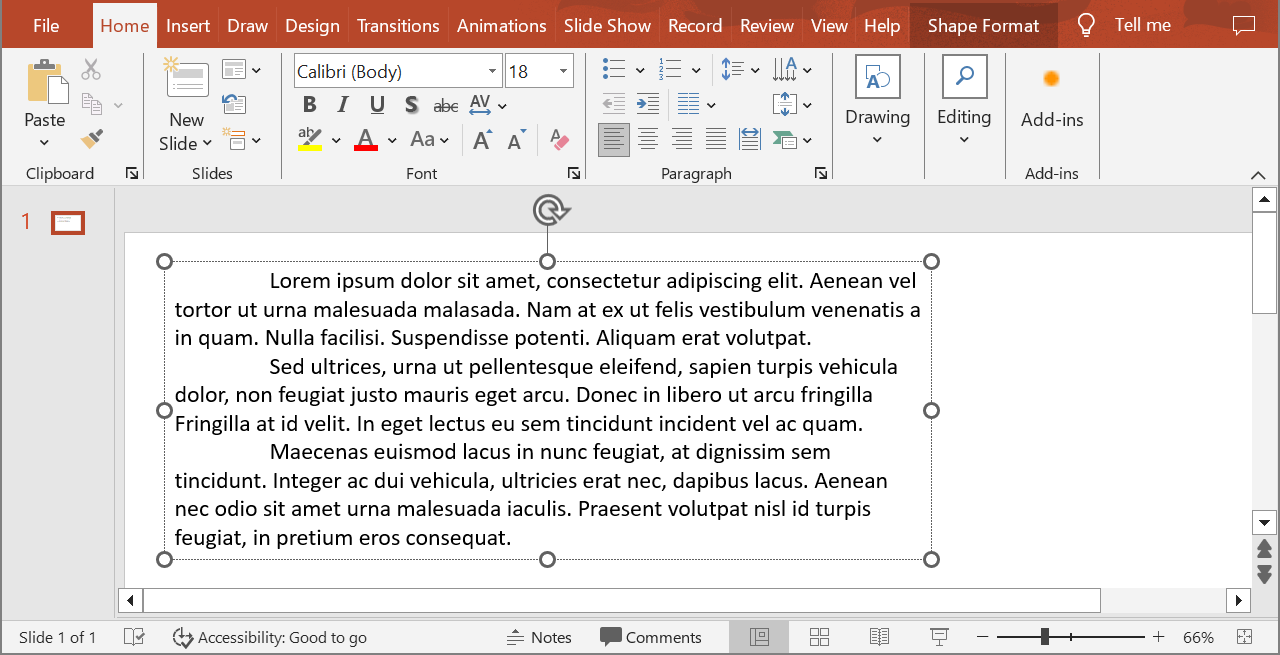
次の PHP の例は、通常のテキスト シェイプ内の 2 番目の段落をデフォルトスケールでレンダリングし、PNG 形式で画像を保存します。finally ブロックで画像が正しく破棄されます。
use aspose\slides\ImageFormat;
use aspose\slides\Presentation;

$presentation = new Presentation("sample.pptx");
try {
    $shape = $presentation->getSlides()->get_Item(0)->getShapes()->get_Item(0);

    if (java_instanceof($shape, new JavaClass("com.aspose.slides.AutoShape"))) {
        $textFrame = $shape->getTextFrame();
        if (!java_is_null($textFrame) && java_values($textFrame->getParagraphs()->getCount()) > 1) {
            $paragraph = $textFrame->getParagraphs()->get_Item(1);
            $paragraphImage = $paragraph->getImage();

            if (!java_is_null($paragraphImage)) {
                try {
                    $paragraphImage->save("paragraph.png", ImageFormat::Png);
                } finally {
                    $paragraphImage->dispose();
                }
            } else {
                echo "The paragraph could not be rendered.";
            }
        } else {
            echo "The expected paragraph was not found.";
        }
    } else {
        echo "The first shape is not a text shape.";
    }
} finally {
    $presentation->dispose();
}
結果:

テーブルセル内の段落をスケーリングしてレンダリング
$scaleX と $scaleY パラメーターを受け取るオーバーロード Paragraph::getImage を使用して、水平・垂直のスケール係数を設定します。次の PHP の例はテーブルを作成し、最初のセル内の段落をデフォルト幅と高さの 2 倍でレンダリングし、PNG 画像として保存します。
use aspose\slides\ImageFormat;
use aspose\slides\Presentation;

$scaleX = 2;
$scaleY = 2;

$presentation = new Presentation();
try {
    $slide = $presentation->getSlides()->get_Item(0);
    $table = $slide->getShapes()->addTable(50, 50, array(300), array(80));
    $paragraph = $table->get_Item(0, 0)->getTextFrame()->getParagraphs()->get_Item(0);
    $paragraph->setText("Text in a table cell");

    $paragraphImage = $paragraph->getImage($scaleX, $scaleY);
    if (!java_is_null($paragraphImage)) {
        try {
            $paragraphImage->save("table_paragraph.png", ImageFormat::Png);
        } finally {
            $paragraphImage->dispose();
        }
    } else {
        echo "The paragraph could not be rendered.";
    }
} finally {
    $presentation->dispose();
}
係数 1 はその軸をデフォルトのピクセルサイズのままにします。たとえば、両方の係数を 2 にすると、幅と高さが約 2 倍になり、ピクセル数は 4 倍になります。大きな係数はズームや高解像度出力時にテキストをより鮮明にしますが、メモリ使用量とファイルサイズも増加します。1 未満の係数は詳細が少ない小さな画像を生成します。段落のアスペクト比を保つには同じ係数を使用し、水平と垂直で異なる係数を設定すると出力が別々に伸縮します。
シェイプ全体を画像化したい場合は Shape::getImage が有用です。段落だけの画像が必要なときは Paragraph::getImage を使用してください。
FAQ
テキスト フレーム内で行折り返しを完全に無効にできますか?
はい。TextFrameFormat::setWrapText を設定して折り返しを無効にすると、行はテキスト フレームの端で折れません。
特定の段落のスライド上での正確な境界を取得するにはどうすればよいですか?
Paragraph::getRect を使用して段落の境界矩形を取得します。Portion::getRect は個々のポーションの境界を提供します。
段落の配置(左揃え、右揃え、中央揃え、均等割付)はどこで制御されますか?
ParagraphFormat::setAlignment は段落レベルの設定であり、個々のポーションの書式設定に関係なく段落全体に適用されます。
各行内でフォントサイズが異なるポーションを垂直方向に揃える方法については、Align Fonts Within a Line を参照してください。
段落の一部に校正言語を設定できますか?
はい。個々のポーションに対して BasePortionFormat::setLanguageId を設定すれば、1 つの段落内で複数の言語のテキストを扱うことができます。