
Formeffekte in Präsentationen mit PHP anwenden
Einleitung
Während Effekte in PowerPoint verwendet werden können, um eine Form hervorzuheben, unterscheiden sie sich von Füllungen oder Konturen. Mit PowerPoint‑Effekten können Sie überzeugende Spiegelungen einer Form erzeugen, das Leuchten einer Form verbreiten usw.
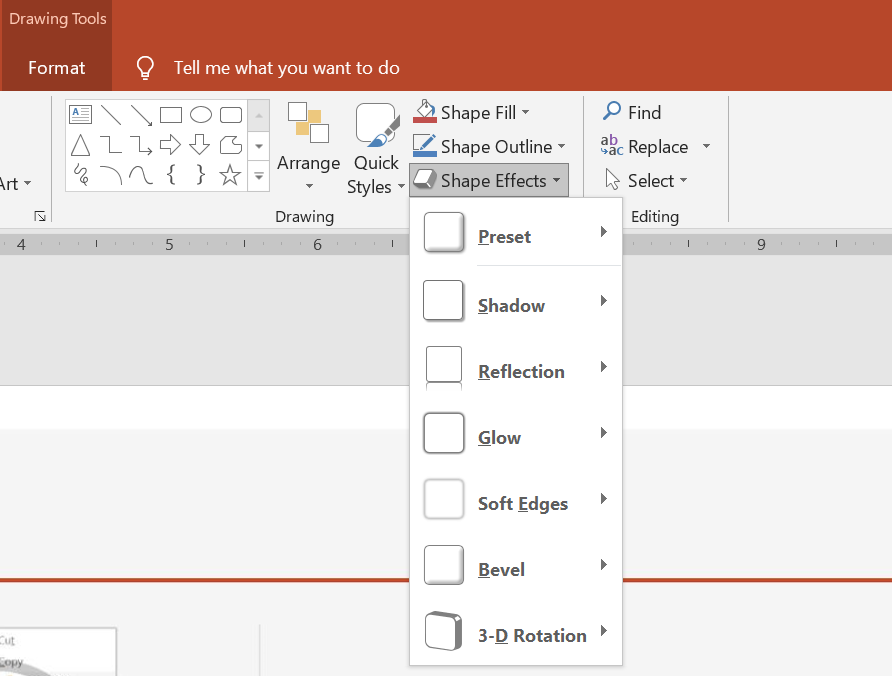
PowerPoint bietet sechs Effekte, die auf Formen angewendet werden können. Sie können einer Form einen oder mehrere Effekte zuweisen.
Einige Kombinationen von Effekten sehen besser aus als andere. Aus diesem Grund bietet PowerPoint Optionen unter Voreinstellung. Die Voreinstellungsoptionen sind Kombinationen von zwei oder mehr Effekten, die bekanntermaßen gut aussehen. Auf diese Weise müssen Sie beim Auswählen einer Voreinstellung keine Zeit damit verbringen, verschiedene Effekte zu testen oder zu kombinieren, um eine passende Kombination zu finden.
Aspose.Slides stellt unter der EffectFormat‑Klasse Eigenschaften und Methoden bereit, die es ermöglichen, dieselben Effekte auf Formen in PowerPoint‑Präsentationen anzuwenden.
Schatteneffekt anwenden
Aspose.Slides für PHP via Java unterstützt äußere und innere Schatten für Formen. Sie können deren Farbe, Richtung, Abstand und Unschärferadius an das Design Ihrer Präsentation anpassen.
Äußeren Schatten anwenden
Verwenden Sie einen äußeren Schatten, um eine Karte oder ein Panel gegenüber dem Folienhintergrund hervorzuheben. Der Schatten erstreckt sich über die Kanten der Form hinaus und erzeugt den Eindruck, dass die Form über der Folie schwebt. Passen Sie Farbe, Richtung, Abstand und Unschärferadius an die Beleuchtung und das Styling Ihrer Vorlage an.
Dieser PHP‑Code zeigt, wie man den Äußerer Schatteneffekt auf ein Rechteck anwendet:
use aspose\slides\Presentation;
use aspose\slides\SaveFormat;
use aspose\slides\ShapeType;

$presentation = new Presentation();
try {
    $slide = $presentation->getSlides()->get_Item(0);

    $shape = $slide->getShapes()->addAutoShape(ShapeType::RoundCornerRectangle, 20, 20, 200, 100);
    $shape->getEffectFormat()->enableOuterShadowEffect();
    $shadowColor = new Java("java.awt.Color", 169, 169, 169);
    $shape->getEffectFormat()->getOuterShadowEffect()->getShadowColor()->setColor($shadowColor);
    $shape->getEffectFormat()->getOuterShadowEffect()->setDistance(10);
    $shape->getEffectFormat()->getOuterShadowEffect()->setDirection(45);

    $presentation->save("shadow_effect.pptx", SaveFormat::Pptx);
} finally {
    $presentation->dispose();
}

Inneren Schatten anwenden
Wenn Sie das visuelle Styling einer Vorlage reproduzieren, verwenden Sie einen inneren Schatten, um einer Karte oder einem Panel ein eingesunkenes Aussehen zu verleihen. Ein äußerer Schatten erstreckt sich außerhalb der Form und lässt sie erhöht erscheinen, während ein innerer Schatten die Innenseiten ihrer Kanten abschattet.
Rufen Sie enableInnerShadowEffect auf und konfigurieren Sie anschließend den von getInnerShadowEffect zurückgegebenen Schatten. Größere Unschärferadius‑Werte erzeugen weichere Kanten.
Dieses PHP‑Beispiel erstellt eine hellblaue Karte mit einem dunkelgrauen inneren Schatten und speichert sie als PPTX‑Datei. Die Schattenrichtung beträgt 225 Grad, der Abstand 7 Punkte und der Unschärferadius 6 Punkte:
use aspose\slides\FillType;
use aspose\slides\Presentation;
use aspose\slides\SaveFormat;
use aspose\slides\ShapeType;

$presentation = new Presentation();
try {
    $slide = $presentation->getSlides()->get_Item(0);

    $shape = $slide->getShapes()->addAutoShape(ShapeType::Rectangle, 20, 20, 200, 100);
    $shape->getFillFormat()->setFillType(FillType::Solid);
    $fillColor = new Java("java.awt.Color", 173, 216, 230);
    $shape->getFillFormat()->getSolidFillColor()->setColor($fillColor);
    $shape->getLineFormat()->getFillFormat()->setFillType(FillType::NoFill);

    $shape->getEffectFormat()->enableInnerShadowEffect();
    $shadow = $shape->getEffectFormat()->getInnerShadowEffect();
    $shadowColor = new Java("java.awt.Color", 105, 105, 105);
    $shadow->getShadowColor()->setColor($shadowColor);
    $shadow->setDirection(225);
    $shadow->setDistance(7);
    $shadow->setBlurRadius(6);

    $presentation->save("inner_shadow_effect.pptx", SaveFormat::Pptx);
} finally {
    $presentation->dispose();
}

Um den inneren Schatten zu entfernen, rufen Sie disableInnerShadowEffect im Effektformat der Form auf.
Reflexionseffekt anwenden
Um einen Reflexionseffekt in Aspose.Slides für PHP via Java anzuwenden, können Sie Formen eine spiegelähnliche Reflexion hinzufügen und Parameter wie Abstand, Transparenz und Größe anpassen. Dieser Effekt verbessert die Ästhetik Ihrer Präsentationen, indem er Formen ein polierteres und anspruchsvolleres Aussehen verleiht. Die Implementierung ist mit einfachem Code leicht, sodass er schnell auf mehrere Elemente angewendet werden kann, um ein konsistentes Design zu erzielen.
Dieser PHP‑Code zeigt, wie man den Reflexionseffekt auf eine Form anwendet:
use aspose\slides\Presentation;
use aspose\slides\RectangleAlignment;
use aspose\slides\SaveFormat;
use aspose\slides\ShapeType;

$presentation = new Presentation();
try {
    $slide = $presentation->getSlides()->get_Item(0);

    $shape = $slide->getShapes()->addAutoShape(ShapeType::RoundCornerRectangle, 20, 20, 200, 100);
    $shape->getEffectFormat()->enableReflectionEffect();
    $shape->getEffectFormat()->getReflectionEffect()->setRectangleAlign(RectangleAlignment::Bottom);
    $shape->getEffectFormat()->getReflectionEffect()->setDirection(90);
    $shape->getEffectFormat()->getReflectionEffect()->setDistance(40);
    $shape->getEffectFormat()->getReflectionEffect()->setBlurRadius(2);

    $presentation->save("reflection_effect.pptx", SaveFormat::Pptx);
} finally {
    $presentation->dispose();
}

Leuchteffekt anwenden
Um einen Leuchteffekt auf eine Form in Aspose.Slides für PHP via Java anzuwenden, können Sie eine weiche, leuchtende Aura um Formen hinzufügen und Eigenschaften wie Farbe und Größe anpassen. Dieser Effekt lässt Formen hervortreten und verleiht Ihrer Präsentation ein attraktives, auffälliges visuelles Element. Die Implementierung ist mit minimalem Code einfach und verbessert das Gesamtbild Ihrer Folien.
Dieser PHP‑Code zeigt, wie man den Leuchteffekt auf eine Form anwendet:
use aspose\slides\Presentation;
use aspose\slides\SaveFormat;
use aspose\slides\ShapeType;

$presentation = new Presentation();
try {
    $slide = $presentation->getSlides()->get_Item(0);

    $shape = $slide->getShapes()->addAutoShape(ShapeType::RoundCornerRectangle, 20, 20, 200, 100);
    $shape->getEffectFormat()->enableGlowEffect();
    $shape->getEffectFormat()->getGlowEffect()->getColor()->setColor(java("java.awt.Color")->MAGENTA);
    $shape->getEffectFormat()->getGlowEffect()->setRadius(15);

    $presentation->save("glow_effect.pptx", SaveFormat::Pptx);
} finally {
    $presentation->dispose();
}

Weiche Kanten anwenden
Um einen Weiche‑Kanten‑Effekt in Aspose.Slides für PHP via Java anzuwenden, können Sie eine glatte, verschwommene Übergangsfläche um die Kanten einer Form erzeugen. Dieser Effekt verleiht ein dezenteres und raffinierteres Aussehen, ideal für Designs, die ein sanftes, weicheres Erscheinungsbild benötigen. Sie können Parameter wie den Radius einfach anpassen, um den gewünschten Effekt für verschiedene Formen in Ihrer Präsentation zu erzielen.
Dieser PHP‑Code zeigt, wie man den Weiche Kanten Effekt auf eine Form anwendet:
use aspose\slides\Presentation;
use aspose\slides\SaveFormat;
use aspose\slides\ShapeType;

$presentation = new Presentation();
try {
    $slide = $presentation->getSlides()->get_Item(0);

    $shape = $slide->getShapes()->addAutoShape(ShapeType::RoundCornerRectangle, 20, 20, 200, 150);
    $shape->getEffectFormat()->enableSoftEdgeEffect();
    $shape->getEffectFormat()->getSoftEdgeEffect()->setRadius(8);

    $presentation->save("soft_edges_effect.pptx", SaveFormat::Pptx);
} finally {
    $presentation->dispose();
}

FAQ
Kann ich mehrere Effekte auf dieselbe Form anwenden?
Ja, Sie können verschiedene Effekte, wie Schatten, Reflexion und Leuchteffekt, auf einer einzelnen Form kombinieren, um ein dynamischeres Aussehen zu erzielen.
Auf welche Formen kann ich Effekte anwenden?
Sie können Effekte auf verschiedene Formen anwenden, einschließlich Autoformen, Diagrammen, Tabellen, Bildern, SmartArt‑Objekten, OLE‑Objekten und mehr.
Kann ich Effekte auf gruppierte Formen anwenden?
Ja, Sie können Effekte auf gruppierte Formen anwenden. Der Effekt wird auf die gesamte Gruppe angewendet.