
PHP를 사용한 프레젠테이션에서 도형 효과 적용
소개
PowerPoint에서 효과는 도형을 돋보이게 할 수 있지만, 채우기나 윤곽선과는 다릅니다. PowerPoint 효과를 사용하면 도형에 현실적인 반사 효과를 만들거나, 도형의 빛나는 효과를 퍼뜨리는 등 다양한 작업을 수행할 수 있습니다.

PowerPoint는 도형에 적용할 수 있는 여섯 가지 효과를 제공합니다. 하나 이상의 효과를 도형에 적용할 수 있습니다.
효과 조합에 따라 결과가 달라집니다. 이러한 이유로 PowerPoint는 Preset 아래에 옵션을 제공합니다. Preset 옵션은 두 개 이상의 효과를 조합한 것으로, 보기 좋은 조합으로 알려져 있습니다. 따라서 프리셋을 선택하면 다양한 효과를 시험하거나 조합하는 데 시간을 낭비하지 않아도 됩니다.
Aspose.Slides는 PowerPoint 프레젠테이션의 도형에 동일한 효과를 적용할 수 있도록 EffectFormat 클래스에 속성 및 메서드를 제공합니다.
그림자 효과 적용
Aspose.Slides for PHP via Java는 도형에 대한 외부 및 내부 그림자를 지원합니다. 색상, 방향, 거리 및 블러 반경을 사용자 프레젠테이션 디자인에 맞게 사용자 지정할 수 있습니다.
외부 그림자 적용
외부 그림자를 사용하면 카드나 패널이 슬라이드 배경에서 돋보이게 할 수 있습니다. 그림자는 도형 가장자리 밖으로 확장되어 도형이 슬라이드 위에 떠 있는 듯한 인상을 줍니다. 색상, 방향, 거리 및 블러 반경을 템플릿의 조명 및 스타일에 맞게 조정하십시오.
이 PHP 코드는 직사각형에 외부 그림자 효과를 적용하는 방법을 보여줍니다:
use aspose\slides\Presentation;
use aspose\slides\SaveFormat;
use aspose\slides\ShapeType;

$presentation = new Presentation();
try {
    $slide = $presentation->getSlides()->get_Item(0);

    $shape = $slide->getShapes()->addAutoShape(ShapeType::RoundCornerRectangle, 20, 20, 200, 100);
    $shape->getEffectFormat()->enableOuterShadowEffect();
    $shadowColor = new Java("java.awt.Color", 169, 169, 169);
    $shape->getEffectFormat()->getOuterShadowEffect()->getShadowColor()->setColor($shadowColor);
    $shape->getEffectFormat()->getOuterShadowEffect()->setDistance(10);
    $shape->getEffectFormat()->getOuterShadowEffect()->setDirection(45);

    $presentation->save("shadow_effect.pptx", SaveFormat::Pptx);
} finally {
    $presentation->dispose();
}

내부 그림자 적용
템플릿의 시각적 스타일을 재현할 때, 카드나 패널에 움푹 들어간 외관을 주기 위해 내부 그림자를 사용합니다. 외부 그림자는 도형 밖으로 확장되어 떠 있는 듯한 효과를 주는 반면, 내부 그림자는 가장자리 안쪽을 음영 처리하여 움푹 들어간 모습을 만듭니다.
먼저 enableInnerShadowEffect를 호출한 다음, getInnerShadowEffect에서 반환되는 그림자를 구성합니다. 블러 반경 값이 클수록 가장자리가 부드러워집니다.
이 PHP 예제는 연한 파란색 카드에 짙은 회색 내부 그림자를 적용하고 PPTX 파일로 저장합니다. 그림자 방향은 225도이며, 거리는 7포인트, 블러 반경은 6포인트입니다:
use aspose\slides\FillType;
use aspose\slides\Presentation;
use aspose\slides\SaveFormat;
use aspose\slides\ShapeType;

$presentation = new Presentation();
try {
    $slide = $presentation->getSlides()->get_Item(0);

    $shape = $slide->getShapes()->addAutoShape(ShapeType::Rectangle, 20, 20, 200, 100);
    $shape->getFillFormat()->setFillType(FillType::Solid);
    $fillColor = new Java("java.awt.Color", 173, 216, 230);
    $shape->getFillFormat()->getSolidFillColor()->setColor($fillColor);
    $shape->getLineFormat()->getFillFormat()->setFillType(FillType::NoFill);

    $shape->getEffectFormat()->enableInnerShadowEffect();
    $shadow = $shape->getEffectFormat()->getInnerShadowEffect();
    $shadowColor = new Java("java.awt.Color", 105, 105, 105);
    $shadow->getShadowColor()->setColor($shadowColor);
    $shadow->setDirection(225);
    $shadow->setDistance(7);
    $shadow->setBlurRadius(6);

    $presentation->save("inner_shadow_effect.pptx", SaveFormat::Pptx);
} finally {
    $presentation->dispose();
}

내부 그림자를 제거하려면 도형의 효과 형식에서 disableInnerShadowEffect를 호출하십시오.
반사 효과 적용
Aspose.Slides for PHP via Java에서 반사 효과를 적용하려면 도형에 거울 같은 반사를 추가하고 거리, 투명도, 크기와 같은 매개변수를 조정할 수 있습니다. 이 효과는 도형에 더욱 세련되고 고급스러운 외관을 부여하여 프레젠테이션의 미적 감각을 향상시킵니다. 간단한 코드로 쉽게 구현할 수 있어 여러 요소에 빠르게 적용해 일관된 디자인을 구현할 수 있습니다.
이 PHP 코드는 도형에 반사 효과를 적용하는 방법을 보여줍니다:
use aspose\slides\Presentation;
use aspose\slides\RectangleAlignment;
use aspose\slides\SaveFormat;
use aspose\slides\ShapeType;

$presentation = new Presentation();
try {
    $slide = $presentation->getSlides()->get_Item(0);

    $shape = $slide->getShapes()->addAutoShape(ShapeType::RoundCornerRectangle, 20, 20, 200, 100);
    $shape->getEffectFormat()->enableReflectionEffect();
    $shape->getEffectFormat()->getReflectionEffect()->setRectangleAlign(RectangleAlignment::Bottom);
    $shape->getEffectFormat()->getReflectionEffect()->setDirection(90);
    $shape->getEffectFormat()->getReflectionEffect()->setDistance(40);
    $shape->getEffectFormat()->getReflectionEffect()->setBlurRadius(2);

    $presentation->save("reflection_effect.pptx", SaveFormat::Pptx);
} finally {
    $presentation->dispose();
}

빛나는 효과 적용
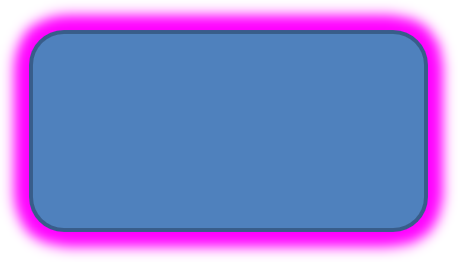
Aspose.Slides for PHP via Java에서 도형에 빛나는 효과를 적용하려면 도형 주위에 부드럽고 빛나는 후광을 추가하고 색상 및 크기와 같은 속성을 조정할 수 있습니다. 이 효과는 도형을 돋보이게 하고 프레젠테이션에 매력적이고 눈에 띄는 시각 요소를 추가합니다. 최소한의 코드로 쉽게 구현할 수 있어 슬라이드 전체의 외관을 향상시킵니다.
이 PHP 코드는 도형에 빛나는 효과를 적용하는 방법을 보여줍니다:
use aspose\slides\Presentation;
use aspose\slides\SaveFormat;
use aspose\slides\ShapeType;

$presentation = new Presentation();
try {
    $slide = $presentation->getSlides()->get_Item(0);

    $shape = $slide->getShapes()->addAutoShape(ShapeType::RoundCornerRectangle, 20, 20, 200, 100);
    $shape->getEffectFormat()->enableGlowEffect();
    $shape->getEffectFormat()->getGlowEffect()->getColor()->setColor(java("java.awt.Color")->MAGENTA);
    $shape->getEffectFormat()->getGlowEffect()->setRadius(15);

    $presentation->save("glow_effect.pptx", SaveFormat::Pptx);
} finally {
    $presentation->dispose();
}
부드러운 가장자리 효과 적용
Aspose.Slides for PHP via Java에서 부드러운 가장자리 효과를 적용하면 도형 가장자리 주변에 부드럽고 흐릿한 전환을 만들 수 있습니다. 이 효과는 보다 은은하고 정교한 외관을 제공하며, 부드럽고 부드러운 모습을 필요로 하는 디자인에 적합합니다. 반경과 같은 매개변수를 쉽게 조정하여 프레젠테이션의 다양한 도형에 원하는 효과를 구현할 수 있습니다.
이 PHP 코드는 도형에 부드러운 가장자리 효과를 적용하는 방법을 보여줍니다:
use aspose\slides\Presentation;
use aspose\slides\SaveFormat;
use aspose\slides\ShapeType;

$presentation = new Presentation();
try {
    $slide = $presentation->getSlides()->get_Item(0);

    $shape = $slide->getShapes()->addAutoShape(ShapeType::RoundCornerRectangle, 20, 20, 200, 150);
    $shape->getEffectFormat()->enableSoftEdgeEffect();
    $shape->getEffectFormat()->getSoftEdgeEffect()->setRadius(8);

    $presentation->save("soft_edges_effect.pptx", SaveFormat::Pptx);
} finally {
    $presentation->dispose();
}

블러 효과 적용
형태 블러를 사용하면 도형을 편집 가능하게 유지하면서 도형의 채우기와 윤곽선을 부드럽게 만들 수 있습니다. 도형의 효과 형식에 대해 setBlurEffect를 호출하십시오. 반경은 포인트(1/72인치) 단위이며, 음수가 아닌 값을 사용하고 값이 클수록 강한 블러가 적용됩니다. 반경이 0이면 외관이 변하지 않습니다.
getGrow 설정은 효과의 가시적 경계를 제어합니다. false일 경우 블러가 원래 그려진 경계(윤곽선 포함) 내에 제한되고, true일 경우 블러가 그 경계를 넘어 확장될 수 있습니다. 어느 설정도 도형의 위치나 크기를 변경하지 않습니다.
아래 비교는 동일한 채우기, 윤곽선 및 도형 크기를 사용합니다. 상단 행은 grow = false; 하단 행은 grow = true를 사용합니다.
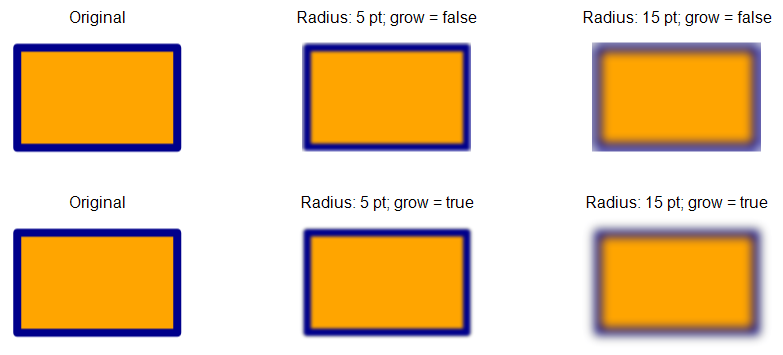
이 PHP 예제는 주황색 직사각형에 짙은 파란색 윤곽선을 적용하고, 5포인트 블러를 적용한 뒤 setBlurEffect를 다시 호출하여 15포인트 블러로 업데이트합니다. 두 블러 상태를 저장한 다음 disableBlurEffect를 호출하여 블러 없이 도형을 저장합니다.
use aspose\slides\FillType;
use aspose\slides\Presentation;
use aspose\slides\SaveFormat;
use aspose\slides\ShapeType;

$presentation = new Presentation();
try {
    $slide = $presentation->getSlides()->get_Item(0);

    $shape = $slide->getShapes()->addAutoShape(ShapeType::Rectangle, 100, 80, 160, 100);
    $shape->getFillFormat()->setFillType(FillType::Solid);
    $fillColor = new Java("java.awt.Color", 255, 165, 0);
    $shape->getFillFormat()->getSolidFillColor()->setColor($fillColor);
    $shape->getLineFormat()->getFillFormat()->setFillType(FillType::Solid);
    $lineColor = new Java("java.awt.Color", 0, 0, 139);
    $shape->getLineFormat()->getFillFormat()->getSolidFillColor()->setColor($lineColor);
    $shape->getLineFormat()->setWidth(8);

    $shape->getEffectFormat()->setBlurEffect(5, false);
    $presentation->save("shape_blur_5.pptx", SaveFormat::Pptx);

    $shape->getEffectFormat()->setBlurEffect(15, true);
    $presentation->save("shape_blur_15.pptx", SaveFormat::Pptx);

    $shape->getEffectFormat()->disableBlurEffect();
    $presentation->save("shape_blur_removed.pptx", SaveFormat::Pptx);
} finally {
    $presentation->dispose();
}
도형 블러는 채우기와 윤곽선을 함께 영향을 줍니다. 부드러운 가장자리 효과는 도형의 가장자를 흐리게 하고, 그림자 블러는 그림자만 부드럽게 합니다. 이미지 변환 효과는 이미지 내용에 적용되며, 이 예제는 도형을 이미지로 변환하지 않고 도형의 효과 형식에 직접 블러를 적용합니다.
FAQ
같은 도형에 여러 효과를 적용할 수 있나요?
네, 그림자, 반사, 빛나는 효과와 같이 서로 다른 효과를 하나의 도형에 결합하여 보다 역동적인 외관을 만들 수 있습니다.
어떤 도형에 효과를 적용할 수 있나요?
자동 도형, 차트, 표, 그림, SmartArt 개체, OLE 개체 등 다양한 도형에 효과를 적용할 수 있습니다.
그룹화된 도형에도 효과를 적용할 수 있나요?
네, 그룹화된 도형에도 효과를 적용할 수 있습니다. 효과는 전체 그룹에 적용됩니다.