
Použití efektů tvarů v prezentacích pomocí PHP
Úvod
Zatímco efekty v PowerPointu lze použít k zvýraznění tvaru, liší se od výplní nebo obrysů. Pomocí efektů PowerPointu můžete vytvořit přesvědčivé odrazy na tvaru, rozšířit záři tvaru atd.
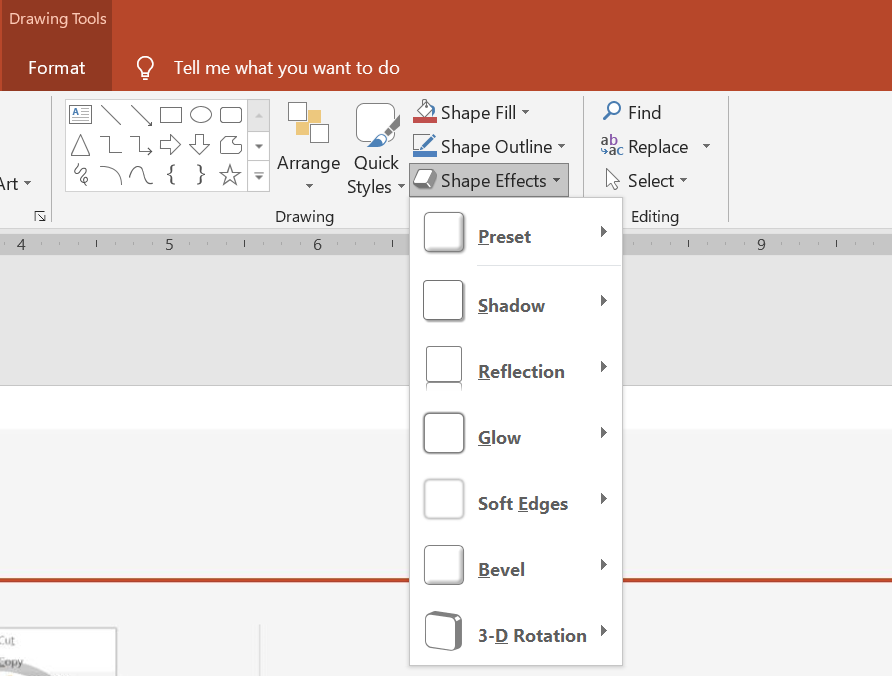
PowerPoint poskytuje šest efektů, které lze použít na tvary. Na tvar můžete použít jeden nebo více efektů.
Některé kombinace efektů vypadají lépe než jiné. Z tohoto důvodu PowerPoint poskytuje možnosti pod Preset. Možnosti Preset jsou kombinace dvou nebo více efektů, o nichž se ví, že vypadají dobře. Tímto způsobem, výběrem presetu, nebudete muset ztrácet čas testováním nebo kombinováním různých efektů, abyste našli vhodnou kombinaci.
Aspose.Slides poskytuje vlastnosti a metody ve třídě EffectFormat, které vám umožní aplikovat stejné efekty na tvary v prezentacích PowerPointu.
Použití efektu stínu
Aspose.Slides for PHP via Java podporuje vnější a vnitřní stíny pro tvary. Můžete přizpůsobit jejich barvu, směr, vzdálenost a poloměr rozostření tak, aby odpovídaly designu vaší prezentace.
Použití vnějšího stínu
Vnější stín použijte k zvýraznění karty nebo panelu vůči pozadí snímku. Stín se rozšiřuje za okraje tvaru, čímž vytváří dojem, že je tvar nad snímkem. Upravte jeho barvu, směr, vzdálenost a poloměr rozostření tak, aby odpovídaly osvětlení a stylu vaší šablony.
Tento PHP kód ukazuje, jak aplikovat efekt vnějšího stínu na obdélník:
use aspose\slides\Presentation;
use aspose\slides\SaveFormat;
use aspose\slides\ShapeType;

$presentation = new Presentation();
try {
    $slide = $presentation->getSlides()->get_Item(0);

    $shape = $slide->getShapes()->addAutoShape(ShapeType::RoundCornerRectangle, 20, 20, 200, 100);
    $shape->getEffectFormat()->enableOuterShadowEffect();
    $shadowColor = new Java("java.awt.Color", 169, 169, 169);
    $shape->getEffectFormat()->getOuterShadowEffect()->getShadowColor()->setColor($shadowColor);
    $shape->getEffectFormat()->getOuterShadowEffect()->setDistance(10);
    $shape->getEffectFormat()->getOuterShadowEffect()->setDirection(45);

    $presentation->save("shadow_effect.pptx", SaveFormat::Pptx);
} finally {
    $presentation->dispose();
}

Použití vnitřního stínu
Při reprodukci vizuálního stylu šablony použijte vnitřní stín, aby karta nebo panel měly zapuštěný vzhled. Vnější stín se rozšiřuje mimo tvar a způsobuje, že vypadá vyvýšeně, zatímco vnitřní stín zahlučuje vnitřek jeho okrajů.
Zavolejte enableInnerShadowEffect, poté nakonfigurujte stín vrácený metodou getInnerShadowEffect. Větší hodnoty poloměru rozostření produkují měkčí hrany.
Tento PHP příklad vytvoří světle modrou kartu s tmavě šedým vnitřním stínem a uloží ji jako soubor PPTX. Směr stínu je 225 stupňů, jeho vzdálenost je 7 bodů a poloměr rozostření je 6 bodů:
use aspose\slides\FillType;
use aspose\slides\Presentation;
use aspose\slides\SaveFormat;
use aspose\slides\ShapeType;

$presentation = new Presentation();
try {
    $slide = $presentation->getSlides()->get_Item(0);

    $shape = $slide->getShapes()->addAutoShape(ShapeType::Rectangle, 20, 20, 200, 100);
    $shape->getFillFormat()->setFillType(FillType::Solid);
    $fillColor = new Java("java.awt.Color", 173, 216, 230);
    $shape->getFillFormat()->getSolidFillColor()->setColor($fillColor);
    $shape->getLineFormat()->getFillFormat()->setFillType(FillType::NoFill);

    $shape->getEffectFormat()->enableInnerShadowEffect();
    $shadow = $shape->getEffectFormat()->getInnerShadowEffect();
    $shadowColor = new Java("java.awt.Color", 105, 105, 105);
    $shadow->getShadowColor()->setColor($shadowColor);
    $shadow->setDirection(225);
    $shadow->setDistance(7);
    $shadow->setBlurRadius(6);

    $presentation->save("inner_shadow_effect.pptx", SaveFormat::Pptx);
} finally {
    $presentation->dispose();
}

Chcete-li odstranit vnitřní stín, zavolejte disableInnerShadowEffect na formátu efektu tvaru.
Použití efektu odrazu
Pro použití efektu odrazu v Aspose.Slides for PHP via Java můžete přidat zrcadlový odraz k tvarům a upravit parametry jako vzdálenost, průhlednost a velikost. Tento efekt vylepšuje estetiku vašich prezentací tím, že poskytuje tvarům uhlazenější a sofistikovanější vzhled. Je snadné jej implementovat pomocí jednoduchého kódu, což umožňuje rychlé použití napříč více prvky pro jednotný design.
Tento PHP kód ukazuje, jak aplikovat efekt odrazu na tvar:
use aspose\slides\Presentation;
use aspose\slides\RectangleAlignment;
use aspose\slides\SaveFormat;
use aspose\slides\ShapeType;

$presentation = new Presentation();
try {
    $slide = $presentation->getSlides()->get_Item(0);

    $shape = $slide->getShapes()->addAutoShape(ShapeType::RoundCornerRectangle, 20, 20, 200, 100);
    $shape->getEffectFormat()->enableReflectionEffect();
    $shape->getEffectFormat()->getReflectionEffect()->setRectangleAlign(RectangleAlignment::Bottom);
    $shape->getEffectFormat()->getReflectionEffect()->setDirection(90);
    $shape->getEffectFormat()->getReflectionEffect()->setDistance(40);
    $shape->getEffectFormat()->getReflectionEffect()->setBlurRadius(2);

    $presentation->save("reflection_effect.pptx", SaveFormat::Pptx);
} finally {
    $presentation->dispose();
}

Použití efektu záře
Pro aplikaci efektu záře na tvar v Aspose.Slides for PHP via Java můžete přidat měkkou, zářivou auru kolem tvarů a upravit vlastnosti jako barvu a velikost. Tento efekt pomáhá zvýraznit tvary a přidává atraktivní, poutavý vizuální prvek do vaší prezentace. Je snadné jej implementovat s minimálním kódem, což zlepšuje celkový vzhled vašich snímků.
Tento PHP kód ukazuje, jak aplikovat efekt záře na tvar:
use aspose\slides\Presentation;
use aspose\slides\SaveFormat;
use aspose\slides\ShapeType;

$presentation = new Presentation();
try {
    $slide = $presentation->getSlides()->get_Item(0);

    $shape = $slide->getShapes()->addAutoShape(ShapeType::RoundCornerRectangle, 20, 20, 200, 100);
    $shape->getEffectFormat()->enableGlowEffect();
    $shape->getEffectFormat()->getGlowEffect()->getColor()->setColor(java("java.awt.Color")->MAGENTA);
    $shape->getEffectFormat()->getGlowEffect()->setRadius(15);

    $presentation->save("glow_effect.pptx", SaveFormat::Pptx);
} finally {
    $presentation->dispose();
}

Použití efektu měkkých hran
Pro aplikaci efektu měkkých hran v Aspose.Slides for PHP via Java můžete vytvořit hladký, rozmazaný přechod kolem okrajů tvaru. Tento efekt přidává jemnější a rafinovanější vzhled, ideální pro návrhy, které vyžadují jemný, měkčí vzhled. Parametry jako poloměr můžete snadno upravit, abyste dosáhli požadovaného efektu na různých tvarech ve vaší prezentaci.
Tento PHP kód ukazuje, jak aplikovat efekt měkkých hran na tvar:
use aspose\slides\Presentation;
use aspose\slides\SaveFormat;
use aspose\slides\ShapeType;

$presentation = new Presentation();
try {
    $slide = $presentation->getSlides()->get_Item(0);

    $shape = $slide->getShapes()->addAutoShape(ShapeType::RoundCornerRectangle, 20, 20, 200, 150);
    $shape->getEffectFormat()->enableSoftEdgeEffect();
    $shape->getEffectFormat()->getSoftEdgeEffect()->setRadius(8);

    $presentation->save("soft_edges_effect.pptx", SaveFormat::Pptx);
} finally {
    $presentation->dispose();
}

Použití efektu rozostření
Použijte rozostření tvaru k změkčení výplně a obrysu tvaru při zachování editovatelnosti tvaru. Zavolejte setBlurEffect na formát efektu tvaru. Poloměr se měří v bodech (1/72 palce): použijte nezápornou hodnotu, přičemž větší hodnoty produkují silnější rozostření. Poloměr nula ponechává vzhled beze změny.
Nastavení getGrow řídí viditelné hranice efektu. S hodnotou false je rozostření oříznuto na původní namalované hranice, včetně obrysu. S hodnotou true může rozostření přesáhnout tyto hranice. Žádné z nastavení nemění pozici ani rozměry tvaru.
Srovnání níže používá po celou dobu stejnou výplň, obrys a rozměry tvaru. Horní řada používá grow = false; spodní řada používá grow = true.
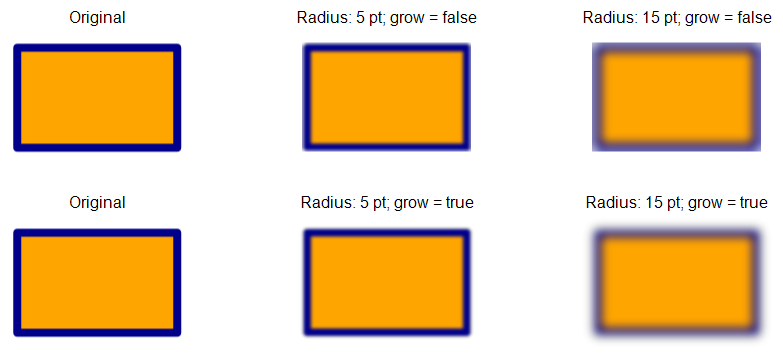
Tento PHP příklad vytvoří oranžový obdélník s tmavě modrým obrysem, použije rozostření o 5 bodů a poté ho aktualizuje na rozostření o 15 bodů opětovným zavoláním setBlurEffect. Uloží oba rozostřené stavy, poté zavolá disableBlurEffect a uloží tvar bez rozostření.
use aspose\slides\FillType;
use aspose\slides\Presentation;
use aspose\slides\SaveFormat;
use aspose\slides\ShapeType;

$presentation = new Presentation();
try {
    $slide = $presentation->getSlides()->get_Item(0);

    $shape = $slide->getShapes()->addAutoShape(ShapeType::Rectangle, 100, 80, 160, 100);
    $shape->getFillFormat()->setFillType(FillType::Solid);
    $fillColor = new Java("java.awt.Color", 255, 165, 0);
    $shape->getFillFormat()->getSolidFillColor()->setColor($fillColor);
    $shape->getLineFormat()->getFillFormat()->setFillType(FillType::Solid);
    $lineColor = new Java("java.awt.Color", 0, 0, 139);
    $shape->getLineFormat()->getFillFormat()->getSolidFillColor()->setColor($lineColor);
    $shape->getLineFormat()->setWidth(8);

    $shape->getEffectFormat()->setBlurEffect(5, false);
    $presentation->save("shape_blur_5.pptx", SaveFormat::Pptx);

    $shape->getEffectFormat()->setBlurEffect(15, true);
    $presentation->save("shape_blur_15.pptx", SaveFormat::Pptx);

    $shape->getEffectFormat()->disableBlurEffect();
    $presentation->save("shape_blur_removed.pptx", SaveFormat::Pptx);
} finally {
    $presentation->dispose();
}
Rozostření tvaru ovlivňuje výplň i obrys najednou. Efekt měkkých hran rozplývá hrany tvaru, zatímco rozostření stínu změkčuje pouze stín. Efekty transformace obrazu pracují s obsahem obrázku; tento příklad aplikuje rozostření přímo na formát efektu tvaru, aniž by tvar převáděl na obrázek.
Často kladené otázky
Mohu na stejný tvar použít více efektů?
Ano, můžete kombinovat různé efekty, jako je stín, odraz a záře, na jediném tvaru a vytvořit tak dynamičtější vzhled.
Na jaké tvary mohu aplikovat efekty?
Efekty můžete použít na různé tvary, včetně automatických tvarů, grafů, tabulek, obrázků, objektů SmartArt, OLE objektů a dalších.
Mohu aplikovat efekty na seskupené tvary?
Ano, můžete aplikovat efekty na seskupené tvary. Efekt bude aplikován na celou skupinu.