
Diagramme in Präsentationen mit Python formatieren
Übersicht
Dieser Artikel erklärt, wie Diagramme in PowerPoint‑Präsentationen mithilfe von Aspose.Slides formatiert werden. Er zeigt, wie wichtige Diagrammelemente wie Achsen, Gitternetzlinien, Titel, Legenden, der Plot‑Bereich und Wandfüllungen angepasst werden können, um das Aussehen und die Lesbarkeit von Diagrammdaten zu verbessern.
Er demonstriert außerdem, wie Schriftarteigenschaften für Diagrammtext festgelegt, vordefinierte Zahlenformate auf Diagrammdaten angewendet und abgerundete Ecken für den Diagrammbereich aktiviert werden. Zusammen zeigen diese Beispiele, wie sowohl der visuelle Stil als auch die Datenpräsentation von Diagrammen in einer Präsentation gesteuert werden können.
Diagramm‑Entitäten formatieren
Verwenden Sie Chart, um Diagrammtitel, Achsen, Gitternetzlinien, Legenden und den Plot‑Bereich zu formatieren. Dieses Beispiel erstellt ein Liniendiagramm mit Markierungen und Standarddaten und wendet anschließend separate Text‑ und Linienformatierungen auf seine Werte‑ und Kategorienachsen an. Schriftgrößen und Linienstärken werden in Punkten angegeben; Kategorielabels werden um 45 Grad gedreht.
Die Werteachse verwendet setNumberFormat unabhängig von den Quellzellen. Ihre Skala reicht von -2 bis 15, mit Hauptintervallen von 2 und Nebenintervallen von 0,5. Das Beispiel kombiniert zudem Prozentformatierung mit setDisplayUnit auf Tausend, sodass Sie diese Einstellungen an die Bedeutung und Größe Ihrer Daten anpassen sollten. Die Legende bleibt außerhalb des Plot‑Bereichs, weil setOverlay mit False aufgerufen wird. Hintergrund‑Wand‑ und Bodenfüllungen werden über getBackWall und getFloor konfiguriert, aber diese Oberflächen sind nur in 3D‑Diagrammen sichtbar.
import jpype
import asposeslides

if not jpype.isJVMStarted():
    jpype.startJVM()

from asposeslides.api import ChartType, DisplayUnitType, FillType, FontData, LineDashStyle, NullableBool, Presentation, PresetColor, SaveFormat, TickLabelPositionType

Color = jpype.JClass("java.awt.Color")

presentation = Presentation()
try:
    slide = presentation.getSlides().get_Item(0)

    chart = slide.getShapes().addChart(ChartType.LineWithMarkers, 50, 50, 500, 400)

    chart.setTitle(True)
    chart.getChartTitle().addTextFrameForOverriding("")
    chart_title = chart.getChartTitle().getTextFrameForOverriding().getParagraphs().get_Item(0).getPortions().get_Item(0)
    chart_title.setText("Sample Chart")
    chart_title.getPortionFormat().getFillFormat().setFillType(FillType.Solid)
    chart_title.getPortionFormat().getFillFormat().getSolidFillColor().setColor(Color.GRAY)
    chart_title.getPortionFormat().setFontHeight(20)
    chart_title.getPortionFormat().setFontBold(NullableBool.True_)
    chart_title.getPortionFormat().setFontItalic(NullableBool.True_)

    chart.getAxes().getVerticalAxis().getMajorGridLinesFormat().getLine().getFillFormat().setFillType(FillType.Solid)
    chart.getAxes().getVerticalAxis().getMajorGridLinesFormat().getLine().getFillFormat().getSolidFillColor().setColor(Color.BLUE)
    chart.getAxes().getVerticalAxis().getMajorGridLinesFormat().getLine().setWidth(5)
    chart.getAxes().getVerticalAxis().getMajorGridLinesFormat().getLine().setDashStyle(LineDashStyle.DashDot)

    chart.getAxes().getVerticalAxis().getMinorGridLinesFormat().getLine().getFillFormat().setFillType(FillType.Solid)
    chart.getAxes().getVerticalAxis().getMinorGridLinesFormat().getLine().getFillFormat().getSolidFillColor().setColor(Color.RED)
    chart.getAxes().getVerticalAxis().getMinorGridLinesFormat().getLine().setWidth(3)

    chart.getAxes().getVerticalAxis().setNumberFormatLinkedToSource(False)
    chart.getAxes().getVerticalAxis().setDisplayUnit(DisplayUnitType.Thousands)
    chart.getAxes().getVerticalAxis().setNumberFormat("0.0%")

    chart.getAxes().getVerticalAxis().setAutomaticMajorUnit(False)
    chart.getAxes().getVerticalAxis().setAutomaticMaxValue(False)
    chart.getAxes().getVerticalAxis().setAutomaticMinorUnit(False)
    chart.getAxes().getVerticalAxis().setAutomaticMinValue(False)

    chart.getAxes().getVerticalAxis().setMaxValue(15)
    chart.getAxes().getVerticalAxis().setMinValue(-2)
    chart.getAxes().getVerticalAxis().setMinorUnit(0.5)
    chart.getAxes().getVerticalAxis().setMajorUnit(2.0)

    value_axis_text = chart.getAxes().getVerticalAxis().getTextFormat().getPortionFormat()
    value_axis_text.setFontBold(NullableBool.True_)
    value_axis_text.setFontHeight(16)
    value_axis_text.setFontItalic(NullableBool.True_)
    value_axis_text.getFillFormat().setFillType(FillType.Solid)
    value_axis_text.getFillFormat().getSolidFillColor().setPresetColor(PresetColor.DarkGreen)
    value_axis_font = FontData("Times New Roman")
    value_axis_text.setLatinFont(value_axis_font)

    chart.getAxes().getVerticalAxis().setTitle(True)
    chart.getAxes().getVerticalAxis().getTitle().addTextFrameForOverriding("")
    value_axis_title = chart.getAxes().getVerticalAxis().getTitle().getTextFrameForOverriding().getParagraphs().get_Item(0).getPortions().get_Item(0)
    value_axis_title.setText("Primary Axis")
    value_axis_title.getPortionFormat().getFillFormat().setFillType(FillType.Solid)
    value_axis_title.getPortionFormat().getFillFormat().getSolidFillColor().setColor(Color.GRAY)
    value_axis_title.getPortionFormat().setFontHeight(20)
    value_axis_title.getPortionFormat().setFontBold(NullableBool.True_)
    value_axis_title.getPortionFormat().setFontItalic(NullableBool.True_)

    chart.getAxes().getHorizontalAxis().getMajorGridLinesFormat().getLine().getFillFormat().setFillType(FillType.Solid)
    category_grid_color = Color(0, 128, 0)
    chart.getAxes().getHorizontalAxis().getMajorGridLinesFormat().getLine().getFillFormat().getSolidFillColor().setColor(category_grid_color)
    chart.getAxes().getHorizontalAxis().getMajorGridLinesFormat().getLine().setWidth(5)

    chart.getAxes().getHorizontalAxis().getMinorGridLinesFormat().getLine().getFillFormat().setFillType(FillType.Solid)
    chart.getAxes().getHorizontalAxis().getMinorGridLinesFormat().getLine().getFillFormat().getSolidFillColor().setColor(Color.YELLOW)
    chart.getAxes().getHorizontalAxis().getMinorGridLinesFormat().getLine().setWidth(3)

    category_axis_text = chart.getAxes().getHorizontalAxis().getTextFormat().getPortionFormat()
    category_axis_text.setFontBold(NullableBool.True_)
    category_axis_text.setFontHeight(16)
    category_axis_text.setFontItalic(NullableBool.True_)
    category_axis_text.getFillFormat().setFillType(FillType.Solid)
    category_axis_text.getFillFormat().getSolidFillColor().setColor(Color.BLUE)
    category_axis_font = FontData("Arial")
    category_axis_text.setLatinFont(category_axis_font)

    chart.getAxes().getHorizontalAxis().setTitle(True)
    chart.getAxes().getHorizontalAxis().getTitle().addTextFrameForOverriding("")

    category_axis_title = chart.getAxes().getHorizontalAxis().getTitle().getTextFrameForOverriding().getParagraphs().get_Item(0).getPortions().get_Item(0)
    category_axis_title.setText("Sample Category")
    category_axis_title.getPortionFormat().getFillFormat().setFillType(FillType.Solid)
    category_axis_title.getPortionFormat().getFillFormat().getSolidFillColor().setColor(Color.GRAY)
    category_axis_title.getPortionFormat().setFontHeight(20)
    category_axis_title.getPortionFormat().setFontBold(NullableBool.True_)
    category_axis_title.getPortionFormat().setFontItalic(NullableBool.True_)

    chart.getAxes().getHorizontalAxis().setTickLabelPosition(TickLabelPositionType.Low)
    chart.getAxes().getHorizontalAxis().setTickLabelRotationAngle(45)

    legend_text = chart.getLegend().getTextFormat().getPortionFormat()
    legend_text.setFontBold(NullableBool.True_)
    legend_text.setFontHeight(16)
    legend_text.setFontItalic(NullableBool.True_)
    legend_text.getFillFormat().setFillType(FillType.Solid)
    legend_text.getFillFormat().getSolidFillColor().setPresetColor(PresetColor.DarkRed)

    chart.getLegend().setOverlay(False)

    chart.getBackWall().setThickness(1)
    chart.getBackWall().getFormat().getFill().setFillType(FillType.Solid)
    back_wall_color = Color(255, 165, 0)
    chart.getBackWall().getFormat().getFill().getSolidFillColor().setColor(back_wall_color)

    chart.getFloor().getFormat().getFill().setFillType(FillType.Solid)
    chart.getFloor().getFormat().getFill().getSolidFillColor().setColor(Color.RED)

    chart.getPlotArea().getFormat().getFill().setFillType(FillType.Solid)
    chart.getPlotArea().getFormat().getFill().getSolidFillColor().setPresetColor(PresetColor.LightCyan)

    presentation.save("FormattedChart_out.pptx", SaveFormat.Pptx)
finally:
    presentation.dispose()
Schriftarteigenschaften für ein Diagramm festlegen
Legen Sie die Standardschriftgröße für Diagrammtext über Chart.getTextFormat fest. Das Beispiel erstellt ein gruppiertes Säulendiagramm mit einer 20‑Punkt‑Schrift und aktiviert Wertbeschriftungen für die erste Serie über setShowValue. Textelemente mit eigenen expliziten Schriftarteinstellungen können den Diagramm‑Standard überschreiben.
import jpype
import asposeslides

if not jpype.isJVMStarted():
    jpype.startJVM()

from asposeslides.api import ChartType, Presentation, SaveFormat

presentation = Presentation()
try:
    slide = presentation.getSlides().get_Item(0)

    chart = slide.getShapes().addChart(ChartType.ClusteredColumn, 100, 100, 500, 400)
    chart.getTextFormat().getPortionFormat().setFontHeight(20)
    chart.getChartData().getSeries().get_Item(0).getLabels().getDefaultDataLabelFormat().setShowValue(True)

    presentation.save("FontPropertiesForChart.pptx", SaveFormat.Pptx)
finally:
    presentation.dispose()
Numerisches Format festlegen
Verwenden Sie ChartDataCell.setPresetNumberFormat, um ein integriertes Zahlenformat auf Diagramm‑Arbeitsblattzellen anzuwenden. Dieses Beispiel erstellt ein gruppiertes Säulendiagramm mit Standard‑ und zellbasierten Daten und wendet den Formatindex 10 (0.00%) auf jede Serienwertzelle an. Dadurch wird die Anzeige der Werte im Arbeitsblatt geändert, ohne die zugrunde liegenden Zahlen zu verändern; zum Beispiel wird 0,25 als 25,00 % angezeigt. Achsen‑ und Datenbeschriftungsformate können separat konfiguriert werden.
import jpype
import asposeslides

if not jpype.isJVMStarted():
    jpype.startJVM()

from asposeslides.api import ChartType, Presentation, SaveFormat

presentation = Presentation()
try:
    slide = presentation.getSlides().get_Item(0)

    chart = slide.getShapes().addChart(ChartType.ClusteredColumn, 50, 50, 500, 400)
    chart_series_collection = chart.getChartData().getSeries()

    for chart_series in chart_series_collection:
        for data_point in chart_series.getDataPoints():
            data_point.getValue().getAsCell().setPresetNumberFormat(jpype.JByte(10))  # 0,00%

    presentation.save("PresetNumberFormat_out.pptx", SaveFormat.Pptx)
finally:
    presentation.dispose()
Die folgende Tabelle listet integrierte Zahlenformatindizes mit repräsentativen Excel‑Formaten für das englische (Vereinigte Staaten) Gebietsschema auf. Die genauen Formatzeichenfolgen und ihre Anzeige können je nach Anwendung und Gebietsschema variieren, insbesondere bei Währungen und Datumsangaben. Einige Excel‑Formate unterscheiden sich zudem von den Vorgaben im OOXML‑Standard, wie in den Hinweisen zur Implementierung von Zahlenformaten von Microsoft beschrieben.
| Index | Format |
|---|---|
| 0 | General |
| 1 | 0 |
| 2 | 0.00 |
| 3 | #,##0 |
| 4 | #,##0.00 |
| 5 | "$"#,##0_);("$"#,##0) |
| 6 | "$"#,##0_);[Red]("$"#,##0) |
| 7 | "$"#,##0.00_);("$"#,##0.00) |
| 8 | "$"#,##0.00_);[Red]("$"#,##0.00) |
| 9 | 0% |
| 10 | 0.00% |
| 11 | 0.00E+00 |
| 12 | # ?/? |
| 13 | # ??/?? |
| 14 | m/d/yyyy |
| 15 | d-mmm-yy |
| 16 | d-mmm |
| 17 | mmm-yy |
| 18 | h:mm AM/PM |
| 19 | h:mm:ss AM/PM |
| 20 | h:mm |
| 21 | h:mm:ss |
| 22 | m/d/yyyy h:mm |
| 37 | #,##0_);(#,##0) |
| 38 | #,##0_);[Red](#,##0) |
| 39 | #,##0.00_);(#,##0.00) |
| 40 | #,##0.00_);[Red](#,##0.00) |
| 41 | _(* #,##0_);_(* (#,##0);_(* "-"_);_(@_) |
| 42 | _("$"* #,##0_);_("$"* (#,##0);_("$"* "-"_);_(@_) |
| 43 | _(* #,##0.00_);_(* (#,##0.00);_(* "-"??_);_(@_) |
| 44 | _("$"* #,##0.00_);_("$"* (#,##0.00);_("$"* "-"??_);_(@_) |
| 45 | mm:ss |
| 46 | [h]:mm:ss |
| 47 | mm:ss.0 |
| 48 | ##0.0E+0 |
| 49 | @ |
Abgerundete Rahmen für Diagrammbereich festlegen
Rufen Sie Chart.setRoundedCorners mit True auf, um die Ecken des Diagrammbereichs abzurunden. Das Beispiel erstellt ein gruppiertes Säulendiagramm und verwendet getLineFormat, um dessen Kontur eine durchgehend graue Farbe und einen einzeiligen Stil zu geben, bevor die Präsentation gespeichert wird.
import jpype
import asposeslides

if not jpype.isJVMStarted():
    jpype.startJVM()

from asposeslides.api import ChartType, FillType, LineStyle, Presentation, SaveFormat

Color = jpype.JClass("java.awt.Color")

presentation = Presentation()
try:
    slide = presentation.getSlides().get_Item(0)

    chart = slide.getShapes().addChart(ChartType.ClusteredColumn, 20, 100, 600, 400)
    chart.getLineFormat().getFillFormat().setFillType(FillType.Solid)
    chart.getLineFormat().getFillFormat().getSolidFillColor().setColor(Color.GRAY)
    chart.getLineFormat().setStyle(LineStyle.Single)
    chart.setRoundedCorners(True)

    presentation.save("out.pptx", SaveFormat.Pptx)
finally:
    presentation.dispose()
Vorhandene Diagramm‑Anmerkungen bearbeiten
Ein Diagramm kann benutzerdefinierte Formen enthalten, etwa eine Textanmerkung, die den Status eines Berichts erklärt. Greifen Sie auf diese Formen über Chart.getUserShapes zu. Die von getShapes zurückgegebene Sammlung enthält die dem Diagramm zugehörigen Formen.
Ein normales Textfeld, das über ein Diagramm platziert wird, gehört zur Folie, auch wenn es wie Teil des Diagramms wirkt. Das Durchlaufen von Slide.getShapes findet das Diagramm und die üblichen Folienformen, enumeriert jedoch nicht die einzelnen Formen innerhalb des Diagramms. Diagrammtitel und Datenbeschriftungen sind separate Diagrammelemente und keine benutzerdefinierten Anmerkungen in dieser Sammlung.
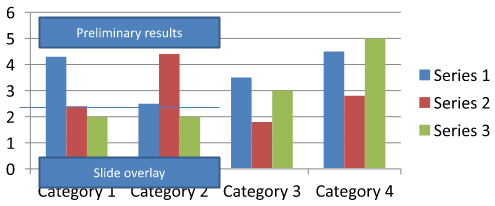
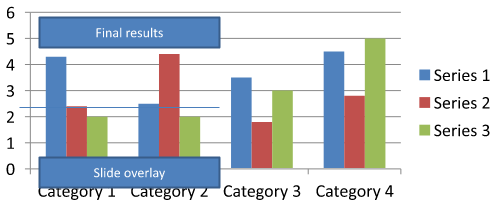
Laden Sie chart-annotations.pptx herunter und legen Sie es im Arbeitsverzeichnis der Anwendung ab. Die erste Folie enthält ein Diagramm mit einer nicht gruppierten Anmerkung „Preliminary results“, einer diagrammeigenen Linie und einem normalen Folientextfeld mit dem Text „Slide overlay“. Das Beispiel findet das erste Diagramm auf dieser Folie und ändert die Anmerkung zu „Final results“, wenn der Bericht zur Veröffentlichung bereit ist. Es prüft, ob die Sammlung leer ist, und bearbeitet nur ein AutoShape mit einem Text‑Frame, der nicht None ist, zurückgegeben von getTextFrame sowie dem erwarteten Text.
import jpype
import asposeslides

if not jpype.isJVMStarted():
    jpype.startJVM()

from asposeslides.api import AutoShape, Chart, Presentation, SaveFormat

presentation = Presentation("chart-annotations.pptx")
try:
    slide = presentation.getSlides().get_Item(0)

    chart = None
    for shape in slide.getShapes():
        if isinstance(shape, Chart):
            chart = shape
            break

    if chart is None or chart.getUserShapes().getShapes().size() == 0:
        print("No chart or chart-owned shapes found.")
    else:
        updated = False
        for shape in chart.getUserShapes().getShapes():
            if isinstance(shape, AutoShape):
                text_frame = shape.getTextFrame()
                if text_frame is not None and text_frame.getText() == "Preliminary results":
                    text_frame.setText("Final results")
                    updated = True
                    break

        if updated:
            presentation.save("chart-annotations-updated.pptx", SaveFormat.Pptx)
        else:
            print("No matching text annotation found.")
finally:
    presentation.dispose()
Die Linie und das Folientextfeld bleiben unverändert. Die folgenden Bilder zeigen die Eingabe und das gespeicherte, erneut geöffnete Ergebnis:
| Vor dem Bearbeiten | Nach dem Bearbeiten |
|---|---|
 |
 |
Note
Das Beispiel untersucht nur die obersten diagrammeigenen Formen. Befindet sich eine Anmerkung innerhalb einer GroupShape, prüfen Sie auch die getShapes-Sammlung dieser Gruppe. Wiederholen Sie dies rekursiv für verschachtelte Gruppen und wenden Sie dieselben Textprüfungen auf deren Kindformen an. Eine Gruppe selbst ist ein Container; behandeln Sie sie nicht als Textfeld.FAQ
Kann ich halbtransparente Füllungen für Spalten/Bereiche festlegen, während die Randlinie undurchsichtig bleibt?
Ja. Die Fülltransparenz und die Kontur werden separat konfiguriert. Dies ist nützlich, um die Lesbarkeit des Rasters und der Daten in dichten Visualisierungen zu verbessern.
Wie kann ich mit Datenbeschriftungen umgehen, wenn sie sich überlappen?
Reduzieren Sie die Schriftgröße, deaktivieren Sie nicht notwendige Beschriftungskomponenten (z. B. Kategorien), passen Sie die Position der Beschriftung an, zeigen Sie bei Bedarf nur Beschriftungen für ausgewählte Punkte an oder wechseln Sie das Format zu „Wert + Legende“.
Kann ich Farbverläufe oder Musterfüllungen auf Serien anwenden?
Ja. Serien unterstützen einfarbige, Verlauf‑ und Musterfüllungen. Verwenden Sie Verläufe sparsam und vermeiden Sie Kombinationen, die den Kontrast zum Raster und zum Text verringern.