
Formatear gráficos de presentación en Python
Descripción general
Este artículo explica cómo formatear gráficos en presentaciones de PowerPoint mediante Aspose.Slides. Muestra cómo personalizar los elementos clave de un gráfico, como ejes, líneas de cuadrícula, títulos, leyendas, el área de trazado y los rellenos de paredes, para mejorar el aspecto y la legibilidad de los datos del gráfico.
También muestra cómo establecer propiedades de fuente para el texto del gráfico, aplicar formatos numéricos predefinidos a los datos del gráfico y habilitar esquinas redondeadas para el área del gráfico. En conjunto, estos ejemplos demuestran cómo controlar tanto el estilo visual como la presentación de datos de los gráficos en una presentación.
Formato de entidades del gráfico
Utilice Gráfico para formatear los títulos del gráfico, ejes, líneas de cuadrícula, leyendas y el área de trazado. El ejemplo crea un gráfico de líneas con marcadores y datos predeterminados, y luego aplica estilos de texto y de línea separados a sus ejes de valor y de categorías. Los tamaños de fuente y los grosores de línea se especifican en puntos; las etiquetas de categoría se giran 45 grados.
El eje de valores utiliza setNumberFormat de forma independiente de las celdas de origen. Su escala va de -2 a 15, con intervalos principales de 2 e intervalos menores de 0,5. El ejemplo también combina el formato de porcentaje con setDisplayUnit establecido en miles, por lo que debe adaptar estos ajustes al significado y magnitud de sus datos. La leyenda permanece fuera del área de trazado porque setOverlay se invoca con False. Los rellenos de la pared trasera y del suelo se configuran mediante getBackWall y getFloor, pero estas superficies solo son visibles en gráficos 3D.
import jpype
import asposeslides

if not jpype.isJVMStarted():
    jpype.startJVM()

from asposeslides.api import ChartType, DisplayUnitType, FillType, FontData, LineDashStyle, NullableBool, Presentation, PresetColor, SaveFormat, TickLabelPositionType

Color = jpype.JClass("java.awt.Color")

presentation = Presentation()
try:
    slide = presentation.getSlides().get_Item(0)

    chart = slide.getShapes().addChart(ChartType.LineWithMarkers, 50, 50, 500, 400)

    chart.setTitle(True)
    chart.getChartTitle().addTextFrameForOverriding("")
    chart_title = chart.getChartTitle().getTextFrameForOverriding().getParagraphs().get_Item(0).getPortions().get_Item(0)
    chart_title.setText("Sample Chart")
    chart_title.getPortionFormat().getFillFormat().setFillType(FillType.Solid)
    chart_title.getPortionFormat().getFillFormat().getSolidFillColor().setColor(Color.GRAY)
    chart_title.getPortionFormat().setFontHeight(20)
    chart_title.getPortionFormat().setFontBold(NullableBool.True_)
    chart_title.getPortionFormat().setFontItalic(NullableBool.True_)

    chart.getAxes().getVerticalAxis().getMajorGridLinesFormat().getLine().getFillFormat().setFillType(FillType.Solid)
    chart.getAxes().getVerticalAxis().getMajorGridLinesFormat().getLine().getFillFormat().getSolidFillColor().setColor(Color.BLUE)
    chart.getAxes().getVerticalAxis().getMajorGridLinesFormat().getLine().setWidth(5)
    chart.getAxes().getVerticalAxis().getMajorGridLinesFormat().getLine().setDashStyle(LineDashStyle.DashDot)

    chart.getAxes().getVerticalAxis().getMinorGridLinesFormat().getLine().getFillFormat().setFillType(FillType.Solid)
    chart.getAxes().getVerticalAxis().getMinorGridLinesFormat().getLine().getFillFormat().getSolidFillColor().setColor(Color.RED)
    chart.getAxes().getVerticalAxis().getMinorGridLinesFormat().getLine().setWidth(3)

    chart.getAxes().getVerticalAxis().setNumberFormatLinkedToSource(False)
    chart.getAxes().getVerticalAxis().setDisplayUnit(DisplayUnitType.Thousands)
    chart.getAxes().getVerticalAxis().setNumberFormat("0.0%")

    chart.getAxes().getVerticalAxis().setAutomaticMajorUnit(False)
    chart.getAxes().getVerticalAxis().setAutomaticMaxValue(False)
    chart.getAxes().getVerticalAxis().setAutomaticMinorUnit(False)
    chart.getAxes().getVerticalAxis().setAutomaticMinValue(False)

    chart.getAxes().getVerticalAxis().setMaxValue(15)
    chart.getAxes().getVerticalAxis().setMinValue(-2)
    chart.getAxes().getVerticalAxis().setMinorUnit(0.5)
    chart.getAxes().getVerticalAxis().setMajorUnit(2.0)

    value_axis_text = chart.getAxes().getVerticalAxis().getTextFormat().getPortionFormat()
    value_axis_text.setFontBold(NullableBool.True_)
    value_axis_text.setFontHeight(16)
    value_axis_text.setFontItalic(NullableBool.True_)
    value_axis_text.getFillFormat().setFillType(FillType.Solid)
    value_axis_text.getFillFormat().getSolidFillColor().setPresetColor(PresetColor.DarkGreen)
    value_axis_font = FontData("Times New Roman")
    value_axis_text.setLatinFont(value_axis_font)

    chart.getAxes().getVerticalAxis().setTitle(True)
    chart.getAxes().getVerticalAxis().getTitle().addTextFrameForOverriding("")
    value_axis_title = chart.getAxes().getVerticalAxis().getTitle().getTextFrameForOverriding().getParagraphs().get_Item(0).getPortions().get_Item(0)
    value_axis_title.setText("Primary Axis")
    value_axis_title.getPortionFormat().getFillFormat().setFillType(FillType.Solid)
    value_axis_title.getPortionFormat().getFillFormat().getSolidFillColor().setColor(Color.GRAY)
    value_axis_title.getPortionFormat().setFontHeight(20)
    value_axis_title.getPortionFormat().setFontBold(NullableBool.True_)
    value_axis_title.getPortionFormat().setFontItalic(NullableBool.True_)

    chart.getAxes().getHorizontalAxis().getMajorGridLinesFormat().getLine().getFillFormat().setFillType(FillType.Solid)
    category_grid_color = Color(0, 128, 0)
    chart.getAxes().getHorizontalAxis().getMajorGridLinesFormat().getLine().getFillFormat().getSolidFillColor().setColor(category_grid_color)
    chart.getAxes().getHorizontalAxis().getMajorGridLinesFormat().getLine().setWidth(5)

    chart.getAxes().getHorizontalAxis().getMinorGridLinesFormat().getLine().getFillFormat().setFillType(FillType.Solid)
    chart.getAxes().getHorizontalAxis().getMinorGridLinesFormat().getLine().getFillFormat().getSolidFillColor().setColor(Color.YELLOW)
    chart.getAxes().getHorizontalAxis().getMinorGridLinesFormat().getLine().setWidth(3)

    category_axis_text = chart.getAxes().getHorizontalAxis().getTextFormat().getPortionFormat()
    category_axis_text.setFontBold(NullableBool.True_)
    category_axis_text.setFontHeight(16)
    category_axis_text.setFontItalic(NullableBool.True_)
    category_axis_text.getFillFormat().setFillType(FillType.Solid)
    category_axis_text.getFillFormat().getSolidFillColor().setColor(Color.BLUE)
    category_axis_font = FontData("Arial")
    category_axis_text.setLatinFont(category_axis_font)

    chart.getAxes().getHorizontalAxis().setTitle(True)
    chart.getAxes().getHorizontalAxis().getTitle().addTextFrameForOverriding("")

    category_axis_title = chart.getAxes().getHorizontalAxis().getTitle().getTextFrameForOverriding().getParagraphs().get_Item(0).getPortions().get_Item(0)
    category_axis_title.setText("Sample Category")
    category_axis_title.getPortionFormat().getFillFormat().setFillType(FillType.Solid)
    category_axis_title.getPortionFormat().getFillFormat().getSolidFillColor().setColor(Color.GRAY)
    category_axis_title.getPortionFormat().setFontHeight(20)
    category_axis_title.getPortionFormat().setFontBold(NullableBool.True_)
    category_axis_title.getPortionFormat().setFontItalic(NullableBool.True_)

    chart.getAxes().getHorizontalAxis().setTickLabelPosition(TickLabelPositionType.Low)
    chart.getAxes().getHorizontalAxis().setTickLabelRotationAngle(45)

    legend_text = chart.getLegend().getTextFormat().getPortionFormat()
    legend_text.setFontBold(NullableBool.True_)
    legend_text.setFontHeight(16)
    legend_text.setFontItalic(NullableBool.True_)
    legend_text.getFillFormat().setFillType(FillType.Solid)
    legend_text.getFillFormat().getSolidFillColor().setPresetColor(PresetColor.DarkRed)

    chart.getLegend().setOverlay(False)

    chart.getBackWall().setThickness(1)
    chart.getBackWall().getFormat().getFill().setFillType(FillType.Solid)
    back_wall_color = Color(255, 165, 0)
    chart.getBackWall().getFormat().getFill().getSolidFillColor().setColor(back_wall_color)

    chart.getFloor().getFormat().getFill().setFillType(FillType.Solid)
    chart.getFloor().getFormat().getFill().getSolidFillColor().setColor(Color.RED)

    chart.getPlotArea().getFormat().getFill().setFillType(FillType.Solid)
    chart.getPlotArea().getFormat().getFill().getSolidFillColor().setPresetColor(PresetColor.LightCyan)

    presentation.save("FormattedChart_out.pptx", SaveFormat.Pptx)
finally:
    presentation.dispose()
Establecer propiedades de fuente para un gráfico
Establezca el tamaño de fuente predeterminado para el texto del gráfico mediante Chart.getTextFormat. El ejemplo crea un gráfico de columnas agrupadas con una fuente de 20 puntos y habilita las etiquetas de valor para la primera serie mediante setShowValue. Los elementos de texto con sus propios ajustes de fuente explícitos pueden sobrescribir el valor predeterminado del gráfico.
import jpype
import asposeslides

if not jpype.isJVMStarted():
    jpype.startJVM()

from asposeslides.api import ChartType, Presentation, SaveFormat

presentation = Presentation()
try:
    slide = presentation.getSlides().get_Item(0)

    chart = slide.getShapes().addChart(ChartType.ClusteredColumn, 100, 100, 500, 400)
    chart.getTextFormat().getPortionFormat().setFontHeight(20)
    chart.getChartData().getSeries().get_Item(0).getLabels().getDefaultDataLabelFormat().setShowValue(True)

    presentation.save("FontPropertiesForChart.pptx", SaveFormat.Pptx)
finally:
    presentation.dispose()
Establecer el formato numérico
Utilice ChartDataCell.setPresetNumberFormat para aplicar un formato numérico incorporado a las celdas del libro del gráfico. Este ejemplo crea un gráfico de columnas agrupadas con datos predeterminados basados en celdas y aplica el índice de formato 10 (0.00%) a cada celda de valor de la serie. Esto modifica la forma en que los valores se muestran en el libro sin cambiar los números subyacentes; por ejemplo, 0.25 se muestra como 25,00 %. Los formatos de eje y de etiquetas de datos pueden configurarse por separado.
import jpype
import asposeslides

if not jpype.isJVMStarted():
    jpype.startJVM()

from asposeslides.api import ChartType, Presentation, SaveFormat

presentation = Presentation()
try:
    slide = presentation.getSlides().get_Item(0)

    chart = slide.getShapes().addChart(ChartType.ClusteredColumn, 50, 50, 500, 400)
    chart_series_collection = chart.getChartData().getSeries()

    for chart_series in chart_series_collection:
        for data_point in chart_series.getDataPoints():
            data_point.getValue().getAsCell().setPresetNumberFormat(jpype.JByte(10))  # 0,00%

    presentation.save("PresetNumberFormat_out.pptx", SaveFormat.Pptx)
finally:
    presentation.dispose()
La tabla siguiente enumera los índices de formatos numéricos incorporados con formatos de Excel representativos para la configuración regional Inglés (Estados Unidos). Las cadenas de formato exactas y su visualización pueden variar según la aplicación y la configuración regional, particularmente para monedas y fechas. Algunos formatos de Excel también difieren de los valores predeterminados en la norma OOXML, como se describe en Notas de implementación del formato numérico de Microsoft.
| Índice | Formato |
|---|---|
| 0 | General |
| 1 | 0 |
| 2 | 0.00 |
| 3 | #,##0 |
| 4 | #,##0.00 |
| 5 | "$"#,##0_);("$"#,##0) |
| 6 | "$"#,##0_);[Red]("$"#,##0) |
| 7 | "$"#,##0.00_);("$"#,##0.00) |
| 8 | "$"#,##0.00_);[Red]("$"#,##0.00) |
| 9 | 0% |
| 10 | 0.00% |
| 11 | 0.00E+00 |
| 12 | # ?/? |
| 13 | # ??/?? |
| 14 | m/d/yyyy |
| 15 | d-mmm-yy |
| 16 | d-mmm |
| 17 | mmm-yy |
| 18 | h:mm AM/PM |
| 19 | h:mm:ss AM/PM |
| 20 | h:mm |
| 21 | h:mm:ss |
| 22 | m/d/yyyy h:mm |
| 37 | #,##0_);(#,##0) |
| 38 | #,##0_);[Red](#,##0) |
| 39 | #,##0.00_);(#,##0.00) |
| 40 | #,##0.00_);[Red](#,##0.00) |
| 41 | _(* #,##0_);_(* (#,##0);_(* "-"_);_(@_) |
| 42 | _("$"* #,##0_);_("$"* (#,##0);_("$"* "-"_);_(@_) |
| 43 | _(* #,##0.00_);_(* (#,##0.00);_(* "-"??_);_(@_) |
| 44 | _("$"* #,##0.00_);_("$"* (#,##0.00);_("$"* "-"??_);_(@_) |
| 45 | mm:ss |
| 46 | [h]:mm:ss |
| 47 | mm:ss.0 |
| 48 | ##0.0E+0 |
| 49 | @ |
Establecer bordes redondeados del área del gráfico
Llame a Chart.setRoundedCorners con True para redondear las esquinas del área del gráfico. El ejemplo crea un gráfico de columnas agrupadas y utiliza getLineFormat para dar a su contorno un color gris sólido y un estilo de línea única antes de guardar la presentación.
import jpype
import asposeslides

if not jpype.isJVMStarted():
    jpype.startJVM()

from asposeslides.api import ChartType, FillType, LineStyle, Presentation, SaveFormat

Color = jpype.JClass("java.awt.Color")

presentation = Presentation()
try:
    slide = presentation.getSlides().get_Item(0)

    chart = slide.getShapes().addChart(ChartType.ClusteredColumn, 20, 100, 600, 400)
    chart.getLineFormat().getFillFormat().setFillType(FillType.Solid)
    chart.getLineFormat().getFillFormat().getSolidFillColor().setColor(Color.GRAY)
    chart.getLineFormat().setStyle(LineStyle.Single)
    chart.setRoundedCorners(True)

    presentation.save("out.pptx", SaveFormat.Pptx)
finally:
    presentation.dispose()
Editar anotaciones existentes del gráfico
Un gráfico puede contener formas personalizadas, como una anotación de texto que explique el estado de un informe. Acceda a estas formas mediante Chart.getUserShapes. La colección devuelta por getShapes contiene las formas propiedad del gráfico.
Un cuadro de texto ordinario colocado sobre un gráfico pertenece a la diapositiva, aunque parezca parte del gráfico. Iterar a través de Slide.getShapes encuentra el gráfico y las formas ordinarias de la diapositiva, pero no enumera las formas individuales dentro del gráfico. Los títulos del gráfico y las etiquetas de datos son elementos de gráfico independientes, no anotaciones personalizadas en esta colección.
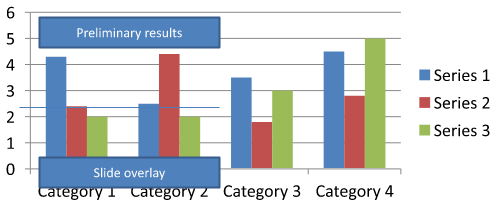
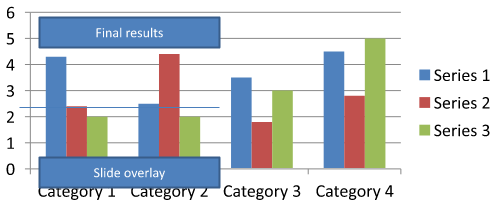
Descargue chart-annotations.pptx y colóquelo en el directorio de trabajo de la aplicación. Su primera diapositiva contiene un gráfico con una anotación no agrupada que dice “Preliminary results”, una línea propietaria del gráfico y un cuadro de texto ordinario de la diapositiva que dice “Slide overlay”. El ejemplo encuentra el primer gráfico en esa diapositiva y cambia la anotación a “Final results” cuando el informe está listo para publicarse. Verifica si la colección está vacía y solo edita un AutoShape con un marco de texto distinto de None devuelto por getTextFrame y el texto esperado.
import jpype
import asposeslides

if not jpype.isJVMStarted():
    jpype.startJVM()

from asposeslides.api import AutoShape, Chart, Presentation, SaveFormat

presentation = Presentation("chart-annotations.pptx")
try:
    slide = presentation.getSlides().get_Item(0)

    chart = None
    for shape in slide.getShapes():
        if isinstance(shape, Chart):
            chart = shape
            break

    if chart is None or chart.getUserShapes().getShapes().size() == 0:
        print("No chart or chart-owned shapes found.")
    else:
        updated = False
        for shape in chart.getUserShapes().getShapes():
            if isinstance(shape, AutoShape):
                text_frame = shape.getTextFrame()
                if text_frame is not None and text_frame.getText() == "Preliminary results":
                    text_frame.setText("Final results")
                    updated = True
                    break

        if updated:
            presentation.save("chart-annotations-updated.pptx", SaveFormat.Pptx)
        else:
            print("No matching text annotation found.")
finally:
    presentation.dispose()
La línea y el cuadro de texto de la diapositiva permanecen sin cambios. Las siguientes imágenes muestran la entrada y el resultado guardado y reabierto:
| Antes de la edición | Después de la edición |
|---|---|
 |
 |
Note
El ejemplo inspecciona solo las formas de nivel superior propietarias del gráfico. Si una anotación está dentro de un GroupShape, inspeccione también la colección getShapes de ese grupo. Repita esto de forma recursiva para los grupos anidados, aplicando las mismas comprobaciones de texto a sus formas secundarias. Un grupo en sí es un contenedor; no lo trate como un cuadro de texto.FAQ
¿Puedo establecer rellenos semitransparentes para columnas/áreas manteniendo el borde opaco?
Sí. La transparencia del relleno y el contorno se configuran por separado. Esto es útil para mejorar la legibilidad de la cuadrícula y los datos en visualizaciones densas.
¿Cómo puedo gestionar las etiquetas de datos cuando se superponen?
Reduzca el tamaño de la fuente, desactive los componentes de etiqueta no esenciales (por ejemplo, categorías), ajuste la posición de la etiqueta, muestre etiquetas solo para los puntos seleccionados si es necesario, o cambie el formato a “valor + leyenda”.
¿Puedo aplicar rellenos degradados o de patrón a las series?
Sí. Las series admiten rellenos sólidos, degradados y de patrón. En la práctica, utilice los degradados con moderación y evite combinaciones que reduzcan el contraste con la cuadrícula y el texto.