
Formatuj wykresy prezentacji w Pythonie
Przegląd
Ten artykuł wyjaśnia, jak formatować wykresy w prezentacjach PowerPoint przy użyciu Aspose.Slides. Pokazuje, jak dostosować kluczowe elementy wykresu, takie jak osie, linie siatki, tytuły, legendy, obszar wykresu i wypełnienia ścian, aby poprawić wygląd i czytelność danych wykresu.
Pokazuje również, jak ustawić właściwości czcionki dla tekstu wykresu, zastosować predefiniowane formaty liczbowe do danych wykresu oraz włączyć zaokrąglone rogi obszaru wykresu. Razem te przykłady pokazują, jak kontrolować zarówno styl wizualny, jak i prezentację danych wykresu w prezentacji.
Formatuj elementy wykresu
Użyj Chart do formatowania tytułów wykresu, osi, linii siatki, legend i obszaru wykresu. Ten przykład tworzy wykres liniowy ze znacznikami i danymi domyślnymi, a następnie stosuje oddzielne style tekstu i linii do jego osi wartości i osi kategorii. Rozmiary czcionek i grubości linii są określone w punktach; etykiety kategorii są obrócone o 45 stopni.
Oś wartości używa setNumberFormat niezależnie od komórek źródłowych. Jej skala biegnie od -2 do 15, z głównymi przedziałami co 2 i mniejszymi przedziałami co 0,5. Przykład łączy również formatowanie procentowe z setDisplayUnit ustawionym na tysiące, więc dopasuj te ustawienia do znaczenia i wielkości swoich danych. Legenda pozostaje poza obszarem wykresu, ponieważ setOverlay jest wywoływane z False. Wypełnienia tylnej ściany i podłogi są konfigurowane przy użyciu getBackWall i getFloor, ale te powierzchnie są widoczne tylko w wykresach 3D.
import jpype
import asposeslides

if not jpype.isJVMStarted():
    jpype.startJVM()

from asposeslides.api import ChartType, DisplayUnitType, FillType, FontData, LineDashStyle, NullableBool, Presentation, PresetColor, SaveFormat, TickLabelPositionType

Color = jpype.JClass("java.awt.Color")

presentation = Presentation()
try:
    slide = presentation.getSlides().get_Item(0)

    chart = slide.getShapes().addChart(ChartType.LineWithMarkers, 50, 50, 500, 400)

    chart.setTitle(True)
    chart.getChartTitle().addTextFrameForOverriding("")
    chart_title = chart.getChartTitle().getTextFrameForOverriding().getParagraphs().get_Item(0).getPortions().get_Item(0)
    chart_title.setText("Sample Chart")
    chart_title.getPortionFormat().getFillFormat().setFillType(FillType.Solid)
    chart_title.getPortionFormat().getFillFormat().getSolidFillColor().setColor(Color.GRAY)
    chart_title.getPortionFormat().setFontHeight(20)
    chart_title.getPortionFormat().setFontBold(NullableBool.True_)
    chart_title.getPortionFormat().setFontItalic(NullableBool.True_)

    chart.getAxes().getVerticalAxis().getMajorGridLinesFormat().getLine().getFillFormat().setFillType(FillType.Solid)
    chart.getAxes().getVerticalAxis().getMajorGridLinesFormat().getLine().getFillFormat().getSolidFillColor().setColor(Color.BLUE)
    chart.getAxes().getVerticalAxis().getMajorGridLinesFormat().getLine().setWidth(5)
    chart.getAxes().getVerticalAxis().getMajorGridLinesFormat().getLine().setDashStyle(LineDashStyle.DashDot)

    chart.getAxes().getVerticalAxis().getMinorGridLinesFormat().getLine().getFillFormat().setFillType(FillType.Solid)
    chart.getAxes().getVerticalAxis().getMinorGridLinesFormat().getLine().getFillFormat().getSolidFillColor().setColor(Color.RED)
    chart.getAxes().getVerticalAxis().getMinorGridLinesFormat().getLine().setWidth(3)

    chart.getAxes().getVerticalAxis().setNumberFormatLinkedToSource(False)
    chart.getAxes().getVerticalAxis().setDisplayUnit(DisplayUnitType.Thousands)
    chart.getAxes().getVerticalAxis().setNumberFormat("0.0%")

    chart.getAxes().getVerticalAxis().setAutomaticMajorUnit(False)
    chart.getAxes().getVerticalAxis().setAutomaticMaxValue(False)
    chart.getAxes().getVerticalAxis().setAutomaticMinorUnit(False)
    chart.getAxes().getVerticalAxis().setAutomaticMinValue(False)

    chart.getAxes().getVerticalAxis().setMaxValue(15)
    chart.getAxes().getVerticalAxis().setMinValue(-2)
    chart.getAxes().getVerticalAxis().setMinorUnit(0.5)
    chart.getAxes().getVerticalAxis().setMajorUnit(2.0)

    value_axis_text = chart.getAxes().getVerticalAxis().getTextFormat().getPortionFormat()
    value_axis_text.setFontBold(NullableBool.True_)
    value_axis_text.setFontHeight(16)
    value_axis_text.setFontItalic(NullableBool.True_)
    value_axis_text.getFillFormat().setFillType(FillType.Solid)
    value_axis_text.getFillFormat().getSolidFillColor().setPresetColor(PresetColor.DarkGreen)
    value_axis_font = FontData("Times New Roman")
    value_axis_text.setLatinFont(value_axis_font)

    chart.getAxes().getVerticalAxis().setTitle(True)
    chart.getAxes().getVerticalAxis().getTitle().addTextFrameForOverriding("")
    value_axis_title = chart.getAxes().getVerticalAxis().getTitle().getTextFrameForOverriding().getParagraphs().get_Item(0).getPortions().get_Item(0)
    value_axis_title.setText("Primary Axis")
    value_axis_title.getPortionFormat().getFillFormat().setFillType(FillType.Solid)
    value_axis_title.getPortionFormat().getFillFormat().getSolidFillColor().setColor(Color.GRAY)
    value_axis_title.getPortionFormat().setFontHeight(20)
    value_axis_title.getPortionFormat().setFontBold(NullableBool.True_)
    value_axis_title.getPortionFormat().setFontItalic(NullableBool.True_)

    chart.getAxes().getHorizontalAxis().getMajorGridLinesFormat().getLine().getFillFormat().setFillType(FillType.Solid)
    category_grid_color = Color(0, 128, 0)
    chart.getAxes().getHorizontalAxis().getMajorGridLinesFormat().getLine().getFillFormat().getSolidFillColor().setColor(category_grid_color)
    chart.getAxes().getHorizontalAxis().getMajorGridLinesFormat().getLine().setWidth(5)

    chart.getAxes().getHorizontalAxis().getMinorGridLinesFormat().getLine().getFillFormat().setFillType(FillType.Solid)
    chart.getAxes().getHorizontalAxis().getMinorGridLinesFormat().getLine().getFillFormat().getSolidFillColor().setColor(Color.YELLOW)
    chart.getAxes().getHorizontalAxis().getMinorGridLinesFormat().getLine().setWidth(3)

    category_axis_text = chart.getAxes().getHorizontalAxis().getTextFormat().getPortionFormat()
    category_axis_text.setFontBold(NullableBool.True_)
    category_axis_text.setFontHeight(16)
    category_axis_text.setFontItalic(NullableBool.True_)
    category_axis_text.getFillFormat().setFillType(FillType.Solid)
    category_axis_text.getFillFormat().getSolidFillColor().setColor(Color.BLUE)
    category_axis_font = FontData("Arial")
    category_axis_text.setLatinFont(category_axis_font)

    chart.getAxes().getHorizontalAxis().setTitle(True)
    chart.getAxes().getHorizontalAxis().getTitle().addTextFrameForOverriding("")

    category_axis_title = chart.getAxes().getHorizontalAxis().getTitle().getTextFrameForOverriding().getParagraphs().get_Item(0).getPortions().get_Item(0)
    category_axis_title.setText("Sample Category")
    category_axis_title.getPortionFormat().getFillFormat().setFillType(FillType.Solid)
    category_axis_title.getPortionFormat().getFillFormat().getSolidFillColor().setColor(Color.GRAY)
    category_axis_title.getPortionFormat().setFontHeight(20)
    category_axis_title.getPortionFormat().setFontBold(NullableBool.True_)
    category_axis_title.getPortionFormat().setFontItalic(NullableBool.True_)

    chart.getAxes().getHorizontalAxis().setTickLabelPosition(TickLabelPositionType.Low)
    chart.getAxes().getHorizontalAxis().setTickLabelRotationAngle(45)

    legend_text = chart.getLegend().getTextFormat().getPortionFormat()
    legend_text.setFontBold(NullableBool.True_)
    legend_text.setFontHeight(16)
    legend_text.setFontItalic(NullableBool.True_)
    legend_text.getFillFormat().setFillType(FillType.Solid)
    legend_text.getFillFormat().getSolidFillColor().setPresetColor(PresetColor.DarkRed)

    chart.getLegend().setOverlay(False)

    chart.getBackWall().setThickness(1)
    chart.getBackWall().getFormat().getFill().setFillType(FillType.Solid)
    back_wall_color = Color(255, 165, 0)
    chart.getBackWall().getFormat().getFill().getSolidFillColor().setColor(back_wall_color)

    chart.getFloor().getFormat().getFill().setFillType(FillType.Solid)
    chart.getFloor().getFormat().getFill().getSolidFillColor().setColor(Color.RED)

    chart.getPlotArea().getFormat().getFill().setFillType(FillType.Solid)
    chart.getPlotArea().getFormat().getFill().getSolidFillColor().setPresetColor(PresetColor.LightCyan)

    presentation.save("FormattedChart_out.pptx", SaveFormat.Pptx)
finally:
    presentation.dispose()
Ustaw właściwości czcionki dla wykresu
Ustaw domyślny rozmiar czcionki dla tekstu wykresu za pomocą Chart.getTextFormat. Przykład tworzy wykres słupkowy grupowany z czcionką 20 punktów i włącza etykiety wartości dla pierwszej serii przy użyciu setShowValue. Elementy tekstowe z własnymi wyraźnymi ustawieniami czcionki mogą nadpisać domyślne ustawienia wykresu.
import jpype
import asposeslides

if not jpype.isJVMStarted():
    jpype.startJVM()

from asposeslides.api import ChartType, Presentation, SaveFormat

presentation = Presentation()
try:
    slide = presentation.getSlides().get_Item(0)

    chart = slide.getShapes().addChart(ChartType.ClusteredColumn, 100, 100, 500, 400)
    chart.getTextFormat().getPortionFormat().setFontHeight(20)
    chart.getChartData().getSeries().get_Item(0).getLabels().getDefaultDataLabelFormat().setShowValue(True)

    presentation.save("FontPropertiesForChart.pptx", SaveFormat.Pptx)
finally:
    presentation.dispose()
Ustaw format liczbowy
Użyj ChartDataCell.setPresetNumberFormat, aby zastosować wbudowany format liczbowy do komórek skoroszytu wykresu. Ten przykład tworzy wykres słupkowy grupowany z domyślnymi, opartymi na komórkach danymi i stosuje indeks formatu 10 (0.00%) do każdej komórki wartości serii. Zmienia to sposób wyświetlania wartości w skoroszycie bez zmian podstawowych liczb; na przykład 0,25 jest wyświetlane jako 25,00%. Formatowanie osi i etykiet danych można konfigurować osobno.
import jpype
import asposeslides

if not jpype.isJVMStarted():
    jpype.startJVM()

from asposeslides.api import ChartType, Presentation, SaveFormat

presentation = Presentation()
try:
    slide = presentation.getSlides().get_Item(0)

    chart = slide.getShapes().addChart(ChartType.ClusteredColumn, 50, 50, 500, 400)
    chart_series_collection = chart.getChartData().getSeries()

    for chart_series in chart_series_collection:
        for data_point in chart_series.getDataPoints():
            data_point.getValue().getAsCell().setPresetNumberFormat(jpype.JByte(10))  # 0,00%

    presentation.save("PresetNumberFormat_out.pptx", SaveFormat.Pptx)
finally:
    presentation.dispose()
Poniższa tabela zawiera wbudowane indeksy formatów liczbowych wraz z reprezentatywnymi formatami Excel dla ustawień regionalnych English (United States). Dokładne ciągi formatów i ich wyświetlanie mogą się różnić w zależności od aplikacji i lokalizacji, szczególnie w przypadku walut i dat. Niektóre formaty Excel różnią się także od domyślnych w standardzie OOXML, jak opisano w uwagi Microsoft dotyczące implementacji formatów liczbowych.
| Indeks | Format |
|---|---|
| 0 | General |
| 1 | 0 |
| 2 | 0.00 |
| 3 | #,##0 |
| 4 | #,##0.00 |
| 5 | "$"#,##0_);("$"#,##0) |
| 6 | "$"#,##0_);[Red]("$"#,##0) |
| 7 | "$"#,##0.00_);("$"#,##0.00) |
| 8 | "$"#,##0.00_);[Red]("$"#,##0.00) |
| 9 | 0% |
| 10 | 0.00% |
| 11 | 0.00E+00 |
| 12 | # ?/? |
| 13 | # ??/?? |
| 14 | m/d/yyyy |
| 15 | d-mmm-yy |
| 16 | d-mmm |
| 17 | mmm-yy |
| 18 | h:mm AM/PM |
| 19 | h:mm:ss AM/PM |
| 20 | h:mm |
| 21 | h:mm:ss |
| 22 | m/d/yyyy h:mm |
| 37 | #,##0_);(#,##0) |
| 38 | #,##0_);[Red](#,##0) |
| 39 | #,##0.00_);(#,##0.00) |
| 40 | #,##0.00_);[Red](#,##0.00) |
| 41 | _(* #,##0_);_(* (#,##0);_(* "-"_);_(@_) |
| 42 | _("$"* #,##0_);_("$"* (#,##0);_("$"* "-"_);_(@_) |
| 43 | _(* #,##0.00_);_(* (#,##0.00);_(* "-"??_);_(@_) |
| 44 | _("$"* #,##0.00_);_("$"* (#,##0.00);_("$"* "-"??_);_(@_) |
| 45 | mm:ss |
| 46 | [h]:mm:ss |
| 47 | mm:ss.0 |
| 48 | ##0.0E+0 |
| 49 | @ |
Ustaw zaokrąglone krawędzie obszaru wykresu
Wywołaj Chart.setRoundedCorners z wartością True, aby zaokrąglić rogi obszaru wykresu. Przykład tworzy wykres słupkowy grupowany i używa getLineFormat, aby nadać jego konturowi jednolity szary kolor i styl jednej linii przed zapisaniem prezentacji.
import jpype
import asposeslides

if not jpype.isJVMStarted():
    jpype.startJVM()

from asposeslides.api import ChartType, FillType, LineStyle, Presentation, SaveFormat

Color = jpype.JClass("java.awt.Color")

presentation = Presentation()
try:
    slide = presentation.getSlides().get_Item(0)

    chart = slide.getShapes().addChart(ChartType.ClusteredColumn, 20, 100, 600, 400)
    chart.getLineFormat().getFillFormat().setFillType(FillType.Solid)
    chart.getLineFormat().getFillFormat().getSolidFillColor().setColor(Color.GRAY)
    chart.getLineFormat().setStyle(LineStyle.Single)
    chart.setRoundedCorners(True)

    presentation.save("out.pptx", SaveFormat.Pptx)
finally:
    presentation.dispose()
Edytuj istniejące adnotacje wykresu
Wykres może zawierać niestandardowe kształty, takie jak adnotacja tekstowa wyjaśniająca status raportu. Dostęp do tych kształtów uzyskuje się przez Chart.getUserShapes. Kolekcja zwrócona przez getShapes zawiera kształty należące do wykresu.
Zwykły pole tekstowe umieszczone nad wykresem należy do slajdu, nawet jeśli wygląda na część wykresu. Iteracja przez Slide.getShapes znajduje wykres i zwykłe kształty slajdu, ale nie wymienia pojedynczych kształtów wewnątrz wykresu. Tytuły wykresów i etykiety danych są oddzielnymi elementami wykresu, a nie niestandardowymi adnotacjami w tej kolekcji.
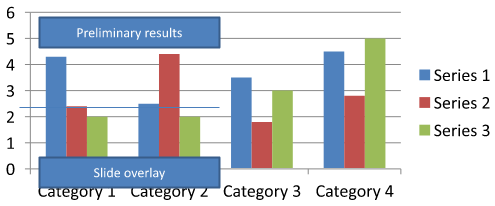
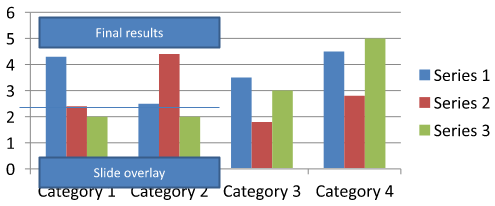
Pobierz chart-annotations.pptx i umieść go w katalogu roboczym aplikacji. Jej pierwszy slajd zawiera wykres z nieagregowaną adnotacją o treści „Preliminary results”, linią należącą do wykresu oraz zwykłym polem tekstowym slajdu o treści „Slide overlay”. Przykład znajduje pierwszy wykres na tym slajdzie i zmienia adnotację na „Final results”, gdy raport jest gotowy do publikacji. Sprawdza, czy kolekcja nie jest pusta i edytuje tylko AutoShape z ramką tekstową inną niż None, zwróconą przez getTextFrame i oczekiwanym tekstem.
import jpype
import asposeslides

if not jpype.isJVMStarted():
    jpype.startJVM()

from asposeslides.api import AutoShape, Chart, Presentation, SaveFormat

presentation = Presentation("chart-annotations.pptx")
try:
    slide = presentation.getSlides().get_Item(0)

    chart = None
    for shape in slide.getShapes():
        if isinstance(shape, Chart):
            chart = shape
            break

    if chart is None or chart.getUserShapes().getShapes().size() == 0:
        print("No chart or chart-owned shapes found.")
    else:
        updated = False
        for shape in chart.getUserShapes().getShapes():
            if isinstance(shape, AutoShape):
                text_frame = shape.getTextFrame()
                if text_frame is not None and text_frame.getText() == "Preliminary results":
                    text_frame.setText("Final results")
                    updated = True
                    break

        if updated:
            presentation.save("chart-annotations-updated.pptx", SaveFormat.Pptx)
        else:
            print("No matching text annotation found.")
finally:
    presentation.dispose()
Linia i pole tekstowe slajdu pozostają niezmienione. Poniższe obrazy przedstawiają dane wejściowe oraz zapisany, ponownie otwarty wynik:
| Przed edycją | Po edycji |
|---|---|
 |
 |
Note
Przykład sprawdza tylko kształty należące bezpośrednio do wykresu. Jeśli adnotacja znajduje się wewnątrz GroupShape, zbadaj również kolekcję getShapes tej grupy. Powtarzaj to rekurencyjnie dla zagnieżdżonych grup, stosując te same kontrole tekstu do ich podrzędnych kształtów. Grupa sama w sobie jest kontenerem; nie traktuj jej jako pola tekstowego.FAQ
Czy mogę ustawić półprzezroczyste wypełnienia dla kolumn/obszarów, zachowując nieprzezroczyste obramowanie?
Tak. Przezroczystość wypełnienia i kontur są konfigurowane oddzielnie. Jest to przydatne do poprawy czytelności siatki i danych w gęstych wizualizacjach.
Jak radzić sobie z etykietami danych, gdy nachodzą na siebie?
Zredukuj rozmiar czcionki, wyłącz nieistotne elementy etykiet (np. kategorie), dostosuj pozycję etykiety, wyświetlaj etykiety tylko dla wybranych punktów w razie potrzeby lub zmień format na „wartość + legenda”.
Czy mogę zastosować wypełnienia gradientowe lub wzorcowe do serii?
Tak. Serie obsługują wypełnienia jednorodne, gradientowe i wzorcowe. W praktyce używaj gradientów oszczędnie i unikaj kombinacji, które zmniejszają kontrast z siatką i tekstem.