
PythonでPowerPointプレゼンテーションをTIFFに変換する
はじめに
TIFF (Tagged Image File Format) は、複数ページとロスレス圧縮をサポートするラスタ画像形式です。レンダリングされたスライドを 1 つの画像ファイルに保存するのに便利です。
Aspose.Slides for Python via Java を使用すると、PowerPoint (PPT、PPTX) および OpenDocument (ODP) プレゼンテーションを TIFF に変換できます。以下の各例では、必要に応じて Java 仮想マシンを起動し、使用後にプレゼンテーションを解放します。
プレゼンテーションを TIFF に変換する
Presentation クラスが提供するsave メソッドを使用すると、PowerPoint プレゼンテーション全体を簡単に TIFF に変換できます。生成されたマルチページ TIFF には、デフォルトサイズでレンダリングされた各スライドの画像が含まれます。
このコードは、PowerPoint プレゼンテーションを TIFF に変換する方法を示しています。
import jpype
import asposeslides

if not jpype.isJVMStarted():
    jpype.startJVM()

from asposeslides.api import Presentation, SaveFormat

presentation = Presentation("presentation.pptx")
try:
    # すべてのスライドをマルチページTIFFファイルに保存します。
    presentation.save("output.tiff", SaveFormat.Tiff)
finally:
    presentation.dispose()
プレゼンテーションを白黒 TIFF に変換する
TiffOptions クラスのsetBwConversionMode メソッドを使用すると、カラーのスライドや画像を白黒 TIFF に変換する際に使用するアルゴリズムを指定できます。この設定は、setCompressionType メソッドがTiffCompressionTypes.CCITT4 またはTiffCompressionTypes.CCITT3 に設定されている場合にのみ適用されます。
注意
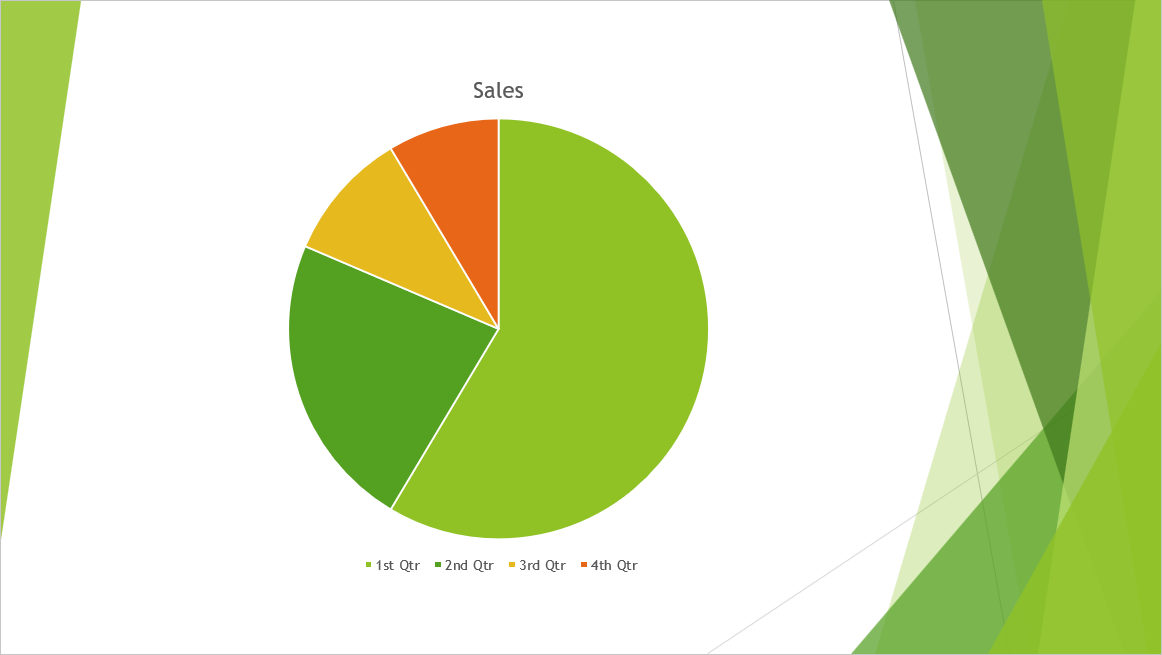
TiffOptions.setBwConversionMode は、完全な TIFF 画像に対してピクセル変換アルゴリズムを選択するエクスポートレベルの設定です。個々のシェイプが白黒表示モードでどのように描画されるかを指定するには、Shape.setBlackWhiteMode を使用します。例については、Control Black-and-White Rendering for Shapes を参照してください。たとえば、次のようなスライドを含む「sample.pptx」ファイルがあるとします。
このコードは、カラーのスライドを白黒 TIFF に変換する方法を示しています。
import jpype
import asposeslides

if not jpype.isJVMStarted():
    jpype.startJVM()

from asposeslides.api import BlackWhiteConversionMode, Presentation, SaveFormat, TiffCompressionTypes, TiffOptions

tiff_options = TiffOptions()
tiff_options.setCompressionType(TiffCompressionTypes.CCITT4)
tiff_options.setBwConversionMode(BlackWhiteConversionMode.Dithering)

presentation = Presentation("sample.pptx")
try:
    presentation.save("output.tiff", SaveFormat.Tiff, tiff_options)
finally:
    presentation.dispose()
結果:

カスタムサイズの TIFF にプレゼンテーションを変換する
特定のサイズの TIFF 画像が必要な場合は、TiffOptions に用意されているメソッドで希望の値を設定できます。たとえば、setImageSize メソッドを使用すると、生成される画像のサイズを指定できます。
このコードは、カスタムサイズの TIFF 画像に PowerPoint プレゼンテーションを変換する方法を示しています。
import jpype
import asposeslides

if not jpype.isJVMStarted():
    jpype.startJVM()

from asposeslides.api import NotesCommentsLayoutingOptions, NotesPositions, Presentation, SaveFormat, TiffCompressionTypes, TiffOptions
from java.awt import Dimension

presentation = Presentation("presentation.pptx")
try:
    tiff_options = TiffOptions()
    tiff_options.setCompressionType(TiffCompressionTypes.Default)

    # 水平および垂直解像度を設定します。
    tiff_options.setDpiX(200)
    tiff_options.setDpiY(200)

    # ピクセル単位で出力サイズを設定します。
    image_size = Dimension(1728, 1078)
    tiff_options.setImageSize(image_size)

    # 各スライドの下に完全な発表者ノートを含めます。
    notes_options = NotesCommentsLayoutingOptions()
    notes_options.setNotesPosition(NotesPositions.BottomFull)
    tiff_options.setSlidesLayoutOptions(notes_options)

    presentation.save("tiff-ImageSize.tiff", SaveFormat.Tiff, tiff_options)
finally:
    presentation.dispose()
カスタム画像ピクセル形式の TIFF にプレゼンテーションを変換する
TiffOptions クラスのsetPixelFormat メソッドを使用すると、生成される TIFF 画像のピクセル形式を好きなものに指定できます。
このコードは、カスタムピクセル形式の TIFF 画像に PowerPoint プレゼンテーションを変換する方法を示しています。
import jpype
import asposeslides

if not jpype.isJVMStarted():
    jpype.startJVM()

from asposeslides.api import ImagePixelFormat, Presentation, SaveFormat, TiffOptions

presentation = Presentation("presentation.pptx")
try:
    tiff_options = TiffOptions()
    tiff_options.setPixelFormat(ImagePixelFormat.Format8bppIndexed)

    presentation.save("Tiff-PixelFormat.tiff", SaveFormat.Tiff, tiff_options)
finally:
    presentation.dispose()
ヒント
Aspose の無料 PowerPoint からポスターへの変換ツール をチェックしてください。FAQ
PowerPoint プレゼンテーション全体ではなく、個々のスライドだけを TIFF に変換できますか?
はい。Aspose.Slides を使用すると、PowerPoint および OpenDocument プレゼンテーションの個々のスライドを別々の TIFF 画像に変換できます。
プレゼンテーションを TIFF に変換する際、スライド数に制限はありますか?
TIFF エクスポートに固定されたスライド数の上限はありません。ただし、利用可能なメモリ、スライドの複雑さ、出力サイズが処理できるプレゼンテーションの規模に影響します。
スライドを TIFF に変換すると、PowerPoint のアニメーションやトランジション効果は保持されますか?
いいえ、TIFF は静止画像形式です。そのため、アニメーションやトランジション効果は保持されず、スライドの静止スナップショットのみがエクスポートされます。