
Μετατροπή παρουσιάσεων PowerPoint σε TIFF με Python
Εισαγωγή
TIFF (Tagged Image File Format) είναι ένα μορφότυπο raster εικόνας που υποστηρίζει πολλαπλές σελίδες και συμπίεση χωρίς απώλεια. Είναι χρήσιμο για την αποθήκευση αποδιδόμενων διαφανειών σε ένα ενιαίο αρχείο εικόνας.
Χρησιμοποιώντας το Aspose.Slides για Python μέσω Java, μπορείτε να μετατρέψετε παρουσιάσεις PowerPoint (PPT, PPTX) και OpenDocument (ODP) σε TIFF. Κάθε παράδειγμα παρακάτω ξεκινά τη μηχανή εικονικού Java εάν χρειάζεται και απελευθερώνει την παρουσίαση μετά τη χρήση.
Μετατροπή παρουσίασης σε TIFF
Χρησιμοποιώντας τη μέθοδο αποθήκευση που παρέχεται από την κλάση Presentation μπορείτε γρήγορα να μετατρέψετε μια ολόκληρη παρουσίαση PowerPoint σε TIFF. Το προκύπτον TIFF πολλαπλών σελίδων περιέχει μια αποδιδόμενη εικόνα κάθε διαφάνειας στο προεπιλεγμένο μέγεθος.
Αυτός ο κώδικας δείχνει πώς να μετατρέψετε μια παρουσίαση PowerPoint σε TIFF:
import jpype
import asposeslides

if not jpype.isJVMStarted():
    jpype.startJVM()

from asposeslides.api import Presentation, SaveFormat

presentation = Presentation("presentation.pptx")
try:
    # Αποθήκευση όλων των διαφανειών σε αρχείο TIFF πολλαπλών σελίδων.
    presentation.save("output.tiff", SaveFormat.Tiff)
finally:
    presentation.dispose()
Μετατροπή παρουσίασης σε Ασπρόμαυρο TIFF
Η μέθοδος setBwConversionMode στην κλάση TiffOptions επιτρέπει να ορίσετε τον αλγόριθμο που χρησιμοποιείται όταν μετατρέπετε μια έγχρωμη διαφάνεια ή εικόνα σε ασπρόμαυρο TIFF. Σημειώστε ότι αυτή η ρύθμιση ισχύει μόνο όταν η μέθοδος setCompressionType ορίζεται σε TiffCompressionTypes.CCITT4 ή TiffCompressionTypes.CCITT3.
Σημείωση
TiffOptions.setBwConversionMode είναι μια ρύθμιση επιπέδου εξαγωγής που επιλέγει έναν αλγόριθμο μετατροπής pixel για ολόκληρη την εικόνα TIFF. Για να ορίσετε πώς πρέπει να εμφανίζεται ένα μεμονωμένο σχήμα όταν είναι ενεργή η λειτουργία ασπρόμαυρης εμφάνισης, χρησιμοποιήστε το Shape.setBlackWhiteMode. Δείτε το Control Black-and-White Rendering for Shapes για παραδείγματα.Ας πούμε ότι έχουμε ένα αρχείο «sample.pptx» με την παρακάτω διαφάνεια:
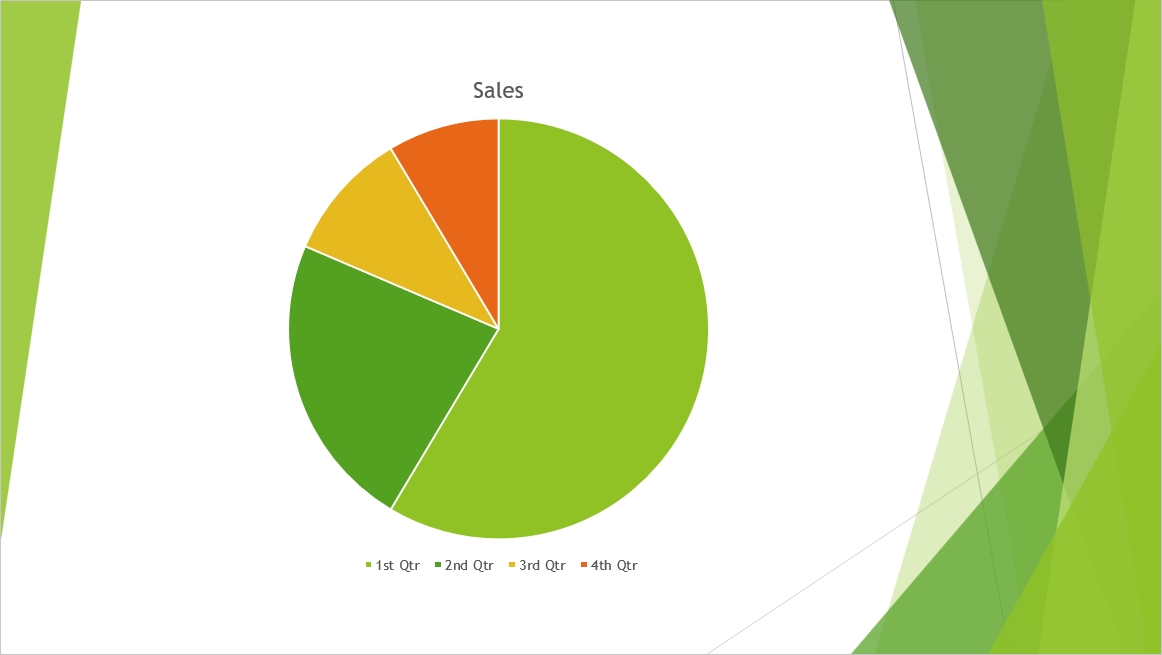
Αυτός ο κώδικας δείχνει πώς να μετατρέψετε τη χρωματιστή διαφάνεια σε ασπρόμαυρο TIFF:
import jpype
import asposeslides

if not jpype.isJVMStarted():
    jpype.startJVM()

from asposeslides.api import BlackWhiteConversionMode, Presentation, SaveFormat, TiffCompressionTypes, TiffOptions

tiff_options = TiffOptions()
tiff_options.setCompressionType(TiffCompressionTypes.CCITT4)
tiff_options.setBwConversionMode(BlackWhiteConversionMode.Dithering)

presentation = Presentation("sample.pptx")
try:
    presentation.save("output.tiff", SaveFormat.Tiff, tiff_options)
finally:
    presentation.dispose()
Το αποτέλεσμα:

Μετατροπή παρουσίασης σε TIFF με προσαρμοσμένο μέγεθος
Εάν χρειάζεστε εικόνα TIFF με συγκεκριμένες διαστάσεις, μπορείτε να ορίσετε τις επιθυμητές τιμές χρησιμοποιώντας τις μεθόδους που διατίθενται στην κλάση TiffOptions. Για παράδειγμα, η μέθοδος setImageSize σας επιτρέπει να ορίσετε το μέγεθος της προκύπτουσας εικόνας.
Αυτός ο κώδικας δείχνει πώς να μετατρέψετε μια παρουσίαση PowerPoint σε εικόνες TIFF με προσαρμοσμένο μέγεθος:
import jpype
import asposeslides

if not jpype.isJVMStarted():
    jpype.startJVM()

from asposeslides.api import NotesCommentsLayoutingOptions, NotesPositions, Presentation, SaveFormat, TiffCompressionTypes, TiffOptions
from java.awt import Dimension

presentation = Presentation("presentation.pptx")
try:
    tiff_options = TiffOptions()
    tiff_options.setCompressionType(TiffCompressionTypes.Default)

    # Ορίστε την οριζόντια και κάθετη ανάλυση.
    tiff_options.setDpiX(200)
    tiff_options.setDpiY(200)

    # Ορίστε τις διαστάσεις εξόδου σε εικονοστοιχεία.
    image_size = Dimension(1728, 1078)
    tiff_options.setImageSize(image_size)

    # Συμπεριλάβετε τις πλήρεις σημειώσεις ομιλητή κάτω από κάθε διαφάνεια.
    notes_options = NotesCommentsLayoutingOptions()
    notes_options.setNotesPosition(NotesPositions.BottomFull)
    tiff_options.setSlidesLayoutOptions(notes_options)

    presentation.save("tiff-ImageSize.tiff", SaveFormat.Tiff, tiff_options)
finally:
    presentation.dispose()
Μετατροπή παρουσίασης σε TIFF με προσαρμοσμένη μορφή pixel εικόνας
Χρησιμοποιώντας τη μέθοδο setPixelFormat από την κλάση TiffOptions μπορείτε να καθορίσετε την προτιμώμενη μορφή pixel για την προκύπτουσα εικόνα TIFF.
Αυτός ο κώδικας δείχνει πώς να μετατρέψετε μια παρουσίαση PowerPoint σε εικόνα TIFF με προσαρμοσμένη μορφή pixel:
import jpype
import asposeslides

if not jpype.isJVMStarted():
    jpype.startJVM()

from asposeslides.api import ImagePixelFormat, Presentation, SaveFormat, TiffOptions

presentation = Presentation("presentation.pptx")
try:
    tiff_options = TiffOptions()
    tiff_options.setPixelFormat(ImagePixelFormat.Format8bppIndexed)

    presentation.save("Tiff-PixelFormat.tiff", SaveFormat.Tiff, tiff_options)
finally:
    presentation.dispose()
Συμβουλή
Δείτε το [ΔΩΡΕΑΝ μετατροπέα PowerPoint σε αφίσα](https://products.aspose.app/slides/el/conversion/convert-ppt-to-poster-online).ΣΥΧΝΕΣ ΕΡΩΤΗΣΕΙΣ
Μπορώ να μετατρέψω μια μεμονωμένη διαφάνεια αντί για ολόκληρη παρουσίαση PowerPoint σε TIFF;
Ναι. Το Aspose.Slides σάς επιτρέπει να μετατρέψετε μεμονωμένες διαφάνειες από παρουσιάσεις PowerPoint και OpenDocument σε εικόνες TIFF ξεχωριστά.
Υπάρχει κάποιο όριο στον αριθμό των διαφανειών κατά τη μετατροπή μιας παρουσίασης σε TIFF;
Δεν υπάρχει σταθερό όριο στον αριθμό των διαφανειών για εξαγωγή σε TIFF. Η διαθέσιμη μνήμη, η πολυπλοκότητα των διαφανειών και οι διαστάσεις εξόδου επηρεάζουν το μέγεθος των παρουσιάσεων που μπορείτε να επεξεργαστήτε.
Διατηρούνται τα εφέ κίνησης και μεταβάσεων του PowerPoint όταν μετατρέπονται οι διαφάνειες σε TIFF;
Όχι, το TIFF είναι μορφότυπο στατικής εικόνας. Συνεπώς, τα εφέ κίνησης και μεταβάσεων δεν διατηρούνται· μόνο στατικές λήψεις των διαφανειών εξάγονται.