
Μετατροπή παρουσιάσεων PowerPoint σε TIFF με σημειώσεις σε Python
Εισαγωγή
Το Aspose.Slides for Python via Java παρέχει μια απλή λύση για τη μετατροπή παρουσιάσεων PowerPoint και OpenDocument (PPT, PPTX και ODP) με σημειώσεις στη μορφή TIFF. Αυτή η μορφή χρησιμοποιείται ευρέως για αποθήκευση εικόνων υψηλής ποιότητας, εκτύπωση και αρχειοθέτηση εγγράφων. Χρησιμοποιήστε τη μέθοδο save της κλάσης Presentation για να εξάγετε τις διαφάνειες και τις σημειώσεις του ομιλητή σε ένα ενιαίο πολυσειρές αρχείο TIFF.
Μετατροπή παρουσίασης σε TIFF με σημειώσεις
Η αποθήκευση μιας παρουσίασης PowerPoint ή OpenDocument σε TIFF με σημειώσεις χρησιμοποιώντας το Aspose.Slides for Python via Java περιλαμβάνει τα παρακάτω βήματα:
- Δημιουργήστε μια παρουσίαση με την κλάση Presentation: Φορτώστε ένα αρχείο PowerPoint ή OpenDocument.
- Διαμορφώστε τις επιλογές διάταξης εξόδου: Χρησιμοποιήστε την κλάση NotesCommentsLayoutingOptions για να καθορίσετε πώς θα εμφανίζονται οι σημειώσεις και τα σχόλια.
- Αποθηκεύστε την παρουσίαση σε TIFF: Μεταβιβάστε τις ρυθμισμένες επιλογές στη μέθοδο save.
Ας υποθέσουμε ότι έχουμε ένα αρχείο “speaker_notes.pptx” με την παρακάτω διαφάνεια:
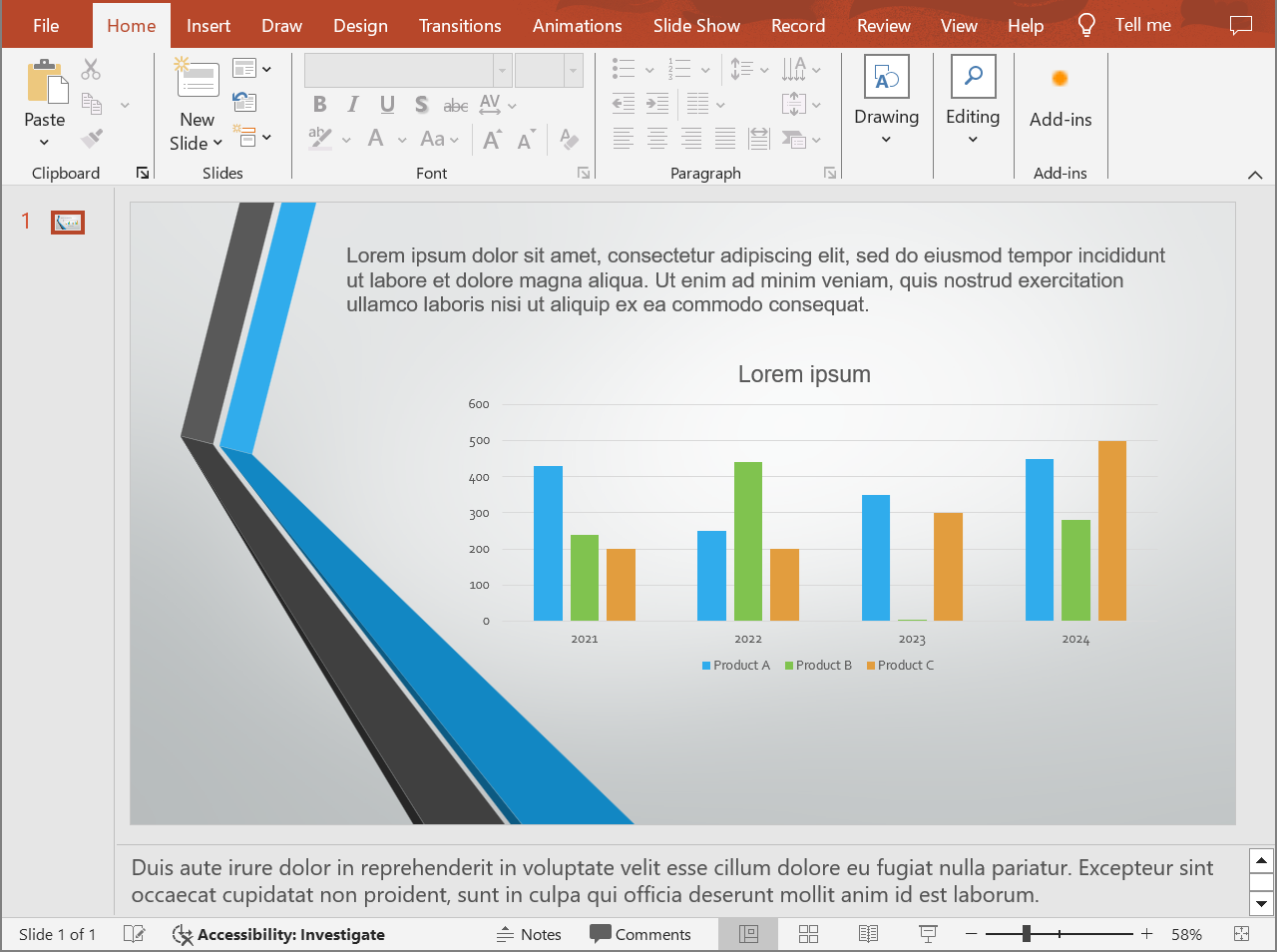
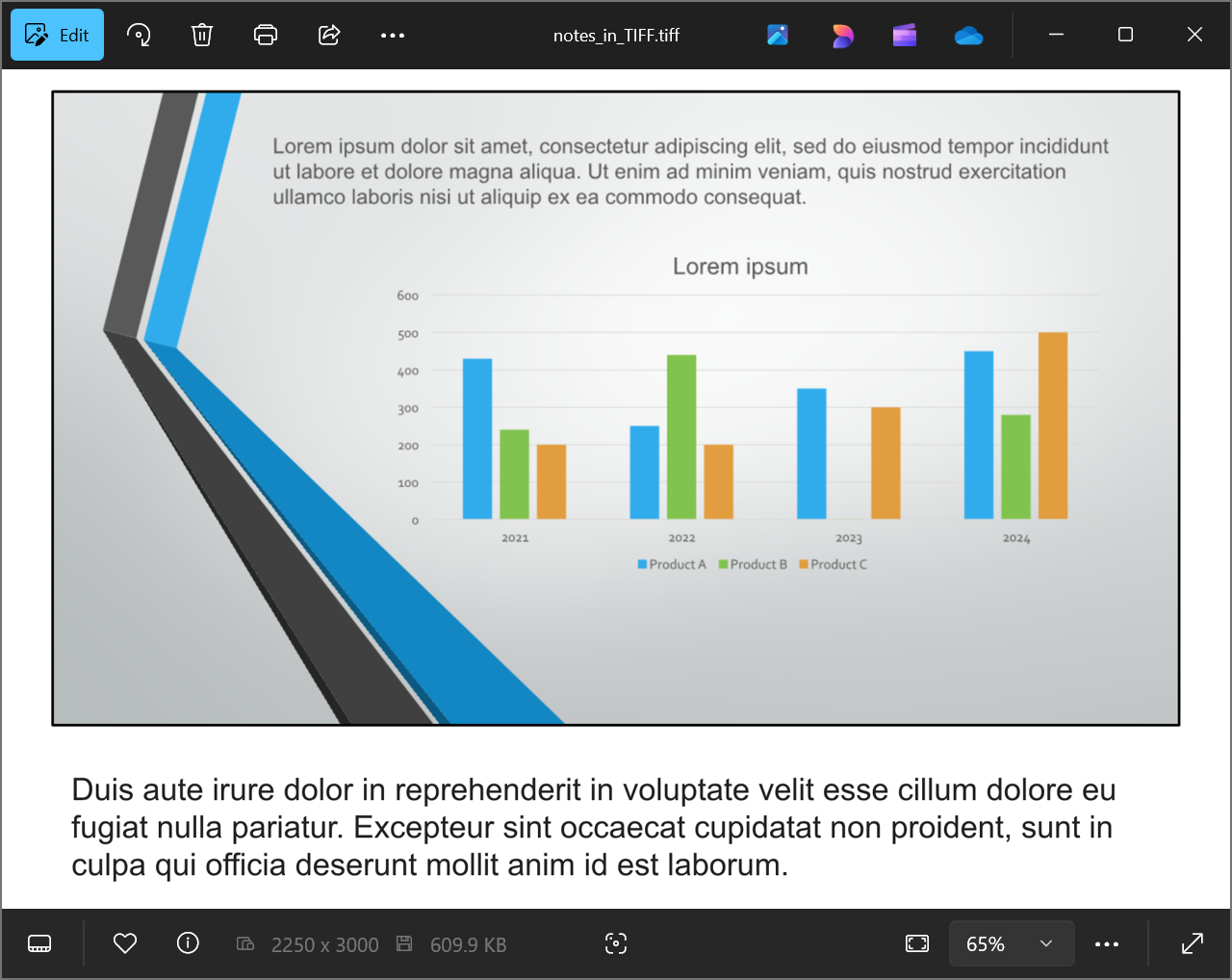
Το παρακάτω απόσπασμα κώδικα δείχνει πώς να μετατρέψετε την παρουσίαση σε εικόνα TIFF σε προβολή Σημειώσεων Διαφάνειας χρησιμοποιώντας τη μέθοδο setSlidesLayoutOptions.
import jpype
import asposeslides

if not jpype.isJVMStarted():
    jpype.startJVM()

from asposeslides.api import NotesCommentsLayoutingOptions, NotesPositions, Presentation, SaveFormat, TiffOptions

presentation = Presentation("speaker_notes.pptx")
try:
    # Εμφάνιση των πλήρων σημειώσεων ομιλητή κάτω από κάθε διαφάνεια.
    notes_options = NotesCommentsLayoutingOptions()
    notes_options.setNotesPosition(NotesPositions.BottomFull)

    # Διαμόρφωση της ανάλυσης TIFF και της διάταξης των σημειώσεων.
    tiff_options = TiffOptions()
    tiff_options.setDpiX(300)
    tiff_options.setDpiY(300)
    tiff_options.setSlidesLayoutOptions(notes_options)

    # Αποθήκευση της παρουσίασης σε TIFF με σημειώσεις ομιλητή.
    presentation.save("TIFF_with_notes.tiff", SaveFormat.Tiff, tiff_options)
finally:
    presentation.dispose()
Το αποτέλεσμα:
Tip
Δείτε το Aspose Free PowerPoint to Poster Converter.Συχνές ερωτήσεις
Μπορώ να ελέγξω τη θέση της περιοχής σημειώσεων στο παραγόμενο TIFF;
Ναι. Διαμορφώστε το setNotesPosition με το NotesPositions.BottomTruncated ώστε οι σημειώσεις να χωρούν σε μία σελίδα, ενδεχομένως περικομμένες, ή το NotesPositions.BottomFull για να εμφανίζονται όλες οι σημειώσεις χρησιμοποιώντας επιπλέον σελίδες όταν απαιτείται. Για εξαγωγή διαφανειών χωρίς σημειώσεις, παραλείψτε τη διαμόρφωση διάταξης σημειώσεων όπως φαίνεται στη Μετατροπή PowerPoint σε TIFF.
Πώς μπορώ να μειώσω το μέγεθος ενός αρχείου TIFF με σημειώσεις χωρίς να χάσω την ποιότητα της εικόνας;
Χρησιμοποιήστε την μηχανική συμπίεση LZW compression μέσω της setCompressionType. Η μείωση της ανάλυσης ή του βάθους χρώματος μπορεί επίσης να μειώσει το μέγεθος του αρχείου, αλλά ενδέχεται να επηρεάσει την ποιότητα της εικόνας και την αναγνωσιμότητα των σημειώσεων. Δείτε τις TIFF export settings για περισσότερες επιλογές.
Επηρεάζει η γραμματοσειρά στις σημειώσεις το αποτέλεσμα εάν οι αρχικές γραμματοσειρές λείπουν από το σύστημα;
Ναι. Η έλλειψη γραμματοσειρών ενεργοποιεί την font substitution, η οποία μπορεί να αλλάξει τις μετρικές του κειμένου και την εμφάνιση. Supply the required fonts για να διατηρήσετε τις προγραμματισμένες γραμματοσειρές.