
سفارشیسازی راهنمای نمودارها در ارائهها با استفاده از جاوا
نمای کلی
Aspose.Slides for Java گزینههایی برای سفارشیسازی راهنمای نمودارها در ارائههای PowerPoint فراهم میکند. این مقاله نشان میدهد چگونه موقعیت و اندازهٔ یک راهنما را تعیین کنید، اندازهٔ قلم را برای کل راهنما تنظیم کنید، یک ورودی راهنمای منفرد را قالببندی کنید، و ورودیهای انتخابی را پنهان یا بازیابی کنید.
سؤالات متداول رفتارهای مرتبط را شامل میشود، از جمله رزرو فضا برای راهنما، نمایش برچسبهای چندخطی، و ارثبری قالببندی از تم ارائه.
موقعیتگذاری راهنما
از متدهای setX، setY، setWidth، و setHeight راهنما برای مشخص کردن موقعیت و اندازهٔ آن به عنوان کسرهای ابعاد نمودار استفاده کنید.
این مثال یک ارائه ایجاد میکند و یک نمودار ستونی خوشهای با دادههای پیشفرض به اسلاید اول اضافه میکند. تقسیم مقادیر آفست و ابعاد دلخواه راهنما بر عرض و ارتفاع نمودار، آنها را به مقادیر نسبی تبدیل میکند: راهنما ۵۰ نقطه از گوشهٔ بالا‑چپ نمودار فاصله دارد و به اندازهٔ ۱۰۰ در ۱۰۰ نقطه تنظیم شده است.
import com.aspose.slides.*;
Presentation presentation = new Presentation();
try {
ISlide slide = presentation.getSlides().get_Item(0);
IChart chart = slide.getShapes().addChart(ChartType.ClusteredColumn, 50, 50, 500, 500);
// موقعیت و اندازهٔ راهنما را نسبت به نمودار بیان میکند.
chart.getLegend().setX(50 / chart.getWidth());
chart.getLegend().setY(50 / chart.getHeight());
chart.getLegend().setWidth(100 / chart.getWidth());
chart.getLegend().setHeight(100 / chart.getHeight());
presentation.save("legend_position.pptx", SaveFormat.Pptx);
} finally {
presentation.dispose();
}
تنظیم اندازه فونت راهنما
از getTextFormat راهنما برای دسترسی به قالببندی متن آن استفاده کنید و با setFontHeight اندازهٔ قلم را بر حسب نقطه تنظیم کنید.
این مثال یک نمودار با دادههای پیشفرض ایجاد میکند و متن راهنما را به ۲۰ نقطه تنظیم میکند. همچنین مرزهای خودکار محور عمودی را غیرفعال کرده و محدودهٔ آن را از ‑۵ تا ۱۰ تنظیم میکند.
import com.aspose.slides.*;

Presentation presentation = new Presentation();
try {
    ISlide slide = presentation.getSlides().get_Item(0);

    IChart chart = slide.getShapes().addChart(ChartType.ClusteredColumn, 50, 50, 600, 400);

    chart.getLegend().getTextFormat().getPortionFormat().setFontHeight(20);
    chart.getAxes().getVerticalAxis().setAutomaticMinValue(false);
    chart.getAxes().getVerticalAxis().setMinValue(-5);
    chart.getAxes().getVerticalAxis().setAutomaticMaxValue(false);
    chart.getAxes().getVerticalAxis().setMaxValue(10);

    presentation.save("legend_font_size.pptx", SaveFormat.Pptx);
} finally {
    presentation.dispose();
}
تنظیم اندازه فونت ورودی راهنمای منفرد
از مجموعهٔ بازگشتی توسط متد getEntries راهنما برای دسترسی به قالببندی یک ورودی خاص استفاده کنید. ایندکسهای ورودی صفر‑پایهاند، بنابراین ایندکس 1 به ورودی دوم اشاره دارد.
این مثال یک نمودار ستونی خوشهای ایجاد میکند که دادههای پیشفرض آن شامل حداقل دو سری است. ورودی دوم راهنما را با قلم بولد، ایتالیک و متن آبی ۲۰‑نقطهای قالببندی میکند.
import com.aspose.slides.*;
import java.awt.Color;

Presentation presentation = new Presentation();
try {
    ISlide slide = presentation.getSlides().get_Item(0);

    IChart chart = slide.getShapes().addChart(ChartType.ClusteredColumn, 50, 50, 600, 400);
    IChartTextFormat textFormat = chart.getLegend().getEntries().get_Item(1).getTextFormat();

    textFormat.getPortionFormat().setFontBold(NullableBool.True);
    textFormat.getPortionFormat().setFontHeight(20);
    textFormat.getPortionFormat().setFontItalic(NullableBool.True);
    textFormat.getPortionFormat().getFillFormat().setFillType(FillType.Solid);
    textFormat.getPortionFormat().getFillFormat().getSolidFillColor().setColor(Color.BLUE);

    presentation.save("legend_entry_format.pptx", SaveFormat.Pptx);
} finally {
    presentation.dispose();
}
پنهان کردن ورودیهای راهنمای منفرد
برای حذف یک سری کمکی از راهنما در حالی که دادههای آن قابل مشاهده میمانند، ILegendEntryProperties.setHide را با مقدار true از طریق IChartSeries.getRelatedLegendEntry صدا بزنید. این کار تنها ورودی انتخابی راهنما را پنهان میکند؛ سری یا نقاط دادهٔ آن حذف نمیشود. در مقابل، صدا زدن IChart.setLegend با مقدار false کل راهنما را مخفی میکند.
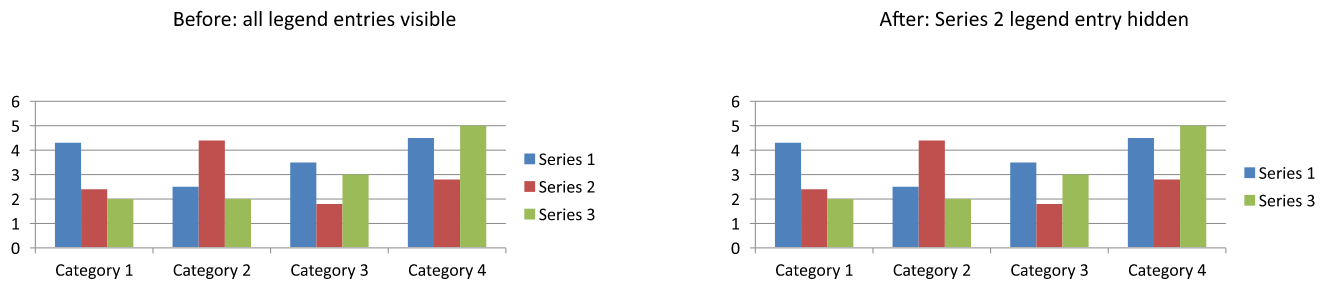
مثال زیر یک نمودار ستونی خوشهای با چندین سری با دادههای پیشفرض ایجاد میکند. ورودی راهنمای سری دوم (ایندکس 1) را پنهان میکند و ارائه را ذخیره میکند. سپس با صدا زدن setHide با مقدار false ورودی را بازیابی میکند و یک نسخهٔ دوم ذخیره مینماید. ستونها در هر دو فایل قابل مشاهده میمانند.
import com.aspose.slides.*;
Presentation presentation = new Presentation();
try {
ISlide slide = presentation.getSlides().get_Item(0);
IChart chart = slide.getShapes().addChart(ChartType.ClusteredColumn, 50, 50, 600, 400);
chart.setLegend(true);
ILegendEntryProperties legendEntry = chart.getChartData().getSeries().get_Item(1).getRelatedLegendEntry();
legendEntry.setHide(true);
presentation.save("hidden_legend_entry.pptx", SaveFormat.Pptx);
// ورودی همان را بدون تغییر دادههای نمودار بازیابی کنید.
legendEntry.setHide(false);
presentation.save("restored_legend_entry.pptx", SaveFormat.Pptx);
} finally {
presentation.dispose();
}
مقایسهٔ زیر همان نمودار را نشان میدهد که در یک حالت تمام ورودیهای راهنما قابل مشاهدهاند و در حالت دیگر ورودی دوم مخفی است. ستونهای سری دوم تغییر نمیکند.
در نمودارهای ستونی، ستونی و خطی، ورودیهای راهنما به شناسایی سریها میپردازند. برای نمودارهای دایرهای، آنها به نقاط دادهٔ منفرد (قطعات) اشاره میکنند، بنابراین به جای آن از IChartDataPoint.getRelatedLegendEntry روی قطعهٔ انتخابی استفاده کنید. این روش نقطهدادهای برای نوع نمودارهای Pie، Pie3D، ExplodedPie، ExplodedPie3D، PieOfPie و BarOfPie مستند شده است. فرض نکنید که برای نمودارهای دونات نیز اعمال میشود؛ این نوع نمودارها در لیست مذکور گنجانده نشدهاند.
سوالات متداول
آیا میتوانم به جای پوشاندن، برای راهنما فضای جداگانهای اختصاص دهم؟
بله. با صدا زدن setOverlay با مقدار false برای رزرو فضای راهنما به جای اجازهٔ همپوشانی آن با ناحیهٔ نمودار.
آیا میتوانم برچسبهای راهنما را به صورت چند خطی داشته باشم؟
بله. برچسبهای طولانی زمانی که عرض موجود کافی نباشد میتوانند به خط بعدی منتقل شوند. همچنین میتوانید از کاراکترهای خط جدید در نامهای سری برای درخواست شکست خط استفاده کنید.
چگونه میتوانم راهنما را طوری تنظیم کنم که از طرح رنگی تم ارائه پیروی کند؟
رنگها، پرکنندهها و قلمهای راهنما را تنظیم نکنید تا بتواند قالببندی تم را به ارث ببرد. قالببندی صریح تنظیمات تم مربوطه را نادیده میگیرد.