
مدیریت کتابکارهای نمودار در ارائهها با Java
نمای کلی
این مقاله توضیح میدهد چگونه با کتابکارهای نمودار در Aspose.Slides کار کنید. نشان میدهد چگونه دادههای نمودار را از طریق جریانهای کتابکار بخوانید و بنویسید، از سلولهای کتابکار به عنوان برچسبهای داده نمودار استفاده کنید، به مجموعههای کاربرگ دسترسی پیدا کنید و نوع منبع داده برای مقادیر نمودار را تعیین کنید.
همچنین نحوه کار با کتابکارهای خارجی به عنوان منابع داده نمودار را پوشش میدهد. مثالها نشان میدهند چگونه یک کتابکار خارجی ایجاد و اختصاص دهید، مسیر کتابکار خارجی پیوستشده به یک نمودار را بازیابی کنید و دادههای نمودار را وقتی کتابکار در دسترس باشد، ویرایش کنید.
برای سلولهای کتابکاری که نمایانگر دادههای گمشده هستند، به کنترل نمایش سلولهای خالی مراجعه کنید تا تفاوت بین یک سلول خالی و صفر، و مقایسهٔ خطی حالتهای نمایش موجود را ببینید.
شاملکردن دادهها از ردیفها و ستونهای پنهان
از IChart.setPlotVisibleCellsOnly برای کنترل این که آیا یک نمودار دادههای ردیفها و ستونهای پنهان کاربرگ را رسم میکند یا نه استفاده کنید. مقدار true باعث رسم فقط سلولهای قابل مشاهده میشود و false هر دو سلول قابل مشاهده و پنهان را شامل میشود. این تنظیم فقط نحوهٔ رسم نمودار را کنترل میکند؛ ردیفها یا ستونهای کاربرگ را مخفی یا آشکار نمیکند.
نمونهٔ ارائه شامل یک نمودار ستونی به عنوان اولین شکل در اولین اسلاید است. کاربرگ جاسازیشده، Sheet1، دامنهٔ منبع زیر را دارد: A1:C4. ردیف 3 و ستون C پنهان هستند، اما سلولهای آنها همچنان مقدار دارند.
| سطر کاربرگ | A: ماه | B: خردهفروشی | C: عمدهفروشی (ستون پنهان) |
|---|---|---|---|
| 2 | ژانویه | 10 | 30 |
| 3 (ردیف پنهان) | فوریه | 40 | 60 |
| 4 | مارس | 20 | 50 |
به سلولهای منبع از طریق IChartData.getChartDataWorkbook دسترسی پیدا کنید و با استفاده از IChartDataCell.isHidden وضعیت پنهان بودن آنها را بررسی کنید. این متد وضعیت پنهان بودن را بدون تغییر آن گزارش میکند. در این مثال، B2 قابل مشاهده است، B3 به ردیف پنهان تعلق دارد و C2 به ستون پنهان؛ خروجی مثال بهترتیب false، true و true است.
برای این مثال، پس از تغییر تنظیم رسم، دادههای نمودار را تازه کنید: کتابکار جاسازیشده را با readWorkbookStream نگه دارید و با writeWorkbookStream آن را دوباره بارگذاری کنید. هنگام شاملکردن همهٔ سلولها، همچنین از setRange برای بازگرداندن دامنهٔ کامل، شامل دستهٔ پنهان «فوریه»، استفاده کنید. فقط تغییر پرچم برای تازهسازی دادههای کششدهٔ این نمونه کافی نیست.
import com.aspose.slides.*;
Presentation presentation = new Presentation("hidden-source-data.pptx");
try {
ISlide slide = presentation.getSlides().get_Item(0);
int shapeCount = slide.getShapes().size();
if (shapeCount > 0 && slide.getShapes().get_Item(0) instanceof IChart) {
IChart chart = (IChart) slide.getShapes().get_Item(0);
IChartDataWorkbook workbook = chart.getChartData().getChartDataWorkbook();
System.out.println("B2 hidden: " + workbook.getCell(0, "B2").isHidden());
System.out.println("B3 hidden: " + workbook.getCell(0, "B3").isHidden());
System.out.println("C2 hidden: " + workbook.getCell(0, "C2").isHidden());
byte[] workbookData = chart.getChartData().readWorkbookStream();
for (boolean visibleOnly : new boolean[] { true, false }) {
chart.setPlotVisibleCellsOnly(visibleOnly);
// دادههای نمودار را از کتابکار جاسازیشده تازه کنید.
chart.getChartData().writeWorkbookStream(workbookData);
if (!visibleOnly) {
// دامنهٔ منبع کامل را بازگردانید، شامل دستههای پنهان.
chart.getChartData().setRange("Sheet1!$A$1:$C$4");
}
presentation.save("hidden_cells_" + visibleOnly + ".pptx", SaveFormat.Pptx);
}
} else {
System.out.println("The first shape is not a chart.");
}
} finally {
presentation.dispose();
}
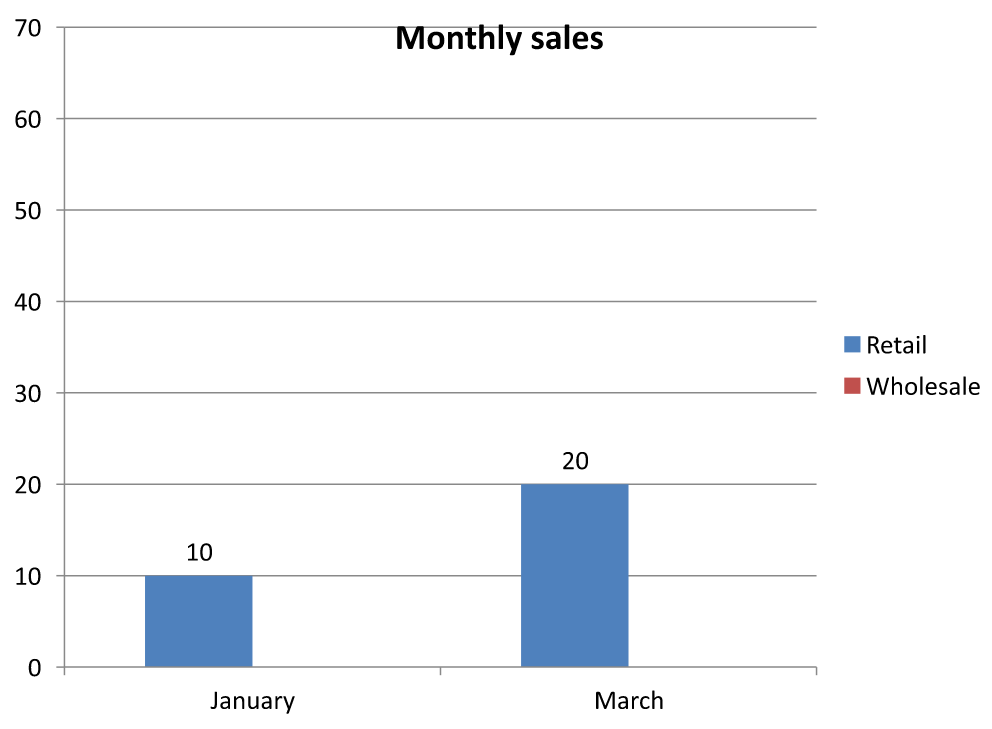
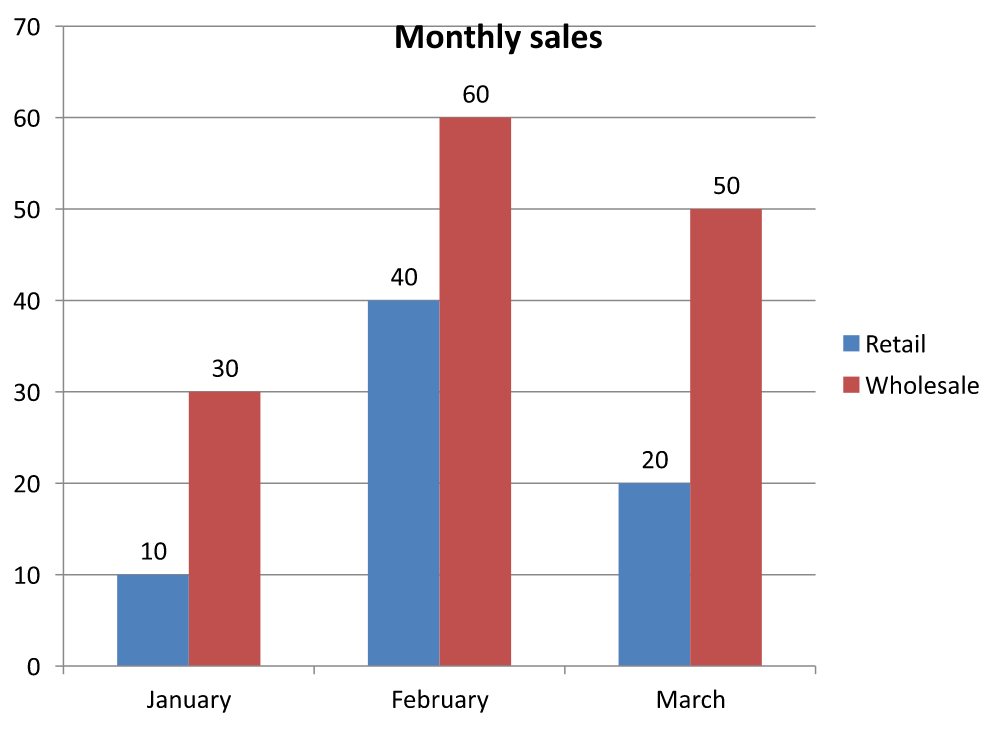
این مثال دو نسخه از ارائه را ذخیره میکند: یکی فقط با مقادیر خردهفروشی قابل مشاهده (10 و 20) و دیگری با همهٔ شش مقدار. تصاویر زیر دو حالت رسم را نشان میدهند. ردیف 3 و ستون C در هر دو کتابکار جاسازیشده پنهان میمانند.
فقط سلولهای قابل مشاهده (true) |
همهٔ سلولها (false) |
|---|---|
 |
 |
یک سلول پنهان حاوی مقدار، متفاوت از یک سلول خالی است. IChart.setDisplayBlanksAs نحوهٔ نمایش مقادیر گمشده را کنترل میکند؛ این تنظیم شامل یا حذف دادههای منبع پنهان نمیشود. برای مثال به کنترل نمایش سلولهای خالی مراجعه کنید.
بازیابی دامنهٔ دادهٔ یک نمودار
قبل از بهروزرسانی دادههای کتابکار در یک ارائهٔ موجود، دامنههای منبع را بررسی کنید تا مشخص شود هر نمودار چه سلولهای کاربرگی را استفاده میکند. متد IChartData.getRange دامنهٔ دادهٔ فعلی را به صورت یک فرمول کاربرگ‑کوانتوفایِد، مانند Sheet1!$A$1:$D$5، برمیگرداند. در اینجا، Sheet1 نام کاربرگ است، ! آن را از دامنهٔ سلول جدا میکند و $A$1:$D$5 سلولهای A1 تا D5 را شامل میشود. علامت دولار نشاندهندهٔ مراجع مطلق ردیف و ستون است.
این متد دامنهٔ فعلی را بدون تغییر نمودار یا کتابکار میخواند. اگر نمودار از کتابکار به عنوان منبع داده استفاده نکند، InvalidOperationException پرتاب میشود. برای اطلاعات بیشتر، به مرجع API ChartData مراجعه کنید.
این مثال یک ارائه را باز میکند و برای هر اسلاید شکلهای موجود را بررسی میکند تا نمودارها را پیدا کند. نام هر نمودار و دامنهٔ منبع آن را چاپ میکند. اگر نموداری از کتابکار استفاده نکند، پیام مربوطه چاپ شده و به نمودار بعدی ادامه میدهد.
import com.aspose.slides.*;
import com.aspose.slides.exceptions.InvalidOperationException;

Presentation presentation = new Presentation("presentation.pptx");
try {
    for (ISlide slide : presentation.getSlides()) {
        for (IShape shape : slide.getShapes()) {
            if (shape instanceof IChart) {
                IChart chart = (IChart) shape;
                try {
                    String range = chart.getChartData().getRange();
                    System.out.println(chart.getName() + ": " + range);
                } catch (InvalidOperationException exception) {
                    System.out.println(chart.getName() + ": The chart does not use a workbook as its data source.");
                }
            }
        }
    }
} finally {
    presentation.dispose();
}
خواندن و نوشتن دادهٔ نمودار از کتابکار
Aspose.Slides for Java متدهای readWorkbookStream و writeWorkbookStream را فراهم میکند که به شما امکان میدهد کتابکارهای دادهٔ نمودار (حاوی دادههای ویرایششده با Aspose.Cells) را بخوانید و بنویسید. توجه داشته باشید که دادهٔ نمودار باید به همان شیوه سازماندهی شده باشد یا ساختاری مشابه منبع داشته باشد.
این مثال از یک ارائه با یک نمودار به عنوان اولین شکل در اولین اسلاید استفاده میکند. کتابکار جاسازیشده را به یک آرایهٔ بایت میخواند، سریها و دستههای موجود را پاک میکند و همان کتابکار را باز مینویسد. تغییرات در حافظه باقی میمانند؛ مثال ارائه را ذخیره نمیکند.
import com.aspose.slides.*;

Presentation presentation = new Presentation("chart.pptx");
try {
    ISlide slide = presentation.getSlides().get_Item(0);

    int shapeCount = slide.getShapes().size();
    if (shapeCount > 0 && slide.getShapes().get_Item(0) instanceof IChart) {
        IChart chart = (IChart) slide.getShapes().get_Item(0);
        IChartData chartData = chart.getChartData();
        byte[] workbookData = chartData.readWorkbookStream();

        chartData.getSeries().clear();
        chartData.getCategories().clear();

        chartData.writeWorkbookStream(workbookData);
    } else {
        System.out.println("The first shape is not a chart.");
    }
} finally {
    presentation.dispose();
}
اعتبارسنجی چیدمان نمودار پس از تغییر کتابکار
زمانی که یک کتابکار جاسازیشده را با کتابکاری اصلاحشده جایگزین میکنید، نمودار مجموعهٔ سریها و دستههای اصلی خود را حفظ میکند. این عدم تطابق میتواند باعث شود که IChart.validateChartLayout با خطای out‑of‑range ایندکس مواجه شود. پیش از نوشتن کتابکار بهروزشده، سریها و دستههای موجود را پاک کنید. این مثال از یک نمودار که اولین شکل در اولین اسلاید است استفاده میکند. نظرات نشان میدهند که ویرایش کتابکار کجا انجام میشود؛ مثال اجرایی کتابکار اصلی را باز مینویسد و چیدمان را در حافظه اعتبارسنجی میکند.
import com.aspose.slides.*;
Presentation presentation = new Presentation("chart.pptx");
try {
ISlide slide = presentation.getSlides().get_Item(0);
int shapeCount = slide.getShapes().size();
if (shapeCount > 0 && slide.getShapes().get_Item(0) instanceof IChart) {
IChart chart = (IChart) slide.getShapes().get_Item(0);
IChartData chartData = chart.getChartData();
byte[] workbookData = chartData.readWorkbookStream();
// تغییر بایتهای کتابکار در اینجا، برای مثال با استفاده از Aspose.Cells.
chartData.getSeries().clear();
chartData.getCategories().clear();
chartData.writeWorkbookStream(workbookData);
chart.validateChartLayout();
} else {
System.out.println("The first shape is not a chart.");
}
} finally {
presentation.dispose();
}
پاککردن مجموعهها مراجع دادهٔ منقضیشده را پیش از نوشتن کتابکار حذف میکند. پیش از استفاده از نمودار، هر سری و دستهٔ لازم را برای کتابکار بهروزشده بازسازی کنید.
تنظیم قالبهای عددی سفارشی برای سلولهای کتابکار
از IChartDataCell.setCustomNumberFormat برای کنترل نحوهٔ نمایش مقادیر عددی در کتابکار جاسازیشدهٔ نمودار استفاده کنید. برای مثال، ممکن است گزارشی نیاز داشته باشد نرخ تبدیل به صورت درصد با چهار رقم اعشار نمایش داده شود و ضریب با پنج رقم اعشار. هر دو مقدار باید به صورت عددی باقی بمانند تا برای محاسبات و رسم نمودار در دسترس باشند.
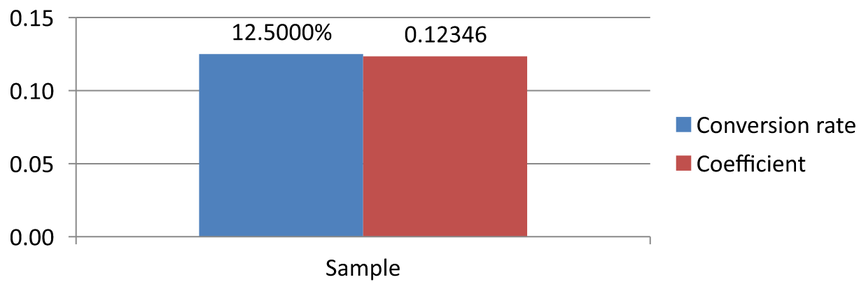
قالب عددی نمایش را تغییر میدهد، نه مقدار ذخیرهشده. قالب 0.0000% مقدار 0.125 را بهصورت 12.5000% نمایش میدهد؛ عدد ذخیرهشده همچنان 0.125 است. بهطور مشابه، 0.00000 مقدار 0.1234567 را بهصورت 0.12346 نشان میدهد بدون اینکه مقدار ذخیرهشده گرد شود. اگر قالب سفارشی رشتهٔ خالی ("") باشد، قالب برگشت داده‑شده توسط getPresetNumberFormat استفاده میشود.
در مثال زیر یک نمودار ستونی ایجاد میشود و سلولهای آن از طریق getChartDataWorkbook دسترسی پیدا میکند. در کاربرگ 0، B2 حاوی نرخ تبدیل و C2 حاوی ضریب است. هر دو سلول مقدارهای نمودار را فراهم میکنند. مثال همچنین برچسبهای مقادیر را که به قالبهای منبع لینک شدهاند فعال میکند.
import com.aspose.slides.*;

Presentation presentation = new Presentation();
try {
    presentation.getSlideSize().setSize(720, 270, SlideSizeScaleType.DoNotScale);
    ISlide slide = presentation.getSlides().get_Item(0);

    IChart chart = slide.getShapes().addChart(ChartType.ClusteredColumn, 50, 20, 620, 210);
    chart.setTitle(false);

    chart.getAxes().getVerticalAxis().setNumberFormatLinkedToSource(false);
    chart.getAxes().getVerticalAxis().setNumberFormat("0.00");
    chart.getAxes().getVerticalAxis().setAutomaticMinValue(false);
    chart.getAxes().getVerticalAxis().setMinValue(0);

    chart.getChartData().getSeries().clear();
    chart.getChartData().getCategories().clear();

    IChartDataWorkbook workbook = chart.getChartData().getChartDataWorkbook();
    workbook.clear(0);

    IChartDataCell categoryCell = workbook.getCell(0, "A2", "Sample");
    chart.getChartData().getCategories().add(categoryCell);

    IChartDataCell percentageCell = workbook.getCell(0, "B2", 0.125);
    percentageCell.setCustomNumberFormat("0.0000%");
    IChartDataCell percentageName = workbook.getCell(0, "B1", "Conversion rate");
    IChartSeries percentageSeries = chart.getChartData().getSeries().add(percentageName, chart.getType());
    percentageSeries.getDataPoints().addDataPointForBarSeries(percentageCell);

    IChartDataCell precisionCell = workbook.getCell(0, "C2", 0.1234567);
    precisionCell.setCustomNumberFormat("0.00000");
    IChartDataCell precisionName = workbook.getCell(0, "C1", "Coefficient");
    IChartSeries precisionSeries = chart.getChartData().getSeries().add(precisionName, chart.getType());
    precisionSeries.getDataPoints().addDataPointForBarSeries(precisionCell);

    for (IChartSeries series : chart.getChartData().getSeries()) {
        IDataLabelFormat labelFormat = series.getDataPoints().get_Item(0).getLabel().getDataLabelFormat();
        labelFormat.setShowValue(true);
        labelFormat.setNumberFormatLinkedToSource(true);
    }

    presentation.save("CustomCellFormats.pptx", SaveFormat.Pptx);
} finally {
    presentation.dispose();
}
قالبهای سلول کتابکار جدا از قالبهای تنظیمشده مستقیماً بر محورهای نمودار یا برچسبهای داده هستند. در این مثال، هر برچسب مقدار سلول منبع خود را نشان میدهد چون setShowValue روی true تنظیم شده و به قالب عددی منبع لینک دارد چون setNumberFormatLinkedToSource روی true است. پس از ذخیره و باز کردن مجدد ارائه، برچسبها 12.5000% و 0.12346 را نمایش میدهند، همانطور که در زیر مشاهده میشود. محور عمودی از قالب عددی خود استفاده میکند که با setNumberFormat به 0.00 تنظیم شده و با setNumberFormatLinkedToSource روی false قرار گرفته است.
برای قالببندی مستقل یک برچسب داده، پرچم لینک به منبع آن را به false تنظیم کنید و با setNumberFormat قالبی اختصاص دهید. این کار قالب سلول کتابکار را تغییر نمیدهد. بهعنوان مثال، قالب مستقل 0.00 مقدار اول را بهصورت 0.13 نمایش میدهد، در حالی که B2 همچنان 12.5000% را نشان میدهد. برای جزئیات بیشتر به برچسبهای دادهٔ نمودار مراجعه کنید.
تنظیم یک سلول کتابکار به عنوان برچسب دادهٔ نمودار
میتوانید از متن سلولهای کتابکار بهعنوان برچسبهای دادهٔ نمودار استفاده کنید.
این مثال یک نمودار حبابی با دادههای پیشفرض به اولین اسلاید یک ارائهٔ موجود اضافه میکند. از سلولهای A10:A12 در کاربرگ 0 برای اولین سه برچسب در اولین سری استفاده میکند، برچسبها را از سلولها فعال میکند و ارائه بهروزشده را ذخیره میکند.
import com.aspose.slides.*;

Presentation presentation = new Presentation("chart2.pptx");
try {
    ISlide slide = presentation.getSlides().get_Item(0);

    IChart chart = slide.getShapes().addChart(ChartType.Bubble, 50, 50, 600, 400, true);
    IChartSeries series = chart.getChartData().getSeries().get_Item(0);
    IChartDataWorkbook workbook = chart.getChartData().getChartDataWorkbook();

    series.getLabels().getDefaultDataLabelFormat().setShowLabelValueFromCell(true);
    series.getLabels().get_Item(0).setValueFromCell(workbook.getCell(0, "A10", "Label 0 cell value"));
    series.getLabels().get_Item(1).setValueFromCell(workbook.getCell(0, "A11", "Label 1 cell value"));
    series.getLabels().get_Item(2).setValueFromCell(workbook.getCell(0, "A12", "Label 2 cell value"));

    presentation.save("resultchart.pptx", SaveFormat.Pptx);
} finally {
    presentation.dispose();
}
مدیریت کاربرگها
متد IChartDataWorkbook.getWorksheets دسترسی به کاربرگهای موجود در کتابکار نمودار را فراهم میکند. این مثال یک نمودار دایرهای با دادههای پیشفرض ایجاد میکند و نام هر کاربرگ را به کنسول چاپ میکند.
import com.aspose.slides.*;

Presentation presentation = new Presentation();
try {
    ISlide slide = presentation.getSlides().get_Item(0);

    IChart chart = slide.getShapes().addChart(ChartType.Pie, 50, 50, 400, 500);
    IChartDataWorkbook workbook = chart.getChartData().getChartDataWorkbook();

    for (int i = 0; i < workbook.getWorksheets().size(); i++) {
        System.out.println(workbook.getWorksheets().get_Item(i).getName());
    }
} finally {
    presentation.dispose();
}
مشخصکردن نوع منبع داده
مقدارهای نقاط سری میتوانند بهصورت مستقیم به عنوان literals عددی ذخیره شوند. برای مثال کامل به تنظیم مقادیر سری با literals عددی مراجعه کنید. نوع منبع مقادیر نقطه، جدا از پیکربندی داخلی یا خارجی کتابکار نمودار است؛ استفاده از literals عددی به تنهایی کتابکار جاسازیشده را حذف نمیکند.
این مثال یک نمودار ستونی 3‑بعدی با دادههای پیشفرض ایجاد میکند و دو نام سری را با منابع داده مختلف تنظیم میکند. نام اول از literal رشتهای استفاده میکند؛ نام دوم از سلول C1 در کاربرگ 0 استفاده میکند. enum DataSourceType منبع هر نام را انتخاب میکند. مثال ارائه را با نامهای سری بهروزشده ذخیره میکند.
import com.aspose.slides.*;

Presentation presentation = new Presentation();
try {
    ISlide slide = presentation.getSlides().get_Item(0);

    IChart chart = slide.getShapes().addChart(ChartType.Column3D, 50, 50, 600, 400, true);
    IStringChartValue literalName = chart.getChartData().getSeries().get_Item(0).getName();

    literalName.setDataSourceType(DataSourceType.StringLiterals);
    literalName.setData("LiteralString");

    IStringChartValue cellName = chart.getChartData().getSeries().get_Item(1).getName();
    IChartDataCell nameCell = chart.getChartData().getChartDataWorkbook().getCell(0, "C1", "NewCell");
    cellName.setDataSourceType(DataSourceType.Worksheet);
    cellName.setData(nameCell);

    presentation.save("pres.pptx", SaveFormat.Pptx);
} finally {
    presentation.dispose();
}
تشخیص قالبهای کتابکار جاسازیشدهٔ پشتیبانی‑نشده
Aspose.Slides از قالب کتابکار باینری Excel (.xlsb) که میتواند در برخی نمودارها جاسازی شود، پشتیبانی نمیکند. میتوانید با استفاده از متد getEmbeddedWorkbookType بر روی IChartData همراه با enum WorkbookType قالبهای پشتیبانی‑نشده را شناسایی و از آنها عبور کنید. این مثال شکلهای اولین اسلاید یک ارائهٔ موجود را بررسی میکند، اشکال غیرنموداری را نادیده میگیرد و برای هر نموداری که کتابکار .xlsb جاسازیشده دارد پیام عیبیابی چاپ میکند.
import com.aspose.slides.*;
Presentation presentation = new Presentation("sample.pptx");
try {
ISlide slide = presentation.getSlides().get_Item(0);
for (IShape shape : slide.getShapes()) {
if (!(shape instanceof IChart)) {
continue;
}
IChart chart = (IChart) shape;
IChartData chartData = chart.getChartData();
boolean isInternalWorkbook = chartData.getDataSourceType() == ChartDataSourceType.InternalWorkbook;
boolean isBinaryMacro = chartData.getEmbeddedWorkbookType() == WorkbookType.WorkbookBinaryMacro;
if (isInternalWorkbook && isBinaryMacro) {
System.out.println("Skipping a chart with an unsupported .xlsb workbook.");
continue;
}
// خواندن یا تغییر دادههای کتابکار نمودار پشتیبانیشده در اینجا.
}
} finally {
presentation.dispose();
}
کتابکار خارجی
Aspose.Slides از استفاده از کتابکارهای خارجی به عنوان منبع داده برای نمودارها پشتیبانی میکند.
ایجاد یک کتابکار خارجی
از readWorkbookStream و setExternalWorkbook برای استخراج کتابکار جاسازیشدهٔ نمودار به یک فایل و پیوست نمودار به آن کتابکار خارجی استفاده کنید.
این مثال یک نمودار دایرهای با دادههای پیشفرض ایجاد میکند و کتابکار آن را صادر میکند. نوشتن فایل را تکمیل میکند قبل از اینکه کتابکار خارجی را بهعنوان منبع دادهٔ نمودار اختصاص دهد، سپس ارائهٔ پیوستشده را ذخیره میکند.
import com.aspose.slides.*;
import java.io.IOException;
import java.nio.file.Files;
import java.nio.file.Path;
import java.nio.file.Paths;

Presentation presentation = new Presentation();
try {
    ISlide slide = presentation.getSlides().get_Item(0);

    IChart chart = slide.getShapes().addChart(ChartType.Pie, 50, 50, 400, 600);
    Path workbookPath = Paths.get("externalWorkbook1.xlsx").toAbsolutePath();
    byte[] workbookData = chart.getChartData().readWorkbookStream();
    try {
        Files.write(workbookPath, workbookData);
        chart.getChartData().setExternalWorkbook(workbookPath.toString());
        presentation.save("externalWorkbook.pptx", SaveFormat.Pptx);
    } catch (IOException exception) {
        System.out.println("Could not write the external workbook: " + exception.getMessage());
    }
} finally {
    presentation.dispose();
}
تنظیم یک کتابکار خارجی
با استفاده از متد setExternalWorkbook میتوانید یک کتابکار خارجی را به یک نمودار بهعنوان منبع دادهٔ آن اختصاص دهید. این متد همچنین میتواند برای بهروزرسانی مسیر کتابکار خارجی (اگر کتابکار جابهجا شده باشد) استفاده شود.
اگرچه نمیتوانید دادههای کتابکارهای ذخیرهشده در موقعیتهای دوردست یا منابع را ویرایش کنید، همچنان میتوانید از چنین کتابکارهایی بهعنوان منبع داده خارجی استفاده کنید. اگر مسیر نسبی برای کتابکار خارجی فراهم شود، بهصورت خودکار به مسیر کامل تبدیل میشود.
این مثال از یک کتابکار خارجی استفاده میکند که کاربرگی به نام Sheet1 دارای نام سری در B1، نام دستهها در A2:A4 و مقادیر عددی در B2:B4 است. مثال یک نمودار دایرهای ایجاد میکند، کتابکار را پیوست میکند و با setRange محدودهٔ A1:B4 را به یک سری و سه دسته نگاشت میکند. ارائه با نمودار پیوستشده ذخیره میشود.
import com.aspose.slides.*;
import java.nio.file.Paths;

Presentation presentation = new Presentation();
try {
    ISlide slide = presentation.getSlides().get_Item(0);

    IChart chart = slide.getShapes().addChart(ChartType.Pie, 50, 50, 400, 600, true);
    IChartData chartData = chart.getChartData();
    String workbookPath = Paths.get("externalWorkbook.xlsx").toAbsolutePath().toString();

    chartData.setExternalWorkbook(workbookPath);
    chartData.setRange("Sheet1!$A$1:$B$4");

    presentation.save("Presentation_with_externalWorkbook.pptx", SaveFormat.Pptx);
} finally {
    presentation.dispose();
}
پارامتر updateChartData متد setExternalWorkbook تعیین میکند که آیا کتابکار بارگذاری شود یا نه.
- وقتی
updateChartDataبرابرfalseباشد، فقط مسیر کتابکار بهروزرسانی میشود. دادهٔ نمودار از کتابکار هدف بارگذاری یا بهروزرسانی نمیشود، بنابراین کتابکار میتواند در دسترس نباشد. - وقتی
updateChartDataبرابرtrueباشد، دادهٔ نمودار از کتابکار هدف بهروز میشود.
مثال زیر یک URL جایگزین را با updateChartData برابر false اختصاص میدهد. دادههای پیشفرض نمودار دایرهای حفظ میشوند و ارائه بدون بارگذاری کتابکار در دسترس نیست ذخیره میشود.
import com.aspose.slides.*;

Presentation presentation = new Presentation();
try {
    ISlide slide = presentation.getSlides().get_Item(0);

    IChart chart = slide.getShapes().addChart(ChartType.Pie, 50, 50, 400, 600, true);
    chart.getChartData().setExternalWorkbook("https://example.com/unavailable-workbook.xlsx", false);

    presentation.save("SetExternalWorkbookWithUpdateChartData.pptx", SaveFormat.Pptx);
} finally {
    presentation.dispose();
}
دریافت مسیر کتابکار منبع دادهٔ خارجی یک نمودار
برای شناسایی کتابکاری که به یک نمودار پیوست شده است، بررسی کنید که آیا نمودار از منبع دادهٔ خارجی استفاده میکند و مسیر کتابکار آن را بازیابی کنید.
این مثال اولین شکل در اولین اسلاید یک ارائه با کتابکار خارجی پیوستشده را بررسی میکند. اگر یک نمودار پیوست به کتابکار خارجی باشد، getExternalWorkbookPath را در کنسول چاپ میکند. سپس یک کپی از ارائه را ذخیره میکند.
import com.aspose.slides.*;

Presentation presentation = new Presentation("externalWorkbook.pptx");
try {
    ISlide slide = presentation.getSlides().get_Item(0);

    if (slide.getShapes().size() > 0 && slide.getShapes().get_Item(0) instanceof IChart) {
        IChart chart = (IChart) slide.getShapes().get_Item(0);
        IChartData chartData = chart.getChartData();
        if (chartData.getDataSourceType() == ChartDataSourceType.ExternalWorkbook) {
            System.out.println(chartData.getExternalWorkbookPath());
        } else {
            System.out.println("The chart does not use an external workbook.");
        }
    } else {
        System.out.println("The first shape is not a chart.");
    }

    presentation.save("Result.pptx", SaveFormat.Pptx);
} finally {
    presentation.dispose();
}
ویرایش دادهٔ نمودار
میتوانید دادههای کتابکارهای خارجی را همانند تغییر محتویات کتابکارهای داخلی ویرایش کنید. وقتی کتابکار خارجی قابل بارگذاری نباشد، استثنایی پرتاب میشود.
این مثال از یک نمودار که اولین شکل در اولین اسلاید است و به یک کتابکار خارجی قابل دسترس پیوست شده استفاده میکند. مقدار پشتسرسلولی اولین نقطه داده در اولین سری را به 100 تنظیم میکند و ارائه بهروزشده را ذخیره میکند. ویرایش مقادیر سلولی میتواند فایل XLSX خارجی پیوستشده را بهروزرسانی کند؛ بنابراین در صورت نیاز به حفظ کتابکار اصلی، از یک کپی استفاده کنید.
import com.aspose.slides.*;

Presentation presentation = new Presentation("presentation.pptx");
try {
    ISlide slide = presentation.getSlides().get_Item(0);

    int shapeCount = slide.getShapes().size();
    if (shapeCount > 0 && slide.getShapes().get_Item(0) instanceof IChart) {
        IChart chart = (IChart) slide.getShapes().get_Item(0);
        IChartSeriesCollection series = chart.getChartData().getSeries();
        if (series.size() > 0 && series.get_Item(0).getDataPoints().size() > 0) {
            IChartDataCell valueCell = series.get_Item(0).getDataPoints().get_Item(0).getValue().getAsCell();
            if (valueCell != null) {
                valueCell.setValue(100);
                presentation.save("presentation_out.pptx", SaveFormat.Pptx);
            } else {
                System.out.println("The first data point is not linked to a workbook cell.");
            }
        } else {
            System.out.println("The chart has no data points to edit.");
        }
    } else {
        System.out.println("The first shape is not a chart.");
    }
} finally {
    presentation.dispose();
}
بازیابی کتابکار از کش نمودار
اگر یک نمودار از کتابکار خارجی که مفقود یا در دسترس نیست استفاده میکند، Aspose.Slides میتواند کتابکار نمودار را از دادههای کششده در ارائه بازسازی کند. قبل از باز کردن ارائه، یک LoadOptions ایجاد کنید، متد LoadOptions.setSpreadsheetOptions را فراخوانی کنید و ISpreadsheetOptions.setRecoverWorkbookFromChartCache را روی true تنظیم کنید.
مثال زیر در جاوا کتابکار دادههای یک نمودار که اولین شکل در اولین اسلاید است و به یک کتابکار خارجی در دسترس نیست، بازیابی میکند. دادههای بازیابیشده را از طریق IChart.getChartData و IChartData.getChartDataWorkbook دسترسی مییابد:
import com.aspose.slides.*;
SpreadsheetOptions spreadsheetOptions = new SpreadsheetOptions();
spreadsheetOptions.setRecoverWorkbookFromChartCache(true);
LoadOptions loadOptions = new LoadOptions();
loadOptions.setSpreadsheetOptions(spreadsheetOptions);
Presentation presentation = new Presentation("presentation.pptx", loadOptions);
try {
ISlide slide = presentation.getSlides().get_Item(0);
int shapeCount = slide.getShapes().size();
if (shapeCount > 0 && slide.getShapes().get_Item(0) instanceof IChart) {
IChart chart = (IChart) slide.getShapes().get_Item(0);
IChartDataWorkbook recoveredWorkbook = chart.getChartData().getChartDataWorkbook();
// خواندن یا تغییر دادههای کتابکار بازیابیشده در اینجا.
} else {
System.out.println("The first shape is not a chart.");
}
} finally {
presentation.dispose();
}
اگر کتابکار خارجی در دسترس نباشد و بازیابی غیرفعال باشد، Aspose.Slides استثنایی پرتاب میکند. فقط زمانی بازیابی را فعال کنید که استفاده از دادههای کششدهٔ نمودار یک گزینهٔ پذیرشپذیر باشد، زیرا کش ممکن است شامل تغییرات انجام‑شده بر روی کتابکار خارجی پس از آخرین بهروزرسانی ارائه نباشد.
سؤالهای متداول
آیا میتوانم تشخیص دهم که یک نمودار خاص به کتابکار خارجی یا جاسازیشده پیوست شده است؟
بله. یک نمودار دارای نوع منبع داده و مسیر به کتابکار خارجی است؛ اگر منبع یک کتابکار خارجی باشد، میتوانید مسیر کامل را بخوانید تا مطمئن شوید فایل خارجی استفاده میشود.
آیا مسیرهای نسبی به کتابکارهای خارجی پشتیبانی میشوند و چگونه ذخیره میشوند؟
بله. اگر مسیر نسبی مشخص کنید، بهصورت خودکار به مسیر مطلق تبدیل میشود. ارائه مسیر مطلق را در فایل PPTX ذخیره میکند، بنابراین جابهجایی کتابکار ممکن است نیاز به بهروزرسانی پیوند داشته باشد.
آیا میتوانم از کتابکارهایی که در منابع/اشتراکهای شبکهای قرار دارند استفاده کنم؟
بله، چنین کتابکارهایی میتوانند بهعنوان منبع دادهٔ خارجی استفاده شوند. با این حال، ویرایش مستقیم کتابکارهای دوردست از طریق Aspose.Slides پشتیبانی نمیشود؛ آنها فقط میتوانند به عنوان منبع استفاده شوند.
آیا Aspose.Slides هنگام ذخیرهٔ ارائه فایل XLSX خارجی را بازنویسی میکند؟
ارائه یک پیوند به فایل خارجی را ذخیره میکند. ویرایش دادههای نمودار که از سلول پشتیبانی میشود میتواند فایل XLSX محلی پیوستشده را نیز بهروز کند. اگر کتابکار اصلی باید دستنخورده بماند، یک کپی از آن استفاده کنید.
اگر فایل خارجی با رمز عبور محافظت شده باشد چه کاری باید انجام دهم؟
Aspose.Slides در هنگام پیوند از رمز عبور پشتیبانی نمیکند. یک راه معمول این است که پیش از پیوند حفاظت را حذف کنید یا یک کپی رمزگشاییشده (مثلاً با استفاده از Aspose.Cells) تهیه کنید و به آن پیوند دهید.
آیا چندین نمودار میتوانند به یک کتابکار خارجی یکسان ارجاع دهند؟
بله. هر نمودار پیوند خود را ذخیره میکند. اگر همگی به همان فایل اشاره کنند، بهروزرسانی آن فایل در هر بار بارگذاری دادهها در تمام نمودارها منعکس میشود.