
Java का उपयोग करके प्रस्तुतियों में चार्ट लेजेंड को कस्टमाइज़ करें
अवलोकन
Aspose.Slides for Java PowerPoint प्रस्तुतियों में चार्ट लीजेंड को अनुकूलित करने के विकल्प प्रदान करता है। यह लेख दिखाता है कि कैसे लीजेंड की स्थिति और आकार निर्धारित करें, पूरे लीजेंड के लिए फ़ॉन्ट आकार सेट करें, व्यक्तिगत लीजेंड प्रविष्टि को फॉर्मेट करें, तथा चयनित प्रविष्टियों को छिपाएँ या पुनर्स्थापित करें।
FAQ संबंधित व्यवहारों को कवर करता है, जिसमें लीजेंड के लिए स्थान आरक्षित करना, बहु पंक्तियों वाले लेबल दिखाना, और प्रस्तुति थीम से फ़ॉर्मेटिंग का वारिस होना शामिल है।
लीजेंड स्थान निर्धारण
लीजेंड के setX, setY, setWidth, और setHeight मेथड्स का उपयोग करके उसकी स्थिति और आकार को चार्ट के आयामों के अंश के रूप में निर्दिष्ट करें।
यह उदाहरण एक प्रस्तुति बनाता है और पहले स्लाइड में डिफ़ॉल्ट डेटा के साथ एक क्लस्टर्ड कॉलम चार्ट जोड़ता है। इच्छित लीजेंड ऑफ़सेट और आयामों को चार्ट की चौड़ाई और ऊँचाई से भाग देने पर वे सापेक्ष मानों में बदल जाते हैं: लीजेंड चार्ट के शीर्ष‑बाएँ कोने से 50 पॉइंट ऑफ़सेट है और इसका आकार 100 बाय 100 पॉइंट है।
import com.aspose.slides.*;

Presentation presentation = new Presentation();
try {
    ISlide slide = presentation.getSlides().get_Item(0);

    IChart chart = slide.getShapes().addChart(ChartType.ClusteredColumn, 50, 50, 500, 500);

    // चार्ट के सापेक्ष लेजेंड की स्थिति और आकार को व्यक्त करें।
    chart.getLegend().setX(50 / chart.getWidth());
    chart.getLegend().setY(50 / chart.getHeight());
    chart.getLegend().setWidth(100 / chart.getWidth());
    chart.getLegend().setHeight(100 / chart.getHeight());

    presentation.save("legend_position.pptx", SaveFormat.Pptx);
} finally {
    presentation.dispose();
}
लीजेंड का फ़ॉन्ट आकार सेट करना
लीजेंड के getTextFormat का उपयोग करके उसकी टेक्स्ट फ़ॉर्मेटिंग तक पहुंचें और setFontHeight का उपयोग करके फ़ॉन्ट आकार को पॉइंट्स में सेट करें।
यह उदाहरण डिफ़ॉल्ट डेटा के साथ एक चार्ट बनाता है और लीजेंड टेक्स्ट को 20 पॉइंट सेट करता है। यह वर्टिकल अक्ष के लिए स्वतः सीमा को निष्क्रिय करता है और इसकी रेंज को -5 से 10 तक सेट करता है।
import com.aspose.slides.*;

Presentation presentation = new Presentation();
try {
    ISlide slide = presentation.getSlides().get_Item(0);

    IChart chart = slide.getShapes().addChart(ChartType.ClusteredColumn, 50, 50, 600, 400);

    chart.getLegend().getTextFormat().getPortionFormat().setFontHeight(20);
    chart.getAxes().getVerticalAxis().setAutomaticMinValue(false);
    chart.getAxes().getVerticalAxis().setMinValue(-5);
    chart.getAxes().getVerticalAxis().setAutomaticMaxValue(false);
    chart.getAxes().getVerticalAxis().setMaxValue(10);

    presentation.save("legend_font_size.pptx", SaveFormat.Pptx);
} finally {
    presentation.dispose();
}
व्यक्तिगत लीजेंड प्रविष्टि का फ़ॉन्ट आकार सेट करना
लीजेंड के getEntries मेथड द्वारा लौटाए गए संग्रह का उपयोग करके विशिष्ट प्रविष्टि के फ़ॉर्मेटिंग तक पहुंचें। प्रविष्टि अनुक्रमण शून्य‑आधारित है, इसलिए अनुक्रम 1 दूसरी प्रविष्टि को दर्शाता है।
यह उदाहरण एक क्लस्टर्ड कॉलम चार्ट बनाता है जिसका डिफ़ॉल्ट डेटा कम से कम दो सीरीज़ शामिल करता है। यह दूसरी लीजेंड प्रविष्टि को बोल्ड, इटैलिक, और 20‑पॉइंट नीले टेक्स्ट के साथ फ़ॉर्मेट करता है।
import com.aspose.slides.*;
import java.awt.Color;

Presentation presentation = new Presentation();
try {
    ISlide slide = presentation.getSlides().get_Item(0);

    IChart chart = slide.getShapes().addChart(ChartType.ClusteredColumn, 50, 50, 600, 400);
    IChartTextFormat textFormat = chart.getLegend().getEntries().get_Item(1).getTextFormat();

    textFormat.getPortionFormat().setFontBold(NullableBool.True);
    textFormat.getPortionFormat().setFontHeight(20);
    textFormat.getPortionFormat().setFontItalic(NullableBool.True);
    textFormat.getPortionFormat().getFillFormat().setFillType(FillType.Solid);
    textFormat.getPortionFormat().getFillFormat().getSolidFillColor().setColor(Color.BLUE);

    presentation.save("legend_entry_format.pptx", SaveFormat.Pptx);
} finally {
    presentation.dispose();
}
व्यक्तिगत लीजेंड प्रविष्टियों को छिपाना
एक सहायक सीरीज़ को लीजेंड से हटाने के लिए जबकि उसका डेटा दृश्यमान रहे, ILegendEntryProperties.setHide को true के साथ IChartSeries.getRelatedLegendEntry के माध्यम से कॉल करें। यह केवल चयनित लीजेंड प्रविष्टि को छिपाता है; यह सीरीज़ या उसके डेटा बिंदुओं को हटाता नहीं है। इसके विपरीत, IChart.setLegend को false के साथ कॉल करने से पूर्ण लीजेंड छिप जाता है।
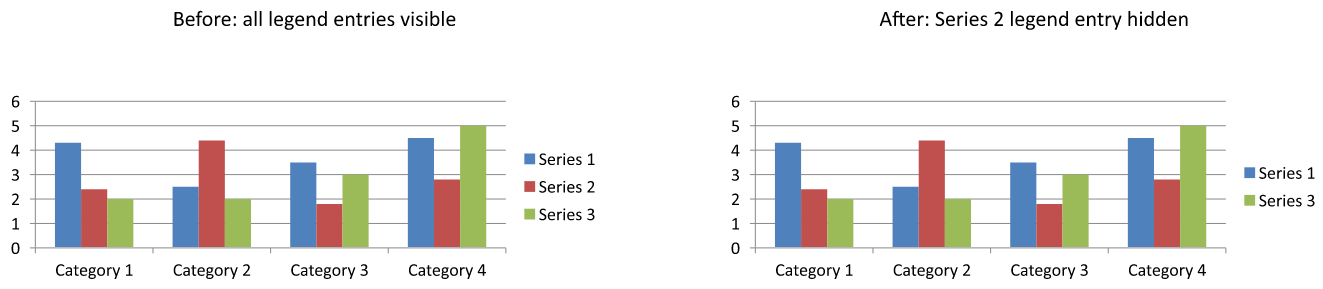
नीचे दिया गया उदाहरण डिफ़ॉल्ट डेटा का उपयोग करके कई सीरीज़ के साथ एक क्लस्टर्ड कॉलम चार्ट बनाता है। यह दूसरी सीरीज़ की लीजेंड प्रविष्टि (अनुक्रम 1) को छिपाता है और प्रस्तुति को सहेजता है। फिर यह प्रविष्टि को setHide को false के साथ कॉल करके पुनर्स्थापित करता है और दूसरी प्रति सहेजता है। दोनों फ़ाइलों में कॉलम दृश्यमान रहते हैं।
import com.aspose.slides.*;

Presentation presentation = new Presentation();
try {
    ISlide slide = presentation.getSlides().get_Item(0);

    IChart chart = slide.getShapes().addChart(ChartType.ClusteredColumn, 50, 50, 600, 400);
    chart.setLegend(true);

    ILegendEntryProperties legendEntry = chart.getChartData().getSeries().get_Item(1).getRelatedLegendEntry();

    legendEntry.setHide(true);
    presentation.save("hidden_legend_entry.pptx", SaveFormat.Pptx);

    // एक ही प्रविष्टि को चार्ट डेटा बदले बिना पुनर्स्थापित करें।
    legendEntry.setHide(false);
    presentation.save("restored_legend_entry.pptx", SaveFormat.Pptx);
} finally {
    presentation.dispose();
}
नीचे का तुलना दिखाता है कि सभी प्रविष्टियों के दृश्यमान और दूसरी प्रविष्टि छुपी होने पर एक ही चार्ट कैसा दिखता है। दूसरी सीरीज़ के कॉलम अपरिवर्तित रहते हैं।
कॉलम, बार और लाइन चार्ट में, लीजेंड प्रविष्टियाँ सीरीज़ को पहचानती हैं। पाई चार्ट में, वे व्यक्तिगत डेटा बिंदुओं (स्लाइस) को पहचानती हैं, इसलिए चयनित स्लाइस पर IChartDataPoint.getRelatedLegendEntry का उपयोग करें। API इस डेटा‑पॉइंट मेथड को Pie, Pie3D, ExplodedPie, ExplodedPie3D, PieOfPie, और BarOfPie चार्ट प्रकारों के लिए दस्तावेज़ करता है। इसे डोनट चार्ट पर लागू मानने से बचें, जो इस सूची में नहीं हैं।
FAQ
क्या मैं चार्ट को लीजेंड के लिए स्थान आरक्षित करने के लिए सेट कर सकता हूँ बजाय उसे ओवरले करने के?
हाँ। setOverlay को false के साथ कॉल करके लीजेंड के लिए स्थान आरक्षित करें, बजाय प्लॉट एरिया के ऊपर ओवरले करने की अनुमति देने के।
क्या मैं मल्टीलाइन लीजेंड लेबल बना सकता हूँ?
हाँ। जब उपलब्ध चौड़ाई अपर्याप्त हो तो लंबे लेबल रैप हो सकते हैं। आप सीरीज़ नामों में newline अक्षर का उपयोग करके लाइन ब्रेक का अनुरोध भी कर सकते हैं।
मैं लीजेंड को प्रस्तुति थीम के रंग योजना के अनुसार कैसे बना सकता हूँ?
लीजेंड के रंग, फ़िल और फ़ॉन्ट को सेट न रखें ताकि वह थीम फ़ॉर्मेटिंग को वारिस कर सके। स्पष्ट फ़ॉर्मेटिंग संबंधित थीम सेटिंग्स को ओवरराइड करती है।