
ปรับแต่ง Legend ของแผนภูมิในงานนำเสนอด้วย Java
ภาพรวม
Aspose.Slides for Java มีตัวเลือกสำหรับการปรับแต่ง legend ของแผนภูมิในงานนำเสนอ PowerPoint บทความนี้แสดงวิธีกำหนดตำแหน่งและขนาดของ legend, ตั้งค่าขนาดฟอนต์สำหรับ legend ทั้งหมด, จัดรูปแบบรายการ legend ทีละรายการ, และซ่อนหรือกู้คืนรายการที่เลือก
FAQ ครอบคลุมพฤติกรรมที่เกี่ยวข้อง รวมถึงการสำรองพื้นที่สำหรับ legend, การแสดงป้ายกำกับหลายบรรทัด, และการสืบทอดการจัดรูปแบบจากธีมของงานนำเสนอ
การกำหนดตำแหน่ง Legend
ใช้เมธอด setX, setY, setWidth, และ setHeight ของ legend เพื่อระบุตำแหน่งและขนาดเป็นส่วนของมิติของแผนภูมิ
ตัวอย่างนี้สร้างงานนำเสนอและเพิ่มแผนภูมิคอลัมน์แบบคลัสเตอร์พร้อมข้อมูลเริ่มต้นบนสไลด์แรก การหารค่า offset และขนาดของ legend ที่ต้องการด้วยความกว้างและความสูงของแผนภูมิจะทำให้ได้ค่าที่เป็นอัตราส่วน: legend จะถูกย้ายออกจากมุมบนซ้ายของแผนภูมิโดยไกล 50 จุดและมีขนาด 100 × 100 จุด
import com.aspose.slides.*;

Presentation presentation = new Presentation();
try {
    ISlide slide = presentation.getSlides().get_Item(0);

    IChart chart = slide.getShapes().addChart(ChartType.ClusteredColumn, 50, 50, 500, 500);

    // แสดงตำแหน่งและขนาดของ legend ที่สัมพันธ์กับแผนภูมิ.
    chart.getLegend().setX(50 / chart.getWidth());
    chart.getLegend().setY(50 / chart.getHeight());
    chart.getLegend().setWidth(100 / chart.getWidth());
    chart.getLegend().setHeight(100 / chart.getHeight());

    presentation.save("legend_position.pptx", SaveFormat.Pptx);
} finally {
    presentation.dispose();
}
ตั้งค่าขนาดฟอนต์ของ Legend
ใช้เมธอด getTextFormat ของ legend เพื่อเข้าถึงการจัดรูปแบบข้อความและใช้ setFontHeight เพื่อกำหนดขนาดฟอนต์เป็นจุด
ตัวอย่างนี้สร้างแผนภูมิพร้อมข้อมูลเริ่มต้นและตั้งค่าข้อความ legend เป็น 20 จุด นอกจากนี้ยังปิดการกำหนดขอบอัตโนมัติสำหรับแกนแนวตั้งและตั้งค่าช่วงของแกนเป็น -5 ถึง 10
import com.aspose.slides.*;

Presentation presentation = new Presentation();
try {
    ISlide slide = presentation.getSlides().get_Item(0);

    IChart chart = slide.getShapes().addChart(ChartType.ClusteredColumn, 50, 50, 600, 400);

    chart.getLegend().getTextFormat().getPortionFormat().setFontHeight(20);
    chart.getAxes().getVerticalAxis().setAutomaticMinValue(false);
    chart.getAxes().getVerticalAxis().setMinValue(-5);
    chart.getAxes().getVerticalAxis().setAutomaticMaxValue(false);
    chart.getAxes().getVerticalAxis().setMaxValue(10);

    presentation.save("legend_font_size.pptx", SaveFormat.Pptx);
} finally {
    presentation.dispose();
}
ตั้งค่าขนาดฟอนต์ของรายการ Legend รายการเดียว
ใช้คอลเลกชันที่คืนค่าจากเมธอด getEntries ของ legend เพื่อเข้าถึงการจัดรูปแบบของรายการเฉพาะ ดัชนีของรายการเริ่มจากศูนย์ ดังนั้นดัชนี 1 หมายถึงรายการที่สอง
ตัวอย่างนี้สร้างแผนภูมิคอลัมน์แบบคลัสเตอร์ที่มีข้อมูลเริ่มต้นอย่างน้อยสองซีรีส์ โดยจัดรูปแบบรายการ legend ที่สองให้เป็นตัวหนา ตัวเอียง และข้อความสีฟ้า ขนาด 20 จุด
import com.aspose.slides.*;
import java.awt.Color;

Presentation presentation = new Presentation();
try {
    ISlide slide = presentation.getSlides().get_Item(0);

    IChart chart = slide.getShapes().addChart(ChartType.ClusteredColumn, 50, 50, 600, 400);
    IChartTextFormat textFormat = chart.getLegend().getEntries().get_Item(1).getTextFormat();

    textFormat.getPortionFormat().setFontBold(NullableBool.True);
    textFormat.getPortionFormat().setFontHeight(20);
    textFormat.getPortionFormat().setFontItalic(NullableBool.True);
    textFormat.getPortionFormat().getFillFormat().setFillType(FillType.Solid);
    textFormat.getPortionFormat().getFillFormat().getSolidFillColor().setColor(Color.BLUE);

    presentation.save("legend_entry_format.pptx", SaveFormat.Pptx);
} finally {
    presentation.dispose();
}
ซ่อนรายการ Legend รายการเดียว
เมื่อต้องการล(series) ช่วยจาก legend แต่ให้ข้อมูลยังคงแสดงอยู่ ให้เรียก ILegendEntryProperties.setHide ด้วยค่า true ผ่าน IChartSeries.getRelatedLegendEntry วิธีนี้จะซ่อนเฉพาะรายการ legend ที่เลือก ไม่ได้ลบซีรีส์หรือจุดข้อมูลออก การเรียก IChart.setLegend ด้วยค่า false จะซ่อน legend ทั้งหมด
ตัวอย่างต่อไปนี้สร้างแผนภูมิคอลัมน์แบบคลัสเตอร์หลายซีรีส์โดยใช้ข้อมูลเริ่มต้น โดยซ่อนรายการ legend ของซีรีส์ที่สอง (ดัชนี 1) แล้วบันทึกงานนำเสนอ จากนั้นเรียก setHide ด้วยค่า false เพื่อกู้คืนรายการและบันทึกสำเนาที่สอง คอลัมน์ยังคงปรากฏในไฟล์ทั้งสอง
import com.aspose.slides.*;

Presentation presentation = new Presentation();
try {
    ISlide slide = presentation.getSlides().get_Item(0);

    IChart chart = slide.getShapes().addChart(ChartType.ClusteredColumn, 50, 50, 600, 400);
    chart.setLegend(true);

    ILegendEntryProperties legendEntry = chart.getChartData().getSeries().get_Item(1).getRelatedLegendEntry();

    legendEntry.setHide(true);
    presentation.save("hidden_legend_entry.pptx", SaveFormat.Pptx);

    // กู้คืนรายการเดียวกันโดยไม่เปลี่ยนแปลงข้อมูลแผนภูมิ.
    legendEntry.setHide(false);
    presentation.save("restored_legend_entry.pptx", SaveFormat.Pptx);
} finally {
    presentation.dispose();
}
การเปรียบเทียบด้านล่างแสดงแผนภูมิเดียวกันที่มีรายการ legend ทั้งหมดแสดงและที่ซ่อนรายการที่สอง คอลัมน์ของซีรีส์ที่สองยังคงไม่เปลี่ยนแปลง
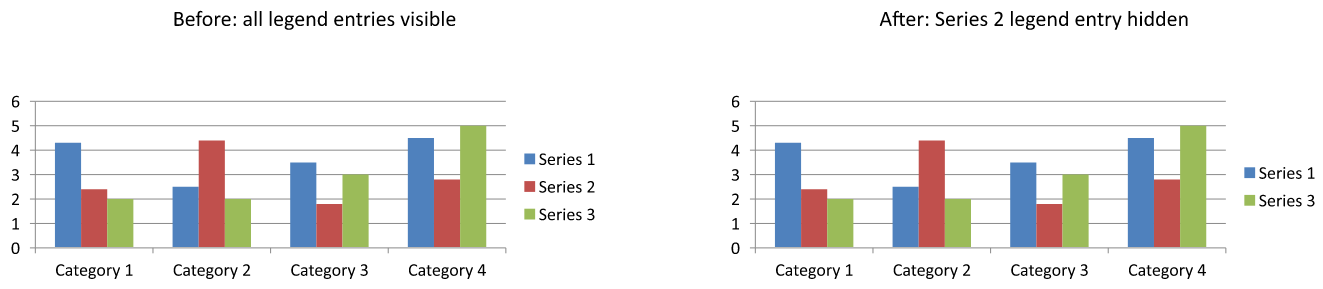
ในแผนภูมิประเภทคอลัมน์, แถบ, และเส้น, รายการ legend ใช้ระบุซีรีส์ สำหรับแผนภูมิวงกลม, รายการ legend ระบุจุดข้อมูล (สไลซ์) แต่ละจุด ดังนั้นให้ใช้ IChartDataPoint.getRelatedLegendEntry กับสไลซ์ที่เลือก API จะอธิบายเมธอดนี้สำหรับประเภทแผนภูมิ Pie, Pie3D, ExplodedPie, ExplodedPie3D, PieOfPie, และ BarOfPie อย่าสมมติว่าใช้กับแผนภูม doughnut ซึ่งไม่ได้รวมอยู่ในรายการนั้น
คำถามที่พบบ่อย
Can I make the chart allocate space for the legend instead of overlaying it?
ใช่. เรียก setOverlay ด้วยค่า false เพื่อสำรองพื้นที่ให้ legend แทนที่จะให้มันซ้อนทับพื้นที่พล็อต
Can I make multiline legend labels?
ใช่. ป้ายกำกับที่ยาวสามารถตัดบรรทัดอัตโนมัติเมื่อความกว้างไม่พอ คุณยังสามารถใช้อักขระ newline ในชื่อซีรีส์เพื่อขอให้มีการตัดบรรทัด
How do I make the legend follow the presentation theme’s color scheme?
ปล่อยให้สี, การเติม, และฟอนต์ของ legend ไม่ตั้งค่าไว้ เพื่อให้สามารถสืบทอดการจัดรูปแบบจากธีม การกำหนดรูปแบบโดยเจตนาจะทับค่าการตั้งค่าของธีมที่สอดคล้องกัน