
Diagram legendák testreszabása prezentációkban Java-val
Áttekintés
Aspose.Slides for Java lehetőségeket biztosít a diagram legendák testreszabásához a PowerPoint‑prezentációkban. Ez a cikk bemutatja, hogyan lehet elhelyezni és méretezni egy legendát, beállítani a teljes legenda betűméretét, egyedi legendaelemet formázni, valamint elrejteni vagy visszaállítani a kiválasztott elemeket.
Az FAQ lefedi a kapcsolódó viselkedéseket, többek között a legenda számára hely lefoglalását, a több soros címkék megjelenítését és a formázás öröklését a prezentációtémából.
Legenda elhelyezése
Használja a legenda setX, setY, setWidth és setHeight metódusait a pozíció és méret megadásához a diagram méreteihez viszonyított törtként.
Ez a példa egy prezentációt hoz létre, és hozzáad egy csoportosított oszlopdiagramot alapértelmezett adatokkal az első diára. A kívánt legendaeltolások és méretek a diagram szélességével és magasságával osztva relatív értékekké alakulnak: a legenda 50 ponttal a diagram bal‑felső sarkától eltolt és 100 × 100 pont méretű.
import com.aspose.slides.*;

Presentation presentation = new Presentation();
try {
    ISlide slide = presentation.getSlides().get_Item(0);

    IChart chart = slide.getShapes().addChart(ChartType.ClusteredColumn, 50, 50, 500, 500);

    // Adja meg a legenda pozícióját és méretét a diagramhoz viszonyítva.
    chart.getLegend().setX(50 / chart.getWidth());
    chart.getLegend().setY(50 / chart.getHeight());
    chart.getLegend().setWidth(100 / chart.getWidth());
    chart.getLegend().setHeight(100 / chart.getHeight());

    presentation.save("legend_position.pptx", SaveFormat.Pptx);
} finally {
    presentation.dispose();
}
A legenda betűméretének beállítása
Használja a legenda getTextFormat metódusát a szövegformázás eléréséhez, és a setFontHeight metódust a betűméret pontban történő beállításához.
Ez a példa egy diagramot hoz létre alapértelmezett adatokkal, és a legenda szövegét 20 pontra állítja. Emellett letiltja a függőleges tengely automatikus határait, és -5‑tól 10‑ig terjedő tartományt állít be.
import com.aspose.slides.*;

Presentation presentation = new Presentation();
try {
    ISlide slide = presentation.getSlides().get_Item(0);

    IChart chart = slide.getShapes().addChart(ChartType.ClusteredColumn, 50, 50, 600, 400);

    chart.getLegend().getTextFormat().getPortionFormat().setFontHeight(20);
    chart.getAxes().getVerticalAxis().setAutomaticMinValue(false);
    chart.getAxes().getVerticalAxis().setMinValue(-5);
    chart.getAxes().getVerticalAxis().setAutomaticMaxValue(false);
    chart.getAxes().getVerticalAxis().setMaxValue(10);

    presentation.save("legend_font_size.pptx", SaveFormat.Pptx);
} finally {
    presentation.dispose();
}
Egyedi legendaelem betűméretének beállítása
Használja a legenda getEntries metódusa által visszaadott gyűjteményt egy adott elem formázásának eléréséhez. Az elemek indexelése nullától indul, így az 1 index a második elemet jelöli.
Ez a példa egy csoportosított oszlopdiagramot hoz létre, amely alapértelmezett adatai legalább két sorozatot tartalmaznak. A második legendaelemet félkövér, dőlt és 20 pontos kék szöveggel formázza.
import com.aspose.slides.*;
import java.awt.Color;

Presentation presentation = new Presentation();
try {
    ISlide slide = presentation.getSlides().get_Item(0);

    IChart chart = slide.getShapes().addChart(ChartType.ClusteredColumn, 50, 50, 600, 400);
    IChartTextFormat textFormat = chart.getLegend().getEntries().get_Item(1).getTextFormat();

    textFormat.getPortionFormat().setFontBold(NullableBool.True);
    textFormat.getPortionFormat().setFontHeight(20);
    textFormat.getPortionFormat().setFontItalic(NullableBool.True);
    textFormat.getPortionFormat().getFillFormat().setFillType(FillType.Solid);
    textFormat.getPortionFormat().getFillFormat().getSolidFillColor().setColor(Color.BLUE);

    presentation.save("legend_entry_format.pptx", SaveFormat.Pptx);
} finally {
    presentation.dispose();
}
Egyedi legendaelemek elrejtése
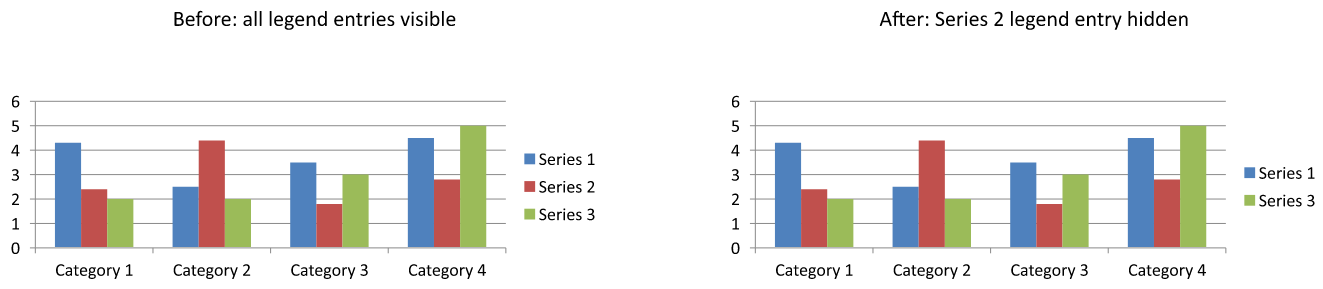
Egy segéd sorozat kizárásához a legendából, miközben az adatai láthatóak maradnak, hívja meg az ILegendEntryProperties.setHide metódust true értékkel a IChartSeries.getRelatedLegendEntry segítségével. Ez csak a kiválasztott legendaelemet rejti el; a sorozatot vagy adatpontjait nem távolítja el. Ezzel szemben az IChart.setLegend false értékkel való hívása az egész legendát elrejti.
Az alábbi példa egy több sorozatot tartalmazó csoportosított oszlopdiagramot hoz létre alapértelmezett adatokkal. Elrejti a második sorozat legendaelemét (index 1), és elmenti a prezentációt. Ezután a setHide false értékkel való meghívásával visszaállítja az elemet, és egy második példányt ment. Az oszlopok mindkét fájlban láthatóak maradnak.
import com.aspose.slides.*;

Presentation presentation = new Presentation();
try {
    ISlide slide = presentation.getSlides().get_Item(0);

    IChart chart = slide.getShapes().addChart(ChartType.ClusteredColumn, 50, 50, 600, 400);
    chart.setLegend(true);

    ILegendEntryProperties legendEntry = chart.getChartData().getSeries().get_Item(1).getRelatedLegendEntry();

    legendEntry.setHide(true);
    presentation.save("hidden_legend_entry.pptx", SaveFormat.Pptx);

    // Állítsa vissza ugyanazt az elemet a diagram adatai módosítása nélkül.
    legendEntry.setHide(false);
    presentation.save("restored_legend_entry.pptx", SaveFormat.Pptx);
} finally {
    presentation.dispose();
}
Az alábbi összehasonlítás ugyanazt a diagramot mutatja, ahol minden elem látható, illetve a második elem rejtve van. A második sorozat oszlopai változatlanok maradnak.
Oszlop-, sáv- és vonaldiagramokban a legendaelemek a sorozatokat azonosítják. Pie diagramok esetén egyedi adatpontokat (szeleteket) jelölnek, ezért a kiválasztott szeletre a IChartDataPoint.getRelatedLegendEntry metódust kell használni. Az API ezt az adatpont‑metódust a Pie, Pie3D, ExplodedPie, ExplodedPie3D, PieOfPie és BarOfPie diagramtípusokra dokumentálja. Ne tételezzük fel, hogy ez a gyűrűs diagramokra is vonatkozik, mivel azok nincsenek a felsorolásban.
FAQ
A diagram a legendának helyet foglalhat el ahelyett, hogy átfedné?
Igen. Hívja meg a setOverlay metódust false értékkel, hogy helyet foglaljon a legendának, ahelyett, hogy átfedné a rajzterületet.
Készíthetek több soros legenda‑címkéket?
Igen. A hosszú címkék a rendelkezésre álló szélesség hiánya esetén tördelődnek. Továbbá sorozatnevekben új sor karaktereket (\n) használhat a sortörés kéréséhez.
Hogyan tudom, hogy a legenda a prezentáció témájának színsémáját kövesse?
Hagyja a legenda színeit, kitöltéseit és betűtípusait beállítás nélkül, hogy örökölje a téma formázását. Az explicit formázás felülírja a megfelelő téma beállításokat.