
اتوماسیون تولید پاورپوینت در جاوااسکریپت: ایجاد ارائههای پویا بهراحتی
معرفی
ایجاد ارائههای پاورپوینت به صورت دستی میتواند کاری زمانبر و تکراری باشد—بهخصوص وقتی محتوا بر پایه دادههای پویا که بهطور مداوم تغییر میکنند، باشد. چه تولید گزارشهای تجاری هفتگی، ترکیب مطالب آموزشی یا تولید اسلایدهای فروش آماده برای مشتری باشد، خودکارسازی میتواند ساعتها زمان را ذخیره کرده و ثبات را در بین تیمها تضمین کند.
برای توسعهدهندگان Node.js، خودکارسازی ایجاد ارائههای پاورپوینت امکانات قدرتمندی را باز میکند. میتوانید تولید اسلایدها را در پورتالهای وب، ابزارهای دسکتاپ، سرویسهای بکاند یا پلتفرمهای ابری یکپارچه کنید تا بهصورت پویا دادهها را به ارائههای حرفهای و برند شده تبدیل کنید—در لحظه.
در این مقاله، موارد استفاده رایج برای تولید خودکار پاورپوینت در برنامههای Node.js (از جمله استقرار در پلتفرمهای ابری) را بررسی میکنیم و چرا این ویژگی به یک ضرورت در راهحلهای مدرن تبدیل شده است. از استخراج دادههای تجاری لحظهای تا تبدیل متن یا تصاویر به اسلایدها، هدف تبدیل محتوای خام به قالبهای ساختاریافته و بصری است که مخاطب بهسرعت درک کند.
موارد استفاده رایج برای خودکارسازی پاورپوینت با JavaScript
خودکارسازی تولید پاورپوینت بهویژه در سناریوهایی که محتوی ارائه باید بهصورت پویا ترکیب، شخصیسازی یا بهطور مکرر بهروز شود، مفید است. برخی از رایجترین موارد استفاده واقعی عبارتند از:
-
گزارشها و داشبوردهای تجاری
خلاصههای فروش، KPIها یا گزارشهای عملکرد مالی را با استخراج دادههای زنده از پایگاه دادهها یا APIها تولید کنید. -
اسلایدهای فروش و بازاریابی شخصیسازیشده
بهصورت خودکار اسلایدهای پیشنهادی مخصوص مشتری را با استفاده از دادههای CRM یا فرمها ایجاد کنید و اطمینان حاصل کنید که زمان تحویل سریع و برند ثابت باقی بماند. -
محتوای آموزشی
مطالب آموزشی، آزمونها یا خلاصه دورهها را به اسلایدهای ساختار یافته برای پلتفرمهای e‑learning تبدیل کنید. -
بینشهای مبتنی بر داده و هوش مصنوعی
با استفاده از پردازش زبان طبیعی یا موتورهای تحلیلی، دادههای خام یا متون طولانی را به ارائههای خلاصهشده تبدیل کنید. -
اسلایدهای مبتنی بر رسانه
ارائهها را از تصاویر بارگذاریشده، اسکرینشاتهای حاشیهنویسیشده یا فریمهای کلیدی ویدئو همراه با توضیحات تکمیلی ترکیب کنید. -
تبدیل اسناد
اسناد Word، PDF یا ورودیهای فرم را به ارائههای بصری تبدیل کنید با کمترین تلاش دستی. -
ابزارهای توسعهدهندگان و فنی
نمایشهای فنی، مرور مستندات یا لیست تغییرات را مستقیماً از کد یا محتوای markdown به فرمت اسلاید تولید کنید.
با خودکارسازی این جریانهای کاری، سازمانها میتوانند مقیاس تولید محتوا را افزایش دهند، ثبات را حفظ کنند و زمان را برای کارهای استراتژیکتر آزاد کنند.
بیایید کد بنویسیم
در این مثال، ما Aspose.Slides for Node.js را برای نشاندادن خودکارسازی پاورپوینت انتخاب کردهایم بهدلیل مجموعه ویژگیهای کامل و سهولت استفاده هنگام کار با ارائهها بهصورت برنامهنویسی.
بر خلاف کتابخانههای سطح پایین که توسعهدهندگان را مجبور میکنند مستقیماً با ساختار Open XML کار کنند (که اغلب منجر به کدهای طولانی و کمتر خوانا میشود)، Aspose.Slides یک API سطح بالا فراهم میکند. این API پیچیدگی را مخفی میکند و به توسعهدهندگان اجازه میدهد بر منطق ارائه—مانند چیدمان، قالببندی و بایندینگ دادهها—تمرکز کنند، بدون اینکه نیاز به درک جزئیات فرمت فایل پاورپوینت داشته باشند.
اگرچه Aspose.Slides یک کتابخانه تجاری است، نسخهی نسخه آزمایشی رایگان را ارائه میدهد که بهطور کامل میتواند مثالهای ارائه شده در این مقاله را اجرا کند. برای نمایش ایدهها، تست ویژگیها یا ساخت یک نمونهٔ مفهوم همانطور که اینجا بررسی میشود، نسخه آزمایشی بیش از حد کافی است. این امر آن را به گزینهای مناسب برای آزمایش خودکارسازی تولید پاورپوینت تبدیل میکند بدون نیاز به خرید لایسنس از پیش.
خب، بیایید گام به گام یک ارائه نمونه با استفاده از محتوای واقعی بسازیم.
ایجاد اسلاید عنوان
با ایجاد یک ارائه جدید و افزودن اسلاید عنوان شامل عنوان اصلی و زیرعنوان شروع میکنیم.
let presentation = new aspose.slides.Presentation();

let slide0 = presentation.getSlides().get_Item(0);

let layoutSlide = presentation.getLayoutSlides().getByType(java.newByte(aspose.slides.SlideLayoutType.Title));
slide0.setLayoutSlide(layoutSlide);

let titleShape = slide0.getShapes().get_Item(0);
let subtitleShape = slide0.getShapes().get_Item(1);

titleShape.getTextFrame().setText("Quarterly Business Review – Q1 2025");
subtitleShape.getTextFrame().setText("Prepared for Executive Team");

افزودن اسلاید با نمودار ستونی
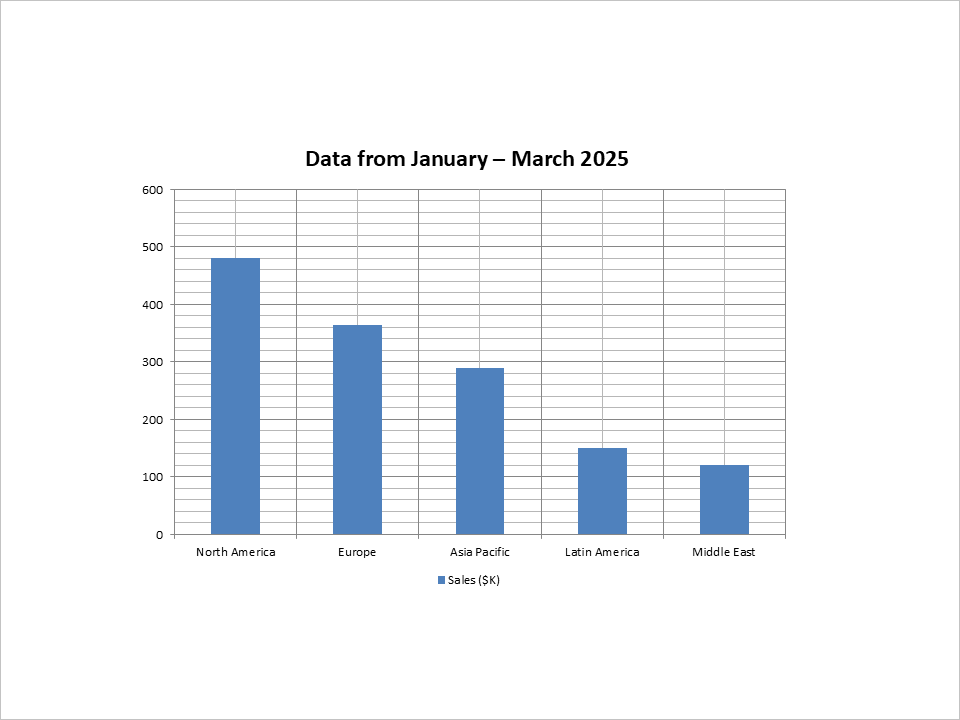
در مرحله بعد، اسلایدی ایجاد میکنیم که عملکرد فروش منطقهای را بهصورت نمودار ستونی نشان میدهد.
let layoutSlide1 = presentation.getLayoutSlides().getByType(java.newByte(aspose.slides.SlideLayoutType.Blank));
let slide1 = presentation.getSlides().addEmptySlide(layoutSlide1);

let chart = slide1.getShapes().addChart(aspose.slides.ChartType.ClusteredColumn, 100, 100, 500, 350, false);
chart.getLegend().setPosition(aspose.slides.LegendPositionType.Bottom);
chart.setTitle(true);
chart.getChartTitle().addTextFrameForOverriding("Data from January – March 2025");
chart.getChartTitle().setOverlay(false);

let workbook = chart.getChartData().getChartDataWorkbook();
let worksheetIndex = 0;

chart.getChartData().getCategories().add(workbook.getCell(worksheetIndex, 1, 0, "North America"));
chart.getChartData().getCategories().add(workbook.getCell(worksheetIndex, 2, 0, "Europe"));
chart.getChartData().getCategories().add(workbook.getCell(worksheetIndex, 3, 0, "Asia Pacific"));
chart.getChartData().getCategories().add(workbook.getCell(worksheetIndex, 4, 0, "Latin America"));
chart.getChartData().getCategories().add(workbook.getCell(worksheetIndex, 5, 0, "Middle East"));

let series = chart.getChartData().getSeries().add(workbook.getCell(worksheetIndex, 0, 1, "Sales ($K)"), chart.getType());
series.getDataPoints().addDataPointForBarSeries(workbook.getCell(worksheetIndex, 1, 1, 480));
series.getDataPoints().addDataPointForBarSeries(workbook.getCell(worksheetIndex, 2, 1, 365));
series.getDataPoints().addDataPointForBarSeries(workbook.getCell(worksheetIndex, 3, 1, 290));
series.getDataPoints().addDataPointForBarSeries(workbook.getCell(worksheetIndex, 4, 1, 150));
series.getDataPoints().addDataPointForBarSeries(workbook.getCell(worksheetIndex, 5, 1, 120));
افزودن اسلاید با جدول
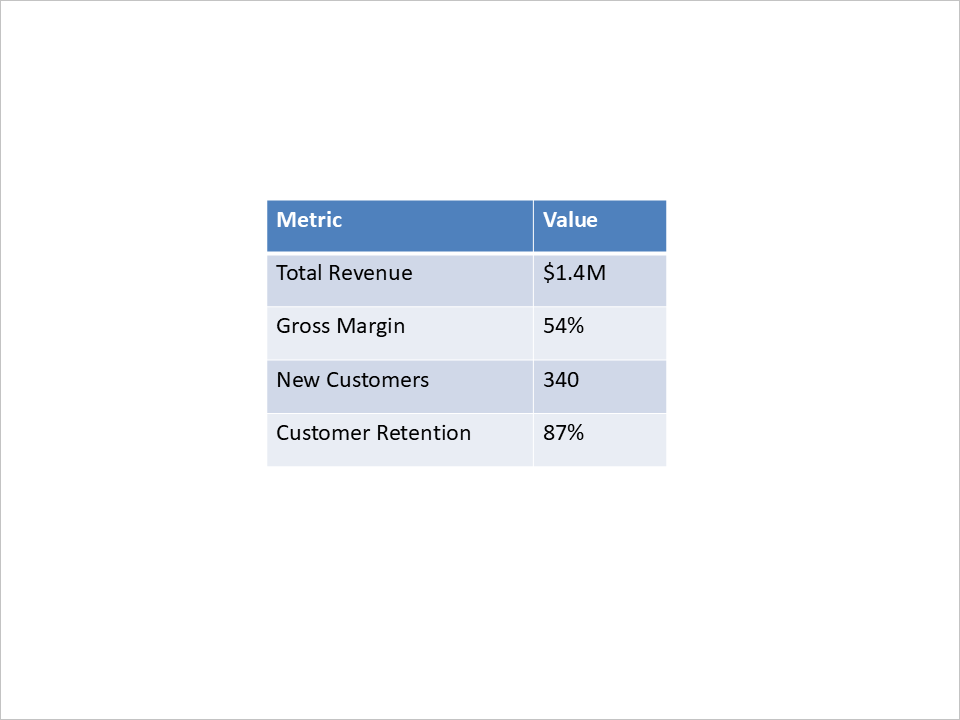
اکنون اسلایدی اضافه میکنیم که معیارهای کلیدی عملکرد را بهصورت جدول ارائه میدهد.
let layoutSlide2 = presentation.getLayoutSlides().getByType(java.newByte(aspose.slides.SlideLayoutType.Blank));
let slide2 = presentation.getSlides().addEmptySlide(layoutSlide2);

let columnWidths = java.newArray("double", [200, 100]);
let rowHeights = java.newArray("double", [40, 40, 40, 40, 40]);

let table = slide2.getShapes().addTable(200, 200, columnWidths, rowHeights);
table.getColumns().get_Item(0).get_Item(0).getTextFrame().setText("Metric");
table.getColumns().get_Item(1).get_Item(0).getTextFrame().setText("Value");
table.getColumns().get_Item(0).get_Item(1).getTextFrame().setText("Total Revenue");
table.getColumns().get_Item(1).get_Item(1).getTextFrame().setText("$1.4M");
table.getColumns().get_Item(0).get_Item(2).getTextFrame().setText("Gross Margin");
table.getColumns().get_Item(1).get_Item(2).getTextFrame().setText("54%");
table.getColumns().get_Item(0).get_Item(3).getTextFrame().setText("New Customers");
table.getColumns().get_Item(1).get_Item(3).getTextFrame().setText("340");
table.getColumns().get_Item(0).get_Item(4).getTextFrame().setText("Customer Retention");
table.getColumns().get_Item(1).get_Item(4).getTextFrame().setText("87%");
افزودن اسلاید خلاصه با نکات بولتدار
در پایان، خلاصه و برنامه اقدام را با استفاده از یک فهرست ساده بولتدار گنجانده میکنیم.
function createBulletParagraph(text) {
    let paragraph = new aspose.slides.Paragraph();
    paragraph.getParagraphFormat().getBullet().setType(java.newByte(aspose.slides.BulletType.Symbol));
    paragraph.getParagraphFormat().setIndent(15);
    paragraph.getParagraphFormat().getDefaultPortionFormat().getFillFormat().setFillType(java.newByte(aspose.slides.FillType.Solid));
    paragraph.getParagraphFormat().getDefaultPortionFormat().getFillFormat().getSolidFillColor().setColor(java.getStaticFieldValue("java.awt.Color", "BLACK"));
    paragraph.setText(text);
    return paragraph;
}
let layoutSlide3 = presentation.getLayoutSlides().getByType(java.newByte(aspose.slides.SlideLayoutType.Blank));
let slide3 = presentation.getSlides().addEmptySlide(layoutSlide3);

let bulletList = slide3.getShapes().addAutoShape(aspose.slides.ShapeType.Rectangle, 100, 50, 600, 200);
bulletList.getFillFormat().setFillType(java.newByte(aspose.slides.FillType.NoFill));
bulletList.getLineFormat().getFillFormat().setFillType(java.newByte(aspose.slides.FillType.NoFill));

bulletList.getTextFrame().getParagraphs().clear();
bulletList.getTextFrame().getParagraphs().add(createBulletParagraph("Strong performance in North America; growth opportunity in Asia Pacific"));
bulletList.getTextFrame().getParagraphs().add(createBulletParagraph("Improve marketing outreach in underperforming regions"));
bulletList.getTextFrame().getParagraphs().add(createBulletParagraph("Prepare new campaign strategy for Q2"));
bulletList.getTextFrame().getParagraphs().add(createBulletParagraph("Schedule follow-up review in early July"));

ذخیرهٔ ارائه
در نهایت، ارائه را بر روی دیسک ذخیره میکنیم:
presentation.save("presentation.pptx", aspose.slides.SaveFormat.Pptx);
نتیجهگیری
خودکارسازی تولید پاورپوینت در برنامههای Node.js مزایای واضحی را در صرفهجویی زمان و کاهش تلاش دستی ارائه میدهد. با یکپارچهسازی محتوای پویا مانند نمودارها، جداول و متن، توسعهدهندگان میتوانند بهسرعت ارائههای ثابت و حرفهای تولید کنند—ایدهآل برای گزارشهای تجاری، جلسات مشتری یا محتوای آموزشی.
در این مقاله، نحوه خودکارسازی ایجاد یک ارائه از ابتدا، شامل افزودن اسلاید عنوان، نمودارها و جداول را نشان دادیم. این رویکرد میتواند در انواع مختلف موارد استفاده که نیاز به ارائههای داده‑محور و خودکار دارند، به کار رود.
با بهرهگیری از ابزارهای مناسب، توسعهدهندگان Node.js میتوانند بهکارآمدی تولید پاورپوینت را خودکار کنند، بهرهوری را افزایش دهند و ثبات را در تمام ارائهها تضمین کنند.