
Automazione della generazione di PowerPoint in JavaScript: Crea presentazioni dinamiche facilmente
Introduzione
Creare presentazioni PowerPoint manualmente può richiedere molto tempo e risultare un’attività ripetitiva, soprattutto quando il contenuto si basa su dati dinamici che cambiano frequentemente. Che si tratti di generare report aziendali settimanali, assemblare materiale didattico o produrre deck di vendita pronti per il cliente, l’automazione può far risparmiare ore preziose e garantire coerenza tra i team.
Per gli sviluppatori Node.js, automatizzare la creazione di presentazioni PowerPoint apre possibilità potenti. È possibile integrare la generazione di slide in portali web, strumenti desktop, servizi backend o piattaforme cloud per convertire dinamicamente i dati in presentazioni professionali e brandizzate, su richiesta.
In questo articolo esploreremo i casi d’uso più comuni per la generazione automatica di PowerPoint nelle app Node.js (incluse le distribuzioni su piattaforme cloud) e perché sta diventando una funzionalità indispensabile nelle soluzioni moderne. Dall’estrazione di dati aziendali in tempo reale alla conversione di testi o immagini in slide, l’obiettivo è trasformare contenuti grezzi in formati visuali strutturati che il pubblico comprenda immediatamente.
Casi d’uso comuni per l’automazione di PowerPoint in JavaScript
L’automazione della generazione di PowerPoint è particolarmente utile in scenari in cui i contenuti delle presentazioni devono essere assemblati dinamicamente, personalizzati o aggiornati frequentemente. Alcuni dei casi d’uso reali più comuni includono:
-
Report aziendali e dashboard Generare riepiloghi di vendite, KPI o report di performance finanziaria estraendo dati live da database o API.
-
Deck di vendita e marketing personalizzati Creare automaticamente deck di pitch specifici per cliente utilizzando dati di CRM o di form, garantendo tempi rapidi e coerenza del brand.
-
Contenuti educativi Convertire materiale didattico, quiz o riassunti di corsi in slide strutturate per piattaforme e‑learning.
-
Insight basati su dati e IA Utilizzare elaborazione del linguaggio naturale o motori analitici per trasformare dati grezzi o testi lunghi in presentazioni sintetizzate.
-
Slide basate su media Assemblare presentazioni da immagini caricate, screenshot annotati o fotogrammi video con descrizioni di supporto.
-
Conversione di documenti Convertire automaticamente documenti Word, PDF o input di form in presentazioni visive con il minimo sforzo manuale.
-
Strumenti per sviluppatori e tecnici Creare demo tecniche, panoramiche di documentazione o changelog in formato slide direttamente dal codice o da contenuti markdown.
Automatizzando questi flussi di lavoro, le organizzazioni possono scalare la creazione di contenuti, mantenere la coerenza e liberare tempo per attività più strategiche.
Passiamo al codice
Per questo esempio abbiamo scelto Aspose.Slides for Node.js per dimostrare l’automazione di PowerPoint grazie al suo set di funzionalità completo e alla facilità d’uso nella manipolazione programmatica delle presentazioni.
A differenza di librerie a basso livello, che obbligano gli sviluppatori a interagire direttamente con la struttura Open XML (spesso risultando in codice verboso e meno leggibile), Aspose.Slides offre un’API di livello superiore. Essa astrae la complessità, consentendo di concentrarsi sulla logica della presentazione—come layout, formattazione e binding dei dati—senza dover comprendere in dettaglio il formato file PowerPoint.
Sebbene Aspose.Slides sia una libreria commerciale, offre una versione di prova gratuita pienamente capace di eseguire gli esempi forniti in questo articolo. Per dimostrare idee, testare funzionalità o costruire una proof of concept come quella presentata qui, la versione di prova è più che sufficiente. Questo la rende un’opzione comoda per sperimentare l’automazione di PowerPoint senza dover acquistare subito una licenza.
Ok, passiamo alla creazione di una presentazione di esempio usando contenuti reali.
Creare una slide titolo
Inizieremo creando una nuova presentazione e aggiungendo una slide titolo con intestazione principale e sottotitolo.
let presentation = new aspose.slides.Presentation();

let slide0 = presentation.getSlides().get_Item(0);

let layoutSlide = presentation.getLayoutSlides().getByType(java.newByte(aspose.slides.SlideLayoutType.Title));
slide0.setLayoutSlide(layoutSlide);

let titleShape = slide0.getShapes().get_Item(0);
let subtitleShape = slide0.getShapes().get_Item(1);

titleShape.getTextFrame().setText("Quarterly Business Review – Q1 2025");
subtitleShape.getTextFrame().setText("Prepared for Executive Team");

Aggiungere una slide con un grafico a colonne
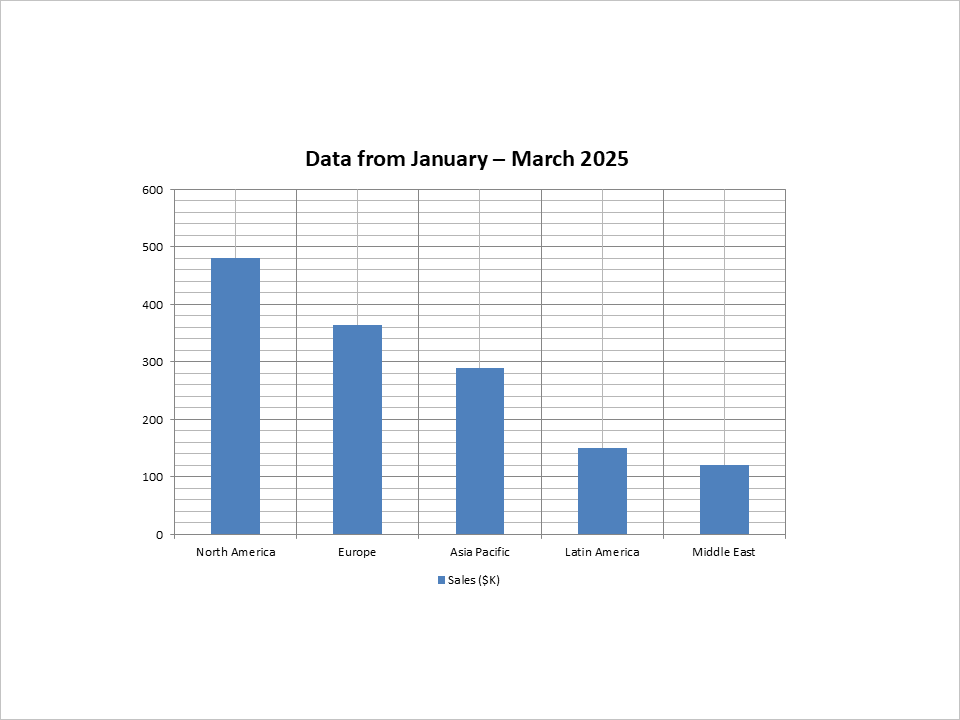
Successivamente creeremo una slide che mostra le performance di vendita regionali con un grafico a colonne.
let layoutSlide1 = presentation.getLayoutSlides().getByType(java.newByte(aspose.slides.SlideLayoutType.Blank));
let slide1 = presentation.getSlides().addEmptySlide(layoutSlide1);

let chart = slide1.getShapes().addChart(aspose.slides.ChartType.ClusteredColumn, 100, 100, 500, 350, false);
chart.getLegend().setPosition(aspose.slides.LegendPositionType.Bottom);
chart.setTitle(true);
chart.getChartTitle().addTextFrameForOverriding("Data from January – March 2025");
chart.getChartTitle().setOverlay(false);

let workbook = chart.getChartData().getChartDataWorkbook();
let worksheetIndex = 0;

chart.getChartData().getCategories().add(workbook.getCell(worksheetIndex, 1, 0, "North America"));
chart.getChartData().getCategories().add(workbook.getCell(worksheetIndex, 2, 0, "Europe"));
chart.getChartData().getCategories().add(workbook.getCell(worksheetIndex, 3, 0, "Asia Pacific"));
chart.getChartData().getCategories().add(workbook.getCell(worksheetIndex, 4, 0, "Latin America"));
chart.getChartData().getCategories().add(workbook.getCell(worksheetIndex, 5, 0, "Middle East"));

let series = chart.getChartData().getSeries().add(workbook.getCell(worksheetIndex, 0, 1, "Sales ($K)"), chart.getType());
series.getDataPoints().addDataPointForBarSeries(workbook.getCell(worksheetIndex, 1, 1, 480));
series.getDataPoints().addDataPointForBarSeries(workbook.getCell(worksheetIndex, 2, 1, 365));
series.getDataPoints().addDataPointForBarSeries(workbook.getCell(worksheetIndex, 3, 1, 290));
series.getDataPoints().addDataPointForBarSeries(workbook.getCell(worksheetIndex, 4, 1, 150));
series.getDataPoints().addDataPointForBarSeries(workbook.getCell(worksheetIndex, 5, 1, 120));
Aggiungere una slide con una tabella
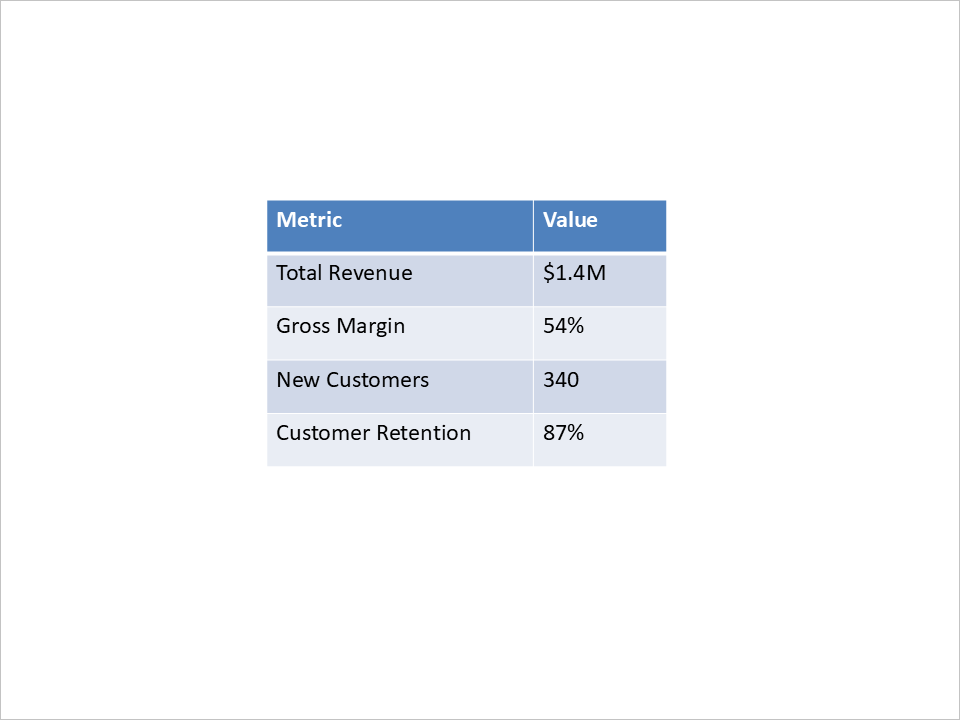
Ora aggiungeremo una slide che presenta metriche chiave di performance in formato tabellare.
let layoutSlide2 = presentation.getLayoutSlides().getByType(java.newByte(aspose.slides.SlideLayoutType.Blank));
let slide2 = presentation.getSlides().addEmptySlide(layoutSlide2);

let columnWidths = java.newArray("double", [200, 100]);
let rowHeights = java.newArray("double", [40, 40, 40, 40, 40]);

let table = slide2.getShapes().addTable(200, 200, columnWidths, rowHeights);
table.getColumns().get_Item(0).get_Item(0).getTextFrame().setText("Metric");
table.getColumns().get_Item(1).get_Item(0).getTextFrame().setText("Value");
table.getColumns().get_Item(0).get_Item(1).getTextFrame().setText("Total Revenue");
table.getColumns().get_Item(1).get_Item(1).getTextFrame().setText("$1.4M");
table.getColumns().get_Item(0).get_Item(2).getTextFrame().setText("Gross Margin");
table.getColumns().get_Item(1).get_Item(2).getTextFrame().setText("54%");
table.getColumns().get_Item(0).get_Item(3).getTextFrame().setText("New Customers");
table.getColumns().get_Item(1).get_Item(3).getTextFrame().setText("340");
table.getColumns().get_Item(0).get_Item(4).getTextFrame().setText("Customer Retention");
table.getColumns().get_Item(1).get_Item(4).getTextFrame().setText("87%");
Aggiungere una slide di riepilogo con punti elenco
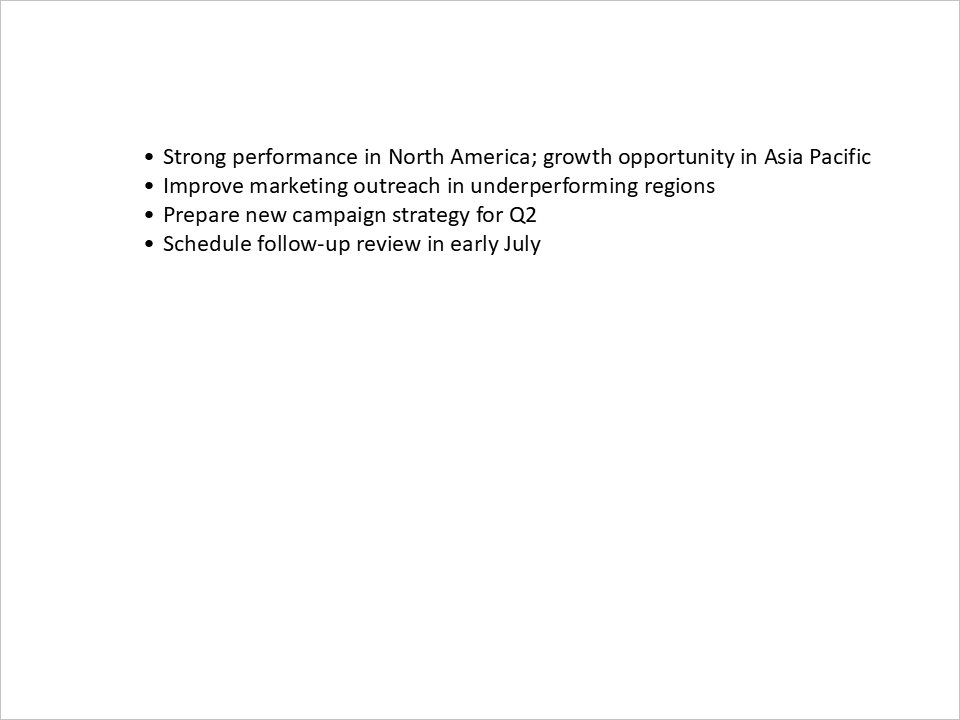
Infine includeremo un riepilogo e un piano d’azione usando un semplice elenco puntato.
function createBulletParagraph(text) {
    let paragraph = new aspose.slides.Paragraph();
    paragraph.getParagraphFormat().getBullet().setType(java.newByte(aspose.slides.BulletType.Symbol));
    paragraph.getParagraphFormat().setIndent(15);
    paragraph.getParagraphFormat().getDefaultPortionFormat().getFillFormat().setFillType(java.newByte(aspose.slides.FillType.Solid));
    paragraph.getParagraphFormat().getDefaultPortionFormat().getFillFormat().getSolidFillColor().setColor(java.getStaticFieldValue("java.awt.Color", "BLACK"));
    paragraph.setText(text);
    return paragraph;
}
let layoutSlide3 = presentation.getLayoutSlides().getByType(java.newByte(aspose.slides.SlideLayoutType.Blank));
let slide3 = presentation.getSlides().addEmptySlide(layoutSlide3);

let bulletList = slide3.getShapes().addAutoShape(aspose.slides.ShapeType.Rectangle, 100, 50, 600, 200);
bulletList.getFillFormat().setFillType(java.newByte(aspose.slides.FillType.NoFill));
bulletList.getLineFormat().getFillFormat().setFillType(java.newByte(aspose.slides.FillType.NoFill));

bulletList.getTextFrame().getParagraphs().clear();
bulletList.getTextFrame().getParagraphs().add(createBulletParagraph("Strong performance in North America; growth opportunity in Asia Pacific"));
bulletList.getTextFrame().getParagraphs().add(createBulletParagraph("Improve marketing outreach in underperforming regions"));
bulletList.getTextFrame().getParagraphs().add(createBulletParagraph("Prepare new campaign strategy for Q2"));
bulletList.getTextFrame().getParagraphs().add(createBulletParagraph("Schedule follow-up review in early July"));
Salvare la presentazione
Infine, salviamo la presentazione su disco:
presentation.save("presentation.pptx", aspose.slides.SaveFormat.Pptx);
Conclusione
L’automazione della generazione di PowerPoint nelle applicazioni Node.js offre vantaggi chiari in termini di risparmio di tempo e riduzione dello sforzo manuale. Integrando contenuti dinamici come grafici, tabelle e testo, gli sviluppatori possono produrre rapidamente presentazioni coerenti e professionali—ideali per report aziendali, meeting con clienti o contenuti educativi.
In questo articolo abbiamo mostrato come automatizzare la creazione di una presentazione da zero, includendo slide titolo, grafici e tabelle. Questo approccio è applicabile a vari casi d’uso dove sono necessarie presentazioni automatizzate e guidate dai dati.
Sfruttando gli strumenti giusti, gli sviluppatori Node.js possono automatizzare efficacemente la creazione di PowerPoint, migliorando la produttività e garantendo coerenza tra le presentazioni.