
Automatyzacja generowania PowerPoint w JavaScript: Tworzenie dynamicznych prezentacji z łatwością
Wprowadzenie
Tworzenie prezentacji PowerPoint ręcznie może być czasochłonnym i powtarzalnym zadaniem — szczególnie gdy treść opiera się na dynamicznych danych, które często się zmieniają. Niezależnie od tego, czy chodzi o generowanie cotygodniowych raportów biznesowych, przygotowywanie materiałów edukacyjnych, czy tworzenie gotowych do prezentacji ofert sprzedażowych, automatyzacja może zaoszczędzić niezmierne ilości godzin i zapewnić spójność w zespołach.
Dla programistów Node.js automatyzacja tworzenia prezentacji PowerPoint otwiera potężne możliwości. Można integrować generowanie slajdów z portalami internetowymi, narzędziami desktopowymi, usługami backendowymi lub platformami chmurowymi, aby dynamicznie przekształcać dane w profesjonalne, markowe prezentacje na żądanie.
W tym artykule przyjrzymy się typowym przypadkom użycia automatycznego generowania PowerPoint w aplikacjach Node.js (w tym wdrożeniom na platformach chmurowych) i dlaczego staje się to niezbędną funkcją we współczesnych rozwiązaniach. Od pobierania danych biznesowych w czasie rzeczywistym po konwersję tekstu lub obrazów na slajdy – celem jest przekształcenie surowej treści w ustrukturyzowane, wizualne formaty, które odbiorca zrozumie natychmiast.
Typowe przypadki użycia automatyzacji PowerPoint w JavaScript
Automatyzacja generowania PowerPoint jest szczególnie przydatna w sytuacjach, w których zawartość prezentacji musi być dynamicznie składana, personalizowana lub często aktualizowana. Niektóre z najczęstszych rzeczywistych zastosowań to:
-
Raporty biznesowe i pulpity nawigacyjne Generowanie podsumowań sprzedaży, KPI lub raportów finansowych poprzez pobieranie danych na żywo z baz danych lub interfejsów API.
-
Spersonalizowane prezentacje sprzedażowe i marketingowe Automatyczne tworzenie decków pitchowych dostosowanych do konkretnego klienta przy użyciu danych z CRM lub formularzy, zapewniając szybki czas realizacji i spójność marki.
-
Treści edukacyjne Konwersja materiałów szkoleniowych, quizów lub podsumowań kursów w ustrukturyzowane zestawy slajdów dla platform e‑learningowych.
-
Wnioski oparte na danych i AI Wykorzystanie przetwarzania języka naturalnego lub silników analitycznych do przekształcania surowych danych lub długich tekstów w podsumowane prezentacje.
-
Slajdy oparte na mediach Tworzenie prezentacji z przesłanych obrazów, adnotowanych zrzutów ekranu lub klatek wideo z opisami.
-
Konwersja dokumentów Automatyczna konwersja dokumentów Word, PDF lub danych z formularzy na prezentacje wizualne przy minimalnym nakładzie pracy ręcznej.
-
Narzędzia deweloperskie i techniczne Tworzenie demonstracji technicznych, przeglądów dokumentacji lub changelogów w formacie slajdów bezpośrednio z kodu lub treści markdown.
Automatyzując te przepływy pracy, organizacje mogą skalować tworzenie treści, utrzymywać spójność i zaoszczędzić czas na bardziej strategiczne zadania.
Zacznijmy kodować
W tym przykładzie wybraliśmy Aspose.Slides for Node.js, aby zademonstrować automatyzację PowerPoint ze względu na bogaty zestaw funkcji i łatwość użycia przy programowym przetwarzaniu prezentacji.
W przeciwieństwie do bibliotek niskopoziomowych, które wymagają pracy bezpośrednio z strukturą Open XML (co często skutkuje rozwlekłym i mniej czytelnym kodem), Aspose.Slides dostarcza API wyższego poziomu. Ukrywa złożoność, pozwalając programistom skupić się na logice prezentacji — takiej jak układ, formatowanie i powiązanie danych — bez konieczności dogłębnego rozumienia formatu pliku PowerPoint.
Choć Aspose.Slides jest biblioteką komercyjną, oferuje wersję free trial, która w pełni umożliwia uruchomienie przykładów zamieszczonych w tym artykule. Do celów demonstracyjnych, testowania funkcji lub budowania proof of concept, wersja próbna jest więcej niż wystarczająca. Dzięki temu jest to wygodna opcja do eksperymentowania z automatycznym generowaniem PowerPoint bez konieczności natychmiastowego zakupu licencji.
Dobrze, przejdźmy do budowy przykładowej prezentacji przy użyciu rzeczywistych danych.
Utwórz slajd tytułowy
Zaczniemy od stworzenia nowej prezentacji i dodania slajdu tytułowego z głównym nagłówkiem oraz podtytułem.
let presentation = new aspose.slides.Presentation();

let slide0 = presentation.getSlides().get_Item(0);

let layoutSlide = presentation.getLayoutSlides().getByType(java.newByte(aspose.slides.SlideLayoutType.Title));
slide0.setLayoutSlide(layoutSlide);

let titleShape = slide0.getShapes().get_Item(0);
let subtitleShape = slide0.getShapes().get_Item(1);

titleShape.getTextFrame().setText("Quarterly Business Review – Q1 2025");
subtitleShape.getTextFrame().setText("Prepared for Executive Team");

Dodaj slajd z wykresem słupkowym
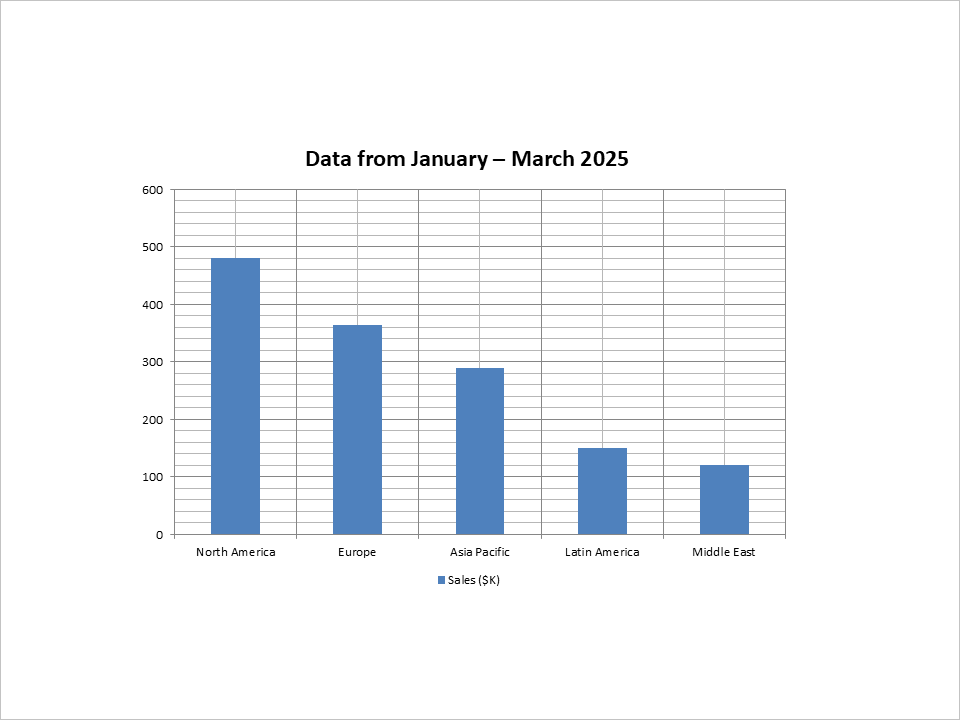
Następnie stworzymy slajd przedstawiający wyniki sprzedaży regionalnej w postaci wykresu słupkowego.
let layoutSlide1 = presentation.getLayoutSlides().getByType(java.newByte(aspose.slides.SlideLayoutType.Blank));
let slide1 = presentation.getSlides().addEmptySlide(layoutSlide1);

let chart = slide1.getShapes().addChart(aspose.slides.ChartType.ClusteredColumn, 100, 100, 500, 350, false);
chart.getLegend().setPosition(aspose.slides.LegendPositionType.Bottom);
chart.setTitle(true);
chart.getChartTitle().addTextFrameForOverriding("Data from January – March 2025");
chart.getChartTitle().setOverlay(false);

let workbook = chart.getChartData().getChartDataWorkbook();
let worksheetIndex = 0;

chart.getChartData().getCategories().add(workbook.getCell(worksheetIndex, 1, 0, "North America"));
chart.getChartData().getCategories().add(workbook.getCell(worksheetIndex, 2, 0, "Europe"));
chart.getChartData().getCategories().add(workbook.getCell(worksheetIndex, 3, 0, "Asia Pacific"));
chart.getChartData().getCategories().add(workbook.getCell(worksheetIndex, 4, 0, "Latin America"));
chart.getChartData().getCategories().add(workbook.getCell(worksheetIndex, 5, 0, "Middle East"));

let series = chart.getChartData().getSeries().add(workbook.getCell(worksheetIndex, 0, 1, "Sales ($K)"), chart.getType());
series.getDataPoints().addDataPointForBarSeries(workbook.getCell(worksheetIndex, 1, 1, 480));
series.getDataPoints().addDataPointForBarSeries(workbook.getCell(worksheetIndex, 2, 1, 365));
series.getDataPoints().addDataPointForBarSeries(workbook.getCell(worksheetIndex, 3, 1, 290));
series.getDataPoints().addDataPointForBarSeries(workbook.getCell(worksheetIndex, 4, 1, 150));
series.getDataPoints().addDataPointForBarSeries(workbook.getCell(worksheetIndex, 5, 1, 120));
Dodaj slajd z tabelą
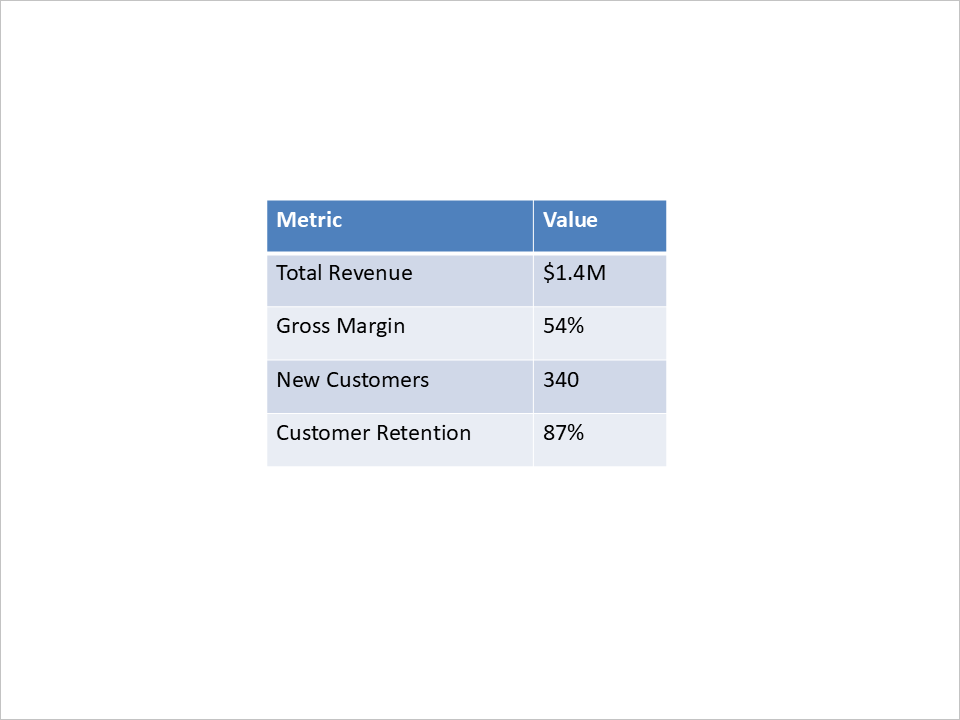
Teraz dodamy slajd prezentujący kluczowe wskaźniki wydajności w formacie tabeli.
let layoutSlide2 = presentation.getLayoutSlides().getByType(java.newByte(aspose.slides.SlideLayoutType.Blank));
let slide2 = presentation.getSlides().addEmptySlide(layoutSlide2);

let columnWidths = java.newArray("double", [200, 100]);
let rowHeights = java.newArray("double", [40, 40, 40, 40, 40]);

let table = slide2.getShapes().addTable(200, 200, columnWidths, rowHeights);
table.getColumns().get_Item(0).get_Item(0).getTextFrame().setText("Metric");
table.getColumns().get_Item(1).get_Item(0).getTextFrame().setText("Value");
table.getColumns().get_Item(0).get_Item(1).getTextFrame().setText("Total Revenue");
table.getColumns().get_Item(1).get_Item(1).getTextFrame().setText("$1.4M");
table.getColumns().get_Item(0).get_Item(2).getTextFrame().setText("Gross Margin");
table.getColumns().get_Item(1).get_Item(2).getTextFrame().setText("54%");
table.getColumns().get_Item(0).get_Item(3).getTextFrame().setText("New Customers");
table.getColumns().get_Item(1).get_Item(3).getTextFrame().setText("340");
table.getColumns().get_Item(0).get_Item(4).getTextFrame().setText("Customer Retention");
table.getColumns().get_Item(1).get_Item(4).getTextFrame().setText("87%");
Dodaj slajd podsumowujący z listą punktowaną
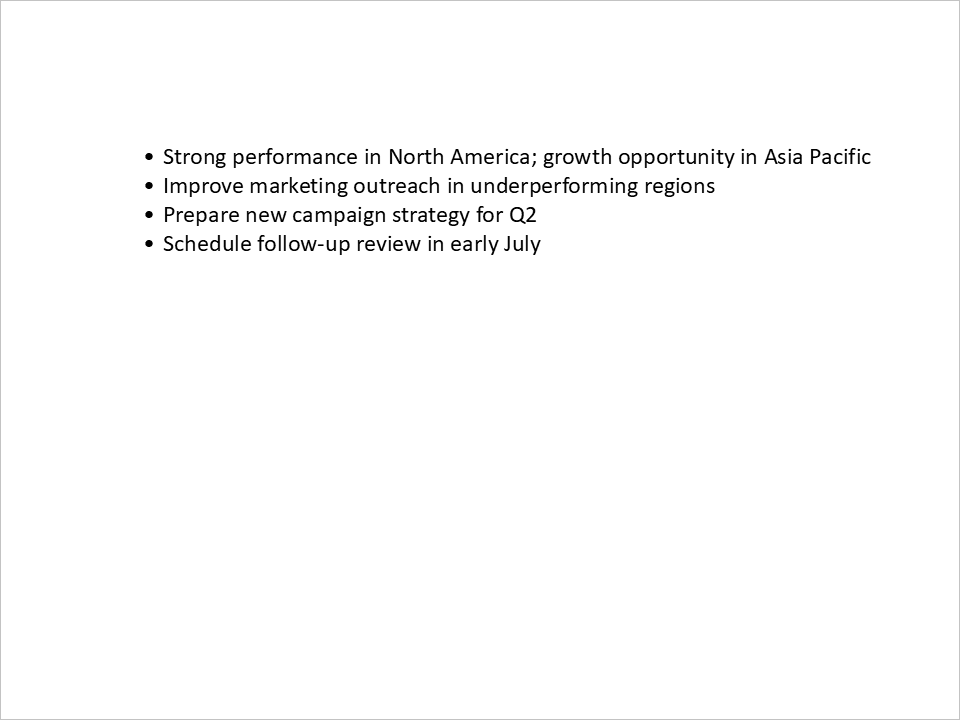
Na koniec dołączymy podsumowanie i plan działań przy użyciu prostej listy punktowanej.
function createBulletParagraph(text) {
    let paragraph = new aspose.slides.Paragraph();
    paragraph.getParagraphFormat().getBullet().setType(java.newByte(aspose.slides.BulletType.Symbol));
    paragraph.getParagraphFormat().setIndent(15);
    paragraph.getParagraphFormat().getDefaultPortionFormat().getFillFormat().setFillType(java.newByte(aspose.slides.FillType.Solid));
    paragraph.getParagraphFormat().getDefaultPortionFormat().getFillFormat().getSolidFillColor().setColor(java.getStaticFieldValue("java.awt.Color", "BLACK"));
    paragraph.setText(text);
    return paragraph;
}
let layoutSlide3 = presentation.getLayoutSlides().getByType(java.newByte(aspose.slides.SlideLayoutType.Blank));
let slide3 = presentation.getSlides().addEmptySlide(layoutSlide3);

let bulletList = slide3.getShapes().addAutoShape(aspose.slides.ShapeType.Rectangle, 100, 50, 600, 200);
bulletList.getFillFormat().setFillType(java.newByte(aspose.slides.FillType.NoFill));
bulletList.getLineFormat().getFillFormat().setFillType(java.newByte(aspose.slides.FillType.NoFill));

bulletList.getTextFrame().getParagraphs().clear();
bulletList.getTextFrame().getParagraphs().add(createBulletParagraph("Strong performance in North America; growth opportunity in Asia Pacific"));
bulletList.getTextFrame().getParagraphs().add(createBulletParagraph("Improve marketing outreach in underperforming regions"));
bulletList.getTextFrame().getParagraphs().add(createBulletParagraph("Prepare new campaign strategy for Q2"));
bulletList.getTextFrame().getParagraphs().add(createBulletParagraph("Schedule follow-up review in early July"));
Zapisz prezentację
Na końcu zapisujemy prezentację na dysku:
presentation.save("presentation.pptx", aspose.slides.SaveFormat.Pptx);
Podsumowanie
Automatyzacja generowania PowerPoint w aplikacjach Node.js przynosi wyraźne korzyści w postaci oszczędności czasu i redukcji ręcznej pracy. Dzięki integracji dynamicznych treści, takich jak wykresy, tabele i tekst, programiści mogą szybko tworzyć spójne, profesjonalne prezentacje — idealne do raportów biznesowych, spotkań z klientami czy materiałów edukacyjnych.
W tym artykule pokazaliśmy, jak zautomatyzować tworzenie prezentacji od podstaw, w tym dodawanie slajdu tytułowego, wykresów i tabel. Podejście to można zastosować w różnych scenariuszach, w których potrzebne są automatyczne, oparte na danych prezentacje.
Wykorzystując odpowiednie narzędzia, programiści Node.js mogą efektywnie automatyzować tworzenie PowerPoint, zwiększając produktywność i zapewniając spójność prezentacji.