
JavaScript में PowerPoint जेनरेशन का स्वचालन: गतिशील प्रस्तुतियों को आसानी से बनाएं
परिचय
PowerPoint प्रस्तुतियों को मैन्युअली बनाना समय‑साध्य और दोहराव वाला कार्य हो सकता है—विशेष रूप से तब जब सामग्री गतिशील डेटा पर आधारित होती है जो अक्सर बदलती रहती है। चाहे वह साप्ताहिक व्यापार रिपोर्ट बनाना हो, शैक्षणिक सामग्री एकत्र करना हो, या क्लाइंट‑तैयार बिक्री डेक बनाना हो, स्वचालन अनगिनत घंटे बचा सकता है और टीमों में संगति सुनिश्चित कर सकता है।
Node.js डेवलपर्स के लिए, PowerPoint प्रस्तुतियों का निर्माण स्वचालित करने से शक्तिशाली संभावनाएँ खुलती हैं। आप स्लाइड जेनरेशन को वेब पोर्टल, डेस्कटॉप टूल, बैकएंड सेवाओं या क्लाउड प्लेटफ़ॉर्म में एकीकृत कर सकते हैं ताकि डेटा को गतिशील रूप से पेशेवर, ब्रांडेड प्रस्तुतियों में परिवर्तित किया जा सके—ज़रूरत के अनुसार।
इस लेख में, हम Node.js ऐप्स (क्लाउड प्लेटफ़ॉर्म पर डिप्लॉयमेंट सहित) में स्वचालित PowerPoint जेनरेशन के सामान्य उपयोग मामलों का अन्वेषण करेंगे और समझाएंगे कि यह आधुनिक समाधानों में क्यों एक अनिवार्य विशेषता बन रहा है। वास्तविक‑समय व्यापार डेटा को खींचने से लेकर टेक्स्ट या इमेज को स्लाइड में बदलने तक, लक्ष्य कच्ची सामग्री को संरचित, दृश्य‑आधारित फ़ॉर्मेट में बदलना है जिसे आपका दर्शक तुरंत समझ सके।
JavaScript में PowerPoint स्वचालन के सामान्य उपयोग मामले
PowerPoint जेनरेशन का स्वचालन उन परिदृश्यों में विशेष रूप से उपयोगी है जहाँ प्रस्तुति सामग्री को गतिशील रूप से एकत्रित, व्यक्तिगत या बार‑बार अपडेट करने की आवश्यकता होती है। सबसे सामान्य वास्तविक‑जीवन उपयोग मामलों में शामिल हैं:
-
व्यापार रिपोर्ट और डैशबोर्ड डेटाबेस या API से लाइव डेटा खींचकर बिक्री सारांश, KPI या वित्तीय प्रदर्शन रिपोर्ट बनाएँ।
-
व्यक्तिगत बिक्री और मार्केटिंग डेक CRM या फ़ॉर्म डेटा का उपयोग करके क्लाइंट‑विशिष्ट पिच डेक स्वचालित रूप से बनाएँ, जिससे तेज़ टर्नअराउंड और ब्रांड संगति सुनिश्चित हो।
-
शैक्षणिक सामग्री लर्निंग मटीरियल, क्विज़ या कोर्स सारांश को संरचित स्लाइड डेक में परिवर्तित करें e‑learning प्लेटफ़ॉर्म के लिये।
-
डेटा और AI‑संचालित इनसाइट्स प्राकृतिक भाषा प्रसंस्करण या एनालिटिक्स इंजन का उपयोग करके कच्चे डेटा या दीर्घ‑रूप टेक्स्ट को सारांशित प्रस्तुतियों में बदलें।
-
मीडिया‑आधारित स्लाइड अपलोड की गई इमेज, एनोटेटेड स्क्रीनशॉट या वीडियो की मुख्य फ़्रेम को सहायक विवरणों के साथ संयोजित करके प्रस्तुतियाँ बनाएं।
-
डॉक्यूमेंट कन्वर्ज़न Word डॉक्यूमेंट, PDF या फ़ॉर्म इनपुट को न्यूनतम मैन्युअल प्रयास के साथ दृश्य प्रस्तुतियों में स्वचालित रूप से बदलें।
-
डेवलपर और तकनीकी टूल कोड या markdown सामग्री से सीधे तकनीकी डेमो, डॉक्यूमेंटेशन ओवरव्यू या चेंजलॉग को स्लाइड फ़ॉर्मेट में बनाएं।
इन वर्कफ़्लोज़ को स्वचालित करके, संगठन अपनी सामग्री निर्माण को स्केल कर सकते हैं, संगति बनाए रख सकते हैं और अधिक रणनीतिक कार्यों के लिए समय मुक्त कर सकते हैं।
चलिए कोड लिखते हैं
इस उदाहरण के लिए, हमने Aspose.Slides for Node.js का चयन किया है क्योंकि इसका व्यापक फीचर सेट और प्रेजेंटेशन को प्रोग्रामेटिक रूप से संभालने की आसानी है।
निम्न‑स्तर की लाइब्रेरीज़ के विपरीत, जिन्हें Open XML संरचना के साथ सीधे काम करने की आवश्यकता होती है (जिससे कोड लंबा और कम पठनीय बन जाता है), Aspose.Slides एक उच्च‑स्तरीय API प्रदान करता है। यह जटिलता को सारांशित करता है, जिससे डेवलपर्स प्रस्तुति लॉजिक—जैसे लेआउट, फ़ॉर्मेटिंग और डेटा बाइंडिंग—पर ध्यान केंद्रित कर सकते हैं, बिना PowerPoint फ़ाइल फ़ॉर्मेट की विस्तृत समझे।
हालांकि Aspose.Slides एक व्यावसायिक लाइब्रेरी है, यह एक नि:शुल्क ट्रायल संस्करण प्रदान करती है जो इस लेख में प्रदान किए गए उदाहरणों को चलाने के लिये पूरी तरह सक्षम है। विचारों का प्रदर्शन, फीचर परीक्षण, या यहाँ दर्शाए गए प्रोटोटाइप को बनाने के लिये ट्रायल पर्याप्त है। यह शुरुआती प्रयोग और स्वचालित PowerPoint जेनरेशन के साथ प्रयोग करने के लिये लाइसेंस खरीदने से पहले एक सुविधाजनक विकल्प बनाता है।
ठीक है, चलिए वास्तविक‑दुनिया की सामग्री का उपयोग करके एक नमूना प्रस्तुति बनाते हैं।
एक शीर्षक स्लाइड बनाएं
हम एक नयी प्रस्तुति बनाएँगे और मुख्य शीर्षक तथा उपशीर्षक के साथ एक शीर्षक स्लाइड जोड़ेंगे।
let presentation = new aspose.slides.Presentation();

let slide0 = presentation.getSlides().get_Item(0);

let layoutSlide = presentation.getLayoutSlides().getByType(java.newByte(aspose.slides.SlideLayoutType.Title));
slide0.setLayoutSlide(layoutSlide);

let titleShape = slide0.getShapes().get_Item(0);
let subtitleShape = slide0.getShapes().get_Item(1);

titleShape.getTextFrame().setText("Quarterly Business Review – Q1 2025");
subtitleShape.getTextFrame().setText("Prepared for Executive Team");

एक कॉलम चार्ट वाली स्लाइड जोड़ें
अगले कदम में, हम एक स्लाइड बनाएँगे जो क्षेत्रीय बिक्री प्रदर्शन को कॉलम चार्ट के रूप में दिखाएगी।
let layoutSlide1 = presentation.getLayoutSlides().getByType(java.newByte(aspose.slides.SlideLayoutType.Blank));
let slide1 = presentation.getSlides().addEmptySlide(layoutSlide1);

let chart = slide1.getShapes().addChart(aspose.slides.ChartType.ClusteredColumn, 100, 100, 500, 350, false);
chart.getLegend().setPosition(aspose.slides.LegendPositionType.Bottom);
chart.setTitle(true);
chart.getChartTitle().addTextFrameForOverriding("Data from January – March 2025");
chart.getChartTitle().setOverlay(false);

let workbook = chart.getChartData().getChartDataWorkbook();
let worksheetIndex = 0;

chart.getChartData().getCategories().add(workbook.getCell(worksheetIndex, 1, 0, "North America"));
chart.getChartData().getCategories().add(workbook.getCell(worksheetIndex, 2, 0, "Europe"));
chart.getChartData().getCategories().add(workbook.getCell(worksheetIndex, 3, 0, "Asia Pacific"));
chart.getChartData().getCategories().add(workbook.getCell(worksheetIndex, 4, 0, "Latin America"));
chart.getChartData().getCategories().add(workbook.getCell(worksheetIndex, 5, 0, "Middle East"));

let series = chart.getChartData().getSeries().add(workbook.getCell(worksheetIndex, 0, 1, "Sales ($K)"), chart.getType());
series.getDataPoints().addDataPointForBarSeries(workbook.getCell(worksheetIndex, 1, 1, 480));
series.getDataPoints().addDataPointForBarSeries(workbook.getCell(worksheetIndex, 2, 1, 365));
series.getDataPoints().addDataPointForBarSeries(workbook.getCell(worksheetIndex, 3, 1, 290));
series.getDataPoints().addDataPointForBarSeries(workbook.getCell(worksheetIndex, 4, 1, 150));
series.getDataPoints().addDataPointForBarSeries(workbook.getCell(worksheetIndex, 5, 1, 120));

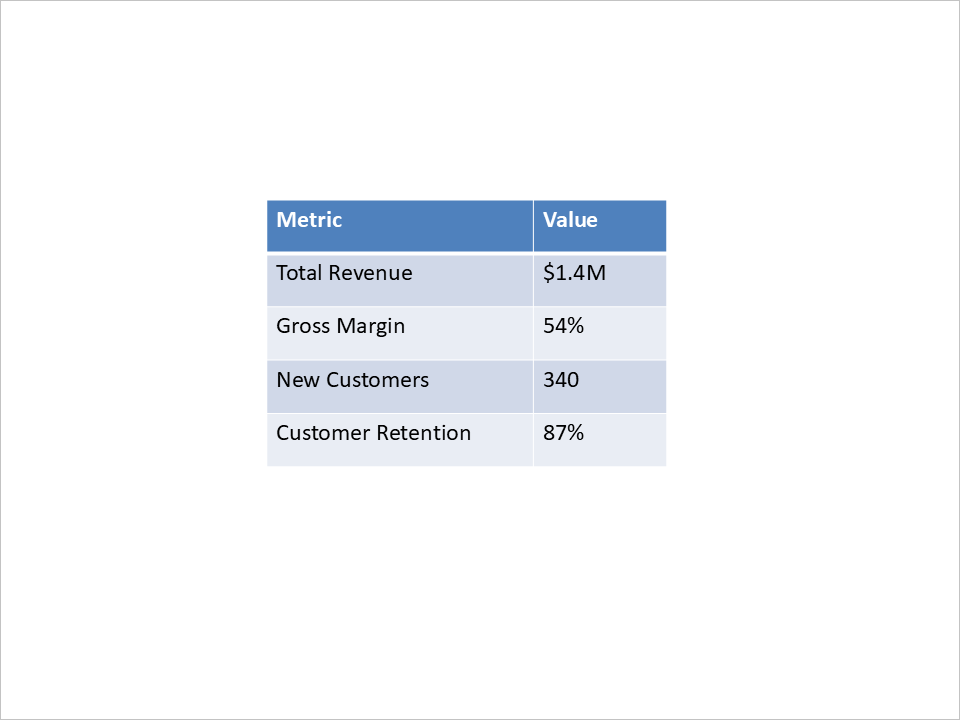
एक तालिका वाली स्लाइड जोड़ें
अब हम एक स्लाइड जोड़ेंगे जिसमें प्रमुख प्रदर्शन मीट्रिक तालिका रूप में प्रस्तुत होंगे।
let layoutSlide2 = presentation.getLayoutSlides().getByType(java.newByte(aspose.slides.SlideLayoutType.Blank));
let slide2 = presentation.getSlides().addEmptySlide(layoutSlide2);

let columnWidths = java.newArray("double", [200, 100]);
let rowHeights = java.newArray("double", [40, 40, 40, 40, 40]);

let table = slide2.getShapes().addTable(200, 200, columnWidths, rowHeights);
table.getColumns().get_Item(0).get_Item(0).getTextFrame().setText("Metric");
table.getColumns().get_Item(1).get_Item(0).getTextFrame().setText("Value");
table.getColumns().get_Item(0).get_Item(1).getTextFrame().setText("Total Revenue");
table.getColumns().get_Item(1).get_Item(1).getTextFrame().setText("$1.4M");
table.getColumns().get_Item(0).get_Item(2).getTextFrame().setText("Gross Margin");
table.getColumns().get_Item(1).get_Item(2).getTextFrame().setText("54%");
table.getColumns().get_Item(0).get_Item(3).getTextFrame().setText("New Customers");
table.getColumns().get_Item(1).get_Item(3).getTextFrame().setText("340");
table.getColumns().get_Item(0).get_Item(4).getTextFrame().setText("Customer Retention");
table.getColumns().get_Item(1).get_Item(4).getTextFrame().setText("87%");
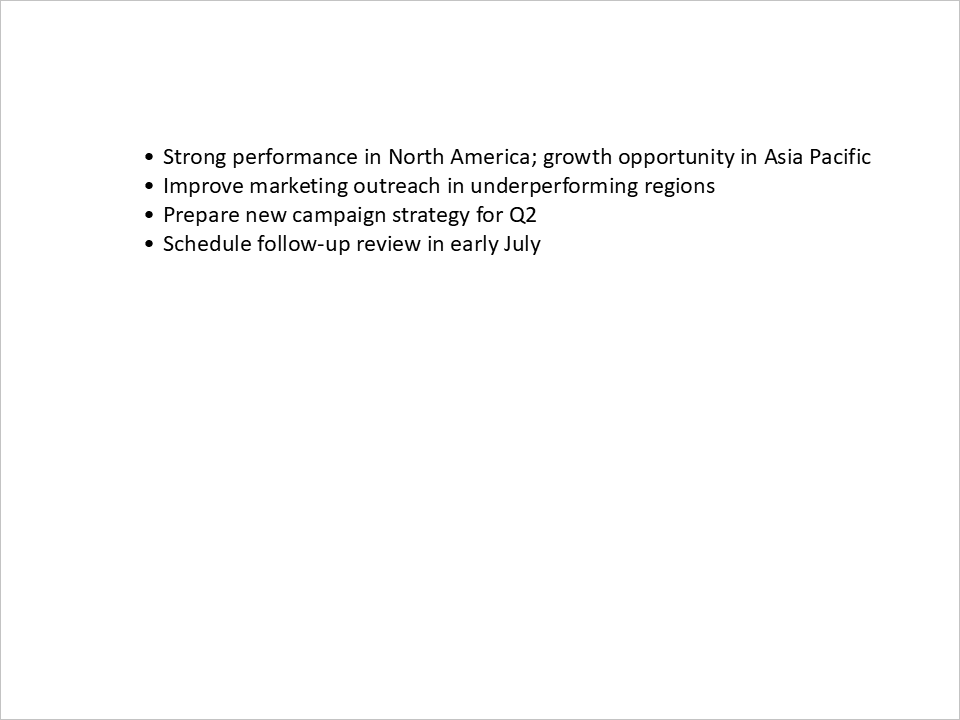
बुलेट पॉइंट्स के साथ सारांश स्लाइड जोड़ें
अंत में, हम एक सरल बुलेट सूची का उपयोग करके सारांश और कार्य‑योजना को शामिल करेंगे।
function createBulletParagraph(text) {
    let paragraph = new aspose.slides.Paragraph();
    paragraph.getParagraphFormat().getBullet().setType(java.newByte(aspose.slides.BulletType.Symbol));
    paragraph.getParagraphFormat().setIndent(15);
    paragraph.getParagraphFormat().getDefaultPortionFormat().getFillFormat().setFillType(java.newByte(aspose.slides.FillType.Solid));
    paragraph.getParagraphFormat().getDefaultPortionFormat().getFillFormat().getSolidFillColor().setColor(java.getStaticFieldValue("java.awt.Color", "BLACK"));
    paragraph.setText(text);
    return paragraph;
}
let layoutSlide3 = presentation.getLayoutSlides().getByType(java.newByte(aspose.slides.SlideLayoutType.Blank));
let slide3 = presentation.getSlides().addEmptySlide(layoutSlide3);

let bulletList = slide3.getShapes().addAutoShape(aspose.slides.ShapeType.Rectangle, 100, 50, 600, 200);
bulletList.getFillFormat().setFillType(java.newByte(aspose.slides.FillType.NoFill));
bulletList.getLineFormat().getFillFormat().setFillType(java.newByte(aspose.slides.FillType.NoFill));

bulletList.getTextFrame().getParagraphs().clear();
bulletList.getTextFrame().getParagraphs().add(createBulletParagraph("Strong performance in North America; growth opportunity in Asia Pacific"));
bulletList.getTextFrame().getParagraphs().add(createBulletParagraph("Improve marketing outreach in underperforming regions"));
bulletList.getTextFrame().getParagraphs().add(createBulletParagraph("Prepare new campaign strategy for Q2"));
bulletList.getTextFrame().getParagraphs().add(createBulletParagraph("Schedule follow-up review in early July"));
प्रस्तुति सहेजें
अंत में, हम प्रस्तुति को डिस्क पर सहेजते हैं:
presentation.save("presentation.pptx", aspose.slides.SaveFormat.Pptx);
निष्कर्ष
Node.js अनुप्रयोगों में PowerPoint जेनरेशन का स्वचालन समय बचाने और मैन्युअल प्रयास को कम करने में स्पष्ट लाभ प्रदान करता है। चार्ट, तालिका और टेक्स्ट जैसी गतिशील सामग्री को एकीकृत करके, डेवलपर्स जल्दी से संगत, पेशेवर प्रस्तुतियां तैयार कर सकते हैं—व्यापार रिपोर्ट, क्लाइंट मीटिंग या शैक्षणिक सामग्री के लिये आदर्श।
इस लेख में हमने शून्य से प्रस्तुति बनाने, शीर्षक स्लाइड, चार्ट और तालिका जोड़ने की प्रक्रिया को स्वचालित किया। यह दृष्टिकोण उन विभिन्न उपयोग मामलों पर लागू किया जा सकता है जहाँ स्वचालित, डेटा‑संचालित प्रस्तुतियों की आवश्यकता होती है।
उपयुक्त टूल्स का उपयोग करके, Node.js डेवलपर्स PowerPoint निर्माण को प्रभावी ढंग से स्वचालित कर सकते हैं, उत्पादकता बढ़ा सकते हैं और प्रस्तुतियों में संगति सुनिश्चित कर सकते हैं।