
在 JavaScript 中自動化 PowerPoint 產生:輕鬆建立動態簡報
簡介
手動建立 PowerPoint 投影片可能是一項耗時且重複性的工作,尤其是當內容基於頻繁變動的動態資料時。無論是產生每週的業務報告、編寫教育教材,或是製作可直接提供客戶的銷售簡報,自動化都能節省大量時間,並確保團隊之間的一致性。
對於 Node.js 開發人員而言,自動化產生 PowerPoint 投影片可開啟強大的可能性。您可以將投影片產生整合至 Web 入口網站、桌面工具、後端服務或雲端平台,動態地將資料轉換為專業且具品牌形象的投影片——即時呈現。
在本篇文章中,我們將探討在 Node.js 應用程式(含雲端部署)中自動產生 PowerPoint 的常見使用情境,以及為何它正成為現代解決方案的關鍵功能。從即時抓取業務資料到將文字或圖片轉換成投影片,目標是將原始內容轉換為結構化、視覺化的格式,讓觀眾立即理解。
JavaScript 中 PowerPoint 自動化的常見使用案例
自動產生 PowerPoint 投影片在需要動態組合、個人化或頻繁更新內容的情境中特別有用。以下是最常見的實務案例:
-
業務報告與儀表板
透過從資料庫或 API 取得即時資料,生成銷售摘要、關鍵績效指標(KPI)或財務績效報告。 -
個人化業務與行銷簡報
使用 CRM 或表單資料自動建立客製化提案簡報,確保快速交付與品牌一致性。 -
教育內容
將學習教材、測驗或課程摘要轉換為結構化的投影片,以供 e‑learning 平台使用。 -
資料與 AI 驅動的洞察
利用自然語言處理或分析引擎將原始資料或長篇文字轉換為摘要投影片。 -
多媒體投影片
從上傳的圖片、註解螢幕截圖或影片關鍵畫格組合投影片,並加入說明文字。 -
文件轉換
自動將 Word 文件、PDF 或表單輸入轉換為視覺化的投影片,減少手動操作。 -
開發者與技術工具
直接從程式碼或 markdown 內容產生技術示範、文件概覽或變更日誌的投影片。
透過自動化這些工作流程,組織能夠擴大內容產出規模、維持一致性,並釋放時間投入更具策略性的工作。
讓我們寫程式
本範例選用 Aspose.Slides for Node.js 來示範 PowerPoint 自動化,因為它功能完整且在程式化操作投影片時相當易用。
與需要直接操作 Open XML 結構、往往產生冗長且難以閱讀程式碼的低階函式庫不同,Aspose.Slides 提供更高階的 API。它抽象掉底層複雜度,讓開發者專注於投影片邏輯——例如版面配置、格式設定與資料繫結——而不必深入了解 PowerPoint 檔案格式的細節。
雖然 Aspose.Slides 為商業函式庫,但它提供可完全執行本範例的 免費試用 版。對於展示概念、測試功能或建立概念驗證(Proof‑of‑Concept),試用版已足夠使用,讓您在未購買授權前即可嘗試自動化 PowerPoint 的可能性。
好,現在讓我們一步一步建立一個使用真實內容的範例投影片。
建立標題投影片
我們先建立新的簡報,並新增一張包含主標題與副標題的標題投影片。
let presentation = new aspose.slides.Presentation();

let slide0 = presentation.getSlides().get_Item(0);

let layoutSlide = presentation.getLayoutSlides().getByType(java.newByte(aspose.slides.SlideLayoutType.Title));
slide0.setLayoutSlide(layoutSlide);

let titleShape = slide0.getShapes().get_Item(0);
let subtitleShape = slide0.getShapes().get_Item(1);

titleShape.getTextFrame().setText("Quarterly Business Review – Q1 2025");
subtitleShape.getTextFrame().setText("Prepared for Executive Team");

新增含直條圖的投影片
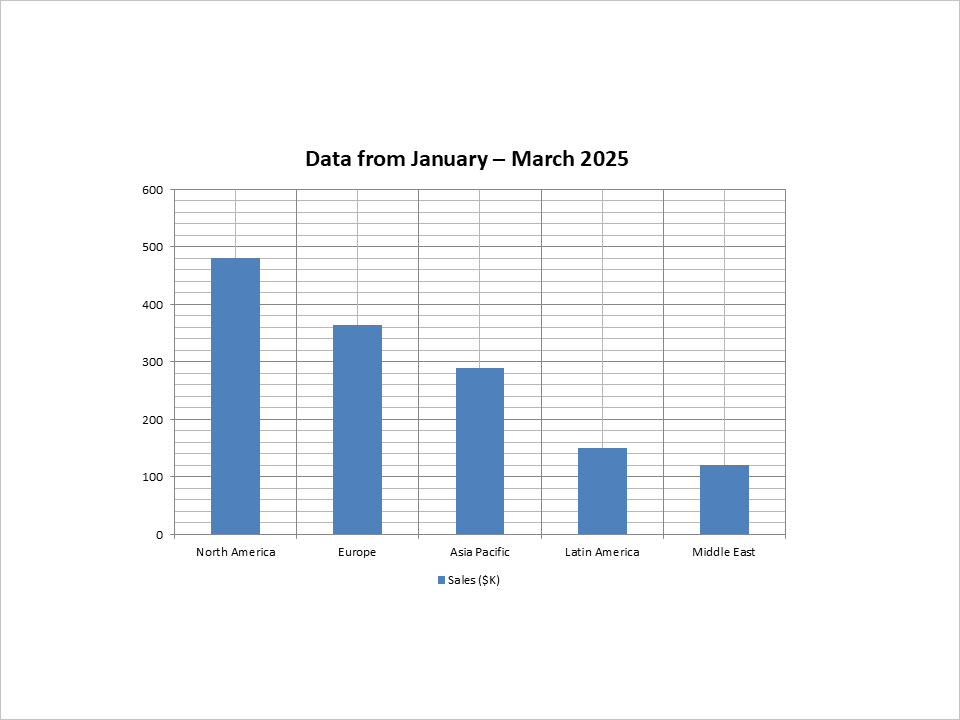
接著,我們建立一張顯示區域業績的直條圖投影片。
let layoutSlide1 = presentation.getLayoutSlides().getByType(java.newByte(aspose.slides.SlideLayoutType.Blank));
let slide1 = presentation.getSlides().addEmptySlide(layoutSlide1);

let chart = slide1.getShapes().addChart(aspose.slides.ChartType.ClusteredColumn, 100, 100, 500, 350, false);
chart.getLegend().setPosition(aspose.slides.LegendPositionType.Bottom);
chart.setTitle(true);
chart.getChartTitle().addTextFrameForOverriding("Data from January – March 2025");
chart.getChartTitle().setOverlay(false);

let workbook = chart.getChartData().getChartDataWorkbook();
let worksheetIndex = 0;

chart.getChartData().getCategories().add(workbook.getCell(worksheetIndex, 1, 0, "North America"));
chart.getChartData().getCategories().add(workbook.getCell(worksheetIndex, 2, 0, "Europe"));
chart.getChartData().getCategories().add(workbook.getCell(worksheetIndex, 3, 0, "Asia Pacific"));
chart.getChartData().getCategories().add(workbook.getCell(worksheetIndex, 4, 0, "Latin America"));
chart.getChartData().getCategories().add(workbook.getCell(worksheetIndex, 5, 0, "Middle East"));

let series = chart.getChartData().getSeries().add(workbook.getCell(worksheetIndex, 0, 1, "Sales ($K)"), chart.getType());
series.getDataPoints().addDataPointForBarSeries(workbook.getCell(worksheetIndex, 1, 1, 480));
series.getDataPoints().addDataPointForBarSeries(workbook.getCell(worksheetIndex, 2, 1, 365));
series.getDataPoints().addDataPointForBarSeries(workbook.getCell(worksheetIndex, 3, 1, 290));
series.getDataPoints().addDataPointForBarSeries(workbook.getCell(worksheetIndex, 4, 1, 150));
series.getDataPoints().addDataPointForBarSeries(workbook.getCell(worksheetIndex, 5, 1, 120));
新增含表格的投影片
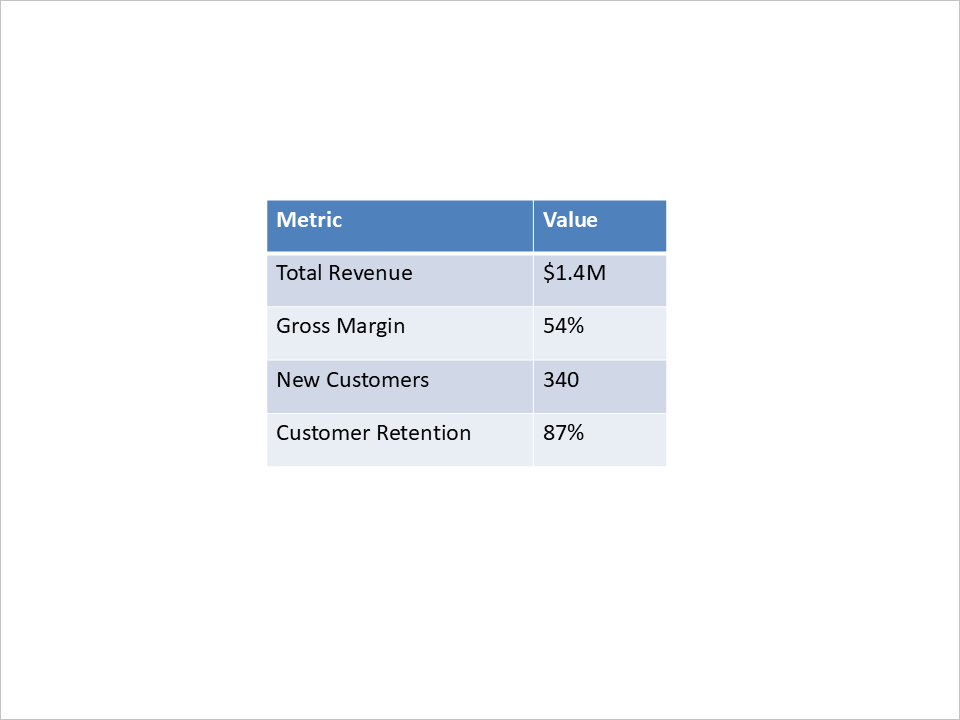
現在加入一張以表格形式呈現關鍵績效指標的投影片。
let layoutSlide2 = presentation.getLayoutSlides().getByType(java.newByte(aspose.slides.SlideLayoutType.Blank));
let slide2 = presentation.getSlides().addEmptySlide(layoutSlide2);

let columnWidths = java.newArray("double", [200, 100]);
let rowHeights = java.newArray("double", [40, 40, 40, 40, 40]);

let table = slide2.getShapes().addTable(200, 200, columnWidths, rowHeights);
table.getColumns().get_Item(0).get_Item(0).getTextFrame().setText("Metric");
table.getColumns().get_Item(1).get_Item(0).getTextFrame().setText("Value");
table.getColumns().get_Item(0).get_Item(1).getTextFrame().setText("Total Revenue");
table.getColumns().get_Item(1).get_Item(1).getTextFrame().setText("$1.4M");
table.getColumns().get_Item(0).get_Item(2).getTextFrame().setText("Gross Margin");
table.getColumns().get_Item(1).get_Item(2).getTextFrame().setText("54%");
table.getColumns().get_Item(0).get_Item(3).getTextFrame().setText("New Customers");
table.getColumns().get_Item(1).get_Item(3).getTextFrame().setText("340");
table.getColumns().get_Item(0).get_Item(4).getTextFrame().setText("Customer Retention");
table.getColumns().get_Item(1).get_Item(4).getTextFrame().setText("87%");
新增含要點的摘要投影片
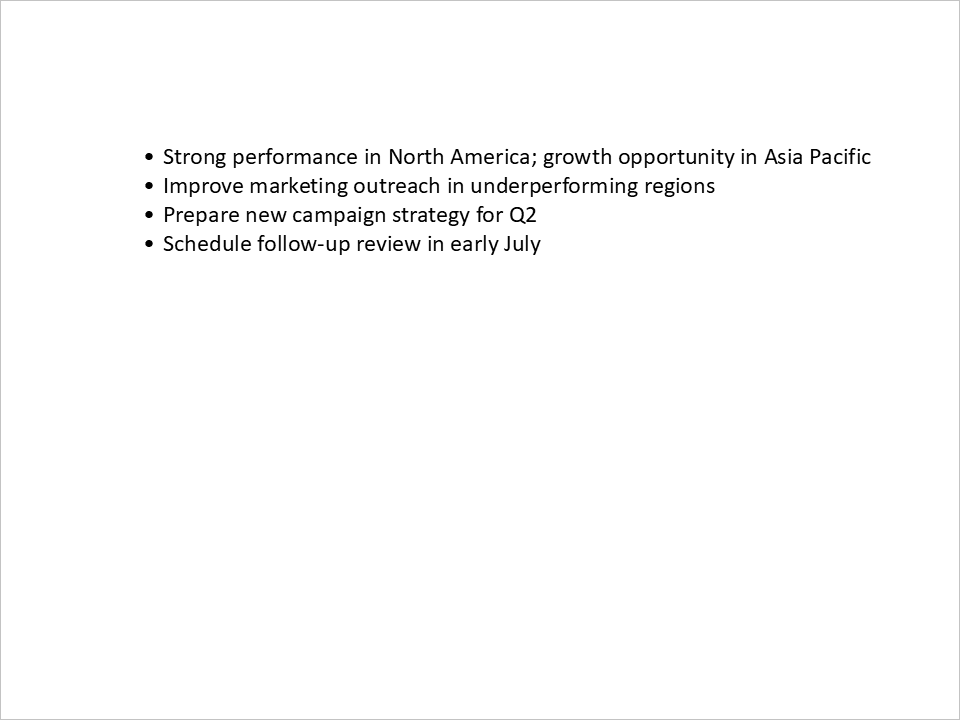
最後,我們加入一張使用簡易項目符號列出摘要與行動計畫的投影片。
function createBulletParagraph(text) {
    let paragraph = new aspose.slides.Paragraph();
    paragraph.getParagraphFormat().getBullet().setType(java.newByte(aspose.slides.BulletType.Symbol));
    paragraph.getParagraphFormat().setIndent(15);
    paragraph.getParagraphFormat().getDefaultPortionFormat().getFillFormat().setFillType(java.newByte(aspose.slides.FillType.Solid));
    paragraph.getParagraphFormat().getDefaultPortionFormat().getFillFormat().getSolidFillColor().setColor(java.getStaticFieldValue("java.awt.Color", "BLACK"));
    paragraph.setText(text);
    return paragraph;
}
let layoutSlide3 = presentation.getLayoutSlides().getByType(java.newByte(aspose.slides.SlideLayoutType.Blank));
let slide3 = presentation.getSlides().addEmptySlide(layoutSlide3);

let bulletList = slide3.getShapes().addAutoShape(aspose.slides.ShapeType.Rectangle, 100, 50, 600, 200);
bulletList.getFillFormat().setFillType(java.newByte(aspose.slides.FillType.NoFill));
bulletList.getLineFormat().getFillFormat().setFillType(java.newByte(aspose.slides.FillType.NoFill));

bulletList.getTextFrame().getParagraphs().clear();
bulletList.getTextFrame().getParagraphs().add(createBulletParagraph("Strong performance in North America; growth opportunity in Asia Pacific"));
bulletList.getTextFrame().getParagraphs().add(createBulletParagraph("Improve marketing outreach in underperforming regions"));
bulletList.getTextFrame().getParagraphs().add(createBulletParagraph("Prepare new campaign strategy for Q2"));
bulletList.getTextFrame().getParagraphs().add(createBulletParagraph("Schedule follow-up review in early July"));
儲存簡報
最後,我們將簡報寫入磁碟:
presentation.save("presentation.pptx", aspose.slides.SaveFormat.Pptx);
結論
在 Node.js 應用程式中自動產生 PowerPoint 投影片可明顯節省時間並減少手動工作。透過整合圖表、表格與文字等動態內容,開發者能快速產出一致且專業的簡報,適用於業務報告、客戶會議或教育教材等情境。
本文示範了如何從頭建立一份投影片,包括加入標題投影片、圖表與表格的步驟。此方法可套用於各種需要自動化、資料驅動投影片的使用情境。
藉由選擇合適的工具,Node.js 開發者能有效自動化 PowerPoint 的製作,提高生產力,並確保投影片內容的一致性。