
سفارشیسازی جداول داده نمودار در ارائهها با استفاده از PHP
نمای کلی
Aspose.Slides for PHP via Java به شما امکان میدهد جدول دادههای یک نمودار را نمایش دهید و قالببندی متن، حاشیهها و کلیدهای لگن آن را سفارشی کنید. این مقاله توضیح میدهد چگونه جدول را فعال کنید، متن آن را قالببندی کنید، هر نوع حاشیه را بهصورت جداگانه کنترل کنید و کلیدهای لگن را نشان یا پنهان کنید. مثالها نمودارهای پیکربندیشده را در فایلهای PPTX ذخیره میکنند.
تنظیم ویژگیهای قلم
برای نمایش جدول دادههای یک نمودار، true را به setDataTable بدهید. برای دسترسی به جدول و پیکربندی قالببندی متن از getChartDataTable استفاده کنید.
- ارائه را با کلاس Presentation بارگذاری کنید.
- یک نمودار ستونی خوشهای به اسلاید اول اضافه کنید.
- جدول دادههای نمودار را فعال کنید.
- با setFontBold متن را بولد کنید و
20را به setFontHeight بدهید تا متن 20 پوینت باشد. - ارائه تغییر یافته را ذخیره کنید.
مثال زیر به test.pptx در پوشه کاری که حداقل یک اسلاید دارد، نیاز دارد. این مثال نموداری با دادههای پیشفرض در موقعیت (50, 50) با عرض 600 پوینت و ارتفاع 400 پوینت اضافه میکند. فایل output.pptx ذخیرهشده حاوی نمودار با جدول داده فعال و تنظیمات قلم مشخصشده است.
use aspose\slides\ChartType;
use aspose\slides\NullableBool;
use aspose\slides\Presentation;
use aspose\slides\SaveFormat;

$presentation = new Presentation("test.pptx");
try {
    $slide = $presentation->getSlides()->get_Item(0);

    $chart = $slide->getShapes()->addChart(ChartType::ClusteredColumn, 50, 50, 600, 400);
    $chart->setDataTable(true);

    $portionFormat = $chart->getChartDataTable()->getTextFormat()->getPortionFormat();
    $portionFormat->setFontBold(NullableBool::True);
    $portionFormat->setFontHeight(20);

    $presentation->save("output.pptx", SaveFormat::Pptx);
} finally {
    $presentation->dispose();
}
سفارشیسازی حاشیههای جدول داده
جدول را با Chart::setDataTable فعال کنید و از طریق Chart::getChartDataTable به آن دسترسی پیدا کنید. میتوانید سه نوع حاشیه را بهصورت مستقل کنترل کنید:
- setBorderHorizontal حاشیههای افقی سلولها را کنترل میکند.
- setBorderVertical حاشیههای عمودی سلولها را کنترل میکند.
- setBorderOutline حاشیه بیرونی جدول را کنترل میکند.
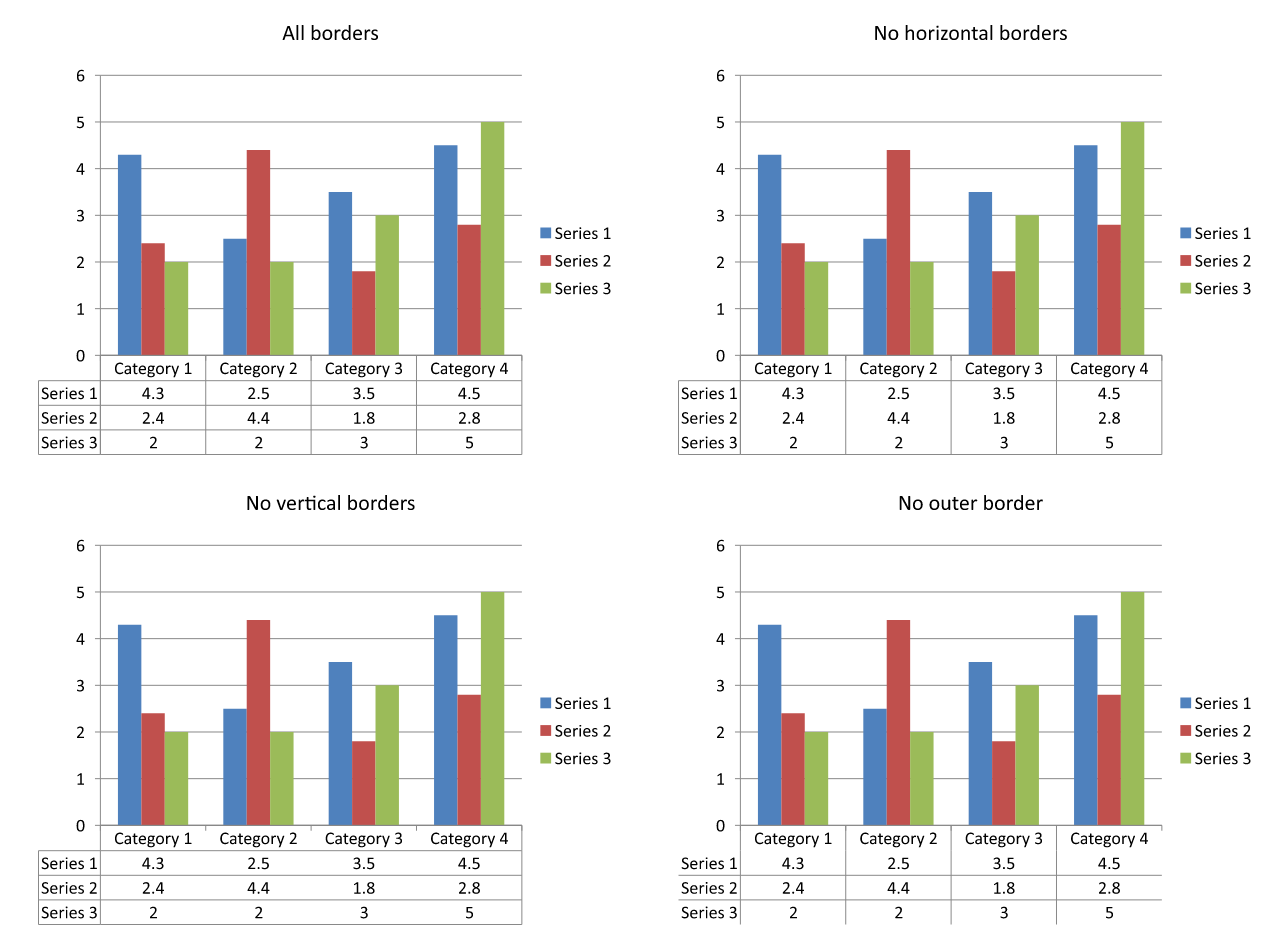
true را به هر متد بدهید تا حاشیه آن نمایش یابد یا false برای پنهان کردن. مثال زیر یک نمودار ستونی خوشهای با دادههای پیشفرض ایجاد میکند، حاشیههای افقی و بیرونی را نمایش میدهد و حاشیههای عمودی را پنهان میکند. نیازی به فایل ورودی ندارد. موقعیت و اندازه نمودار بر حسب پوینت مشخص میشود.
use aspose\slides\ChartType;
use aspose\slides\Presentation;
use aspose\slides\SaveFormat;

$presentation = new Presentation();
try {
    $slide = $presentation->getSlides()->get_Item(0);

    $chart = $slide->getShapes()->addChart(ChartType::ClusteredColumn, 50, 50, 600, 400);
    $chart->setDataTable(true);

    $dataTable = $chart->getChartDataTable();
    $dataTable->setBorderHorizontal(true);
    $dataTable->setBorderVertical(false);
    $dataTable->setBorderOutline(true);

    $presentation->save("data-table-borders.pptx", SaveFormat::Pptx);
} finally {
    $presentation->dispose();
}
مقایسه زیر از همان دادههای نمودار و تنظیمات کلید لگن در چهار حالت استفاده میکند. با فعال بودن تمام حاشیهها شروع میشود و هر واریانت باقیمانده تنها یک تنظیم حاشیه را غیرفعال میکند. واریانت پایین‑چپ تنظیمات حاشیه مثال را مطابقت میدهد.
نمایش یا پنهان کردن کلیدهای لگن
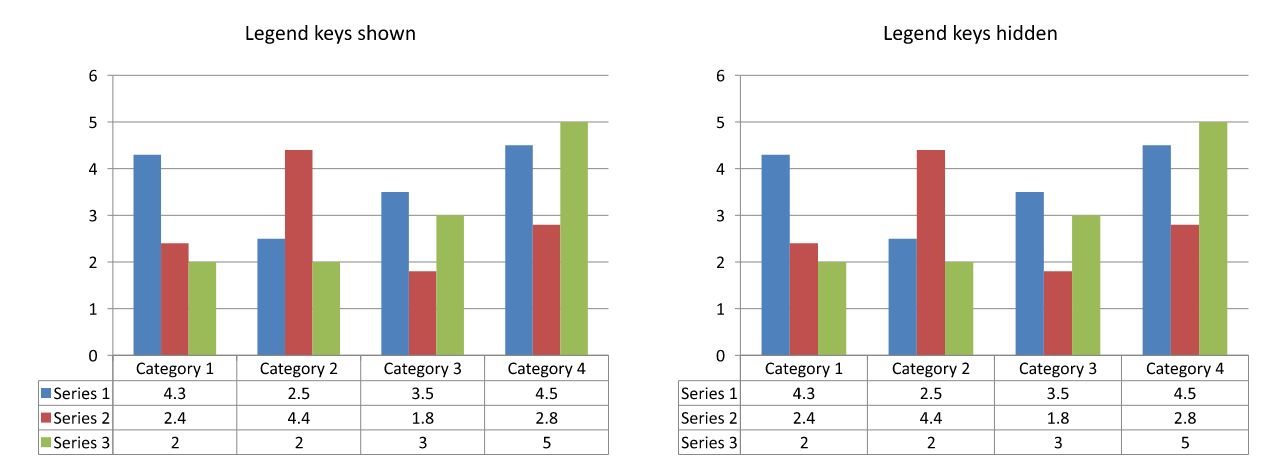
کلیدهای لگن نشانگرهای رنگی کوچکی هستند که در کنار نام سریها در جدول داده قرار میگیرند. این کلیدها به خواننده کمک میکنند هر سطر جدول را به یک سری نمودار مرتبط کند. true را به setShowLegendKey بدهید تا این نشانگرها نمایش داده شوند یا false برای پنهان کردن.
لگن جداگانه نمودار توسط Chart::setLegend کنترل میشود. این تنظیمات مستقل هستند: پنهان کردن لگن جداگانه، کلیدهای داخل جدول داده را مخفی نمیکند و پنهان کردن کلیدهای جدول، لگن جداگانه را مخفی نمیکند.
مثال زیر یک نمودار با دادههای پیشفرض ایجاد میکند، جدول داده آن را فعال میکند و در همان جدول کلیدهای لگن را نشان میدهد در حالی که لگن جداگانه مخفی میشود. تمام حاشیههای جدول بهصورت صریح فعال هستند. نیازی به ارائه ورودی نیست. برای پنهان کردن فقط کلیدهای جدول، false را به setShowLegendKey بدهید.
use aspose\slides\ChartType;
use aspose\slides\Presentation;
use aspose\slides\SaveFormat;

$presentation = new Presentation();
try {
    $slide = $presentation->getSlides()->get_Item(0);

    $chart = $slide->getShapes()->addChart(ChartType::ClusteredColumn, 50, 50, 600, 400);
    $chart->setDataTable(true);
    $chart->setLegend(false);

    $dataTable = $chart->getChartDataTable();
    $dataTable->setBorderHorizontal(true);
    $dataTable->setBorderVertical(true);
    $dataTable->setBorderOutline(true);
    $dataTable->setShowLegendKey(true);

    $presentation->save("data-table-legend-keys.pptx", SaveFormat::Pptx);
} finally {
    $presentation->dispose();
}
مقایسه زیر همان جدول را با کلیدهای لگن فعال و غیرفعال نشان میدهد. تمام حاشیهها فعال میمانند و لگن جداگانه نمودار در هر دو حالت مخفی است.
پرسشهای متداول
آیا میتوانم کلیدهای لگن را در جدول دادههای نمودار نمایش دهم؟
بله. true را به setShowLegendKey بدهید تا کلیدهای لگن نمایش داده شوند یا false برای پنهان کردن.
آیا جدول داده هنگام صادر کردن ارائه به PDF، HTML یا تصاویر حفظ میشود؟
بله. Aspose.Slides هنگام صادر کردن به PDF، HTML یا images نمودار و جدول دادهٔ نمایشدادهشده را بهعنوان بخشی از اسلاید رندر میکند.
آیا میتوانم با جدولهای داده در نمودارهای بارگذاریشده از قالب کار کنم؟
بله. برای نموداری که از یک ارائه یا قالب موجود بارگذاری شده است، از hasDataTable و setDataTable استفاده کنید تا بررسی یا تغییر نمایش جدول داده را انجام دهید.
چگونه میتوانم نمودارهایی که جدول دادهشان فعال است را پیدا کنم؟
در هر اسلاید بر روی اشکال پیمایش کنید، نمودارها را شناسایی کنید و متد hasDataTable آنها را فراخوانی کنید. مقدار true نشان میدهد جدول داده فعال است.