
ปรับแต่งตารางข้อมูลแผนภูมิในงานนำเสนอด้วย PHP
ภาพรวม
Aspose.Slides for PHP via Java ช่วยให้คุณแสดงตารางข้อมูลของแผนภูมิและปรับแต่งการจัดรูปแบบข้อความ, เส้นขอบ, และคีย์คำอธิบาย. บทความนี้อธิบายวิธีเปิดใช้งานตาราง, จัดรูปแบบข้อความ, ควบคุมแต่ละประเภทของเส้นขอบ, และแสดงหรือซ่อนคีย์คำอธิบาย. ตัวอย่างจะบันทึกแผนภูมิที่กำหนดค่าไว้ในไฟล์ PPTX.
ตั้งค่าคุณสมบัติของฟอนต์
เพื่อแสดงตารางข้อมูลของแผนภูมิ, ส่งค่า true ไปยัง setDataTable. ใช้ getChartDataTable เพื่อเข้าถึงตารางและกำหนดการจัดรูปแบบข้อความ.
- โหลดงานพรีเซนเทชั่นโดยใช้คลาส Presentation.
- เพิ่มแผนภูมิคอลัมน์แบบกลุ่มลงในสไลด์แรก.
- เปิดใช้งานตารางข้อมูลของแผนภูมิ.
- เปิดใช้งานข้อความหนาด้วย setFontBold และส่งค่า
20ไปยัง setFontHeight เพื่อใช้ข้อความขนาด 20 จุด. - บันทึกงานพรีเซนเทชั่นที่แก้ไขแล้ว.
ตัวอย่างต่อไปนี้ต้องการไฟล์ test.pptx ในไดเรกทอรีทำงานที่มีอย่างน้อยหนึ่งสไลด์. มันเพิ่มแผนภูมิด้วยข้อมูลค่าเริ่มต้นที่ตำแหน่ง (50, 50) โดยมีความกว้าง 600 จุดและความสูง 400 จุด. ไฟล์ output.pptx ที่บันทึกไว้จะมีแผนภูมิพร้อมตารางข้อมูลที่เปิดใช้งานและการตั้งค่าแบบอักษรที่ระบุ.
use aspose\slides\ChartType;
use aspose\slides\NullableBool;
use aspose\slides\Presentation;
use aspose\slides\SaveFormat;

$presentation = new Presentation("test.pptx");
try {
    $slide = $presentation->getSlides()->get_Item(0);

    $chart = $slide->getShapes()->addChart(ChartType::ClusteredColumn, 50, 50, 600, 400);
    $chart->setDataTable(true);

    $portionFormat = $chart->getChartDataTable()->getTextFormat()->getPortionFormat();
    $portionFormat->setFontBold(NullableBool::True);
    $portionFormat->setFontHeight(20);

    $presentation->save("output.pptx", SaveFormat::Pptx);
} finally {
    $presentation->dispose();
}
ปรับแต่งเส้นขอบของตารางข้อมูล
เปิดใช้งานตารางด้วย Chart::setDataTable และเข้าถึงมันผ่าน Chart::getChartDataTable. คุณสามารถควบคุมสามประเภทของเส้นขอบได้อย่างอิสระ:
- setBorderHorizontal ควบคุมเส้นขอบแนวนอนของเซลล์.
- setBorderVertical ควบคุมเส้นขอบแนวตั้งของเซลล์.
- setBorderOutline ควบคุมเส้นขอบภายนอกของตาราง.
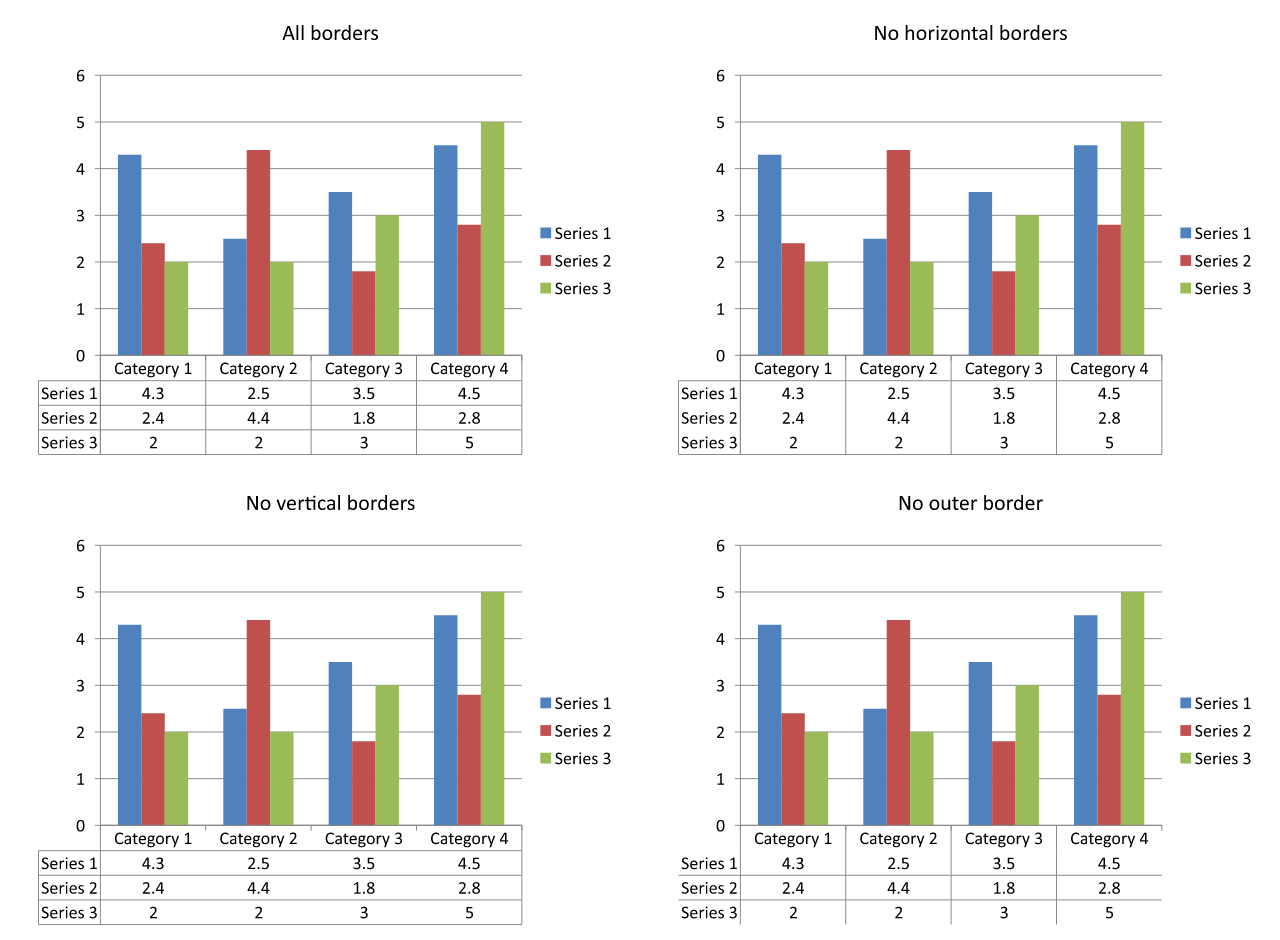
ส่งค่า true ไปยังแต่ละเมธอดเพื่อแสดงเส้นขอบหรือ false เพื่อซ่อนเส้นขอบ. ตัวอย่างต่อไปนี้สร้างแผนภูมิคอลัมน์แบบกลุ่มด้วยข้อมูลค่าเริ่มต้น, แสดงเส้นขอบแนวนอนและเส้นขอบภายนอก, และซ่อนเส้นขอบแนวตั้ง. ไม่ต้องใช้ไฟล์เข้าขา. ตำแหน่งและขนาดของแผนภูมิระบุเป็นจุด.
use aspose\slides\ChartType;
use aspose\slides\Presentation;
use aspose\slides\SaveFormat;

$presentation = new Presentation();
try {
    $slide = $presentation->getSlides()->get_Item(0);

    $chart = $slide->getShapes()->addChart(ChartType::ClusteredColumn, 50, 50, 600, 400);
    $chart->setDataTable(true);

    $dataTable = $chart->getChartDataTable();
    $dataTable->setBorderHorizontal(true);
    $dataTable->setBorderVertical(false);
    $dataTable->setBorderOutline(true);

    $presentation->save("data-table-borders.pptx", SaveFormat::Pptx);
} finally {
    $presentation->dispose();
}
การเปรียบเทียบด้านล่างใช้ข้อมูลแผนภูมิและการตั้งค่าคีย์คำอธิบายเดียวกันในสี่กรณี. เริ่มจากเปิดใช้งานเส้นขอบทั้งหมด, แต่ละตัวแปรที่เหลือจะปิดการตั้งค่าเส้นขอบเพียงประเภทเดียว. ตัวแปรมุมซ้ายล่างตรงกับการตั้งค่าเส้นขอบในตัวอย่าง.
แสดงหรือซ่อนคีย์คำอธิบาย
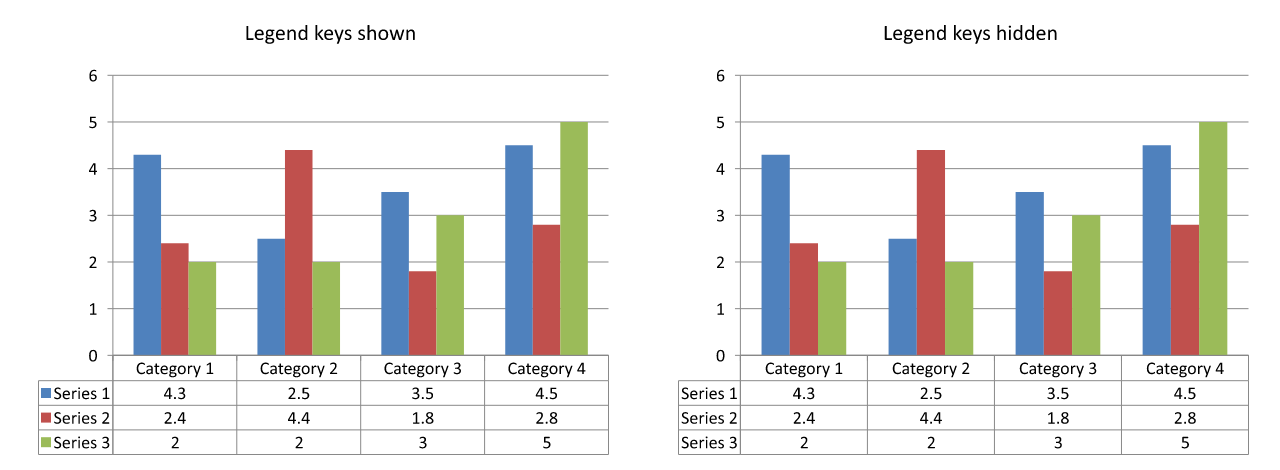
คีย์คำอธิบายคือสัญลักษณ์สีเล็ก ๆ ข้างชื่อซีรีส์ในตารางข้อมูล. พวกมันช่วยให้ผู้อ่านจับคู่แต่ละแถวของตารางกับซีรีส์ของแผนภูมิ. ส่งค่า true ไปยัง setShowLegendKey เพื่อแสดงสัญลักษณ์เหล่านี้หรือ false เพื่อซ่อน.
คำอธิบายแยกของแผนภูมิควบคุมโดย Chart::setLegend. การตั้งค่าเหล่านี้ทำงานแยกจากกัน: การซ่อนคำอธิบายแยกจะไม่ทำให้คีย์ในตารางข้อมูลหายไป, และการซ่อนคีย์ในตารางจะไม่ทำให้คำอธิบายแยกหายไป.
ตัวอย่างต่อไปนี้สร้างแผนภูมิกับข้อมูลค่าเริ่มต้น, เปิดใช้งานตารางข้อมูล, และแสดงคีย์คำอธิบายภายในตารางขณะซ่อนคำอธิบายแยก. เส้นขอบตารางทั้งหมดเปิดใช้งานอย่างชัดเจน. ไม่ต้องใช้งานพรีเซนเทชั่นเข้าขา. เพื่อซ่อนคีย์ของตารางเท่านั้น, ส่งค่า false ไปยัง setShowLegendKey.
use aspose\slides\ChartType;
use aspose\slides\Presentation;
use aspose\slides\SaveFormat;

$presentation = new Presentation();
try {
    $slide = $presentation->getSlides()->get_Item(0);

    $chart = $slide->getShapes()->addChart(ChartType::ClusteredColumn, 50, 50, 600, 400);
    $chart->setDataTable(true);
    $chart->setLegend(false);

    $dataTable = $chart->getChartDataTable();
    $dataTable->setBorderHorizontal(true);
    $dataTable->setBorderVertical(true);
    $dataTable->setBorderOutline(true);
    $dataTable->setShowLegendKey(true);

    $presentation->save("data-table-legend-keys.pptx", SaveFormat::Pptx);
} finally {
    $presentation->dispose();
}
การเปรียบเทียบด้านล่างแสดงตารางเดียวกันที่เปิดและปิดคีย์คำอธิบาย. เส้นขอบทั้งหมดยังคงเปิดอยู่, และคำอธิบายแผนภูมิเสริมถูกซ่อนในทั้งสองกรณี.
คำถามที่พบบ่อย
ฉันสามารถแสดงคีย์คำอธิบายในตารางข้อมูลของแผนภูมิได้หรือไม่?
ใช่. ส่งค่า true ไปยัง setShowLegendKey เพื่อแสดงคีย์คำอธิบายหรือ false เพื่อซ่อน.
ตารางข้อมูลจะถูกเก็บไว้เมื่อนำเสนอออกเป็น PDF, HTML หรือรูปภาพหรือไม่?
ใช่. Aspose.Slides จะเรนเดอร์แผนภูมิและตารางข้อมูลที่แสดงเป็นส่วนหนึ่งของสไลด์เมื่อส่งออกเป็น PDF, HTML, หรือ images.
ฉันสามารถทำงานกับตารางข้อมูลในแผนภูมิที่โหลดจากเทมเพลตได้หรือไม่?
ใช่. สำหรับแผนภูมิที่โหลดจากงานพรีเซนเทชั่นหรือเทมเพลตที่มีอยู่, ใช้ hasDataTable และ setDataTable เพื่อตรวจสอบหรือเปลี่ยนแปลงว่าตารางข้อมูลของมันแสดงหรือไม่.
ฉันจะค้นหาแผนภูมิที่เปิดใช้งานตารางข้อมูลได้อย่างไร?
วนผ่านรูปร่างบนแต่ละสไลด์, ระบุแผนภูมิ, และเรียกเมธอด hasDataTable ของพวกมัน. ค่า true บ่งบอกว่าตารางข้อมูลได้รับการเปิดใช้งาน.