
PHP का उपयोग करके प्रस्तुतियों में चार्ट डेटा तालिकाओं को अनुकूलित करें
अवलोकन
Aspose.Slides for PHP via Java आपको चार्ट की डेटा तालिका प्रदर्शित करने और उसके टेक्स्ट फ़ॉर्मेटिंग, बॉर्डर और लीजेंड कुंजियों को अनुकूलित करने की अनुमति देता है। यह लेख बताता है कि तालिका को कैसे सक्षम करें, उसके टेक्स्ट को कैसे फ़ॉर्मेट करें, प्रत्येक प्रकार के बॉर्डर को कैसे नियंत्रित करें, और लीजेंड कुंजियों को कैसे दिखाएँ या छिपाएँ। उदाहरण कॉन्फ़िगर किए गए चार्ट को PPTX फ़ाइलों में सहेजते हैं।
फ़ॉन्ट गुण सेट करें
चार्ट की डेटा तालिका प्रदर्शित करने के लिए, setDataTable को true पास करें। तालिका तक पहुंचने और उसके टेक्स्ट फ़ॉर्मेटिंग को कॉन्फ़़िगर करने के लिए getChartDataTable का उपयोग करें।
- Presentation क्लास का उपयोग करके प्रस्तुति लोड करें।
- पहली स्लाइड में एक क्लस्टर्ड कॉलम चार्ट जोड़ें।
- चार्ट की डेटा तालिका सक्षम करें।
- setFontBold से बोल्ड टेक्स्ट सक्षम करें और 20‑पॉइंट टेक्स्ट के लिए setFontHeight को
20पास करें। - संशोधित प्रस्तुति सहेजें।
निम्नलिखित उदाहरण को कार्य निर्देशिका में कम से कम एक स्लाइड वाली test.pptx फ़ाइल की आवश्यकता होती है। यह (50, 50) स्थिति पर डिफ़ॉल्ट डेटा के साथ एक चार्ट जोड़ता है, जिसकी चौड़ाई 600 पॉइंट और ऊँचाई 400 पॉइंट है। सहेजी गई output.pptx में चार्ट के साथ उसकी डेटा तालिका सक्षम और निर्दिष्ट फ़ॉन्ट सेटिंग्स लागू होती हैं।
use aspose\slides\ChartType;
use aspose\slides\NullableBool;
use aspose\slides\Presentation;
use aspose\slides\SaveFormat;

$presentation = new Presentation("test.pptx");
try {
    $slide = $presentation->getSlides()->get_Item(0);

    $chart = $slide->getShapes()->addChart(ChartType::ClusteredColumn, 50, 50, 600, 400);
    $chart->setDataTable(true);

    $portionFormat = $chart->getChartDataTable()->getTextFormat()->getPortionFormat();
    $portionFormat->setFontBold(NullableBool::True);
    $portionFormat->setFontHeight(20);

    $presentation->save("output.pptx", SaveFormat::Pptx);
} finally {
    $presentation->dispose();
}
डेटा तालिका बॉर्डर अनुकूलित करें
टेबल को Chart::setDataTable से सक्षम करें और इसे Chart::getChartDataTable के माध्यम से एक्सेस करें। आप तीन प्रकार के बॉर्डर को स्वतंत्र रूप से नियंत्रित कर सकते हैं:
- setBorderHorizontal क्षैतिज सेल बॉर्डर को नियंत्रित करता है।
- setBorderVertical लंबवत सेल बॉर्डर को नियंत्रित करता है।
- setBorderOutline तालिका की बाहरी सीमा को नियंत्रित करता है।
प्रत्येक मेथड को true पास करने पर उसके बॉर्डर प्रदर्शित होते हैं, या false पास करने पर छिपे होते हैं। निम्नलिखित उदाहरण डिफ़ॉल्ट डेटा के साथ एक क्लस्टर्ड कॉलम चार्ट बनाता है, क्षैतिज बॉर्डर और बाहरी बॉर्डर दिखाता है, और लंबवत बॉर्डर को छिपाता है। इसे कोई इनपुट फ़ाइल नहीं चाहिए। चार्ट की स्थिति और आकार पॉइंट में निर्दिष्ट हैं।
use aspose\slides\ChartType;
use aspose\slides\Presentation;
use aspose\slides\SaveFormat;

$presentation = new Presentation();
try {
    $slide = $presentation->getSlides()->get_Item(0);

    $chart = $slide->getShapes()->addChart(ChartType::ClusteredColumn, 50, 50, 600, 400);
    $chart->setDataTable(true);

    $dataTable = $chart->getChartDataTable();
    $dataTable->setBorderHorizontal(true);
    $dataTable->setBorderVertical(false);
    $dataTable->setBorderOutline(true);

    $presentation->save("data-table-borders.pptx", SaveFormat::Pptx);
} finally {
    $presentation->dispose();
}
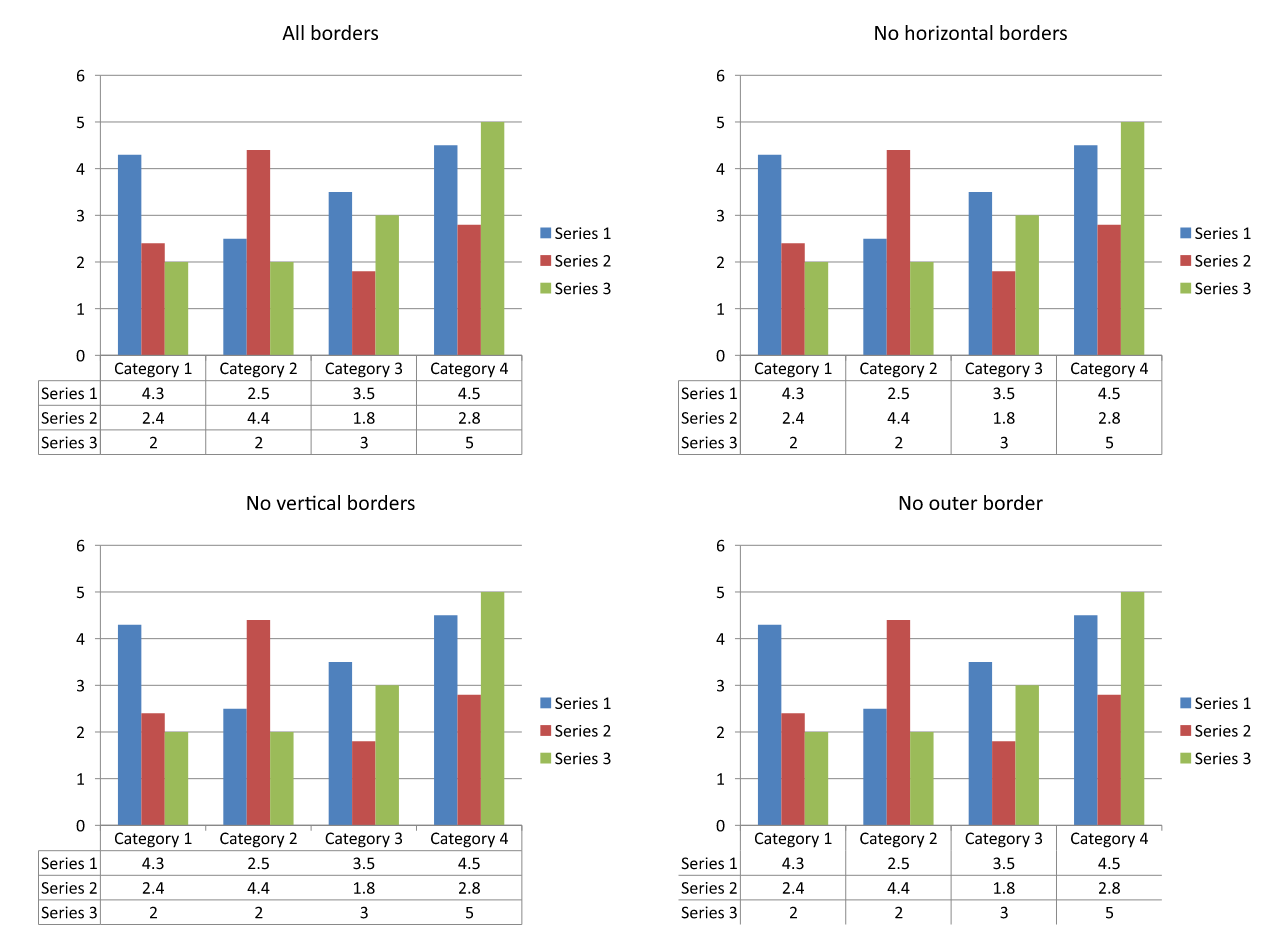
नीचे दिया गया तुलना सभी चार मामलों में समान चार्ट डेटा और लीजेंड कुंजी सेटिंग का उपयोग करता है। सभी बॉर्डर सक्षम होने से शुरू करके, प्रत्येक शेष वेरिएंट केवल एक बॉर्डर सेटिंग को अक्षम करता है। निचला-बायां वेरिएंट उदाहरण में बॉर्डर सेटिंग के समान है।
लीजेंड कुंजियों को दिखाएँ या छिपाएँ
लीजेंड कुंजियाँ डेटा तालिका में सीरीज़ नामों के बगल में छोटे रंगीन मार्कर होते हैं। वे पाठकों को प्रत्येक तालिका पंक्ति को चार्ट सीरीज़ से मिलान करने में मदद करती हैं। इन मार्करों को दिखाने के लिए setShowLegendKey को true पास करें या उन्हें छिपाने के लिए false पास करें।
चार्ट की अलग लीजेंड को Chart::setLegend द्वारा नियंत्रित किया जाता है। ये सेटिंग्स स्वतंत्र हैं: अलग लीजेंड को छिपाने से डेटा तालिका के भीतर की कुंजियाँ नहीं छिपतीं, और तालिका की कुंजियों को छिपाने से अलग लीजेंड नहीं छिपती।
निम्नलिखित उदाहरण डिफ़ॉल्ट डेटा के साथ एक चार्ट बनाता है, उसकी डेटा तालिका को सक्षम करता है, और अलग लीजेंड को छिपाते हुए उसमें लीजेंड कुंजियों को दिखाता है। सभी तालिका बॉर्डर स्पष्ट रूप से सक्षम हैं। कोई इनपुट प्रस्तुति आवश्यक नहीं है। केवल तालिका की कुंजियों को छिपाने के लिए, setShowLegendKey को false पास करें।
use aspose\slides\ChartType;
use aspose\slides\Presentation;
use aspose\slides\SaveFormat;

$presentation = new Presentation();
try {
    $slide = $presentation->getSlides()->get_Item(0);

    $chart = $slide->getShapes()->addChart(ChartType::ClusteredColumn, 50, 50, 600, 400);
    $chart->setDataTable(true);
    $chart->setLegend(false);

    $dataTable = $chart->getChartDataTable();
    $dataTable->setBorderHorizontal(true);
    $dataTable->setBorderVertical(true);
    $dataTable->setBorderOutline(true);
    $dataTable->setShowLegendKey(true);

    $presentation->save("data-table-legend-keys.pptx", SaveFormat::Pptx);
} finally {
    $presentation->dispose();
}
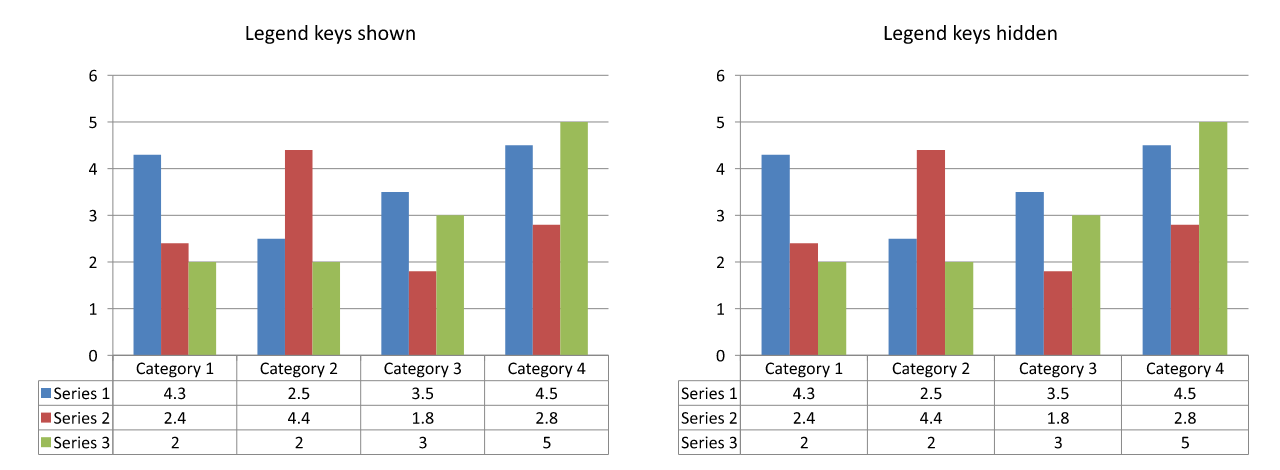
नीचे दी गई तुलना एक ही तालिका को लीजेंड कुंजियों के सक्षम और अक्षम रूप में दिखाती है। सभी बॉर्डर सक्रिय रहते हैं, और अलग चार्ट लीजेंड दोनों मामलों में छिपा रहता है।
अक्सर पूछे जाने वाले प्रश्न
क्या मैं चार्ट की डेटा तालिका में लीजेंड कुंजियों को दिखा सकता हूँ?
हाँ। लीजेंड कुंजियों को प्रदर्शित करने के लिए setShowLegendKey को true पास करें या उन्हें छिपाने के लिए false पास करें।
क्या प्रस्तुति को PDF, HTML या इमेजेज में निर्यात करते समय डेटा तालिका संरक्षित रहेगी?
हाँ। Aspose.Slides चार्ट और उसकी प्रदर्शित डेटा तालिका को स्लाइड का हिस्सा बनाकर निर्यात करते समय PDF, HTML या images में रेंडर करता है।
क्या मैं टेम्पलेट से लोड किए गए चार्ट की डेटा तालिकाओं के साथ काम कर सकता हूँ?
हाँ। मौजूदा प्रस्तुति या टेम्पलेट से लोड किए गए चार्ट के लिए, उसकी डेटा तालिका के प्रदर्शित होने की जाँच या परिवर्तन करने हेतु hasDataTable और setDataTable का उपयोग करें।
मैं उन चार्ट्स को कैसे खोजूँ जिनकी डेटा तालिका सक्षम है?
प्रत्येक स्लाइड पर आकारों (shapes) की सूची बनाते हुए, चार्ट को पहचानें, और उनकी hasDataTable मेथड को कॉल करें। true मान दर्शाता है कि डेटा तालिका सक्षम है।