
سفارشیسازی افسانههای نمودار در ارائهها با PHP
مرور کلی
Aspose.Slides for PHP via Java گزینههایی برای سفارشیسازی افسانههای نمودار در ارائههای PowerPoint فراهم میکند. این مقاله نشان میدهد چگونه موقعیت و اندازه یک افسانه را تنظیم کنیم، اندازه قلم کل افسانه را تنظیم کنیم، یک ورودی افسانه را به صورت فردی فرمت کنیم، و ورودیهای انتخابی را مخفی یا بازگردانیم.
سوالات متداول رفتارهای مرتبط را پوشش میدهد، از جمله رزرو فضای برای افسانه، نمایش برچسبهای چند خطی، و ارثبری فرمت از تم ارائه.
موقعیت افسانه
برای تعیین موقعیت و اندازه افسانه بهعنوان کسری از ابعاد نمودار، از متدهای setX, setY, setWidth, و setHeight افسانه استفاده کنید.
این مثال یک ارائه ایجاد میکند و یک نمودار ستونی خوشهای با دادههای پیشفرض به اسلاید اول اضافه میکند. تقسیم افستها و ابعاد موردنظر افسانه بر عرض و ارتفاع نمودار، آنها را به مقادیر نسبی تبدیل میکند: افسانه ۵۰ نقطه از گوشه بالاییچپ نمودار جابجا شده و به اندازه ۱۰۰ در ۱۰۰ نقطه تنظیم میشود. این مثال از java_values برای تبدیل ابعاد نمودار برگشتی از PHP/Java Bridge به اعداد PHP قبل از تقسیم استفاده میکند.
use aspose\slides\ChartType;
use aspose\slides\Presentation;
use aspose\slides\SaveFormat;

$presentation = new Presentation();
try {
    $slide = $presentation->getSlides()->get_Item(0);

    $chart = $slide->getShapes()->addChart(ChartType::ClusteredColumn, 50, 50, 500, 500);

    $chartWidth = java_values($chart->getWidth());
    $chartHeight = java_values($chart->getHeight());

    // موقعیت و اندازه افسانه را نسبت به نمودار بیان کنید.
    $chart->getLegend()->setX(50 / $chartWidth);
    $chart->getLegend()->setY(50 / $chartHeight);
    $chart->getLegend()->setWidth(100 / $chartWidth);
    $chart->getLegend()->setHeight(100 / $chartHeight);

    $presentation->save("legend_position.pptx", SaveFormat::Pptx);
} finally {
    $presentation->dispose();
}
تنظیم اندازه قلم افسانه
از getTextFormat افسانه برای دسترسی به قالببندی متن آن استفاده کنید و با setFontHeight اندازه قلم را بر حسب نقطه تنظیم کنید.
این مثال یک نمودار با دادههای پیشفرض ایجاد میکند و متن افسانه را به ۲۰ نقطه تنظیم مینماید. همچنین حدود خودکار برای محور عمودی را غیرفعال کرده و بازه آن را از -5 تا 10 تنظیم میکند.
use aspose\slides\ChartType;
use aspose\slides\Presentation;
use aspose\slides\SaveFormat;

$presentation = new Presentation();
try {
    $slide = $presentation->getSlides()->get_Item(0);

    $chart = $slide->getShapes()->addChart(ChartType::ClusteredColumn, 50, 50, 600, 400);

    $chart->getLegend()->getTextFormat()->getPortionFormat()->setFontHeight(20);
    $chart->getAxes()->getVerticalAxis()->setAutomaticMinValue(false);
    $chart->getAxes()->getVerticalAxis()->setMinValue(-5);
    $chart->getAxes()->getVerticalAxis()->setAutomaticMaxValue(false);
    $chart->getAxes()->getVerticalAxis()->setMaxValue(10);

    $presentation->save("legend_font_size.pptx", SaveFormat::Pptx);
} finally {
    $presentation->dispose();
}
تنظیم اندازه قلم ورودی افسانه فردی
از مجموعهای که توسط متد getEntries افسانه برگردانده میشود برای دسترسی به قالببندی یک ورودی خاص استفاده کنید. ایندکسهای ورودی صفر‑مبنا هستند، بنابراین ایندکس 1 به ورودی دوم اشاره دارد.
این مثال یک نمودار ستونی خوشهای ایجاد میکند که دادههای پیشفرض آن حداقل دو سری را شامل میشود. ورودی دوم افسانه را با فونت ضخیم، ایتالیک و متن آبی ۲۰ نقطهای فرمت میکند.
use aspose\slides\ChartType;
use aspose\slides\FillType;
use aspose\slides\NullableBool;
use aspose\slides\Presentation;
use aspose\slides\SaveFormat;

$presentation = new Presentation();
try {
    $slide = $presentation->getSlides()->get_Item(0);

    $chart = $slide->getShapes()->addChart(ChartType::ClusteredColumn, 50, 50, 600, 400);
    $textFormat = $chart->getLegend()->getEntries()->get_Item(1)->getTextFormat();

    $textFormat->getPortionFormat()->setFontBold(NullableBool::True);
    $textFormat->getPortionFormat()->setFontHeight(20);
    $textFormat->getPortionFormat()->setFontItalic(NullableBool::True);
    $textFormat->getPortionFormat()->getFillFormat()->setFillType(FillType::Solid);
    $textFormat->getPortionFormat()->getFillFormat()->getSolidFillColor()->setColor(java("java.awt.Color")->BLUE);

    $presentation->save("legend_entry_format.pptx", SaveFormat::Pptx);
} finally {
    $presentation->dispose();
}
پنهانکردن ورودیهای افسانه فردی
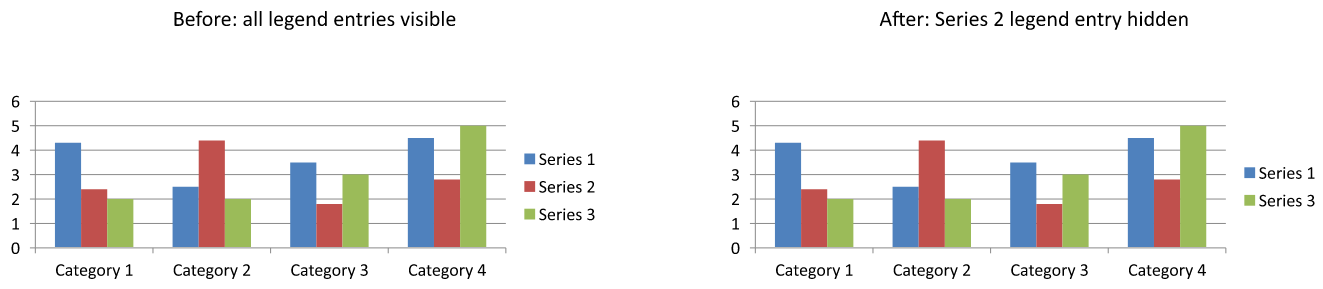
برای حذف یک سری کمکی از افسانه در حالی که دادههای آن قابل مشاهده باقی میمانند، از LegendEntryProperties::setHide با مقدار true از طریق ChartSeries::getRelatedLegendEntry فراخوانی کنید. این فقط ورودی انتخابشده افسانه را مخفی میکند؛ سری یا نقاط داده آن حذف نمیشوند. در مقابل، فراخوانی Chart::setLegend با مقدار false تمام افسانه را مخفی میکند.
مثال زیر یک نمودار ستونی خوشهای با چندین سری با استفاده از دادههای پیشفرض ایجاد میکند. ورودی افسانه سری دوم (ایندکس 1) را مخفی میکند و ارائه را ذخیره مینماید. سپس با فراخوانی setHide با مقدار false ورودی را بازمیگرداند و یک نسخه دوم ذخیره میکند. ستونها در هر دو فایل قابل مشاهده باقی میمانند.
use aspose\slides\ChartType;
use aspose\slides\Presentation;
use aspose\slides\SaveFormat;
$presentation = new Presentation();
try {
$slide = $presentation->getSlides()->get_Item(0);
$chart = $slide->getShapes()->addChart(ChartType::ClusteredColumn, 50, 50, 600, 400);
$chart->setLegend(true);
$legendEntry = $chart->getChartData()->getSeries()->get_Item(1)->getRelatedLegendEntry();
$legendEntry->setHide(true);
$presentation->save("hidden_legend_entry.pptx", SaveFormat::Pptx);
// بازیابی همان ورودی بدون تغییر دادههای نمودار.
$legendEntry->setHide(false);
$presentation->save("restored_legend_entry.pptx", SaveFormat::Pptx);
} finally {
$presentation->dispose();
}
مقایسه زیر همان نمودار را با تمام ورودیهای افسانه قابل مشاهده و با ورودی دوم مخفی نمایش میدهد. ستونهای سری دوم بدون تغییر باقی میمانند.
در نمودارهای ستونی، میلهای و خطی، ورودیهای افسانه شناساییکننده سریها هستند. برای نمودارهای دایرهای، آنها نقاط دادهٔ فردی (قاشقها) را شناسایی میکنند، بنابراین بهجای آن از ChartDataPoint::getRelatedLegendEntry بر روی قاشق انتخابشده استفاده کنید. API این متد نقطهداده را برای انواع نمودار Pie, Pie3D, ExplodedPie, ExplodedPie3D, PieOfPie, و BarOfPie مستند کرده است. فرض نکنید که برای نمودارهای دونات نیز اعمال میشود؛ این نوع در آن فهرست گنجانده نشده است.
سوالات متداول
آیا میتوانم از نمودار بخواهم بهجای پوشاندن افسانه، فضایی برای آن اختصاص دهد؟
بله. با فراخوانی setOverlay با مقدار false میتوانید بهجای اجازهٔ همپوشانی با ناحیهٔ نمودار، فضای موردنیاز افسانه را رزرو کنید.
آیا میتوانم برچسبهای افسانه چندخطی داشته باشم؟
بله. برچسبهای طولانی میتوانند هنگام عدم کافی بودن عرض موجود بهصورت خط به خط بشکنند. همچنین میتوانید از کاراکترهای جدید خط در نامهای سری برای درخواست شکست خط استفاده کنید.
چگونه میتوانم افسانه را مطابق طرح رنگی تم ارائه تنظیم کنم؟
رنگها، پرکنندهها و قلمهای افسانه را تنظیم نکنید تا بتواند قالببندی تم را به ارث ببرد. قالببندی صریح تنظیمات مربوط به تم را نادیده میگیرد.