
Mise en forme des graphiques de présentation sur Android
Aperçu
Cet article explique comment formater les graphiques dans les présentations PowerPoint en utilisant Aspose.Slides. Il montre comment personnaliser les éléments clés du graphique tels que les axes, les lignes de grille, les titres, les légendes, la zone de tracé et les remplissages des murs afin d’améliorer l’apparence et la lisibilité des données du graphique.
Il démontre également comment définir les propriétés de police pour le texte du graphique, appliquer des formats numériques prédéfinis aux données du graphique et activer les coins arrondis pour la zone du graphique. Ensemble, ces exemples montrent comment contrôler à la fois le style visuel et la présentation des données des graphiques dans une présentation.
Formater les entités du graphique
Utilisez IChart pour formater les titres de graphique, les axes, les lignes de grille, les légendes et la zone de tracé. Cet exemple crée un graphique en courbes avec des marqueurs et des données par défaut, puis applique des styles de texte et de ligne distincts à ses axes de valeur et de catégorie. Les tailles de police et les épaisseurs de ligne sont spécifiées en points ; les libellés de catégorie sont pivotés de 45 degrés.
L’axe de valeur utilise setNumberFormat indépendamment des cellules sources. Son intervalle va de -2 à 15, avec des intervalles majeurs de 2 et des intervalles mineurs de 0,5. L’exemple combine également le format de pourcentage avec setDisplayUnit définie sur des milliers, adaptez donc ces paramètres à la signification et à l’ampleur de vos données. La légende reste à l’extérieur de la zone de tracé parce que setOverlay est appelé avec false. Les remplissages du mur arrière et du plancher sont configurés via getBackWall et getFloor, mais ces surfaces ne sont visibles que dans les graphiques 3D.
import com.aspose.slides.*;
import android.graphics.Color;

Presentation presentation = new Presentation();
try {
    ISlide slide = presentation.getSlides().get_Item(0);

    IChart chart = slide.getShapes().addChart(ChartType.LineWithMarkers, 50, 50, 500, 400);

    chart.setTitle(true);
    chart.getChartTitle().addTextFrameForOverriding("");
    IPortion chartTitle = chart.getChartTitle().getTextFrameForOverriding().getParagraphs().get_Item(0).getPortions().get_Item(0);
    chartTitle.setText("Sample Chart");
    chartTitle.getPortionFormat().getFillFormat().setFillType(FillType.Solid);
    chartTitle.getPortionFormat().getFillFormat().getSolidFillColor().setColor(Color.GRAY);
    chartTitle.getPortionFormat().setFontHeight(20);
    chartTitle.getPortionFormat().setFontBold(NullableBool.True);
    chartTitle.getPortionFormat().setFontItalic(NullableBool.True);

    chart.getAxes().getVerticalAxis().getMajorGridLinesFormat().getLine().getFillFormat().setFillType(FillType.Solid);
    chart.getAxes().getVerticalAxis().getMajorGridLinesFormat().getLine().getFillFormat().getSolidFillColor().setColor(Color.BLUE);
    chart.getAxes().getVerticalAxis().getMajorGridLinesFormat().getLine().setWidth(5);
    chart.getAxes().getVerticalAxis().getMajorGridLinesFormat().getLine().setDashStyle(LineDashStyle.DashDot);

    chart.getAxes().getVerticalAxis().getMinorGridLinesFormat().getLine().getFillFormat().setFillType(FillType.Solid);
    chart.getAxes().getVerticalAxis().getMinorGridLinesFormat().getLine().getFillFormat().getSolidFillColor().setColor(Color.RED);
    chart.getAxes().getVerticalAxis().getMinorGridLinesFormat().getLine().setWidth(3);

    chart.getAxes().getVerticalAxis().setNumberFormatLinkedToSource(false);
    chart.getAxes().getVerticalAxis().setDisplayUnit(DisplayUnitType.Thousands);
    chart.getAxes().getVerticalAxis().setNumberFormat("0.0%");

    chart.getAxes().getVerticalAxis().setAutomaticMajorUnit(false);
    chart.getAxes().getVerticalAxis().setAutomaticMaxValue(false);
    chart.getAxes().getVerticalAxis().setAutomaticMinorUnit(false);
    chart.getAxes().getVerticalAxis().setAutomaticMinValue(false);

    chart.getAxes().getVerticalAxis().setMaxValue(15f);
    chart.getAxes().getVerticalAxis().setMinValue(-2f);
    chart.getAxes().getVerticalAxis().setMinorUnit(0.5f);
    chart.getAxes().getVerticalAxis().setMajorUnit(2.0f);

    IChartPortionFormat valueAxisText = chart.getAxes().getVerticalAxis().getTextFormat().getPortionFormat();
    valueAxisText.setFontBold(NullableBool.True);
    valueAxisText.setFontHeight(16);
    valueAxisText.setFontItalic(NullableBool.True);
    valueAxisText.getFillFormat().setFillType(FillType.Solid);
    valueAxisText.getFillFormat().getSolidFillColor().setPresetColor(PresetColor.DarkGreen);
    valueAxisText.setLatinFont(new FontData("Times New Roman"));

    chart.getAxes().getVerticalAxis().setTitle(true);
    chart.getAxes().getVerticalAxis().getTitle().addTextFrameForOverriding("");
    IPortion valueAxisTitle = chart.getAxes().getVerticalAxis().getTitle().getTextFrameForOverriding().getParagraphs().get_Item(0).getPortions().get_Item(0);
    valueAxisTitle.setText("Primary Axis");
    valueAxisTitle.getPortionFormat().getFillFormat().setFillType(FillType.Solid);
    valueAxisTitle.getPortionFormat().getFillFormat().getSolidFillColor().setColor(Color.GRAY);
    valueAxisTitle.getPortionFormat().setFontHeight(20);
    valueAxisTitle.getPortionFormat().setFontBold(NullableBool.True);
    valueAxisTitle.getPortionFormat().setFontItalic(NullableBool.True);

    chart.getAxes().getHorizontalAxis().getMajorGridLinesFormat().getLine().getFillFormat().setFillType(FillType.Solid);
    chart.getAxes().getHorizontalAxis().getMajorGridLinesFormat().getLine().getFillFormat().getSolidFillColor().setColor(Color.rgb(0, 128, 0));
    chart.getAxes().getHorizontalAxis().getMajorGridLinesFormat().getLine().setWidth(5);

    chart.getAxes().getHorizontalAxis().getMinorGridLinesFormat().getLine().getFillFormat().setFillType(FillType.Solid);
    chart.getAxes().getHorizontalAxis().getMinorGridLinesFormat().getLine().getFillFormat().getSolidFillColor().setColor(Color.YELLOW);
    chart.getAxes().getHorizontalAxis().getMinorGridLinesFormat().getLine().setWidth(3);

    IChartPortionFormat categoryAxisText = chart.getAxes().getHorizontalAxis().getTextFormat().getPortionFormat();
    categoryAxisText.setFontBold(NullableBool.True);
    categoryAxisText.setFontHeight(16);
    categoryAxisText.setFontItalic(NullableBool.True);
    categoryAxisText.getFillFormat().setFillType(FillType.Solid);
    categoryAxisText.getFillFormat().getSolidFillColor().setColor(Color.BLUE);
    categoryAxisText.setLatinFont(new FontData("Arial"));

    chart.getAxes().getHorizontalAxis().setTitle(true);
    chart.getAxes().getHorizontalAxis().getTitle().addTextFrameForOverriding("");

    IPortion categoryAxisTitle = chart.getAxes().getHorizontalAxis().getTitle().getTextFrameForOverriding().getParagraphs().get_Item(0).getPortions().get_Item(0);
    categoryAxisTitle.setText("Sample Category");
    categoryAxisTitle.getPortionFormat().getFillFormat().setFillType(FillType.Solid);
    categoryAxisTitle.getPortionFormat().getFillFormat().getSolidFillColor().setColor(Color.GRAY);
    categoryAxisTitle.getPortionFormat().setFontHeight(20);
    categoryAxisTitle.getPortionFormat().setFontBold(NullableBool.True);
    categoryAxisTitle.getPortionFormat().setFontItalic(NullableBool.True);

    chart.getAxes().getHorizontalAxis().setTickLabelPosition(TickLabelPositionType.Low);
    chart.getAxes().getHorizontalAxis().setTickLabelRotationAngle(45);

    IChartPortionFormat legendText = chart.getLegend().getTextFormat().getPortionFormat();
    legendText.setFontBold(NullableBool.True);
    legendText.setFontHeight(16);
    legendText.setFontItalic(NullableBool.True);
    legendText.getFillFormat().setFillType(FillType.Solid);
    legendText.getFillFormat().getSolidFillColor().setPresetColor(PresetColor.DarkRed);

    chart.getLegend().setOverlay(false);

    chart.getBackWall().setThickness(1);
    chart.getBackWall().getFormat().getFill().setFillType(FillType.Solid);
    chart.getBackWall().getFormat().getFill().getSolidFillColor().setColor(Color.rgb(255, 165, 0));

    chart.getFloor().getFormat().getFill().setFillType(FillType.Solid);
    chart.getFloor().getFormat().getFill().getSolidFillColor().setColor(Color.RED);

    chart.getPlotArea().getFormat().getFill().setFillType(FillType.Solid);
    chart.getPlotArea().getFormat().getFill().getSolidFillColor().setPresetColor(PresetColor.LightCyan);

    presentation.save("FormattedChart_out.pptx", SaveFormat.Pptx);
} finally {
    presentation.dispose();
}
Définir les propriétés de police pour un graphique
Définissez la taille de police par défaut pour le texte du graphique via Chart.getTextFormat. L’exemple crée un graphique à colonnes groupées avec une police de 20 points et active les étiquettes de valeur pour la première série via setShowValue. Les éléments de texte avec leurs propres paramètres de police explicites peuvent remplacer la valeur par défaut du graphique.
import com.aspose.slides.*;

Presentation presentation = new Presentation();
try {
    ISlide slide = presentation.getSlides().get_Item(0);

    IChart chart = slide.getShapes().addChart(ChartType.ClusteredColumn, 100, 100, 500, 400);
    chart.getTextFormat().getPortionFormat().setFontHeight(20);
    chart.getChartData().getSeries().get_Item(0).getLabels().getDefaultDataLabelFormat().setShowValue(true);

    presentation.save("FontPropertiesForChart.pptx", SaveFormat.Pptx);
} finally {
    presentation.dispose();
}
Définir le format numérique
Utilisez IChartDataCell.setPresetNumberFormat pour appliquer un format numérique intégré aux cellules du classeur du graphique. Cet exemple crée un graphique à colonnes groupées avec des données par défaut provenant des cellules et applique l’indice de format 10 (0.00%) à chaque cellule de valeur de série. Cela modifie la façon dont les valeurs sont affichées dans le classeur sans changer les nombres sous-jacents ; par exemple, 0,25 apparaît sous la forme 25,00 %. Les formats des axes et des étiquettes de données peuvent être configurés séparément.
import com.aspose.slides.*;

Presentation presentation = new Presentation();
try {
    ISlide slide = presentation.getSlides().get_Item(0);

    IChart chart = slide.getShapes().addChart(ChartType.ClusteredColumn, 50, 50, 500, 400);
    IChartSeriesCollection series = chart.getChartData().getSeries();

    for (IChartSeries chartSeries : series)
    {
        for (IChartDataPoint dataPoint : chartSeries.getDataPoints())
        {
            dataPoint.getValue().getAsCell().setPresetNumberFormat((byte) 10); // 0.00%
        }
    }

    presentation.save("PresetNumberFormat_out.pptx", SaveFormat.Pptx);
} finally {
    presentation.dispose();
}
Le tableau suivant répertorie les indices de formats numériques intégrés avec des formats Excel représentatifs pour la locale anglais (États-Unis). Les chaînes de format exactes et leur affichage peuvent varier selon l’application et la locale, notamment pour les monnaies et les dates. Certains formats Excel diffèrent également des valeurs par défaut du standard OOXML, comme décrit dans Microsoft’s number format implementation notes.
| Indice | Format |
|---|---|
| 0 | General |
| 1 | 0 |
| 2 | 0.00 |
| 3 | #,##0 |
| 4 | #,##0.00 |
| 5 | "$"#,##0_);("$"#,##0) |
| 6 | "$"#,##0_);[Red]("$"#,##0) |
| 7 | "$"#,##0.00_);("$"#,##0.00) |
| 8 | "$"#,##0.00_);[Red]("$"#,##0.00) |
| 9 | 0% |
| 10 | 0.00% |
| 11 | 0.00E+00 |
| 12 | # ?/? |
| 13 | # ??/?? |
| 14 | m/d/yyyy |
| 15 | d-mmm-yy |
| 16 | d-mmm |
| 17 | mmm-yy |
| 18 | h:mm AM/PM |
| 19 | h:mm:ss AM/PM |
| 20 | h:mm |
| 21 | h:mm:ss |
| 22 | m/d/yyyy h:mm |
| 37 | #,##0_);(#,##0) |
| 38 | #,##0_);[Red](#,##0) |
| 39 | #,##0.00_);(#,##0.00) |
| 40 | #,##0.00_);[Red](#,##0.00) |
| 41 | _(* #,##0_);_(* (#,##0);_(* "-"_);_(@_) |
| 42 | _("$"* #,##0_);_("$"* (#,##0);_("$"* "-"_);_(@_) |
| 43 | _(* #,##0.00_);_(* (#,##0.00);_(* "-"??_);_(@_) |
| 44 | _("$"* #,##0.00_);_("$"* (#,##0.00);_("$"* "-"??_);_(@_) |
| 45 | mm:ss |
| 46 | [h]:mm:ss |
| 47 | mm:ss.0 |
| 48 | ##0.0E+0 |
| 49 | @ |
Définir les bordures arrondies de la zone du graphique
Appelez IChart.setRoundedCorners avec true pour arrondir les coins de la zone du graphique. L’exemple crée un graphique à colonnes groupées et utilise getLineFormat pour donner à son contour une couleur grise unie et un style à trait unique avant d’enregistrer la présentation.
import com.aspose.slides.*;
import android.graphics.Color;

Presentation presentation = new Presentation();
try {
    ISlide slide = presentation.getSlides().get_Item(0);

    IChart chart = slide.getShapes().addChart(ChartType.ClusteredColumn, 20, 100, 600, 400);
    chart.getLineFormat().getFillFormat().setFillType(FillType.Solid);
    chart.getLineFormat().getFillFormat().getSolidFillColor().setColor(Color.GRAY);
    chart.getLineFormat().setStyle(LineStyle.Single);
    chart.setRoundedCorners(true);

    presentation.save("out.pptx", SaveFormat.Pptx);
} finally {
    presentation.dispose();
}
Modifier les annotations de graphique existantes
Un graphique peut contenir des formes personnalisées, comme une annotation texte expliquant l’état d’un rapport. Accédez à ces formes via IChart.getUserShapes, également répertoriées sous Chart.getUserShapes dans la référence API du graphique. La collection renvoyée par getShapes contient les formes appartenant au graphique.
Une zone de texte ordinaire placée sur un graphique appartient à la diapositive, même si elle semble faire partie du graphique. Parcourir Slide.getShapes trouve le graphique et les formes ordinaires de la diapositive, mais n’énumère pas les formes individuelles à l’intérieur du graphique. Les titres de graphique et les étiquettes de données sont des éléments de graphique distincts, pas des annotations personnalisées dans cette collection.
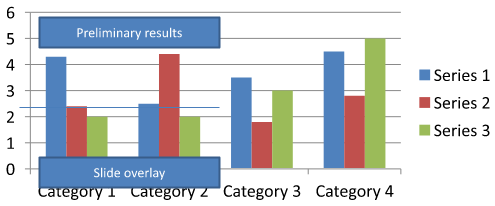
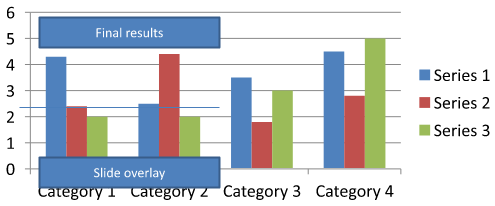
Téléchargez chart-annotations.pptx et placez-le dans le répertoire de travail de l’application. Sa première diapositive contient un graphique avec une annotation non groupée affichant «Preliminary results», une ligne appartenant au graphique, et une zone de texte ordinaire de la diapositive affichant «Slide overlay». L’exemple trouve le premier graphique de cette diapositive et change l’annotation en «Final results» lorsque le rapport est prêt à être publié. Il vérifie si la collection est vide et ne modifie qu’une IAutoShape avec un cadre de texte non nul renvoyé par getTextFrame et le texte attendu.
import com.aspose.slides.*;

Presentation presentation = new Presentation("chart-annotations.pptx");
try {
    ISlide slide = presentation.getSlides().get_Item(0);

    IChart chart = null;
    for (IShape shape : slide.getShapes()) {
        if (shape instanceof IChart) {
            chart = (IChart) shape;
            break;
        }
    }

    if (chart == null || chart.getUserShapes().getShapes().size() == 0) {
        System.out.println("No chart or chart-owned shapes found.");
        return;
    }

    boolean updated = false;
    for (IShape shape : chart.getUserShapes().getShapes()) {
        if (shape instanceof IAutoShape) {
            IAutoShape annotation = (IAutoShape) shape;
            if (annotation.getTextFrame() != null && "Preliminary results".equals(annotation.getTextFrame().getText())) {
                annotation.getTextFrame().setText("Final results");
                updated = true;
                break;
            }
        }
    }

    if (updated) {
        presentation.save("chart-annotations-updated.pptx", SaveFormat.Pptx);
    } else {
        System.out.println("No matching text annotation found.");
    }
} finally {
    presentation.dispose();
}
La ligne et la zone de texte de la diapositive restent inchangées. Les images suivantes montrent l’entrée et le résultat enregistré, rouvert :
| Avant modification | Après modification |
|---|---|
 |
 |
Note
L’exemple examine uniquement les formes de niveau supérieur appartenant au graphique. Si une annotation se trouve à l’intérieur d’un IGroupShape, inspectez également la collection getShapes de ce groupe. Répétez cela de manière récursive pour les groupes imbriqués, en appliquant les mêmes vérifications de texte à leurs formes enfants. Un groupe lui-même est un conteneur ; ne le traitez pas comme une zone de texte.FAQ
Puis-je définir des remplissages semi-transparent pour les colonnes/zones tout en maintenant le contour opaque ?
Oui. La transparence du remplissage et le contour sont configurés séparément. Cela est utile pour améliorer la lisibilité de la grille et des données dans des visualisations denses.
Comment gérer les étiquettes de données lorsqu’elles se chevauchent ?
Réduisez la taille de la police, désactivez les composants d’étiquette non essentiels (par exemple, les catégories), ajustez la position de l’étiquette, affichez les étiquettes uniquement pour les points sélectionnés si nécessaire, ou passez au format «valeur + légende».
Puis-je appliquer des remplissages en dégradé ou en motif aux séries ?
Oui. Les séries prennent en charge les remplissages plein, en dégradé et en motif. En pratique, utilisez les dégradés avec parcimonie et évitez les combinaisons qui réduisent le contraste avec la grille et le texte.