
Gérer les classeurs de graphiques dans les présentations sur Android
Vue d’ensemble
Cet article explique comment travailler avec les classeurs de graphiques dans Aspose.Slides. Il montre comment lire et écrire des données de graphique via des flux de classeur, utiliser les cellules du classeur comme étiquettes de données de graphique, accéder aux collections de feuilles de calcul et spécifier le type de source de données pour les valeurs de graphique.
Il couvre également l’utilisation de classeurs externes comme sources de données pour les graphiques. Les exemples démontrent comment créer et assigner un classeur externe, récupérer le chemin d’un classeur externe lié à un graphique, et modifier les données du graphique lorsque le classeur est disponible.
Pour les cellules du classeur qui représentent des données manquantes, voir Contrôler l’affichage des cellules vides pour la différence entre une cellule vide et zéro, ainsi qu’une comparaison en graphique linéaire des modes d’affichage disponibles.
Inclure des données provenant de lignes et colonnes masquées
Utilisez IChart.setPlotVisibleCellsOnly pour contrôler si un graphique trace les données provenant de lignes et colonnes de feuille masquées. Réglez-le sur true pour ne tracer que les cellules visibles, ou sur false pour inclure à la fois les cellules visibles et masquées. Ce paramètre contrôle le tracé du graphique ; il ne masque ni ne rend visibles les lignes ou colonnes de la feuille.
La présentation d’exemple contient un graphique en colonnes comme première forme de sa première diapositive. La feuille de calcul intégrée, Sheet1, contient la plage source suivante, A1:C4. La ligne 3 et la colonne C sont masquées, mais leurs cellules contiennent toujours des valeurs.
| Ligne de feuille | A : Mois | B : Vente au détail | C : Vente en gros (colonne masquée) |
|---|---|---|---|
| 2 | Janvier | 10 | 30 |
| 3 (ligne masquée) | Février | 40 | 60 |
| 4 | Mars | 20 | 50 |
Accédez aux cellules source via IChartData.getChartDataWorkbook et lisez IChartDataCell.isHidden pour inspecter leur statut masqué. Cette méthode indique le statut masqué sans le modifier. Dans ce fichier, B2 est visible, B3 appartient à la ligne masquée et C2 appartient à la colonne masquée ; l’exemple affiche false, true et true, respectivement.
Pour cet exemple, actualisez les données du graphique après avoir modifié le paramètre de tracé : conservez le classeur intégré avec readWorkbookStream et rechargez‑le avec writeWorkbookStream. Lors de l’inclusion de toutes les cellules, utilisez également setRange pour restaurer la plage complète, y compris la catégorie de février masquée. Modifier simplement le drapeau ne suffit pas à rafraîchir les données de graphique en cache de cet exemple ainsi que les libellés de catégorie.
import com.aspose.slides.*;

Presentation presentation = new Presentation("hidden-source-data.pptx");
try {
    ISlide slide = presentation.getSlides().get_Item(0);

    int shapeCount = slide.getShapes().size();
    if (shapeCount > 0 && slide.getShapes().get_Item(0) instanceof IChart) {
        IChart chart = (IChart) slide.getShapes().get_Item(0);
        IChartDataWorkbook workbook = chart.getChartData().getChartDataWorkbook();
        System.out.println("B2 hidden: " + workbook.getCell(0, "B2").isHidden());
        System.out.println("B3 hidden: " + workbook.getCell(0, "B3").isHidden());
        System.out.println("C2 hidden: " + workbook.getCell(0, "C2").isHidden());

        byte[] workbookData = chart.getChartData().readWorkbookStream();
        for (boolean visibleOnly : new boolean[] { true, false }) {
            chart.setPlotVisibleCellsOnly(visibleOnly);

            // Actualiser les données du graphique à partir du classeur incorporé.
            chart.getChartData().writeWorkbookStream(workbookData);
            if (!visibleOnly) {
                // Restaurer la plage source complète, y compris les catégories masquées.
                chart.getChartData().setRange("Sheet1!$A$1:$C$4");
            }

            presentation.save("hidden_cells_" + visibleOnly + ".pptx", SaveFormat.Pptx);
        }
    } else {
        System.out.println("The first shape is not a chart.");
    }
} finally {
    presentation.dispose();
}
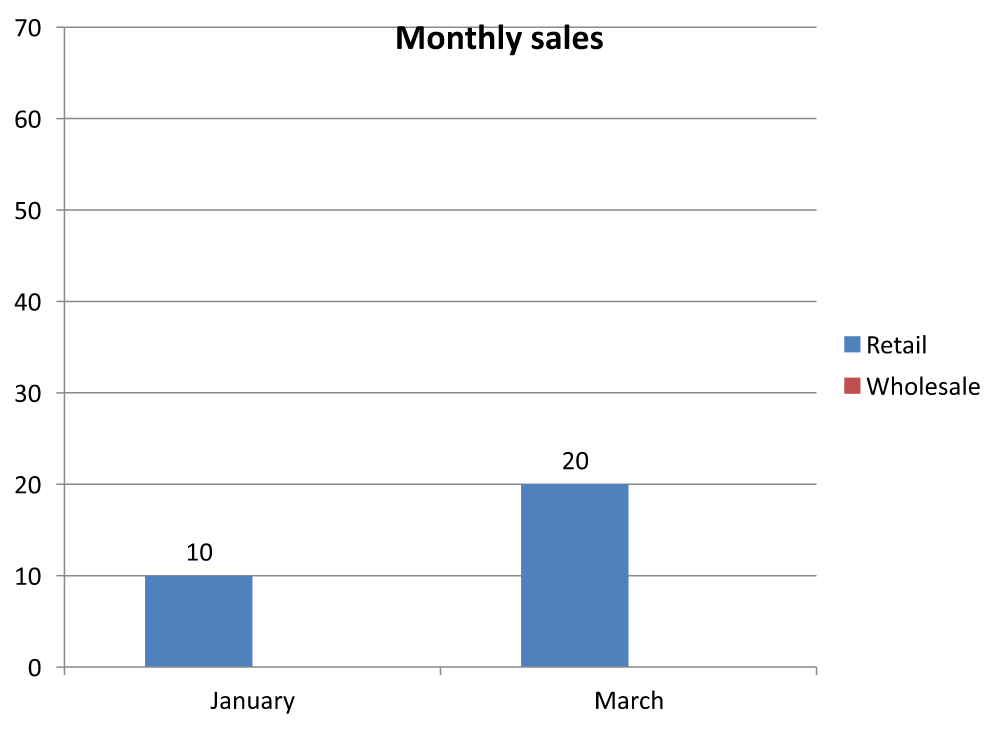
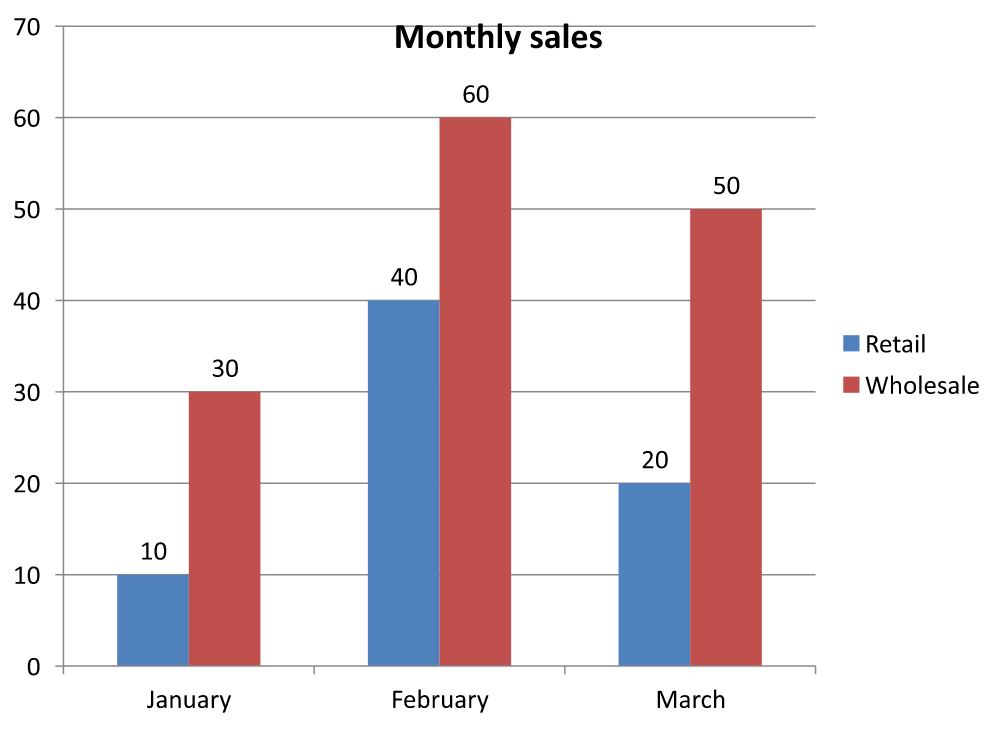
L’exemple enregistre deux versions de la présentation : une avec uniquement les valeurs de vente au détail visibles (10 et 20), et une autre avec les six valeurs. Les images ci‑dessous illustrent les deux modes de tracé. La ligne 3 et la colonne C restent masquées dans les deux classeurs intégrés.
Cellules visibles uniquement (true) |
Toutes les cellules (false) |
|---|---|
 |
 |
Une cellule masquée contenant une valeur est différente d’une cellule vide. IChart.setDisplayBlanksAs contrôle la façon dont les valeurs manquantes sont affichées ; il n’inclut ni n’exclut les données source masquées. Voir Contrôler l’affichage des cellules vides pour un exemple.
Récupérer la plage de données d’un graphique
Avant de mettre à jour les données du classeur dans une présentation existante, inspectez les plages source afin d’identifier quelles cellules de feuille chaque graphique utilise. La méthode IChartData.getRange renvoie la plage de données actuelle sous forme de formule qualifiée par la feuille, par exemple Sheet1!$A$1:$D$5. Ici, Sheet1 est le nom de la feuille, ! la sépare de la plage de cellules, et $A$1:$D$5 identifie les cellules A1 à D5, incluses. Les signes dollar indiquent des références absolues de ligne et de colonne.
La méthode lit la plage actuelle sans modifier le graphique ni son classeur. Si le graphique n’utilise pas de classeur comme source de données, elle lève une InvalidOperationException. Pour plus d’informations, consultez la Référence API ChartData.
Cet exemple ouvre une présentation et vérifie les formes directement sur chaque diapositive pour les graphiques. Il affiche le nom de chaque graphique et sa plage source. Si un graphique n’utilise pas de classeur, il affiche un message et passe au graphique suivant.
import com.aspose.slides.*;
import com.aspose.slides.exceptions.InvalidOperationException;

Presentation presentation = new Presentation("presentation.pptx");
try {
    for (ISlide slide : presentation.getSlides()) {
        for (IShape shape : slide.getShapes()) {
            if (shape instanceof IChart) {
                IChart chart = (IChart) shape;
                try {
                    String range = chart.getChartData().getRange();
                    System.out.println(chart.getName() + ": " + range);
                } catch (InvalidOperationException exception) {
                    System.out.println(chart.getName() + ": The chart does not use a workbook as its data source.");
                }
            }
        }
    }
} finally {
    presentation.dispose();
}
Lire et écrire des données de graphique à partir d’un classeur
Aspose.Slides for Android via Java fournit les méthodes readWorkbookStream et writeWorkbookStream qui permettent de lire et d’écrire les classeurs de données de graphique (contenant des données de graphique éditées avec Aspose.Cells). Remarque le jeu de données du graphique doit être organisé de la même manière ou posséder une structure similaire à la source.
Cet exemple utilise une présentation avec un graphique comme première forme de sa première diapositive. Il lit le classeur intégré dans un tableau d’octets, supprime les séries et catégories existantes, puis réécrit le même classeur. Les modifications restent en mémoire ; l’exemple n’enregistre pas la présentation.
import com.aspose.slides.*;

Presentation presentation = new Presentation("chart.pptx");
try {
    ISlide slide = presentation.getSlides().get_Item(0);

    int shapeCount = slide.getShapes().size();
    if (shapeCount > 0 && slide.getShapes().get_Item(0) instanceof IChart) {
        IChart chart = (IChart) slide.getShapes().get_Item(0);
        IChartData chartData = chart.getChartData();
        byte[] workbookData = chartData.readWorkbookStream();

        chartData.getSeries().clear();
        chartData.getCategories().clear();

        chartData.writeWorkbookStream(workbookData);
    } else {
        System.out.println("The first shape is not a chart.");
    }
} finally {
    presentation.dispose();
}
Valider la mise en page du graphique après modification du classeur
Lorsque vous remplacez un classeur intégré par un classeur modifié, le graphique conserve ses collections de séries et de catégories d’origine. Cette incohérence peut entraîner l’échec de IChart.validateChartLayout avec une erreur d’indice hors limites. Supprimez les séries et catégories existantes avant d’écrire le classeur mis à jour dans le graphique. Cet exemple utilise un graphique qui est la première forme de la première diapositive. Le commentaire indique où l’édition du classeur aurait lieu ; l’exemple exécutable réécrit le classeur original et valide la mise en page en mémoire.
import com.aspose.slides.*;

Presentation presentation = new Presentation("chart.pptx");
try {
    ISlide slide = presentation.getSlides().get_Item(0);

    int shapeCount = slide.getShapes().size();
    if (shapeCount > 0 && slide.getShapes().get_Item(0) instanceof IChart) {
        IChart chart = (IChart) slide.getShapes().get_Item(0);
        IChartData chartData = chart.getChartData();
        byte[] workbookData = chartData.readWorkbookStream();

        // Modifier les octets du classeur ici, par exemple en utilisant Aspose.Cells.

        chartData.getSeries().clear();
        chartData.getCategories().clear();

        chartData.writeWorkbookStream(workbookData);
        chart.validateChartLayout();
    } else {
        System.out.println("The first shape is not a chart.");
    }
} finally {
    presentation.dispose();
}
Effacer les collections supprime les références de données obsolètes avant que le classeur ne soit réécrit. Reconstruisez les mappings de séries et de catégories requis pour le classeur mis à jour avant d’utiliser le graphique.
Définir une cellule du classeur comme étiquette de données du graphique
Vous pouvez utiliser le texte des cellules du classeur comme étiquettes de données du graphique.
Cet exemple ajoute un graphique à bulles avec des données par défaut à la première diapositive d’une présentation existante. Il utilise les cellules A10 : A12 de la feuille 0 pour les trois premières étiquettes de la première série, active les libellés provenant des cellules et enregistre la présentation mise à jour.
import com.aspose.slides.*;

Presentation presentation = new Presentation("chart2.pptx");
try {
    ISlide slide = presentation.getSlides().get_Item(0);

    IChart chart = slide.getShapes().addChart(ChartType.Bubble, 50, 50, 600, 400, true);
    IChartSeries series = chart.getChartData().getSeries().get_Item(0);
    IChartDataWorkbook workbook = chart.getChartData().getChartDataWorkbook();

    series.getLabels().getDefaultDataLabelFormat().setShowLabelValueFromCell(true);
    series.getLabels().get_Item(0).setValueFromCell(workbook.getCell(0, "A10", "Label 0 cell value"));
    series.getLabels().get_Item(1).setValueFromCell(workbook.getCell(0, "A11", "Label 1 cell value"));
    series.getLabels().get_Item(2).setValueFromCell(workbook.getCell(0, "A12", "Label 2 cell value"));

    presentation.save("resultchart.pptx", SaveFormat.Pptx);
} finally {
    presentation.dispose();
}
Gérer les feuilles de calcul
La méthode IChartDataWorkbook.getWorksheets fournit l’accès aux feuilles de calcul d’un classeur de graphique. Cet exemple crée un graphique circulaire avec des données par défaut et affiche chaque nom de feuille dans la console.
import com.aspose.slides.*;

Presentation presentation = new Presentation();
try {
    ISlide slide = presentation.getSlides().get_Item(0);

    IChart chart = slide.getShapes().addChart(ChartType.Pie, 50, 50, 400, 500);
    IChartDataWorkbook workbook = chart.getChartData().getChartDataWorkbook();

    for (int i = 0; i < workbook.getWorksheets().size(); i++) {
        System.out.println(workbook.getWorksheets().get_Item(i).getName());
    }
} finally {
    presentation.dispose();
}
Spécifier le type de source de données
Cet exemple crée un graphique à colonnes 3D avec des données par défaut et définit deux noms de séries en utilisant différentes sources de données. Le premier nom utilise une chaîne littérale ; le second utilise la cellule C1 de la feuille 0. L’énumération DataSourceType sélectionne la source pour chaque nom. L’exemple enregistre la présentation avec les noms de séries mis à jour.
import com.aspose.slides.*;

Presentation presentation = new Presentation();
try {
    ISlide slide = presentation.getSlides().get_Item(0);

    IChart chart = slide.getShapes().addChart(ChartType.Column3D, 50, 50, 600, 400, true);
    IStringChartValue literalName = chart.getChartData().getSeries().get_Item(0).getName();

    literalName.setDataSourceType(DataSourceType.StringLiterals);
    literalName.setData("LiteralString");

    IStringChartValue cellName = chart.getChartData().getSeries().get_Item(1).getName();
    IChartDataCell nameCell = chart.getChartData().getChartDataWorkbook().getCell(0, "C1", "NewCell");
    cellName.setDataSourceType(DataSourceType.Worksheet);
    cellName.setData(nameCell);

    presentation.save("pres.pptx", SaveFormat.Pptx);
} finally {
    presentation.dispose();
}
Détecter les formats de classeur intégré non pris en charge
Aspose.Slides ne prend pas en charge le format de classeur Excel binaire (.xlsb) qui peut être intégré dans certains graphiques. Vous pouvez utiliser la méthode getEmbeddedWorkbookType sur IChartData conjointement avec l’énumération WorkbookType pour détecter les formats non pris en charge et ignorer ces graphiques. Cet exemple inspecte les formes de la première diapositive d’une présentation existante, ignore les formes qui ne sont pas des graphiques et affiche un message de diagnostic pour chaque graphique contenant un classeur .xlsb intégré.
import com.aspose.slides.*;

Presentation presentation = new Presentation("sample.pptx");
try {
    ISlide slide = presentation.getSlides().get_Item(0);

    for (IShape shape : slide.getShapes()) {
        if (!(shape instanceof IChart)) {
            continue;
        }

        IChart chart = (IChart) shape;
        IChartData chartData = chart.getChartData();
        boolean isInternalWorkbook = chartData.getDataSourceType() == ChartDataSourceType.InternalWorkbook;
        boolean isBinaryMacro = chartData.getEmbeddedWorkbookType() == WorkbookType.WorkbookBinaryMacro;

        if (isInternalWorkbook && isBinaryMacro) {
            System.out.println("Skipping a chart with an unsupported .xlsb workbook.");
            continue;
        }

        // Lire ou modifier les données du classeur de graphique prises en charge ici.
    }
} finally {
    presentation.dispose();
}
Classeur externe
Aspose.Slides prend en charge l’utilisation de classeurs externes comme source de données pour les graphiques.
Créer un classeur externe
Utilisez readWorkbookStream et setExternalWorkbook pour exporter un classeur de graphique intégré vers un fichier et lier le graphique à ce classeur externe.
Cet exemple crée un graphique circulaire avec des données par défaut et exporte son classeur. Il termine l’écriture du fichier avant d’assigner le classeur externe comme source de données du graphique, puis enregistre la présentation liée.
import com.aspose.slides.*;
import java.io.IOException;
import java.io.File;
import java.io.FileOutputStream;

Presentation presentation = new Presentation();
try {
    ISlide slide = presentation.getSlides().get_Item(0);

    IChart chart = slide.getShapes().addChart(ChartType.Pie, 50, 50, 400, 600);
    File workbookFile = new File("externalWorkbook1.xlsx").getAbsoluteFile();
    byte[] workbookData = chart.getChartData().readWorkbookStream();
    try {
        try (FileOutputStream workbookStream = new FileOutputStream(workbookFile)) {
            workbookStream.write(workbookData);
        }
        chart.getChartData().setExternalWorkbook(workbookFile.getAbsolutePath());
        presentation.save("externalWorkbook.pptx", SaveFormat.Pptx);
    } catch (IOException exception) {
        System.out.println("Could not write the external workbook: " + exception.getMessage());
    }
} finally {
    presentation.dispose();
}
Définir un classeur externe
En utilisant la méthode setExternalWorkbook, vous pouvez assigner un classeur externe à un graphique comme source de données. Cette méthode peut également servir à mettre à jour le chemin du classeur externe (si celui‑ci a été déplacé).
Bien que vous ne puissiez pas modifier les données des classeurs stockés dans des emplacements ou des ressources distants, vous pouvez tout de même les utiliser comme source de données externe. Si un chemin relatif pour un classeur externe est fourni, il est automatiquement converti en chemin absolu.
Cet exemple utilise un classeur externe dont la feuille nommée Sheet1 contient un nom de série en B1, des noms de catégories en A2 : A4 et des valeurs numériques en B2 : B4. L’exemple crée un graphique circulaire, lie le classeur et utilise setRange pour mapper A1 : B4 à une série et trois catégories. Il enregistre la présentation avec le graphique lié.
import com.aspose.slides.*;
import java.io.File;

Presentation presentation = new Presentation();
try {
    ISlide slide = presentation.getSlides().get_Item(0);

    IChart chart = slide.getShapes().addChart(ChartType.Pie, 50, 50, 400, 600, true);
    IChartData chartData = chart.getChartData();
    File workbookFile = new File("externalWorkbook.xlsx");
    String workbookPath = workbookFile.getAbsolutePath();

    chartData.setExternalWorkbook(workbookPath);
    chartData.setRange("Sheet1!$A$1:$B$4");

    presentation.save("Presentation_with_externalWorkbook.pptx", SaveFormat.Pptx);
} finally {
    presentation.dispose();
}
Le paramètre updateChartData de setExternalWorkbook contrôle si le classeur est chargé.
- Lorsque
updateChartDataestfalse, seul le chemin du classeur est mis à jour. Les données du graphique ne sont pas chargées ni mises à jour à partir du classeur cible, de sorte que le classeur peut être indisponible. - Lorsque
updateChartDataesttrue, les données du graphique sont mises à jour à partir du classeur cible.
L’exemple suivant assigne une URL factice avec updateChartData réglé sur false. Il conserve les données par défaut du graphique circulaire et enregistre la présentation sans charger le classeur indisponible.
import com.aspose.slides.*;

Presentation presentation = new Presentation();
try {
    ISlide slide = presentation.getSlides().get_Item(0);

    IChart chart = slide.getShapes().addChart(ChartType.Pie, 50, 50, 400, 600, true);
    chart.getChartData().setExternalWorkbook("https://example.com/unavailable-workbook.xlsx", false);

    presentation.save("SetExternalWorkbookWithUpdateChartData.pptx", SaveFormat.Pptx);
} finally {
    presentation.dispose();
}
Obtenir le chemin du classeur source de données externe d’un graphique
Pour identifier le classeur lié à un graphique, vérifiez si le graphique utilise une source de données externe et récupérez son chemin de classeur.
Cet exemple inspecte la première forme de la première diapositive d’une présentation contenant un classeur externe lié. Si c’est un graphique lié à un classeur externe, l’exemple affiche getExternalWorkbookPath dans la console. Il enregistre ensuite une copie de la présentation.
import com.aspose.slides.*;

Presentation presentation = new Presentation("externalWorkbook.pptx");
try {
    ISlide slide = presentation.getSlides().get_Item(0);

    if (slide.getShapes().size() > 0 && slide.getShapes().get_Item(0) instanceof IChart) {
        IChart chart = (IChart) slide.getShapes().get_Item(0);
        IChartData chartData = chart.getChartData();
        if (chartData.getDataSourceType() == ChartDataSourceType.ExternalWorkbook) {
            System.out.println(chartData.getExternalWorkbookPath());
        } else {
            System.out.println("The chart does not use an external workbook.");
        }
    } else {
        System.out.println("The first shape is not a chart.");
    }

    presentation.save("Result.pptx", SaveFormat.Pptx);
} finally {
    presentation.dispose();
}
Modifier les données du graphique
Vous pouvez modifier les données des classeurs externes de la même façon que vous modifiez le contenu des classeurs internes. Lorsqu’un classeur externe ne peut pas être chargé, une exception est levée.
Cet exemple utilise un graphique qui est la première forme de la première diapositive et qui est lié à un classeur externe accessible. Il définit la valeur dérivée de la première donnée du premier point de la première série à 100 et enregistre la présentation mise à jour. La modification des valeurs de cellule peut mettre à jour le fichier XLSX externe lié, utilisez donc une copie si vous devez préserver le classeur d’origine.
import com.aspose.slides.*;

Presentation presentation = new Presentation("presentation.pptx");
try {
    ISlide slide = presentation.getSlides().get_Item(0);

    int shapeCount = slide.getShapes().size();
    if (shapeCount > 0 && slide.getShapes().get_Item(0) instanceof IChart) {
        IChart chart = (IChart) slide.getShapes().get_Item(0);
        IChartSeriesCollection series = chart.getChartData().getSeries();
        if (series.size() > 0 && series.get_Item(0).getDataPoints().size() > 0) {
            IChartDataCell valueCell = series.get_Item(0).getDataPoints().get_Item(0).getValue().getAsCell();
            if (valueCell != null) {
                valueCell.setValue(100);
                presentation.save("presentation_out.pptx", SaveFormat.Pptx);
            } else {
                System.out.println("The first data point is not linked to a workbook cell.");
            }
        } else {
            System.out.println("The chart has no data points to edit.");
        }
    } else {
        System.out.println("The first shape is not a chart.");
    }
} finally {
    presentation.dispose();
}
Récupérer un classeur depuis le cache du graphique
Si un graphique utilise un classeur externe qui manque ou est indisponible, Aspose.Slides peut reconstruire le classeur du graphique à partir des données en cache dans la présentation. Créez LoadOptions, appelez LoadOptions.setSpreadsheetOptions, et définissez ISpreadsheetOptions.setRecoverWorkbookFromChartCache sur true avant d’ouvrir la présentation.
L’exemple Java suivant récupère les données du classeur pour un graphique qui est la première forme de la première diapositive et qui référence un classeur externe indisponible. Il accède aux données récupérées via IChart.getChartData et IChartData.getChartDataWorkbook:
import com.aspose.slides.*;

SpreadsheetOptions spreadsheetOptions = new SpreadsheetOptions();
spreadsheetOptions.setRecoverWorkbookFromChartCache(true);

LoadOptions loadOptions = new LoadOptions();
loadOptions.setSpreadsheetOptions(spreadsheetOptions);

Presentation presentation = new Presentation("presentation.pptx", loadOptions);
try {
    ISlide slide = presentation.getSlides().get_Item(0);

    int shapeCount = slide.getShapes().size();
    if (shapeCount > 0 && slide.getShapes().get_Item(0) instanceof IChart) {
        IChart chart = (IChart) slide.getShapes().get_Item(0);
        IChartDataWorkbook recoveredWorkbook = chart.getChartData().getChartDataWorkbook();

        // Lire ou modifier les données du classeur récupéré ici.
    } else {
        System.out.println("The first shape is not a chart.");
    }
} finally {
    presentation.dispose();
}
Si le classeur externe est indisponible et que la récupération est désactivée, Aspose.Slides lève une exception. Activez la récupération uniquement lorsque l’utilisation des données du graphique en cache constitue une solution de secours acceptable, car le cache peut ne pas contenir les modifications apportées au classeur externe après la dernière mise à jour de la présentation.
FAQ
Puis-je déterminer si un graphique spécifique est lié à un classeur externe ou intégré ?
Oui. Un graphique possède un type de source de données et un chemin vers un classeur externe. Si la source est un classeur externe, vous pouvez lire le chemin complet pour vous assurer qu’un fichier externe est utilisé.
Les chemins relatifs vers des classeurs externes sont-ils pris en charge, et comment sont-ils stockés ?
Oui. Si vous spécifiez un chemin relatif, il est automatiquement converti en chemin absolu. La présentation stocke le chemin absolu dans le fichier PPTX, de sorte que déplacer le classeur peut nécessiter la mise à jour du lien.
Puis-je utiliser des classeurs situés sur des ressources/répertoires réseau ?
Oui, ces classeurs peuvent être utilisés comme source de données externe. Cependant, la modification directe de classeurs distants depuis Aspose.Slides n’est pas prise en charge ; ils ne peuvent être utilisés qu’en tant que source.
Aspose.Slides écrase-t-il le XLSX externe lors de l’enregistrement de la présentation ?
La présentation stocke un lien vers le fichier externe. Modifier les données du graphique provenant de cellules peut également mettre à jour le fichier XLSX local lié. Utilisez une copie du classeur si l’original doit rester inchangé.
Que faire si le fichier externe est protégé par un mot de passe ?
Aspose.Slides n’accepte pas de mot de passe lors de la liaison. Une approche courante consiste à supprimer la protection à l’avance ou à préparer une copie décryptée (par exemple avec Aspose.Cells) et à la lier.
Plusieurs graphiques peuvent-ils référencer le même classeur externe ?
Oui. Chaque graphique stocke son propre lien. S’ils pointent tous vers le même fichier, la mise à jour de ce fichier sera reflétée dans chaque graphique lors du prochain chargement des données.