
Formázza a prezentációs diagramokat Androidon
Áttekintés
Ez a cikk bemutatja, hogyan formázhatók a diagramok PowerPoint‑prezentációkban az Aspose.Slides használatával. Megmutatja, hogyan testreszabhatók a diagram fő elemei, például a tengelyek, rácsvonalak, címek, jelmagyarázatok, a diagramterület és a fal kitöltései, a diagram adatainak megjelenésének és olvashatóságának javítása érdekében.
Emellett bemutatja, hogyan állíthatók be a betűtípus‑tulajdonságok a diagram szövegeihez, hogyan alkalmazhatók előre definiált numerikus formátumok a diagram adataihoz, valamint hogyan engedélyezhetők a lekerekített sarkok a diagram területén. Ezek a példák egyaránt a diagram vizuális stílusát és az adatok megjelenítését szabályozzák egy prezentációban.
Diagramelemek formázása
Használja a IChart felületet diagramcímek, tengelyek, rácsvonalak, jelmagyarázatok és diagramterület formázásához. Ez a példa egy jelölőkkel ellátott vonaldiagramot hoz létre alapértelmezett adatokkal, majd külön szöveg‑ és vonalstílusokat alkalmaz az érték‑ és kategóriatengelyeken. A betűméretek és vonalszélességek pontban vannak megadva; a kategória‑címkék 45 fokra vannak elforgatva.
Az értéktengely a setNumberFormat metódust használja a forráscelláktól függetlenül. Skálája -2‑től 15‑ig terjed, fő intervalluma 2, másodlagos intervalluma 0,5. A példa a százalékos formázást a setDisplayUnit „ezer” beállításával kombinálja, ezért a beállításokat a saját adatainak jelentéséhez és nagyságrendjéhez igazítsa. A jelmagyarázat a diagramterület kívül marad, mivel a setOverlay false értékkel van meghívva. A hátfal és az alap kitöltései a getBackWall és a getFloor segítségével állíthatók be, ezek a felületek azonban csak 3D diagramokban láthatók.
import com.aspose.slides.*;
import android.graphics.Color;

Presentation presentation = new Presentation();
try {
    ISlide slide = presentation.getSlides().get_Item(0);

    IChart chart = slide.getShapes().addChart(ChartType.LineWithMarkers, 50, 50, 500, 400);

    chart.setTitle(true);
    chart.getChartTitle().addTextFrameForOverriding("");
    IPortion chartTitle = chart.getChartTitle().getTextFrameForOverriding().getParagraphs().get_Item(0).getPortions().get_Item(0);
    chartTitle.setText("Sample Chart");
    chartTitle.getPortionFormat().getFillFormat().setFillType(FillType.Solid);
    chartTitle.getPortionFormat().getFillFormat().getSolidFillColor().setColor(Color.GRAY);
    chartTitle.getPortionFormat().setFontHeight(20);
    chartTitle.getPortionFormat().setFontBold(NullableBool.True);
    chartTitle.getPortionFormat().setFontItalic(NullableBool.True);

    chart.getAxes().getVerticalAxis().getMajorGridLinesFormat().getLine().getFillFormat().setFillType(FillType.Solid);
    chart.getAxes().getVerticalAxis().getMajorGridLinesFormat().getLine().getFillFormat().getSolidFillColor().setColor(Color.BLUE);
    chart.getAxes().getVerticalAxis().getMajorGridLinesFormat().getLine().setWidth(5);
    chart.getAxes().getVerticalAxis().getMajorGridLinesFormat().getLine().setDashStyle(LineDashStyle.DashDot);

    chart.getAxes().getVerticalAxis().getMinorGridLinesFormat().getLine().getFillFormat().setFillType(FillType.Solid);
    chart.getAxes().getVerticalAxis().getMinorGridLinesFormat().getLine().getFillFormat().getSolidFillColor().setColor(Color.RED);
    chart.getAxes().getVerticalAxis().getMinorGridLinesFormat().getLine().setWidth(3);

    chart.getAxes().getVerticalAxis().setNumberFormatLinkedToSource(false);
    chart.getAxes().getVerticalAxis().setDisplayUnit(DisplayUnitType.Thousands);
    chart.getAxes().getVerticalAxis().setNumberFormat("0.0%");

    chart.getAxes().getVerticalAxis().setAutomaticMajorUnit(false);
    chart.getAxes().getVerticalAxis().setAutomaticMaxValue(false);
    chart.getAxes().getVerticalAxis().setAutomaticMinorUnit(false);
    chart.getAxes().getVerticalAxis().setAutomaticMinValue(false);

    chart.getAxes().getVerticalAxis().setMaxValue(15f);
    chart.getAxes().getVerticalAxis().setMinValue(-2f);
    chart.getAxes().getVerticalAxis().setMinorUnit(0.5f);
    chart.getAxes().getVerticalAxis().setMajorUnit(2.0f);

    IChartPortionFormat valueAxisText = chart.getAxes().getVerticalAxis().getTextFormat().getPortionFormat();
    valueAxisText.setFontBold(NullableBool.True);
    valueAxisText.setFontHeight(16);
    valueAxisText.setFontItalic(NullableBool.True);
    valueAxisText.getFillFormat().setFillType(FillType.Solid);
    valueAxisText.getFillFormat().getSolidFillColor().setPresetColor(PresetColor.DarkGreen);
    valueAxisText.setLatinFont(new FontData("Times New Roman"));

    chart.getAxes().getVerticalAxis().setTitle(true);
    chart.getAxes().getVerticalAxis().getTitle().addTextFrameForOverriding("");
    IPortion valueAxisTitle = chart.getAxes().getVerticalAxis().getTitle().getTextFrameForOverriding().getParagraphs().get_Item(0).getPortions().get_Item(0);
    valueAxisTitle.setText("Primary Axis");
    valueAxisTitle.getPortionFormat().getFillFormat().setFillType(FillType.Solid);
    valueAxisTitle.getPortionFormat().getFillFormat().getSolidFillColor().setColor(Color.GRAY);
    valueAxisTitle.getPortionFormat().setFontHeight(20);
    valueAxisTitle.getPortionFormat().setFontBold(NullableBool.True);
    valueAxisTitle.getPortionFormat().setFontItalic(NullableBool.True);

    chart.getAxes().getHorizontalAxis().getMajorGridLinesFormat().getLine().getFillFormat().setFillType(FillType.Solid);
    chart.getAxes().getHorizontalAxis().getMajorGridLinesFormat().getLine().getFillFormat().getSolidFillColor().setColor(Color.rgb(0, 128, 0));
    chart.getAxes().getHorizontalAxis().getMajorGridLinesFormat().getLine().setWidth(5);

    chart.getAxes().getHorizontalAxis().getMinorGridLinesFormat().getLine().getFillFormat().setFillType(FillType.Solid);
    chart.getAxes().getHorizontalAxis().getMinorGridLinesFormat().getLine().getFillFormat().getSolidFillColor().setColor(Color.YELLOW);
    chart.getAxes().getHorizontalAxis().getMinorGridLinesFormat().getLine().setWidth(3);

    IChartPortionFormat categoryAxisText = chart.getAxes().getHorizontalAxis().getTextFormat().getPortionFormat();
    categoryAxisText.setFontBold(NullableBool.True);
    categoryAxisText.setFontHeight(16);
    categoryAxisText.setFontItalic(NullableBool.True);
    categoryAxisText.getFillFormat().setFillType(FillType.Solid);
    categoryAxisText.getFillFormat().getSolidFillColor().setColor(Color.BLUE);
    categoryAxisText.setLatinFont(new FontData("Arial"));

    chart.getAxes().getHorizontalAxis().setTitle(true);
    chart.getAxes().getHorizontalAxis().getTitle().addTextFrameForOverriding("");

    IPortion categoryAxisTitle = chart.getAxes().getHorizontalAxis().getTitle().getTextFrameForOverriding().getParagraphs().get_Item(0).getPortions().get_Item(0);
    categoryAxisTitle.setText("Sample Category");
    categoryAxisTitle.getPortionFormat().getFillFormat().setFillType(FillType.Solid);
    categoryAxisTitle.getPortionFormat().getFillFormat().getSolidFillColor().setColor(Color.GRAY);
    categoryAxisTitle.getPortionFormat().setFontHeight(20);
    categoryAxisTitle.getPortionFormat().setFontBold(NullableBool.True);
    categoryAxisTitle.getPortionFormat().setFontItalic(NullableBool.True);

    chart.getAxes().getHorizontalAxis().setTickLabelPosition(TickLabelPositionType.Low);
    chart.getAxes().getHorizontalAxis().setTickLabelRotationAngle(45);

    IChartPortionFormat legendText = chart.getLegend().getTextFormat().getPortionFormat();
    legendText.setFontBold(NullableBool.True);
    legendText.setFontHeight(16);
    legendText.setFontItalic(NullableBool.True);
    legendText.getFillFormat().setFillType(FillType.Solid);
    legendText.getFillFormat().getSolidFillColor().setPresetColor(PresetColor.DarkRed);

    chart.getLegend().setOverlay(false);

    chart.getBackWall().setThickness(1);
    chart.getBackWall().getFormat().getFill().setFillType(FillType.Solid);
    chart.getBackWall().getFormat().getFill().getSolidFillColor().setColor(Color.rgb(255, 165, 0));

    chart.getFloor().getFormat().getFill().setFillType(FillType.Solid);
    chart.getFloor().getFormat().getFill().getSolidFillColor().setColor(Color.RED);

    chart.getPlotArea().getFormat().getFill().setFillType(FillType.Solid);
    chart.getPlotArea().getFormat().getFill().getSolidFillColor().setPresetColor(PresetColor.LightCyan);

    presentation.save("FormattedChart_out.pptx", SaveFormat.Pptx);
} finally {
    presentation.dispose();
}
Betűtípus‑tulajdonságok beállítása diagramhoz
Állítsa be a diagram szövegeinek alapértelmezett betűméretét a Chart.getTextFormat metódus segítségével. A példa egy csoportosított oszlopdiagramot hoz létre 20 pontos betűmérettel, és az első sorozat értékcímkéit a setShowValue true értékkel engedélyezi. A saját, kifejezetten megadott betűtípus beállításokkal rendelkező szövegelemek felülírhatják a diagram alapértelmezését.
import com.aspose.slides.*;

Presentation presentation = new Presentation();
try {
    ISlide slide = presentation.getSlides().get_Item(0);

    IChart chart = slide.getShapes().addChart(ChartType.ClusteredColumn, 100, 100, 500, 400);
    chart.getTextFormat().getPortionFormat().setFontHeight(20);
    chart.getChartData().getSeries().get_Item(0).getLabels().getDefaultDataLabelFormat().setShowValue(true);

    presentation.save("FontPropertiesForChart.pptx", SaveFormat.Pptx);
} finally {
    presentation.dispose();
}
Numerikus formátum beállítása
Használja az IChartDataCell.setPresetNumberFormat metódust beépített számformátum alkalmazásához a diagram munkafüzetcelláira. Ez a példa egy csoportosított oszlopdiagramot hoz létre alapértelmezett, cella‑alapú adatokkal, és a 10‑es formátumindexet (0.00%) alkalmazza minden sorozat értékcellájára. Ez a megjelenést módosítja a munkafüzetben anélkül, hogy a tényleges számok változnának; például a 0,25 érték 25,00 %-ként jelenik meg. A tengely‑ és adatcímke‑formátumok külön konfigurálhatók.
import com.aspose.slides.*;

Presentation presentation = new Presentation();
try {
    ISlide slide = presentation.getSlides().get_Item(0);

    IChart chart = slide.getShapes().addChart(ChartType.ClusteredColumn, 50, 50, 500, 400);
    IChartSeriesCollection series = chart.getChartData().getSeries();

    for (IChartSeries chartSeries : series)
    {
        for (IChartDataPoint dataPoint : chartSeries.getDataPoints())
        {
            dataPoint.getValue().getAsCell().setPresetNumberFormat((byte) 10); // 0.00%
        }
    }

    presentation.save("PresetNumberFormat_out.pptx", SaveFormat.Pptx);
} finally {
    presentation.dispose();
}
Az alábbi táblázat a beépített számformátum‑indexeket sorolja fel a angol (Egyesült Államok) területi beállításokhoz tartozó jellemző Excel‑formátumokkal. A pontos formátumkarakterláncok és megjelenítésük alkalmazásonként és területenként eltérhet, különösen a pénznemek és dátumok esetében. Néhány Excel‑formátum eltér az OOXML szabvány alapértelmezéseitől, ahogy azt a Microsoft számformátum‑implementációs megjegyzéseiben leírják.
| Index | Formátum |
|---|---|
| 0 | General |
| 1 | 0 |
| 2 | 0.00 |
| 3 | #,##0 |
| 4 | #,##0.00 |
| 5 | "$"#,##0_);("$"#,##0) |
| 6 | "$"#,##0_);[Red]("$"#,##0) |
| 7 | "$"#,##0.00_);("$"#,##0.00) |
| 8 | "$"#,##0.00_);[Red]("$"#,##0.00) |
| 9 | 0% |
| 10 | 0.00% |
| 11 | 0.00E+00 |
| 12 | # ?/? |
| 13 | # ??/?? |
| 14 | m/d/yyyy |
| 15 | d-mmm-yy |
| 16 | d-mmm |
| 17 | mmm-yy |
| 18 | h:mm AM/PM |
| 19 | h:mm:ss AM/PM |
| 20 | h:mm |
| 21 | h:mm:ss |
| 22 | m/d/yyyy h:mm |
| 37 | #,##0_);(#,##0) |
| 38 | #,##0_);[Red](#,##0) |
| 39 | #,##0.00_);(#,##0.00) |
| 40 | #,##0.00_);[Red](#,##0.00) |
| 41 | _(* #,##0_);_(* (#,##0);_(* "-"_);_(@_) |
| 42 | _("$"* #,##0_);_("$"* (#,##0);_("$"* "-"_);_(@_) |
| 43 | _(* #,##0.00_);_(* (#,##0.00);_(* "-"??_);_(@_) |
| 44 | _("$"* #,##0.00_);_("$"* (#,##0.00);_("$"* "-"??_);_(@_) |
| 45 | mm:ss |
| 46 | [h]:mm:ss |
| 47 | mm:ss.0 |
| 48 | ##0.0E+0 |
| 49 | @ |
Lekerekített szegélyek beállítása a diagramterületen
Hívja meg az IChart.setRoundedCorners metódust true értékkel a diagramterület sarkainak lekerekítéséhez. A példa egy csoportosított oszlopdiagramot hoz létre, és a getLineFormat segítségével szilárd szürke színt és egyvonalas stílust ad a körvonalnak, mielőtt elmentené a prezentációt.
import com.aspose.slides.*;
import android.graphics.Color;

Presentation presentation = new Presentation();
try {
    ISlide slide = presentation.getSlides().get_Item(0);

    IChart chart = slide.getShapes().addChart(ChartType.ClusteredColumn, 20, 100, 600, 400);
    chart.getLineFormat().getFillFormat().setFillType(FillType.Solid);
    chart.getLineFormat().getFillFormat().getSolidFillColor().setColor(Color.GRAY);
    chart.getLineFormat().setStyle(LineStyle.Single);
    chart.setRoundedCorners(true);

    presentation.save("out.pptx", SaveFormat.Pptx);
} finally {
    presentation.dispose();
}
Meglévő diagramjegyzetek szerkesztése
Egy diagram tartalmazhat egyedi alakzatokat, például olyan szöveges megjegyzést, amely a jelentés állapotát magyarázza. Ezeket az alakzatokat a IChart.getUserShapes vagy a Chart.getUserShapes API‑kön keresztül érheti el. A getShapes által visszaadott gyűjtemény a diagramhoz tartozó alakzatokat tartalmazza.
Egy diagram fölé helyezett egyszerű szövegdoboz a diára tartozik, még ha úgy néz is ki, mintha a diagram része lenne. A Slide.getShapes iterálásával megtalálja a diagramot és a diagramon kívüli diaképeket, de a diagramon belüli egyedi alakzatokat nem sorolja fel. A diagramcímek és adatcímkék külön diagramelemek, nem egyedi megjegyzések ebben a gyűjteményben.
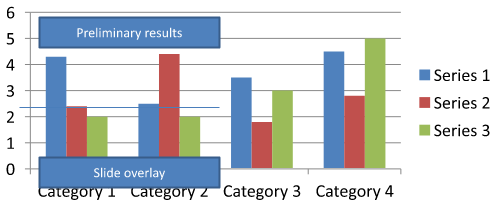
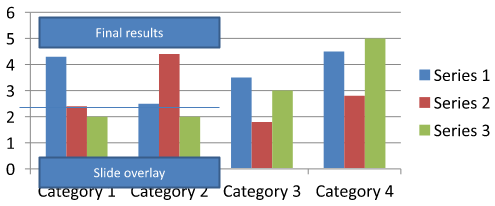
Töltse le a chart-annotations.pptx fájlt, és helyezze el az alkalmazás munkakönyvtárában. Az első dián egy diagram látható, amely egy csoportosítatlan megjegyzést („Preliminary results”), egy diagramhoz tartozó vonalat és egy egyszerű diaszövegdobozt („Slide overlay”) tartalmaz. A példa megtalálja az első diagramot azon a dián, és módosítja a megjegyzést „Final results” szövegre, amikor a jelentés közzétételre készül. Ellenőrzi, hogy a gyűjtemény nem üres, és csak akkor szerkeszt egy IAutoShape elemet, ha annak nem üres a getTextFrame által visszaadott szövegkerete, és a várt szöveget tartalmazza.
import com.aspose.slides.*;

Presentation presentation = new Presentation("chart-annotations.pptx");
try {
    ISlide slide = presentation.getSlides().get_Item(0);

    IChart chart = null;
    for (IShape shape : slide.getShapes()) {
        if (shape instanceof IChart) {
            chart = (IChart) shape;
            break;
        }
    }

    if (chart == null || chart.getUserShapes().getShapes().size() == 0) {
        System.out.println("No chart or chart-owned shapes found.");
        return;
    }

    boolean updated = false;
    for (IShape shape : chart.getUserShapes().getShapes()) {
        if (shape instanceof IAutoShape) {
            IAutoShape annotation = (IAutoShape) shape;
            if (annotation.getTextFrame() != null && "Preliminary results".equals(annotation.getTextFrame().getText())) {
                annotation.getTextFrame().setText("Final results");
                updated = true;
                break;
            }
        }
    }

    if (updated) {
        presentation.save("chart-annotations-updated.pptx", SaveFormat.Pptx);
    } else {
        System.out.println("No matching text annotation found.");
    }
} finally {
    presentation.dispose();
}
A vonal és a diaszövegdoboz változatlan marad. Az alábbi képek a bemeneti és a mentett, újra megnyitott eredményt mutatják:
| Szerkesztés előtt | Szerkesztés után |
|---|---|
 |
 |
Megjegyzés
A példa csak a legfelső szintű, diagramhoz tartozó alakzatokat vizsgálja. Ha egy megjegyzés egy IGroupShape belsejében van, vizsgálja meg annak getShapes gyűjteményét is. Ezt rekurzívan ismételje a beágyazott csoportokra, ugyanazokat a szövegellenőrzéseket alkalmazva a gyermekalakzatokra. A csoport önmagában egy tároló; ne kezelje szövegdobozként.GYIK
Beállíthatok-e félig átlátszó kitöltést az oszlopok/területek számára, miközben a szegély opak marad?
Igen. A kitöltés átlátszósága és a körvonal külön-külön konfigurálható. Ez különösen hasznos a rács és az adatok olvashatóságának javításához sűrű vizualizációkban.
Hogyan kezeljem a címkéket, ha átfedik egymást?
Csökkentse a betűméretet, tiltsa le a nem lényeges címkeösszetevőket (például a kategóriákat), állítsa át a címkehelyzetet, szükség esetén csak a kiválasztott pontok címkéit jelenítse meg, vagy váltsa “érték + jelmagyarázat” formátumra.
Alkalmazhatok‑e fokozat vagy minta kitöltést sorozatokra?
Igen. A sorozatok támogatják a szilárd, fokozatos és minta kitöltéseket. Gyakorlatban használjon fokozatot mértékkel, és kerülje az olyan kombinációkat, amelyek csökkentik a kontrasztot a rács és a szöveg között.