
Hang kezelése prezentációkban C++-vel
Áttekintés
Ez a cikk elmagyarázza, hogyan dolgozhat az audio képkockákkal az Aspose.Slides-ban. Bemutatja, hogyan adhat beágyazott hangot a diákhoz, testreszabhatja az audio keret bélyegképét, konfigurálhatja a lejátszási beállításokat, például hangerőt, ismétlést, elrejtést, vágást és elhalványulási időket, valamint hogyan nyerheti ki a diavetítés átmeneteihez használt hangot.
Audio Képkockák Létrehozása
Aspose.Slides for C++ lehetővé teszi hangfájlok hozzáadását a diákhoz. A hangfájlok beágyazott audio képkockaként jelennek meg a diákban.
- Hozzon létre egy példányt a Presentation osztályból.
- Szerezze meg egy dia referenciaját az indexe alapján.
- Töltse be azt az audio fájl adatfolyamot, amelyet a diába kíván beágyazni.
- Adja hozzá a beágyazott audio képkockát (amely tartalmazza az audio fájlt) a diához.
- Állítsa be a PlayMode és a
Volumeértékeket, amelyeket az IAudioFrame objektum biztosít. - Mentse el a módosított prezentációt.
Ez a C++ kód bemutatja, hogyan adjon beágyazott audio képkockát egy diára:
// Létrehozza a Presentation osztályt, amely egy prezentációfájlt képvisel
auto pres = System::MakeObject<Presentation>();

// Lekéri az első diát
auto sld = pres->get_Slides()->idx_get(0);

// Betölti a wav hangfájlt adatfolyamba
auto fstr = System::MakeObject<FileStream>(u"sampleaudio.wav", FileMode::Open, FileAccess::Read);

// Hozzáadja az Audio keretet
auto audioFrame = sld->get_Shapes()->AddAudioFrameEmbedded(50.0f, 150.0f, 100.0f, 100.0f, fstr);

// Beállítja az audio lejátszási módját és hangerőjét
audioFrame->set_PlayMode(AudioPlayModePreset::Auto);
audioFrame->set_Volume(AudioVolumeMode::Loud);

// Kiírja a PowerPoint fájlt a lemezre
pres->Save(u"AudioFrameEmbed_out.pptx", SaveFormat::Pptx);
Az Audio Képkocka Bélyegképének Módosítása
Amikor egy audio fájlt ad hozzá egy prezentációhoz, az audio egy standard alapértelmezett képpel megjelenő keretként jelenik meg (lásd az alábbi képet). Megváltoztathatja az audio keret bélyegképét (beállíthatja a kívánt képet).
Ez a C++ kód bemutatja, hogyan változtassa meg egy audio képkocka bélyegképét vagy előnézeti képét:
auto presentation = System::MakeObject<Presentation>();

auto slide = presentation->get_Slides()->idx_get(0);

// Egy audio keretet ad a diára a megadott pozícióval és mérettel.
auto audioStream = System::MakeObject<System::IO::FileStream>(u"sample2.mp3",
    System::IO::FileMode::Open, System::IO::FileAccess::Read);

auto audioFrame = slide->get_Shapes()->AddAudioFrameEmbedded(150.0f, 100.0f, 50.0f, 50.0f, audioStream);

// Képet ad a prezentáció erőforrásaihoz.
auto imageStream = System::IO::File::OpenRead(u"eagle.jpeg");
auto audioImage = presentation->get_Images()->AddImage(imageStream);

// Beállítja a képet az audio kerethez.
audioFrame->get_PictureFormat()->get_Picture()->set_Image(audioImage); // <-----

//Menti a módosított prezentációt a lemezre
presentation->Save(u"example_out.pptx", Aspose::Slides::Export::SaveFormat::Pptx);
Az Audio Lejátszási Beállítások Módosítása
Aspose.Slides for C++ lehetővé teszi a hang lejátszását vagy tulajdonságait szabályozó opciók módosítását. Például beállíthatja a hangerőt, ismétlést vagy akár elrejtheti az audio ikont.
A Audio Options panel a Microsoft PowerPoint programban:
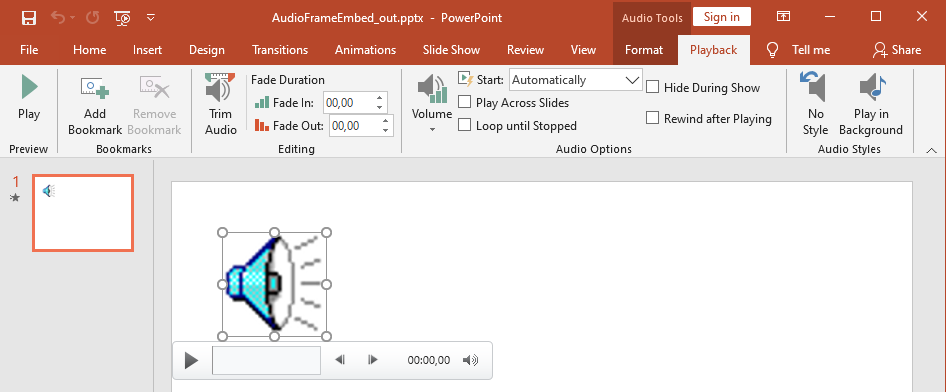
PowerPoint Audio Options, amely az Aspose.Slides AudioFrame metódusainak felel meg:
- Start legördülő lista megfelel a AudioFrame::set_PlayMode metódusnak
- Volume megfelel a AudioFrame::set_Volume metódusnak
- Play Across Slides megfelel a AudioFrame::set_PlayAcrossSlides metódusnak
- Loop until Stopped megfelel a AudioFrame::set_PlayLoopMode metódusnak
- Hide During Show megfelel a AudioFrame::set_HideAtShowing metódusnak
- Rewind after Playing megfelel a AudioFrame::set_RewindAudio metódusnak
PowerPoint Editing opciók, amelyek az Aspose.Slides AudioFrame tulajdonságainak felelnek meg:
- Fade In megfelel a AudioFrame.set_FadeInDuration metódusnak
- Fade Out megfelel a AudioFrame.set_FadeOutDuration metódusnak
- Trim Audio Start Time megfelel a AudioFrame.set_TrimFromStart metódusnak
- Trim Audio End Time értéke megegyezik az audio időtartamával mínusz a AudioFrame.set_TrimFromEnd metódus értéke
A PowerPoint Volume control a AudioFrame.set_VolumeValue metódusnak felel meg. Lehetővé teszi a hangerő százalékos módon történő módosítását.
Így módosíthatja az Audio lejátszási beállításokat:
- Létrehozás vagy szerezze meg az Audio képkockát.
- Állítson be új értékeket azokhoz az Audio képkocka tulajdonságokhoz, amelyeket módosítani kíván.
- Mentse el a módosított PowerPoint fájlt.
Ez a C++ kód bemutatja, hogyan állíthatja be egy audio opcióit:
auto pres = System::MakeObject<Presentation>(u"AudioFrameEmbed_out.pptx");

// Lekéri egy alakzatot
auto shape = pres->get_Slides()->idx_get(0)->get_Shapes()->idx_get(0);

// Átalakítja az alakzatot AudioFrame alakzattá
auto audioFrame = System::ExplicitCast<AudioFrame>(shape);

// Beállítja a lejátszási módot kattintásra
audioFrame->set_PlayMode(AudioPlayModePreset::OnClick);

// Beállítja a hangerőt alacsonyra
audioFrame->set_Volume(AudioVolumeMode::Low);

// Beállítja, hogy a hang diákon át lejátszódjon
audioFrame->set_PlayAcrossSlides(true);

// Kikapcsolja a hang ismétlését
audioFrame->set_PlayLoopMode(false);

// Elrejti az AudioFrame-et a diavetítés során
audioFrame->set_HideAtShowing(true);

// Visszatekinti a hangot a lejátszás után a kiinduló pozícióba
audioFrame->set_RewindAudio(true);

// Elmenti a PowerPoint fájlt a lemezre
pres->Save(u"AudioFrameEmbed_changed.pptx", SaveFormat::Pptx);
Ez a C++ példa bemutatja, hogyan adjon új audio képkockát beágyazott hanggal, vágja le, és állítsa be az elhalványulási időket:
auto pres = MakeObject<Presentation>();
auto slide = pres->get_Slide(0);

auto audioData = File::ReadAllBytes(u"sampleaudio.mp3");
auto audio = pres->get_Audios()->AddAudio(audioData);
auto audioFrame = slide->get_Shapes()->AddAudioFrameEmbedded(50, 50, 100, 100, audio);

// Beállítja a vágás kezdőeltolását 1,5 másodpercre
audioFrame->set_TrimFromStart(1500);
// Beállítja a vágás befejező eltolását 2 másodpercre
audioFrame->set_TrimFromEnd(2000);

// Beállítja a fade-in időtartamot 200 ms-re
audioFrame->set_FadeInDuration(200);
// Beállítja a fade-out időtartamot 500 ms-re
audioFrame->set_FadeOutDuration(500);

pres->Save(u"AudioFrameTrimFade_out.pptx", SaveFormat::Pptx);
pres->Dispose();
A következő kódrészlet megmutatja, hogyan kérje le egy beágyazott audioval rendelkező audio képkockát, és állítsa be a hangerőt 85%-ra:
auto pres = MakeObject<Presentation>(u"AudioFrameEmbed_out.pptx");

// Lekér egy audio keret alakzatot
auto audioFrame = ExplicitCast<IAudioFrame>(pres->get_Slide(0)->get_Shape(0));

// Beállítja a hanghangerőt 85%-ra
audioFrame->set_VolumeValue(85);

pres->Save(u"AudioFrameValue_out.pptx", SaveFormat::Pptx);
pres->Dispose();
Audio Feliratok Kezelése
Az Aspose.Slides lehetővé teszi, hogy zárt feliratokat adjunk egy audio képkockához a get_CaptionTracks metódus segítségével. Ez a metódus egy ICaptionsCollection objektumot ad vissza, amely lehetővé teszi WebVTT felirat sávok hozzáadását, a meglévő sávok bejárását és szükség esetén azok eltávolítását.
Audio Feliratok Hozzáadása
Használja a get_CaptionTracks metódust, hogy egy vagy több feliratsávot csatoljon egy audio képkockához. Az alábbi példában egy audio fájlt adunk hozzá egy diához, majd egy új feliratsávot töltünk be egy .vtt fájlból.
auto presentation = MakeObject<Presentation>();

auto audioData = File::ReadAllBytes(u"audio.mp3");
auto audio = presentation->get_Audios()->AddAudio(audioData);

auto slide = presentation->get_Slide(0);
auto audioFrame = slide->get_Shapes()->AddAudioFrameEmbedded(10, 10, 50, 50, audio);

// Add a new caption track from a WebVTT file.
audioFrame->get_CaptionTracks()->Add(u"New track", u"track.vtt");

presentation->Save(u"audio_with_captions.pptx", SaveFormat::Pptx);
presentation->Dispose();
Audio Feliratok Kinyerése
Bejárhatja az audio képkockához kapcsolódó feliratsávokat, és elmentheti őket .vtt fájlokként. Minden feliratsáv kiadja a bináris adatot és egyedi azonosítóját, amelyet a feliratok exportálásakor felhasználhat.
auto presentation = MakeObject<Presentation>(u"audio_with_captions.pptx");
auto slide = presentation->get_Slide(0);
for (auto&& shape : slide->get_Shapes())
{
    if (ObjectExt::Is<IAudioFrame>(shape))
    {
        auto audioFrame = ExplicitCast<IAudioFrame>(shape);
        for (auto&& captionTrack : audioFrame->get_CaptionTracks())
        {
            // Mentse minden feliratsávot .vtt fájlként.
            auto fileName = captionTrack->get_CaptionId().ToString() + u".vtt";
            File::WriteAllBytes(fileName, captionTrack->get_BinaryData());
        }
    }
}
presentation->Dispose();
Audio Feliratok Eltávolítása
A feliratok egy audio képkockáról való eltávolításához használja az ICaptionsCollection által biztosított metódusokat, például a Clear, Remove, vagy a RemoveAt metódust. Az alábbi példa eltávolítja az összes feliratsávot egy audio képkockáról.
auto presentation = MakeObject<Presentation>(u"audio_with_captions.pptx");
auto slide = presentation->get_Slide(0);
auto audioFrame = ExplicitCast<IAudioFrame>(slide->get_Shape(0));

// Eltávolítja az összes feliratsávot az audio keretből.
audioFrame->get_CaptionTracks()->Clear();

presentation->Save(u"audio_without_captions.pptx", SaveFormat::Pptx);
presentation->Dispose();
Audio Kinyerése
Az Aspose.Slides lehetővé teszi a diavetítés átmeneteihez használt hang kinyerését. Például kinyerheti egy adott dia hangját.
- Hozzon létre egy példányt a Presentation osztályból, és töltse be a hangot tartalmazó prezentációt.
- Szerezze meg a megfelelő dia referenciaját az indexe alapján.
- Hozzáférés a dia diavetítés átmeneteihez.
- Kinyerés a hangot bájt adatként.
Ez a C++ kód megmutatja, hogyan nyerje ki egy dia által használt audiot:
String presName = u"AudioSlide.pptx";

// Létrehozza a Presentation osztályt, amely egy prezentációfájlt képvisel
auto pres = System::MakeObject<Presentation>(presName);

// Accesses the desired slide
auto slide = pres->get_Slides()->idx_get(0);

// Gets the slideshow transition effects for the slide
auto transition = slide->get_SlideShowTransition();

// Extracts the sound in byte array
auto audio = transition->get_Sound()->get_BinaryData();

Console::WriteLine(String(u"Length: ") + audio->get_Length());
GYIK
Újra felhasználhatom ugyanazt a hangfájlt több dián anélkül, hogy megnövelném a fájlméretet?
Igen. Adja hozzá a hangot egyszer a prezentáció megosztott audio collection gyűjteményéhez, és hozzon létre további audio képkockákat, amelyek erre a meglévő eszközre hivatkoznak. Ez megakadályozza a médiaadatok duplikálását, és a prezentáció méretét kordában tartja.
Lecserélhetem a hangot egy meglévő audio képkockában anélkül, hogy újra létrehoznám az alakzatot?
Igen. Kapcsolt hang esetén frissítse a link path útvonalát, hogy az új fájlra mutasson. Beágyazott hang esetén cserélje ki a embedded audio objektumot egy másikra a prezentáció audio collection gyűjteményéből. A keret formázása és a legtöbb lejátszási beállítás változatlan marad.
A vágás módosítja a prezentációban tárolt audio adatot?
Nem. A vágás csak a lejátszási határokat állítja be. Az eredeti audio bájtok érintetlenek maradnak, és a beágyazott audio vagy a prezentáció audio gyűjteménye révén hozzáférhetők.