
จัดการ Audio ในการนำเสนอด้วย C++
ภาพรวม
บทความนี้อธิบายวิธีการทำงานกับ Audio Frames ใน Aspose.Slides รวมถึงการเพิ่ม Audio ฝังในสไลด์ การปรับแต่ง Thumbnail ของ Audio Frame การกำหนดค่าการเล่นเช่น ระดับเสียง การวนลูป การซ่อน การตัดต่อ และระยะเวลา Fade รวมถึงการสกัด Audio ที่ใช้ในการเปลี่ยนสไลด์โชว์
สร้าง Audio Frames
Aspose.Slides for C++ ให้คุณเพิ่มไฟล์เสียงลงในสไลด์ ไฟล์เสียงจะถูกฝังในสไลด์เป็น Audio Frames
- สร้างอินสแตนซ์ของ Presentation class
- รับอ้างอิงของสไลด์ผ่านดัชนี
- โหลดสตรีมไฟล์เสียงที่ต้องการฝังลงในสไลด์
- เพิ่ม Audio Frame ที่ฝังไฟล์เสียงลงในสไลด์
- ตั้งค่า PlayMode และ
Volumeที่เปิดเผยโดยอ็อบเจกต์ IAudioFrame - บันทึกการนำเสนอที่แก้ไขแล้ว
โค้ด C++ ตัวอย่างนี้แสดงวิธีการเพิ่ม Audio Frame ฝังในสไลด์:
// สร้างอินสแตนซ์ของคลาส Presentation ที่เป็นไฟล์การนำเสนอ
auto pres = System::MakeObject<Presentation>();

// ดึงสไลด์แรก
auto sld = pres->get_Slides()->idx_get(0);

// โหลดไฟล์เสียง wav ไปเป็นสตรีม
auto fstr = System::MakeObject<FileStream>(u"sampleaudio.wav", FileMode::Open, FileAccess::Read);

// เพิ่ม Audio Frame
auto audioFrame = sld->get_Shapes()->AddAudioFrameEmbedded(50.0f, 150.0f, 100.0f, 100.0f, fstr);

// ตั้งค่าโหมดการเล่นและระดับเสียงของ Audio
audioFrame->set_PlayMode(AudioPlayModePreset::Auto);
audioFrame->set_Volume(AudioVolumeMode::Loud);

// เขียนไฟล์ PowerPoint ลงดิสก์
pres->Save(u"AudioFrameEmbed_out.pptx", SaveFormat::Pptx);
เปลี่ยนภาพย่อของ Audio Frame
เมื่อคุณเพิ่มไฟล์เสียงลงในการนำเสนอ เสียงจะปรากฏเป็นเฟรมพร้อมภาพเริ่มต้นมาตรฐาน (ดูรูปด้านล่าง) คุณสามารถเปลี่ยนภาพย่อของ Audio Frame (ตั้งค่าภาพที่คุณต้องการ)
โค้ด C++ ตัวอย่างนี้แสดงวิธีการเปลี่ยนภาพย่อหรือภาพพรีวิวของ Audio Frame:
auto presentation = System::MakeObject<Presentation>();

auto slide = presentation->get_Slides()->idx_get(0);

// เพิ่ม Audio Frame ลงในสไลด์ด้วยตำแหน่งและขนาดที่กำหนด.
auto audioStream = System::MakeObject<System::IO::FileStream>(u"sample2.mp3",
    System::IO::FileMode::Open, System::IO::FileAccess::Read);

auto audioFrame = slide->get_Shapes()->AddAudioFrameEmbedded(150.0f, 100.0f, 50.0f, 50.0f, audioStream);

// เพิ่มรูปภาพลงในทรัพยากรของการนำเสนอ.
auto imageStream = System::IO::File::OpenRead(u"eagle.jpeg");
auto audioImage = presentation->get_Images()->AddImage(imageStream);

// ตั้งค่ารูปภาพสำหรับ Audio Frame. // <-----

// บันทึกการนำเสนอที่แก้ไขแล้วลงดิสก์
presentation->Save(u"example_out.pptx", Aspose::Slides::Export::SaveFormat::Pptx);
เปลี่ยนตัวเลือกการเล่นเสียง
Aspose.Slides for C++ ให้คุณเปลี่ยนตัวเลือกที่ควบคุมการเล่นหรือคุณสมบัติของเสียง เช่น ปรับระดับเสียง ตั้งค่าให้เสียงเล่นแบบวนลูป หรือซ่อนไอคอนเสียง
แผง ตัวเลือกเสียง ใน Microsoft PowerPoint:
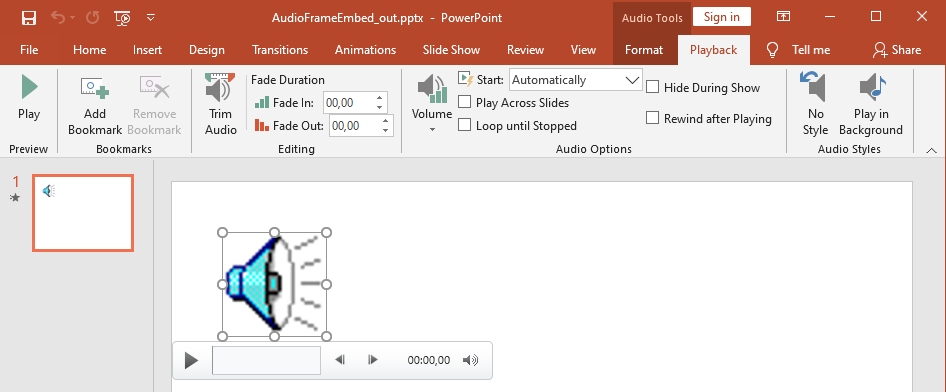
PowerPoint ตัวเลือกเสียง ที่สอดคล้องกับเมธอดของ Aspose.Slides AudioFrame :
- เริ่มต้น ตรงกับเมธอด AudioFrame::set_PlayMode
- ระดับเสียง ตรงกับเมธอด AudioFrame::set_Volume
- เล่นข้ามสไลด์ ตรงกับเมธอด AudioFrame::set_PlayAcrossSlides
- วนซ้ำจนกว่าจะหยุด ตรงกับเมธอด AudioFrame::set_PlayLoopMode
- ซ่อนระหว่างการแสดง ตรงกับเมธอด AudioFrame::set_HideAtShowing
- ย้อนกลับหลังจากเล่น ตรงกับเมธอด AudioFrame::set_RewindAudio
ตัวเลือก การแก้ไข ของ PowerPoint ที่สอดคล้องกับคุณลักษณะของ Aspose.Slides AudioFrame :
- ค่อย ๆ เพิ่ม ตรงกับเมธอด AudioFrame.set_FadeInDuration
- ค่อย ๆ ลด ตรงกับเมธอด AudioFrame.set_FadeOutDuration
- ตัดเวลาเริ่มต้นของเสียง ตรงกับเมธอด AudioFrame.set_TrimFromStart
- ตัดเวลาสิ้นสุดของเสียง ค่าเท่ากับความยาวเสียงลบด้วยค่าที่ตั้งไว้ในเมธอด AudioFrame.set_TrimFromEnd
ตัวควบคุม ระดับเสียง ของ PowerPoint บนแผงควบคุมเสียงสอดคล้องกับเมธอด AudioFrame.set_VolumeValue ซึ่งให้คุณปรับระดับเสียงเป็นเปอร์เซ็นต์
นี่คือตัวอย่างการเปลี่ยนตัวเลือกการเล่นเสียง:
- สร้าง หรือรับ Audio Frame
- ตั้งค่าค่าใหม่สำหรับคุณสมบัติของ Audio Frame ที่ต้องการปรับ
- บันทึกไฟล์ PowerPoint ที่แก้ไขแล้ว
โค้ด C++ ตัวอย่างนี้แสดงการปรับตัวเลือกของ Audio:
auto pres = System::MakeObject<Presentation>(u"AudioFrameEmbed_out.pptx");

// รับรูปทรง
auto shape = pres->get_Slides()->idx_get(0)->get_Shapes()->idx_get(0);

// แปลงรูปทรงเป็นรูปทรง AudioFrame
auto audioFrame = System::ExplicitCast<AudioFrame>(shape);

// ตั้งค่าโหมดการเล่นให้เล่นเมื่อคลิก
audioFrame->set_PlayMode(AudioPlayModePreset::OnClick);

// ตั้งค่าระดับเสียงเป็น Low
audioFrame->set_Volume(AudioVolumeMode::Low);

// ตั้งค่าให้เสียงเล่นข้ามสไลด์
audioFrame->set_PlayAcrossSlides(true);

// ปิดการวนลูปสำหรับเสียง
audioFrame->set_PlayLoopMode(false);

// ซ่อน AudioFrame ระหว่างการแสดงสไลด์
audioFrame->set_HideAtShowing(true);

// รีวินด์เสียงให้เริ่มต้นใหม่หลังการเล่น
audioFrame->set_RewindAudio(true);

// บันทึกไฟล์ PowerPoint ลงดิสก์
pres->Save(u"AudioFrameEmbed_changed.pptx", SaveFormat::Pptx);
ตัวอย่าง C++ นี้แสดงวิธีเพิ่ม Audio Frame ใหม่พร้อม Audio ฝัง ตัดต่อ และตั้งค่าระยะเวลา Fade:
auto pres = MakeObject<Presentation>();
auto slide = pres->get_Slide(0);

auto audioData = File::ReadAllBytes(u"sampleaudio.mp3");
auto audio = pres->get_Audios()->AddAudio(audioData);
auto audioFrame = slide->get_Shapes()->AddAudioFrameEmbedded(50, 50, 100, 100, audio);

// Sets the trimming start offset to 1.5 seconds
audioFrame->set_TrimFromStart(1500);
// Sets the trimming end offset to 2 seconds
audioFrame->set_TrimFromEnd(2000);

// Sets the fade-in duration to 200 ms
audioFrame->set_FadeInDuration(200);
// Sets the fade-out duration to 500 ms
audioFrame->set_FadeOutDuration(500);

pres->Save(u"AudioFrameTrimFade_out.pptx", SaveFormat::Pptx);
pres->Dispose();
ตัวอย่างโค้ดต่อไปนี้แสดงวิธีดึง Audio Frame ที่ฝัง Audio และตั้งค่าระดับเสียงเป็น 85%:
auto pres = MakeObject<Presentation>(u"AudioFrameEmbed_out.pptx");

// ดึงรูปทรง Audio Frame
auto audioFrame = ExplicitCast<IAudioFrame>(pres->get_Slide(0)->get_Shape(0));

// ตั้งค่าระดับเสียงของ Audio เป็น 85%
audioFrame->set_VolumeValue(85);

pres->Save(u"AudioFrameValue_out.pptx", SaveFormat::Pptx);
pres->Dispose();
จัดการคำบรรยายเสียง
Aspose.Slides ให้คุณเพิ่ม Closed Captions ให้กับ Audio Frame ผ่านเมธอด [get_CaptionTracks] วิธีนี้จะคืนค่า [ICaptionsCollection] ซึ่งช่วยให้คุณเพิ่ม WebVTT Caption Tracks, วนลูปผ่านแทร็กที่มีอยู่, และลบออกเมื่อจำเป็น
เพิ่มคำบรรยายเสียง
ใช้เมธอด [get_CaptionTracks] เพื่อผนวกแทร็กคำบรรยายหนึ่งหรือหลายแทร็กเข้ากับ Audio Frame ในตัวอย่างต่อไปนี้ไฟล์เสียงจะถูกเพิ่มลงในสไลด์ จากนั้นโหลดแทร็กคำบรรยายใหม่จากไฟล์ .vtt
auto presentation = MakeObject<Presentation>();

auto audioData = File::ReadAllBytes(u"audio.mp3");
auto audio = presentation->get_Audios()->AddAudio(audioData);

auto slide = presentation->get_Slide(0);
auto audioFrame = slide->get_Shapes()->AddAudioFrameEmbedded(10, 10, 50, 50, audio);

// เพิ่มแทร็กคำบรรยายใหม่จากไฟล์ WebVTT
audioFrame->get_CaptionTracks()->Add(u"New track", u"track.vtt");

presentation->Save(u"audio_with_captions.pptx", SaveFormat::Pptx);
presentation->Dispose();
ดึงคำบรรยายเสียง
คุณสามารถวนลูปผ่านแทร็กคำบรรยายที่เชื่อมโยงกับ Audio Frame และบันทึกเป็นไฟล์ .vtt แต่ละแทร็กจะแสดงข้อมูลไบนารีและตัวระบุที่ไม่ซ้ำกัน ซึ่งสามารถนำไปใช้เมื่อส่งออกคำบรรยาย
auto presentation = MakeObject<Presentation>(u"audio_with_captions.pptx");
auto slide = presentation->get_Slide(0);
for (auto&& shape : slide->get_Shapes())
{
    if (ObjectExt::Is<IAudioFrame>(shape))
    {
        auto audioFrame = ExplicitCast<IAudioFrame>(shape);
        for (auto&& captionTrack : audioFrame->get_CaptionTracks())
        {
            // บันทึกแต่ละแทร็กคำบรรยายเป็นไฟล์ .vtt
            auto fileName = captionTrack->get_CaptionId().ToString() + u".vtt";
            File::WriteAllBytes(fileName, captionTrack->get_BinaryData());
        }
    }
}
presentation->Dispose();
ลบคำบรรยายเสียง
เพื่อที่จะลบคำบรรยายจาก Audio Frame ให้ใช้เมธอดที่มาจาก [ICaptionsCollection] เช่น [Clear], [Remove] หรือ [RemoveAt] ตัวอย่างต่อไปนี้ลบแทร็กคำบรรยายทั้งหมดจาก Audio Frame
auto presentation = MakeObject<Presentation>(u"audio_with_captions.pptx");
auto slide = presentation->get_Slide(0);
auto audioFrame = ExplicitCast<IAudioFrame>(slide->get_Shape(0));

// ลบแทร็กคำบรรยายทั้งหมดจาก Audio Frame.
audioFrame->get_CaptionTracks()->Clear();

presentation->Save(u"audio_without_captions.pptx", SaveFormat::Pptx);
presentation->Dispose();
ดึงเสียง
Aspose.Slides ให้คุณสกัดเสียงที่ใช้ในการเปลี่ยนสไลด์โชว์ ตัวอย่างเช่น คุณสามารถสกัดเสียงที่ใช้ในสไลด์เฉพาะได้
- สร้างอินสแตนซ์ของ Presentation แล้วโหลดการนำเสนอที่มี Audio
- รับอ้างอิงของสไลด์ที่ต้องการผ่านดัชนี
- เข้าถึงการเปลี่ยนสไลด์สำหรับสไลด์นั้น
- สกัดเสียงเป็นข้อมูลไบต์
โค้ด C++ ตัวอย่างนี้แสดงวิธีสกัด Audio ที่ใช้ในสไลด์:
String presName = u"AudioSlide.pptx";

// สร้างอินสแตนซ์ของคลาส Presentation ที่เป็นไฟล์การนำเสนอ
auto pres = System::MakeObject<Presentation>(presName);

// Accesses the desired slide
auto slide = pres->get_Slides()->idx_get(0);

// Gets the slideshow transition effects for the slide
auto transition = slide->get_SlideShowTransition();

// Extracts the sound in byte array
auto audio = transition->get_Sound()->get_BinaryData();

Console::WriteLine(String(u"Length: ") + audio->get_Length());
คำถามที่พบบ่อย
ฉันสามารถใช้ไฟล์ Audio เดียวกันในหลายสไลด์โดยไม่ทำให้ขนาดไฟล์เพิ่มขึ้นได้หรือไม่?
ได้ครับ เพิ่ม Audio ครั้งเดียวใน [audio collection] ร่วมของการนำเสนอ แล้วสร้าง Audio Frame เพิ่มเติมที่อ้างอิงถึง Asset นั้น วิธีนี้ช่วยหลีกเลี่ยงการซ้ำซ้อนของข้อมูลมีเดียและทำให้ขนาดไฟล์อยู่ในระดับที่ควบคุมได้
ฉันสามารถเปลี่ยนเสียงใน Audio Frame ที่มีอยู่โดยไม่ต้องสร้าง Shape ใหม่ได้หรือไม่?
ได้ครับ สำหรับเสียงที่เป็นลิงก์ ให้อัปเดต [link path] ให้ชี้ไปยังไฟล์ใหม่ สำหรับเสียงที่ฝัง ให้สลับอ็อบเจกต์ [embedded audio] ด้วยออบเจกต์อื่นจาก [audio collection] ของการนำเสนอ การจัดรูปแบบของเฟรมและการตั้งค่าการเล่นส่วนใหญ่จะคงเดิม
การตัดต่อจะทำให้ข้อมูล Audio ดิบที่เก็บในการนำเสนอเปลี่ยนแปลงหรือไม่?
ไม่ครับ การตัดแค่ปรับขอบเขตการเล่นเท่านั้น ไบต์ของ Audio ดั้งเดิมยังคงอยู่และสามารถเข้าถึงได้ผ่าน Audio ฝังหรือ [audio collection] ของการนำเสนอ