
프레젠테이션에서 C++을 사용한 오디오 관리
개요
이 문서에서는 Aspose.Slides에서 오디오 프레임을 사용하는 방법을 설명합니다. 슬라이드에 삽입된 오디오를 추가하고, 오디오 프레임 섬네일을 사용자 정의하며, 볼륨, 반복, 숨기기, 트리밍 및 페이드 지속시간과 같은 재생 옵션을 구성하고, 슬라이드 쇼 전환에 사용되는 오디오를 추출하는 방법을 보여줍니다.
오디오 프레임 만들기
Aspose.Slides for C++를 사용하면 슬라이드에 오디오 파일을 추가할 수 있습니다. 오디오 파일은 슬라이드에 오디오 프레임으로 삽입됩니다.
- Presentation 클래스의 인스턴스를 생성합니다.
- 인덱스를 통해 슬라이드의 참조를 가져옵니다.
- 슬라이드에 삽입하려는 오디오 파일 스트림을 로드합니다.
- 삽입된 오디오 프레임(오디오 파일 포함)을 슬라이드에 추가합니다.
- IAudioFrame 객체가 제공하는 PlayMode 및
Volume을 설정합니다. - 수정된 프레젠테이션을 저장합니다.
다음 C++ 코드는 슬라이드에 삽입된 오디오 프레임을 추가하는 방법을 보여줍니다:
// 프레젠테이션 파일을 나타내는 Presentation 클래스를 인스턴스화합니다
auto pres = System::MakeObject<Presentation>();

// 첫 번째 슬라이드를 가져옵니다
auto sld = pres->get_Slides()->idx_get(0);

// wav 사운드 파일을 스트림으로 로드합니다
auto fstr = System::MakeObject<FileStream>(u"sampleaudio.wav", FileMode::Open, FileAccess::Read);

// 오디오 프레임을 추가합니다
auto audioFrame = sld->get_Shapes()->AddAudioFrameEmbedded(50.0f, 150.0f, 100.0f, 100.0f, fstr);

// 오디오의 재생 모드와 볼륨을 설정합니다
audioFrame->set_PlayMode(AudioPlayModePreset::Auto);
audioFrame->set_Volume(AudioVolumeMode::Loud);

// PowerPoint 파일을 디스크에 저장합니다
pres->Save(u"AudioFrameEmbed_out.pptx", SaveFormat::Pptx);
오디오 프레임 썸네일 변경
프레젠테이션에 오디오 파일을 추가하면 오디오는 기본 표준 이미지가 있는 프레임으로 표시됩니다(아래 섹션의 이미지를 참조하세요). 오디오 프레임의 썸네일을 원하는 이미지로 변경할 수 있습니다.
다음 C++ 코드는 오디오 프레임의 썸네일 또는 미리보기 이미지를 변경하는 방법을 보여줍니다:
auto presentation = System::MakeObject<Presentation>();

auto slide = presentation->get_Slides()->idx_get(0);

// 지정된 위치와 크기로 슬라이드에 오디오 프레임을 추가합니다.
auto audioStream = System::MakeObject<System::IO::FileStream>(u"sample2.mp3",
    System::IO::FileMode::Open, System::IO::FileAccess::Read);

auto audioFrame = slide->get_Shapes()->AddAudioFrameEmbedded(150.0f, 100.0f, 50.0f, 50.0f, audioStream);

// 프레젠테이션 리소스에 이미지를 추가합니다.
auto imageStream = System::IO::File::OpenRead(u"eagle.jpeg");
auto audioImage = presentation->get_Images()->AddImage(imageStream);

// 오디오 프레임의 이미지를 설정합니다.
audioFrame->get_PictureFormat()->get_Picture()->set_Image(audioImage); // <-----

//수정된 프레젠테이션을 디스크에 저장합니다.
presentation->Save(u"example_out.pptx", Aspose::Slides::Export::SaveFormat::Pptx);
오디오 재생 옵션 변경
Aspose.Slides for C++를 사용하면 오디오 재생 및 속성을 제어하는 옵션을 변경할 수 있습니다. 예를 들어, 오디오 볼륨을 조정하거나, 오디오를 반복 재생하도록 설정하거나, 오디오 아이콘을 숨길 수 있습니다.
Microsoft PowerPoint의 Audio Options 창:
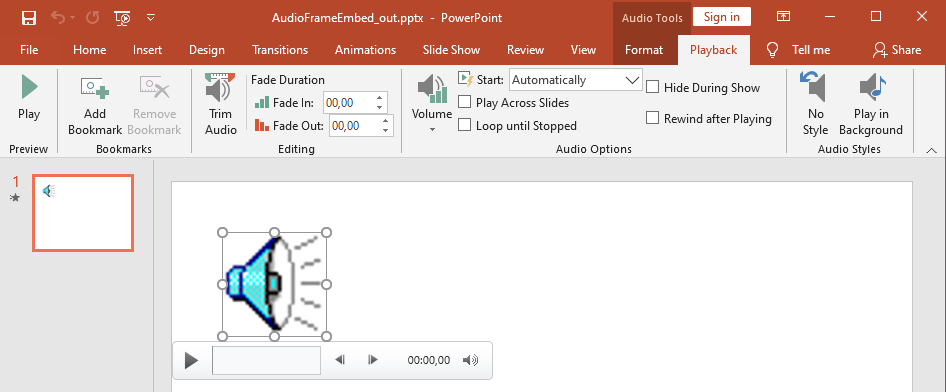
PowerPoint Audio Options는 Aspose.Slides AudioFrame 메서드에 해당합니다:
- Start 드롭다운 목록은 AudioFrame::set_PlayMode 메서드와 일치합니다
- Volume 은 AudioFrame::set_Volume 메서드와 일치합니다
- Play Across Slides 은 AudioFrame::set_PlayAcrossSlides 메서드와 일치합니다
- Loop until Stopped 은 AudioFrame::set_PlayLoopMode 메서드와 일치합니다
- Hide During Show 은 AudioFrame::set_HideAtShowing 메서드와 일치합니다
- Rewind after Playing 은 AudioFrame::set_RewindAudio 메서드와 일치합니다
PowerPoint Editing 옵션은 Aspose.Slides AudioFrame 속성에 해당합니다:
- Fade In 은 AudioFrame.set_FadeInDuration 메서드와 일치합니다
- Fade Out 은 AudioFrame.set_FadeOutDuration 메서드와 일치합니다
- Trim Audio Start Time 은 AudioFrame.set_TrimFromStart 메서드와 일치합니다
- Trim Audio End Time 값은 오디오 전체 길이에서 AudioFrame.set_TrimFromEnd 메서드의 값만큼 뺀 것과 같습니다
PowerPoint 오디오 컨트롤 패널의 Volume control은 AudioFrame.set_VolumeValue 메서드에 해당합니다. 이를 통해 오디오 볼륨을 퍼센트 단위로 변경할 수 있습니다.
오디오 재생 옵션을 변경하는 방법은 다음과 같습니다:
- Сreate 또는 Audio Frame을 가져옵니다.
- 조정하려는 Audio Frame 속성에 새 값을 설정합니다.
- 수정된 PowerPoint 파일을 저장합니다.
다음 C++ 코드는 오디오 옵션을 조정하는 작업을 보여줍니다:
auto pres = System::MakeObject<Presentation>(u"AudioFrameEmbed_out.pptx");

// 모양을 가져옵니다
auto shape = pres->get_Slides()->idx_get(0)->get_Shapes()->idx_get(0);

// 모양을 AudioFrame 형태로 캐스팅합니다
auto audioFrame = System::ExplicitCast<AudioFrame>(shape);

// 클릭 시 재생하도록 재생 모드를 설정합니다
audioFrame->set_PlayMode(AudioPlayModePreset::OnClick);

// 볼륨을 낮게 설정합니다
audioFrame->set_Volume(AudioVolumeMode::Low);

// 오디오를 슬라이드 전체에서 재생하도록 설정합니다
audioFrame->set_PlayAcrossSlides(true);

// 오디오의 반복을 비활성화합니다
audioFrame->set_PlayLoopMode(false);

// 슬라이드 쇼 중에 AudioFrame을 숨깁니다
audioFrame->set_HideAtShowing(true);

// 재생 후 오디오를 시작점으로 되감습니다
audioFrame->set_RewindAudio(true);

// PowerPoint 파일을 디스크에 저장합니다
pres->Save(u"AudioFrameEmbed_changed.pptx", SaveFormat::Pptx);
다음 C++ 예제는 삽입된 오디오가 있는 새 오디오 프레임을 추가하고, 트리밍하며, 페이드 지속시간을 설정하는 방법을 보여줍니다:
auto pres = MakeObject<Presentation>();
auto slide = pres->get_Slide(0);

auto audioData = File::ReadAllBytes(u"sampleaudio.mp3");
auto audio = pres->get_Audios()->AddAudio(audioData);
auto audioFrame = slide->get_Shapes()->AddAudioFrameEmbedded(50, 50, 100, 100, audio);

// 트리밍 시작 오프셋을 1.5초로 설정합니다
audioFrame->set_TrimFromStart(1500);
// 트리밍 종료 오프셋을 2초로 설정합니다
audioFrame->set_TrimFromEnd(2000);

// 페이드인 지속시간을 200ms로 설정합니다
audioFrame->set_FadeInDuration(200);
// 페이드아웃 지속시간을 500ms로 설정합니다
audioFrame->set_FadeOutDuration(500);

pres->Save(u"AudioFrameTrimFade_out.pptx", SaveFormat::Pptx);
pres->Dispose();
다음 코드 샘플은 삽입된 오디오가 있는 오디오 프레임을 검색하고 볼륨을 85%로 설정하는 방법을 보여줍니다:
auto pres = MakeObject<Presentation>(u"AudioFrameEmbed_out.pptx");

// 오디오 프레임 모양을 가져옵니다
auto audioFrame = ExplicitCast<IAudioFrame>(pres->get_Slide(0)->get_Shape(0));

// 오디오 볼륨을 85%로 설정합니다
audioFrame->set_VolumeValue(85);

pres->Save(u"AudioFrameValue_out.pptx", SaveFormat::Pptx);
pres->Dispose();
오디오 캡션 관리
Aspose.Slides를 사용하면 get_CaptionTracks 메서드를 통해 오디오 프레임에 폐쇄 캡션을 추가할 수 있습니다. 이 메서드는 ICaptionsCollection을 반환하며, 이를 사용해 WebVTT 캡션 트랙을 추가하고, 기존 트랙을 순회하며, 필요에 따라 제거할 수 있습니다.
오디오 캡션 추가
get_CaptionTracks 메서드를 사용하여 오디오 프레임에 하나 이상의 캡션 트랙을 연결합니다. 다음 예제에서는 슬라이드에 오디오 파일을 추가한 후, .vtt 파일에서 새로운 캡션 트랙을 로드합니다.
auto presentation = MakeObject<Presentation>();

auto audioData = File::ReadAllBytes(u"audio.mp3");
auto audio = presentation->get_Audios()->AddAudio(audioData);

auto slide = presentation->get_Slide(0);
auto audioFrame = slide->get_Shapes()->AddAudioFrameEmbedded(10, 10, 50, 50, audio);

// WebVTT 파일에서 새 캡션 트랙을 추가합니다.
audioFrame->get_CaptionTracks()->Add(u"New track", u"track.vtt");

presentation->Save(u"audio_with_captions.pptx", SaveFormat::Ppptx);
presentation->Dispose();
오디오 캡션 추출
오디오 프레임에 연결된 캡션 트랙을 순회하면서 .vtt 파일로 저장할 수 있습니다. 각 캡션 트랙은 바이너리 데이터와 고유 식별자를 제공하며, 캡션을 내보낼 때 사용할 수 있습니다.
auto presentation = MakeObject<Presentation>(u"audio_with_captions.pptx");
auto slide = presentation->get_Slide(0);
for (auto&& shape : slide->get_Shapes())
{
    if (ObjectExt::Is<IAudioFrame>(shape))
    {
        auto audioFrame = ExplicitCast<IAudioFrame>(shape);
        for (auto&& captionTrack : audioFrame->get_CaptionTracks())
        {
            // 각 캡션 트랙을 .vtt 파일로 저장합니다.
            auto fileName = captionTrack->get_CaptionId().ToString() + u".vtt";
            File::WriteAllBytes(fileName, captionTrack->get_BinaryData());
        }
    }
}
presentation->Dispose();
오디오 캡션 제거
오디오 프레임에서 캡션을 제거하려면 ICaptionsCollection에서 제공하는 Clear, Remove, 또는 RemoveAt 메서드를 사용합니다. 다음 예제는 오디오 프레임의 모든 캡션 트랙을 제거합니다.
auto presentation = MakeObject<Presentation>(u"audio_with_captions.pptx");
auto slide = presentation->get_Slide(0);
auto audioFrame = ExplicitCast<IAudioFrame>(slide->get_Shape(0));

// 오디오 프레임에서 모든 캡션 트랙을 제거합니다.
audioFrame->get_CaptionTracks()->Clear();

presentation->Save(u"audio_without_captions.pptx", SaveFormat::Pptx);
presentation->Dispose();
오디오 추출
Aspose.Slides를 사용하면 슬라이드 쇼 전환에 사용된 사운드를 추출할 수 있습니다. 예를 들어 특정 슬라이드에서 사용된 사운드를 추출할 수 있습니다.
- Presentation 클래스의 인스턴스를 생성하고 오디오가 포함된 프레젠테이션을 로드합니다.
- 인덱스를 통해 해당 슬라이드의 참조를 가져옵니다.
- 슬라이드의 슬라이드쇼 전환에 접근합니다.
- 사운드를 바이트 데이터로 추출합니다.
String presName = u"AudioSlide.pptx";

// 프레젠테이션 파일을 나타내는 Presentation 클래스를 인스턴스화합니다
auto pres = System::MakeObject<Presentation>(presName);

// 원하는 슬라이드에 접근합니다
auto slide = pres->get_Slides()->idx_get(0);

// 슬라이드에 대한 슬라이드쇼 전환 효과를 가져옵니다
auto transition = slide->get_SlideShowTransition();

// 사운드를 바이트 배열로 추출합니다
auto audio = transition->get_Sound()->get_BinaryData();

Console::WriteLine(String(u"Length: ") + audio->get_Length());
FAQ
여러 슬라이드에서 동일한 오디오 자산을 재사용하면서 파일 크기가 커지는 것을 방지할 수 있나요?
예. 프레젠테이션의 공유 audio collection에 오디오를 한 번만 추가하고, 해당 자산을 참조하는 추가 오디오 프레임을 만들면 됩니다. 이렇게 하면 미디어 데이터 복제를 방지하고 프레젠테이션 크기를 관리할 수 있습니다.
기존 오디오 프레임의 사운드를 모양을 다시 만들지 않고 교체할 수 있나요?
예. 연결된 사운드의 경우 link path를 새 파일을 가리키도록 업데이트합니다. 삽입된 사운드의 경우 프레젠테이션의 audio collection에 있는 다른 embedded audio 객체와 교체합니다. 프레임의 서식 및 대부분의 재생 설정은 그대로 유지됩니다.
트리밍을 하면 프레젠테이션에 저장된 원본 오디오 데이터가 변경되나요?
아니요. 트리밍은 재생 범위만 조정하며, 원본 오디오 바이트는 그대로 유지되어 삽입된 오디오나 프레젠테이션의 오디오 컬렉션을 통해 접근할 수 있습니다.