
Diagram adat táblák testreszabása prezentációkban C++ használatával
Áttekintés
Az Aspose.Slides for C++ lehetővé teszi, hogy megjelenítse egy diagram adat tábláját, és testre szabja annak szövegformázását, szegélyeit és jelmagyarázat kulcsait. Ez a cikk bemutatja, hogyan engedélyezze a táblát, formázza a szöveget, irányítsa a különböző szegélytípusokat, valamint hogyan jelenítse meg vagy rejtheti el a jelmagyarázat kulcsait. A példák a beállított diagramokat PPTX fájlokba mentik.
Betűtípus tulajdonságok beállítása
A diagram adat táblájának megjelenítéséhez adja át a true értéket a IChart::set_HasDataTable hívásnak. Az adat táblához való hozzáféréshez és annak szövegformázásának beállításához használja a IChart::get_ChartDataTable metódust.
- Töltse be a prezentációt a Presentation osztály segítségével.
- Adjon hozzá egy csoportosított oszlopdiagramot az első diára.
- Engedélyezze a diagram adat tábláját.
- Félkövér szöveget engedélyezhet a IBasePortionFormat::set_FontBold használatával, és a
20értéket adja át az IBasePortionFormat::set_FontHeight metódusnak 20 pontos szöveghez. - Mentse el a módosított prezentációt.
Az alábbi példa a munkakönyvtárban lévő test.pptx fájlt igényli, amelynek legalább egy diája van. Egy alapértelmezett adatokkal rendelkező diagramot ad hozzá a (50, 50) pozícióban, 600 pont szélességgel és 400 pont magassággal. A mentett output.pptx a diagramot tartalmazza, melynek adat táblája engedélyezve van, és a megadott betűtípus beállítások alkalmazva vannak.
#include <DOM/Chart/ChartType.h>
#include <DOM/Chart/IChartPortionFormat.h>
#include <DOM/Chart/IChartTextFormat.h>
#include <DOM/Chart/IDataTable.h>
#include <DOM/IChart.h>
#include <DOM/IShapeCollection.h>
#include <DOM/ISlide.h>
#include <DOM/NullableBool.h>
#include <DOM/Presentation.h>
#include <Export/SaveFormat.h>

using namespace Aspose::Slides;
using namespace Aspose::Slides::Charts;
using namespace Aspose::Slides::Export;

auto presentation = System::MakeObject<Presentation>(u"test.pptx");
auto slide = presentation->get_Slide(0);

auto chart = slide->get_Shapes()->AddChart(ChartType::ClusteredColumn, 50.0f, 50.0f, 600.0f, 400.0f);
chart->set_HasDataTable(true);

auto portionFormat = chart->get_ChartDataTable()->get_TextFormat()->get_PortionFormat();
portionFormat->set_FontBold(NullableBool::True);
portionFormat->set_FontHeight(20.0f);

presentation->Save(u"output.pptx", SaveFormat::Pptx);
Adattábla szegélyek testreszabása
A táblát a IChart::set_HasDataTable segítségével engedélyezheti, és hozzáférhet a IChart::get_ChartDataTable metódussal. Három típusú szegélyt vezérelhet függetlenül:
- IDataTable::set_HasBorderHorizontal vezérli a vízszintes cellaszegélyeket.
- IDataTable::set_HasBorderVertical vezérli a függőleges cellaszegélyeket.
- IDataTable::set_HasBorderOutline vezérli a tábla külső szegélyét.
A true értéket adja át minden beállítóhoz a szegélyek megjelenítéséhez, vagy a false értéket a rejtéshez. A következő példa egy alapértelmezett adatokkal rendelkező csoportosított oszlopdiagramot hoz létre, megjeleníti a vízszintes és a külső szegélyeket, és elrejti a függőleges szegélyeket. Nem igényel bemeneti fájlt. A diagram pozíciója és mérete pontokban van megadva.
#include <DOM/Chart/ChartType.h>
#include <DOM/Chart/IChartPortionFormat.h>
#include <DOM/Chart/IChartTextFormat.h>
#include <DOM/Chart/IDataTable.h>
#include <DOM/IChart.h>
#include <DOM/IShapeCollection.h>
#include <DOM/ISlide.h>
#include <DOM/NullableBool.h>
#include <DOM/Presentation.h>
#include <Export/SaveFormat.h>

using namespace Aspose::Slides;
using namespace Aspose::Slides::Charts;
using namespace Aspose::Slides::Export;

auto presentation = System::MakeObject<Presentation>();
auto slide = presentation->get_Slide(0);

auto chart = slide->get_Shapes()->AddChart(ChartType::ClusteredColumn, 50.0f, 50.0f, 600.0f, 400.0f);
chart->set_HasDataTable(true);

auto dataTable = chart->get_ChartDataTable();
dataTable->set_HasBorderHorizontal(true);
dataTable->set_HasBorderVertical(false);
dataTable->set_HasBorderOutline(true);

presentation->Save(u"data-table-borders.pptx", SaveFormat::Pptx);
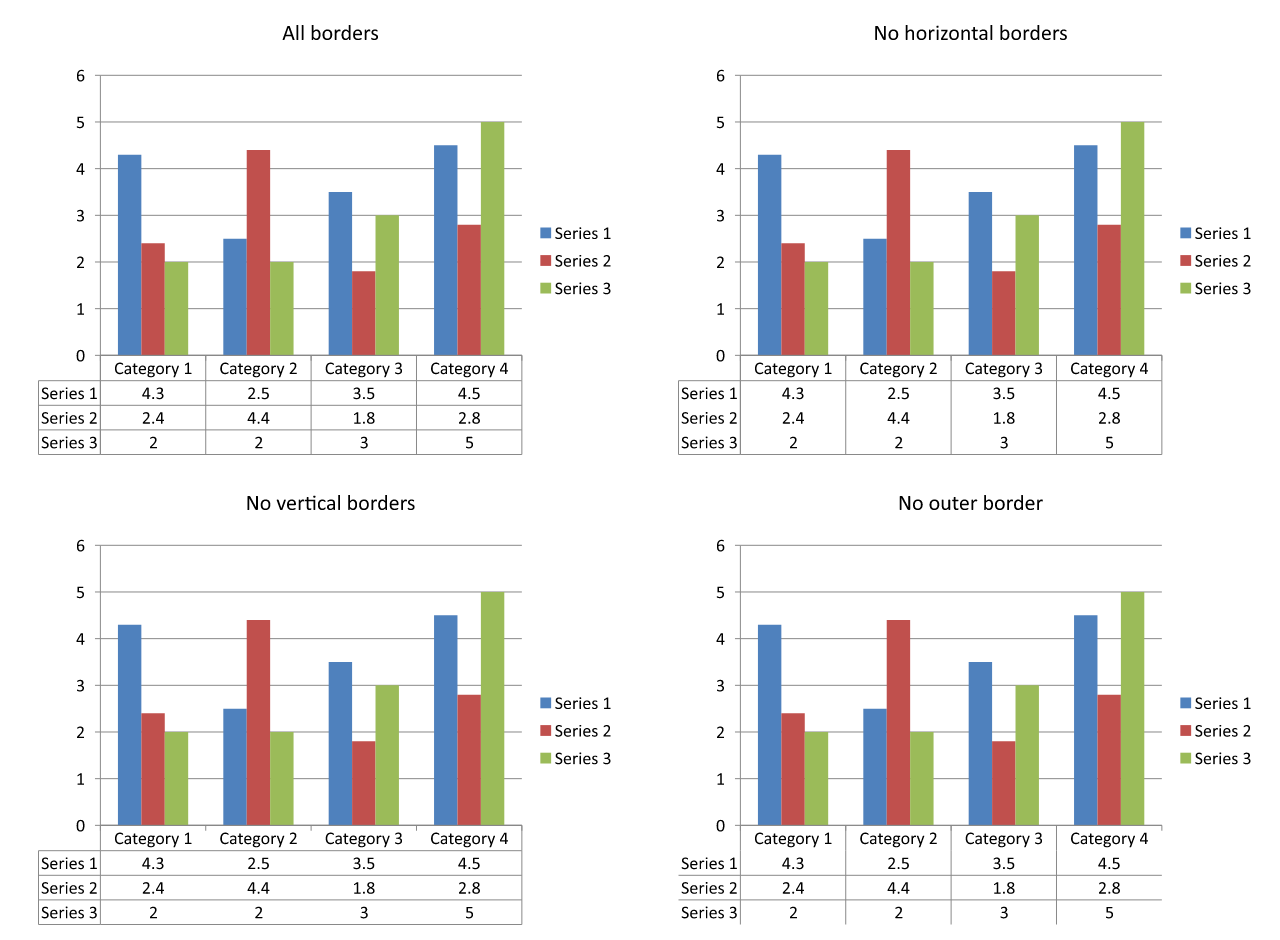
Az alábbi összehasonlítás ugyanazt a diagramadatot és jelmagyarázat kulcs beállítást használja mind a négy esetben. Kezdve az összes szegéllyel engedélyezve, minden további változat csak egy szegély beállítást kapcsol ki. A bal alsó változat megfelel a példában lévő szegélybeállításoknak.
Jelmagyarázat kulcsok megjelenítése vagy elrejtése
A jelmagyarázat kulcsok kis színes jelölők a sorok nevei mellett az adat táblában. Segítik az olvasót, hogy a tábla sorait a diagram sorozataihoz társítsa. A true értéket adja át a IDataTable::set_ShowLegendKey metódusnak a jelölők megjelenítéséhez vagy a false értéket a rejtéshez.
A diagram különálló jelmagyarázatát a IChart::set_HasLegend metódus szabályozza. Ezek a beállítások függetlenek: a különálló jelmagyarázat elrejtése nem rejti el a táblán belüli kulcsokat, és a táblán belüli kulcsok elrejtése nem rejti el a különálló jelmagyarázatot.
Az alábbi példa egy alapértelmezett adatokkal rendelkező diagramot hoz létre, engedélyezi annak adat tábláját, és megjeleníti a jelmagyarázat kulcsokat benne, miközben elrejti a különálló jelmagyarázatot. Az összes táblaszegély explicit módon engedélyezve van. Nem szükséges bemeneti prezentáció. A táblán belüli kulcsok csak elrejtéséhez adja át a false értéket a IDataTable::set_ShowLegendKey metódusnak.
#include <DOM/Chart/ChartType.h>
#include <DOM/Chart/IChartPortionFormat.h>
#include <DOM/Chart/IChartTextFormat.h>
#include <DOM/Chart/IDataTable.h>
#include <DOM/IChart.h>
#include <DOM/IShapeCollection.h>
#include <DOM/ISlide.h>
#include <DOM/NullableBool.h>
#include <DOM/Presentation.h>
#include <Export/SaveFormat.h>

using namespace Aspose::Slides;
using namespace Aspose::Slides::Charts;
using namespace Aspose::Slides::Export;

auto presentation = System::MakeObject<Presentation>();
auto slide = presentation->get_Slide(0);

auto chart = slide->get_Shapes()->AddChart(ChartType::ClusteredColumn, 50.0f, 50.0f, 600.0f, 400.0f);
chart->set_HasDataTable(true);
chart->set_HasLegend(false);

auto dataTable = chart->get_ChartDataTable();
dataTable->set_HasBorderHorizontal(true);
dataTable->set_HasBorderVertical(true);
dataTable->set_HasBorderOutline(true);
dataTable->set_ShowLegendKey(true);

presentation->Save(u"data-table-legend-keys.pptx", SaveFormat::Pptx);
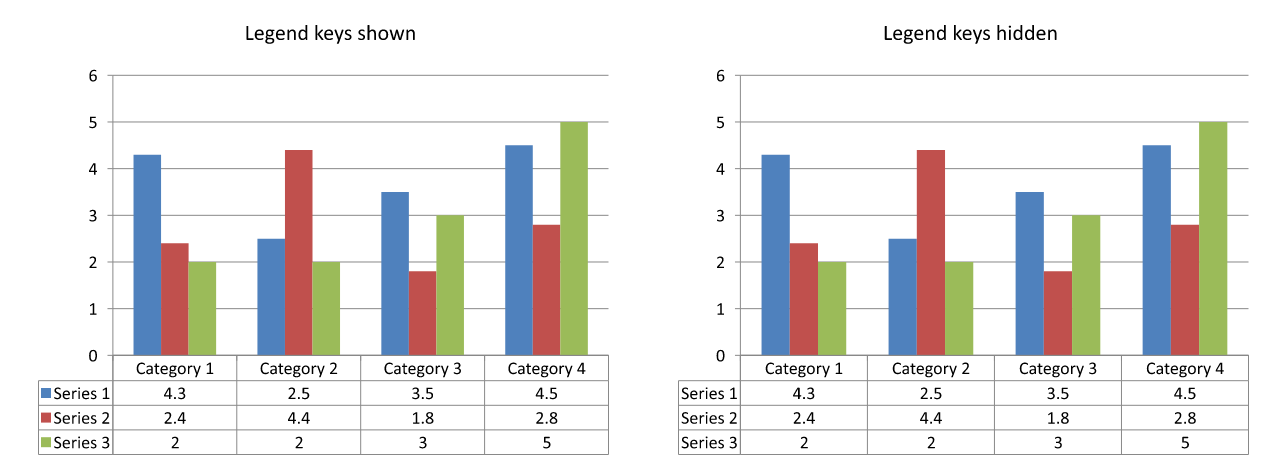
Az alábbi összehasonlítás ugyanazt a táblát mutatja, a jelmagyarázat kulcsok engedélyezett és letiltott állapotban. Az összes szegély továbbra is engedélyezve marad, és a különálló diagram jelmagyarázat mindkét esetben rejtve van.
GYIK
Megjeleníthetek jelmagyarázat kulcsokat a diagram adat táblájában?
Igen. Adja át a true értéket a IDataTable::set_ShowLegendKey metódusnak a jelmagyarázat kulcsok megjelenítéséhez vagy a false értéket a rejtésükhöz.
Megmarad az adat tábla a prezentáció PDF, HTML vagy képek formátumba exportálásakor?
Igen. Az Aspose.Slides a diagramot és a megjelenített adat táblát a dia részének rendereli exportáláskor PDF, HTML vagy képek formátumba.
Munkálhatok adat táblákkal olyan diagramokon, amelyek sablonból lettek betöltve?
Igen. Egy meglévő prezentációból vagy sablonból betöltött diagram esetén használja a IChart::get_HasDataTable metódust az adat tábla megjelenítésének ellenőrzéséhez, és a IChart::set_HasDataTable metódust a láthatóság módosításához.
Hogyan találhatok diagramokat, melyeknek az adat tábla engedélyezve van?
Iteráljon a diákon lévő alakzatokon, azonosítsa a diagramokat, és ellenőrizze a IChart::get_HasDataTable eredményét. A true érték azt jelzi, hogy az adat tábla engedélyezve van.