
使用 C++ 在簡報中自訂圖表資料表格
概觀
Aspose.Slides for C++ 允許您顯示圖表的資料表格,並自訂其文字格式、邊框和圖例鍵。本文說明如何啟用表格、格式化文字、控制各類邊框,以及顯示或隱藏圖例鍵。範例會將設定好的圖表儲存為 PPTX 檔案。
設定字型屬性
若要顯示圖表的資料表格,請將 true 傳遞給 IChart::set_HasDataTable。使用 IChart::get_ChartDataTable 取得表格並設定其文字格式。
- 使用 Presentation 類別載入簡報。
- 在第一張投影片加入一個叢集柱狀圖。
- 啟用圖表的資料表格。
- 使用 IBasePortionFormat::set_FontBold 啟用粗體文字,並傳遞
20給 IBasePortionFormat::set_FontHeight 以設定 20 點大小的文字。 - 儲存已修改的簡報。
以下範例需要工作目錄中有 test.pptx,且該檔案至少包含一張投影片。它會在位置 (50, 50) 加入一個預設資料的圖表,寬度為 600 點,高度為 400 點。儲存的 output.pptx 內含已啟用資料表格且套用指定字型設定的圖表。
#include <DOM/Chart/ChartType.h>
#include <DOM/Chart/IChartPortionFormat.h>
#include <DOM/Chart/IChartTextFormat.h>
#include <DOM/Chart/IDataTable.h>
#include <DOM/IChart.h>
#include <DOM/IShapeCollection.h>
#include <DOM/ISlide.h>
#include <DOM/NullableBool.h>
#include <DOM/Presentation.h>
#include <Export/SaveFormat.h>

using namespace Aspose::Slides;
using namespace Aspose::Slides::Charts;
using namespace Aspose::Slides::Export;

auto presentation = System::MakeObject<Presentation>(u"test.pptx");
auto slide = presentation->get_Slide(0);

auto chart = slide->get_Shapes()->AddChart(ChartType::ClusteredColumn, 50.0f, 50.0f, 600.0f, 400.0f);
chart->set_HasDataTable(true);

auto portionFormat = chart->get_ChartDataTable()->get_TextFormat()->get_PortionFormat();
portionFormat->set_FontBold(NullableBool::True);
portionFormat->set_FontHeight(20.0f);

presentation->Save(u"output.pptx", SaveFormat::Pptx);
自訂資料表格邊框
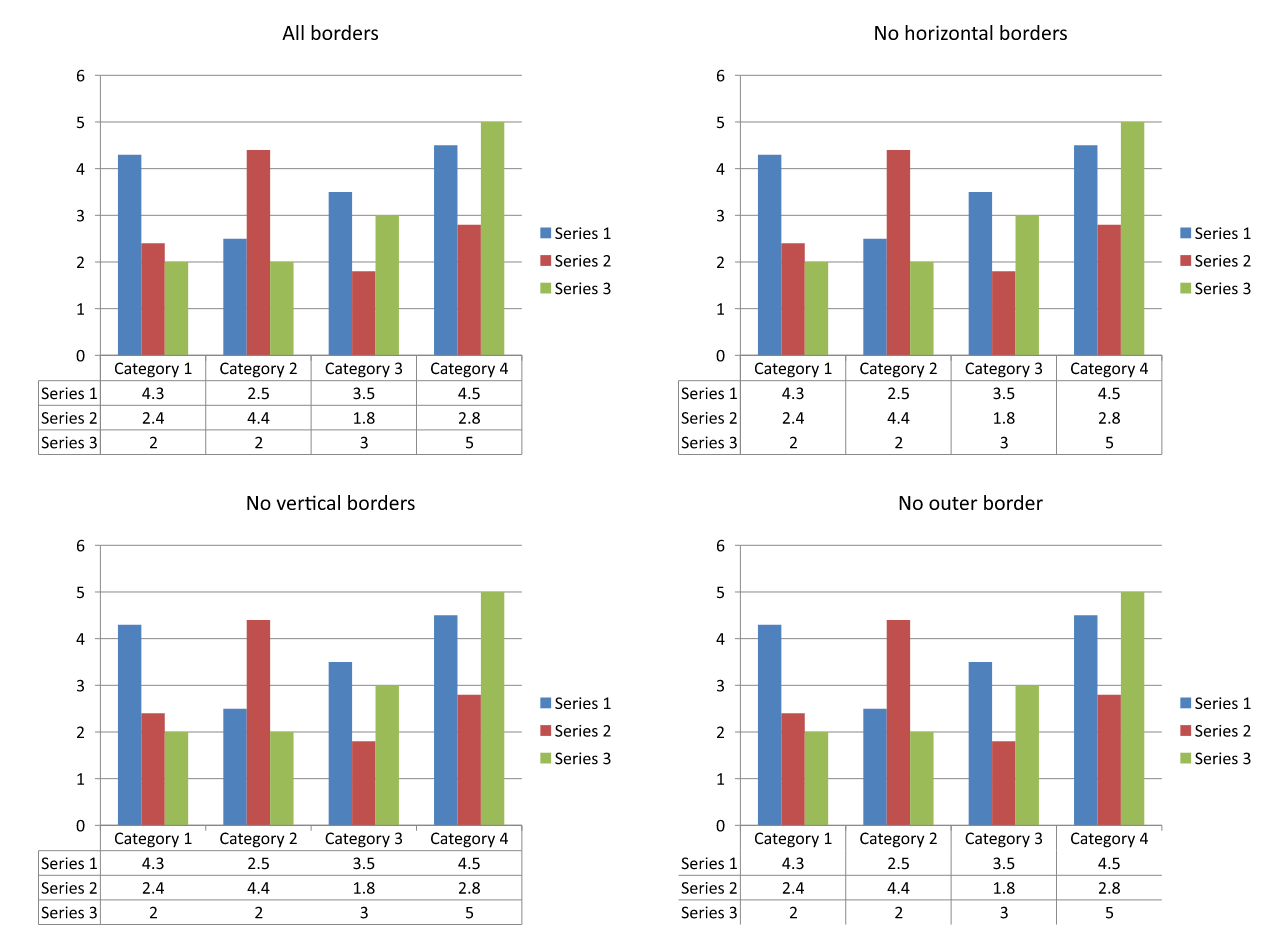
使用 IChart::set_HasDataTable 啟用表格,並透過 IChart::get_ChartDataTable 取得。您可以獨立控制三種邊框:
- IDataTable::set_HasBorderHorizontal 控制水平儲存格邊框。
- IDataTable::set_HasBorderVertical 控制垂直儲存格邊框。
- IDataTable::set_HasBorderOutline 控制表格的外框邊框。
將 true 傳遞給各設定子以顯示相應邊框,或傳遞 false 隱藏。以下範例建立一個預設資料的叢集柱狀圖,顯示水平邊框與外框,並隱藏垂直邊框。此範例不需要輸入檔案。圖表的位置與尺寸以點為單位指定。
#include <DOM/Chart/ChartType.h>
#include <DOM/Chart/IChartPortionFormat.h>
#include <DOM/Chart/IChartTextFormat.h>
#include <DOM/Chart/IDataTable.h>
#include <DOM/IChart.h>
#include <DOM/IShapeCollection.h>
#include <DOM/ISlide.h>
#include <DOM/NullableBool.h>
#include <DOM/Presentation.h>
#include <Export/SaveFormat.h>

using namespace Aspose::Slides;
using namespace Aspose::Slides::Charts;
using namespace Aspose::Slides::Export;

auto presentation = System::MakeObject<Presentation>();
auto slide = presentation->get_Slide(0);

auto chart = slide->get_Shapes()->AddChart(ChartType::ClusteredColumn, 50.0f, 50.0f, 600.0f, 400.0f);
chart->set_HasDataTable(true);

auto dataTable = chart->get_ChartDataTable();
dataTable->set_HasBorderHorizontal(true);
dataTable->set_HasBorderVertical(false);
dataTable->set_HasBorderOutline(true);

presentation->Save(u"data-table-borders.pptx", SaveFormat::Pptx);
以下比較使用相同的圖表資料與圖例鍵設定,分為四種情況。從全部啟用邊框開始,每個變體僅停用一種邊框設定。左下角的變體與範例中的邊框設定相同。
顯示或隱藏圖例鍵
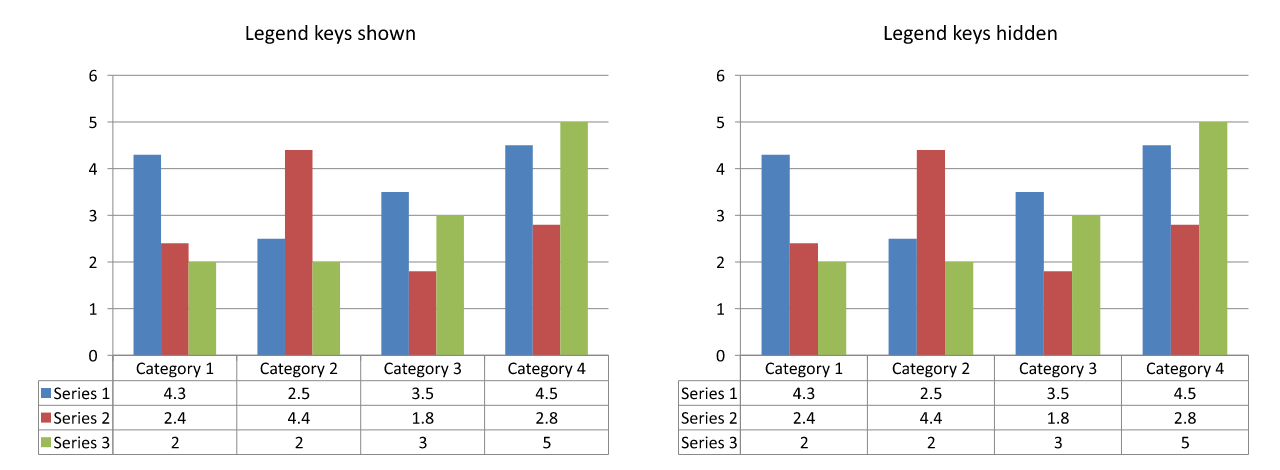
圖例鍵是資料表格中系列名稱旁的彩色小標記。它們可協助讀者將每一列與圖表系列對應。將 true 傳遞給 IDataTable::set_ShowLegendKey 以顯示這些標記,或傳遞 false 隱藏它們。
圖表的獨立圖例由 IChart::set_HasLegend 控制。這兩者設定互不影響:隱藏獨立圖例不會隱藏資料表格內的鍵,隱藏表格的鍵亦不會隱藏獨立圖例。
以下範例建立一個預設資料的圖表,啟用其資料表格,並在表格內顯示圖例鍵,同時隱藏獨立圖例。所有表格邊框皆明確啟用。此範例不需要輸入簡報。若僅想隱藏表格的鍵,請將 false 傳遞給 IDataTable::set_ShowLegendKey。
#include <DOM/Chart/ChartType.h>
#include <DOM/Chart/IChartPortionFormat.h>
#include <DOM/Chart/IChartTextFormat.h>
#include <DOM/Chart/IDataTable.h>
#include <DOM/IChart.h>
#include <DOM/IShapeCollection.h>
#include <DOM/ISlide.h>
#include <DOM/NullableBool.h>
#include <DOM/Presentation.h>
#include <Export/SaveFormat.h>

using namespace Aspose::Slides;
using namespace Aspose::Slides::Charts;
using namespace Aspose::Slides::Export;

auto presentation = System::MakeObject<Presentation>();
auto slide = presentation->get_Slide(0);

auto chart = slide->get_Shapes()->AddChart(ChartType::ClusteredColumn, 50.0f, 50.0f, 600.0f, 400.0f);
chart->set_HasDataTable(true);
chart->set_HasLegend(false);

auto dataTable = chart->get_ChartDataTable();
dataTable->set_HasBorderHorizontal(true);
dataTable->set_HasBorderVertical(true);
dataTable->set_HasBorderOutline(true);
dataTable->set_ShowLegendKey(true);

presentation->Save(u"data-table-legend-keys.pptx", SaveFormat::Pptx);
以下比較顯示相同的表格,分別啟用與停用圖例鍵。所有邊框均保持啟用,且獨立圖例在兩種情況下皆隱藏。
常見問題
我能在圖表的資料表格中顯示圖例鍵嗎?
可以。將 true 傳遞給 IDataTable::set_ShowLegendKey 以顯示圖例鍵,或傳遞 false 隱藏它們。
在將簡報匯出為 PDF、HTML 或影像時,資料表格會保留嗎?
會。Aspose.Slides 在匯出至 PDF、HTML 或 images 時,會將圖表及其顯示的資料表格作為投影片的一部份呈現。
我能在從範本載入的圖表中使用資料表格嗎?
可以。對於從現有簡報或範本載入的圖表,使用 IChart::get_HasDataTable 檢查其資料表格是否顯示,並使用 IChart::set_HasDataTable 變更其可見性。
我該如何找出已啟用資料表格的圖表?
遍歷每張投影片上的形狀,辨識圖表,並檢查其 IChart::get_HasDataTable 結果。值為 true 表示資料表格已啟用。