
ปรับแต่งตารางข้อมูลแผนภูมิในงานนำเสนอโดยใช้ C++
ภาพรวม
Aspose.Slides for C++ ให้คุณแสดงตารางข้อมูลของแผนภูมิและปรับแต่งรูปแบบข้อความ, เส้นขอบ, และกุญแจคำอธิบายภาพ. บทความนี้อธิบายวิธีเปิดใช้งานตาราง, จัดรูปแบบข้อความ, ควบคุมประเภทของเส้นขอบแต่ละประเภท, และแสดงหรือซ่อนกุญแจคำอธิบายภาพ. ตัวอย่างจะบันทึกแผนภูมิที่กำหนดค่าไว้ในไฟล์ PPTX.
ตั้งค่าแบบอักษร
เพื่อแสดงตารางข้อมูลของแผนภูมิ, ส่งค่า true ไปยัง IChart::set_HasDataTable. ใช้ IChart::get_ChartDataTable เพื่อเข้าถึงตารางและกำหนดรูปแบบข้อความของมัน.
- โหลดงานนำเสนอโดยใช้คลาส Presentation.
- เพิ่มแผนภูมิคอลัมน์แบบกลุ่มลงในสไลด์แรก.
- เปิดใช้งานตารางข้อมูลของแผนภูมิ.
- เปิดใช้งานข้อความหนาด้วย IBasePortionFormat::set_FontBold และส่งค่า
20ไปยัง IBasePortionFormat::set_FontHeight เพื่อกำหนดข้อความขนาด 20 จุด. - บันทึกงานนำเสนอที่แก้ไขแล้ว.
ตัวอย่างต่อไปนี้ต้องการไฟล์ test.pptx อยู่ในไดเรกทอรีทำงานโดยมีอย่างน้อยหนึ่งสไลด์. ตัวอย่างจะเพิ่มแผนภูมิพร้อมข้อมูลตั้งต้นที่ตำแหน่ง (50, 50) ความกว้าง 600 จุดและความสูง 400 จุด. ไฟล์ output.pptx ที่บันทึกไว้จะมีแผนภูมิพร้อมตารางข้อมูลที่เปิดใช้งานและการตั้งค่าแบบอักษรที่ระบุ.
#include <DOM/Chart/ChartType.h>
#include <DOM/Chart/IChartPortionFormat.h>
#include <DOM/Chart/IChartTextFormat.h>
#include <DOM/Chart/IDataTable.h>
#include <DOM/IChart.h>
#include <DOM/IShapeCollection.h>
#include <DOM/ISlide.h>
#include <DOM/NullableBool.h>
#include <DOM/Presentation.h>
#include <Export/SaveFormat.h>

using namespace Aspose::Slides;
using namespace Aspose::Slides::Charts;
using namespace Aspose::Slides::Export;

auto presentation = System::MakeObject<Presentation>(u"test.pptx");
auto slide = presentation->get_Slide(0);

auto chart = slide->get_Shapes()->AddChart(ChartType::ClusteredColumn, 50.0f, 50.0f, 600.0f, 400.0f);
chart->set_HasDataTable(true);

auto portionFormat = chart->get_ChartDataTable()->get_TextFormat()->get_PortionFormat();
portionFormat->set_FontBold(NullableBool::True);
portionFormat->set_FontHeight(20.0f);

presentation->Save(u"output.pptx", SaveFormat::Pptx);
กำหนดแต่งเส้นขอบของตารางข้อมูล
เปิดใช้งานตารางด้วย IChart::set_HasDataTable และเข้าถึงมันผ่าน IChart::get_ChartDataTable. คุณสามารถควบคุมเส้นขอบสามประเภทได้อย่างอิสระ:
- IDataTable::set_HasBorderHorizontal ควบคุมเส้นขอบเซลล์แนวนอน.
- IDataTable::set_HasBorderVertical ควบคุมเส้นขอบเซลล์แนวตั้ง.
- IDataTable::set_HasBorderOutline ควบคุมเส้นขอบนอกของตาราง.
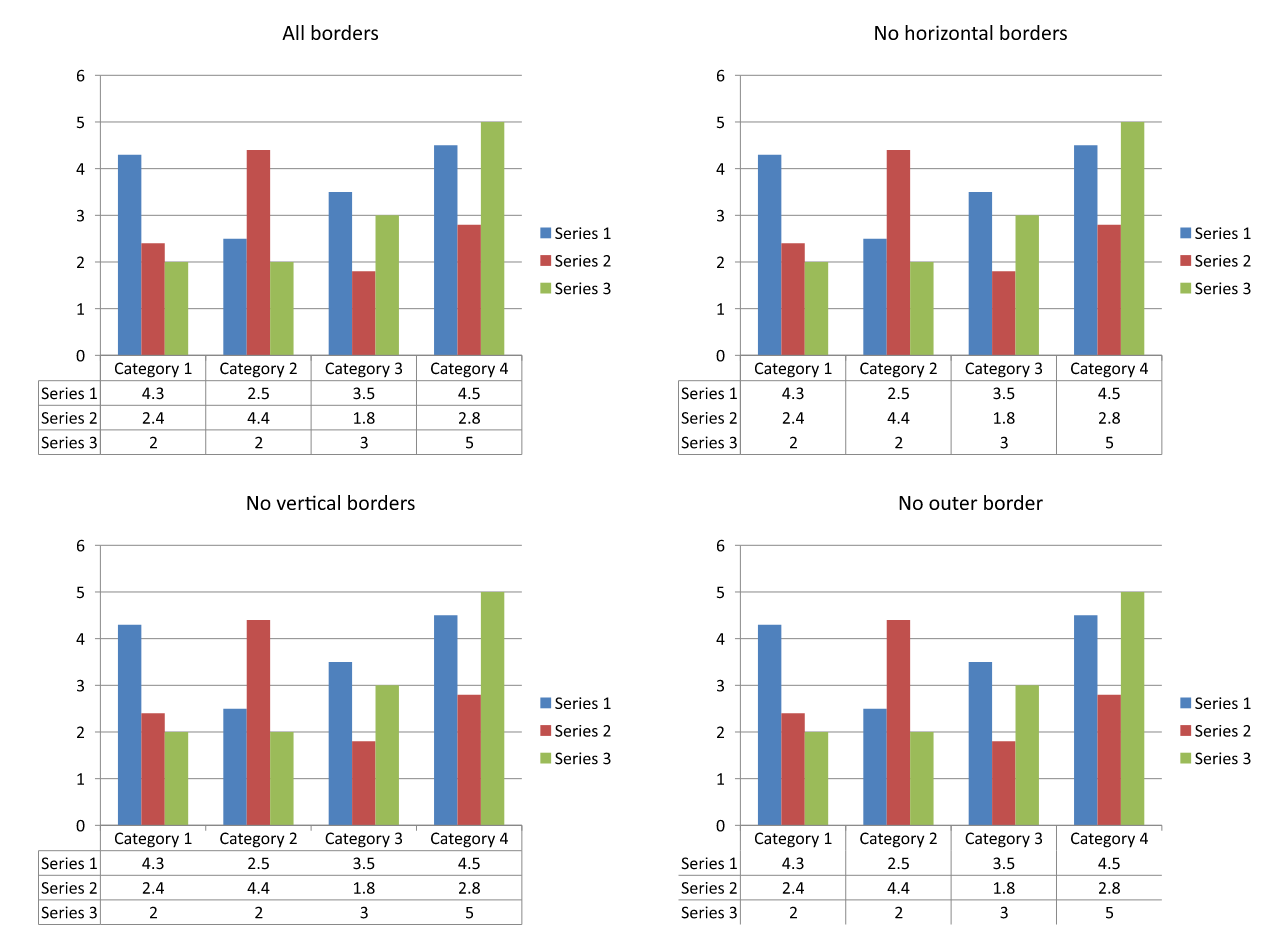
ส่งค่า true ไปยังตัวตั้งค่าแต่ละตัวเพื่อแสดงเส้นขอบหรือ false เพื่อซ่อนเส้นขอบ. ตัวอย่างต่อไปนี้สร้างแผนภูมิคอลัมน์แบบกลุ่มพร้อมข้อมูลตั้งต้น, แสดงเส้นขอบแนวนอนและเส้นขอบนอก, และซ่อนเส้นขอบแนวตั้ง. ไม่ต้องใช้ไฟล์อินพุตใด ๆ. ตำแหน่งและขนาดของแผนภูมิระบุเป็นจุด.
#include <DOM/Chart/ChartType.h>
#include <DOM/Chart/IChartPortionFormat.h>
#include <DOM/Chart/IChartTextFormat.h>
#include <DOM/Chart/IDataTable.h>
#include <DOM/IChart.h>
#include <DOM/IShapeCollection.h>
#include <DOM/ISlide.h>
#include <DOM/NullableBool.h>
#include <DOM/Presentation.h>
#include <Export/SaveFormat.h>

using namespace Aspose::Slides;
using namespace Aspose::Slides::Charts;
using namespace Aspose::Slides::Export;

auto presentation = System::MakeObject<Presentation>();
auto slide = presentation->get_Slide(0);

auto chart = slide->get_Shapes()->AddChart(ChartType::ClusteredColumn, 50.0f, 50.0f, 600.0f, 400.0f);
chart->set_HasDataTable(true);

auto dataTable = chart->get_ChartDataTable();
dataTable->set_HasBorderHorizontal(true);
dataTable->set_HasBorderVertical(false);
dataTable->set_HasBorderOutline(true);

presentation->Save(u"data-table-borders.pptx", SaveFormat::Pptx);
การเปรียบเทียบด้านล่างใช้ข้อมูลแผนภูมิและการตั้งค่ากุญแจคำอธิบายภาพเดียวกันในสี่กรณี. เริ่มจากเปิดใช้งานเส้นขอบทั้งหมด, แต่ละเวอร์ชันที่เหลือจะปิดการตั้งค่าเส้นขอบเพียงหนึ่งประเภท. เวอร์ชันด้านล่างซ้ายตรงกับการตั้งค่าเส้นขอบในตัวอย่าง.
แสดงหรือซ่อนกุญแจคำอธิบายภาพ
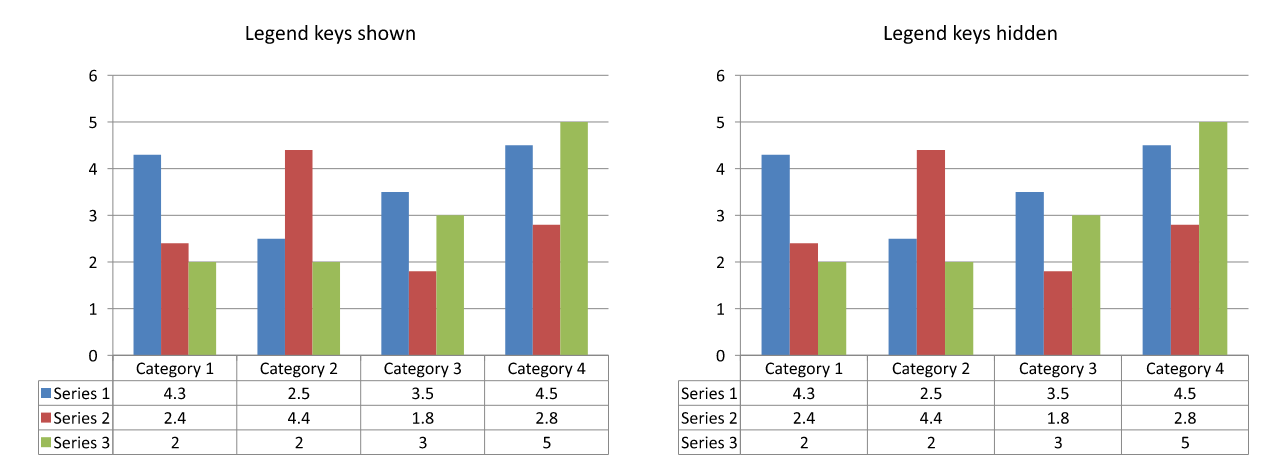
กุญแจคำอธิบายภาพคือเครื่องหมายสีเล็ก ๆ อยู่ข้างชื่อชุดข้อมูลในตารางข้อมูล. พวกมันช่วยให้ผู้อ่านจับคู่แถวของตารางกับชุดข้อมูลของแผนภูมิ. ส่งค่า true ไปยัง IDataTable::set_ShowLegendKey เพื่อแสดงเครื่องหมายเหล่านี้หรือ false เพื่อซ่อน.
คำอธิบายภาพแยกของแผนภูมิควบคุมด้วย IChart::set_HasLegend. การตั้งค่าเหล่านี้เป็นอิสระ: การซ่อนคำอธิบายภาพแยกไม่ทำให้กุญแจในตารางข้อมูลหายไป, และการซ่อนกุญแจในตารางไม่ทำให้คำอธิบายภาพแยกหายไป.
ตัวอย่างต่อไปนี้สร้างแผนภูมิพร้อมข้อมูลตั้งต้น, เปิดใช้งานตารางข้อมูล, และแสดงกุญแจคำอธิบายภาพภายในตารางขณะซ่อนคำอธิบายภาพแยก. เส้นขอบของตารางทั้งหมดเปิดใช้งานอย่างชัดเจน. ไม่ต้องใช้งานนำเสนออินพุต. หากต้องการซ่อนกุญแจของตารางเท่านั้น, ส่งค่า false ไปยัง IDataTable::set_ShowLegendKey.
#include <DOM/Chart/ChartType.h>
#include <DOM/Chart/IChartPortionFormat.h>
#include <DOM/Chart/IChartTextFormat.h>
#include <DOM/Chart/IDataTable.h>
#include <DOM/IChart.h>
#include <DOM/IShapeCollection.h>
#include <DOM/ISlide.h>
#include <DOM/NullableBool.h>
#include <DOM/Presentation.h>
#include <Export/SaveFormat.h>

using namespace Aspose::Slides;
using namespace Aspose::Slides::Charts;
using namespace Aspose::Slides::Export;

auto presentation = System::MakeObject<Presentation>();
auto slide = presentation->get_Slide(0);

auto chart = slide->get_Shapes()->AddChart(ChartType::ClusteredColumn, 50.0f, 50.0f, 600.0f, 400.0f);
chart->set_HasDataTable(true);
chart->set_HasLegend(false);

auto dataTable = chart->get_ChartDataTable();
dataTable->set_HasBorderHorizontal(true);
dataTable->set_HasBorderVertical(true);
dataTable->set_HasBorderOutline(true);
dataTable->set_ShowLegendKey(true);

presentation->Save(u"data-table-legend-keys.pptx", SaveFormat::Pptx);
การเปรียบเทียบด้านล่างแสดงตารางเดียวกันที่เปิดและปิดกุญแจคำอธิบายภาพ. เส้นขอบทั้งหมดคงเปิดอยู่, และคำอธิบายภาพแยกของแผนภูมิซ่อนในทั้งสองกรณี.
คำถามที่พบบ่อย
ฉันสามารถแสดงกุญแจคำอธิบายภาพในตารางข้อมูลของแผนภูมิได้หรือไม่?
ใช่. ส่งค่า true ไปยัง IDataTable::set_ShowLegendKey เพื่อแสดงกุญแจคำอธิบายภาพหรือ false เพื่อซ่อน.
ตารางข้อมูลจะถูกเก็บไว้เมื่อนำงานนำเสนอออกเป็น PDF, HTML หรือรูปภาพหรือไม่?
ใช่. Aspose.Slides จะเรนเดอร์แผนภูมิและตารางข้อมูลที่แสดงเป็นส่วนหนึ่งของสไลด์เมื่อส่งออกเป็น PDF, HTML, หรือ รูปภาพ.
ฉันสามารถทำงานกับตารางข้อมูลในแผนภูมิที่โหลดจากเทมเพลตได้หรือไม่?
ใช่. สำหรับแผนภูมิที่โหลดจากงานนำเสนอหรือเทมเพลตที่มีอยู่, ใช้ IChart::get_HasDataTable เพื่อตรวจสอบว่าตารางข้อมูลถูกแสดงหรือไม่และใช้ IChart::set_HasDataTable เพื่อเปลี่ยนการมองเห็น.
ฉันจะหาผลลัพธ์แผนภูมิที่เปิดใช้งานตารางข้อมูลได้อย่างไร?
วนลูปผ่านรูปร่างบนแต่ละสไลด์, ระบุแผนภูมิ, และตรวจสอบผลของ IChart::get_HasDataTable. ค่า true หมายถึงตารางข้อมูลเปิดใช้งาน.