
Diagram adat sorozatok kezelése prezentációkban C++-ban
Áttekintés
A diagram a leképezett értékeket munkafüzetcellákban vagy közvetlenül numerikus literálokként tárolhatja. Egy IChartSeries egy kapcsolódó értékcsoportot képvisel, és minden IChartDataPoint egy pontot jelent abban a sorozatban. Az IChartCategory objektumok a címkéket vagy a sorozatok által megosztott csoportosítási értékeket biztosítják. Az alapértelmezett adatokkal létrehozott diagramok esetén a sorozatneveket, kategóriákat és pontértékeket a diagram munkafüzetének IChartDataCell objektumai tárolják.
Egy tipikus kategóriadiagram alapértelmezett munkafüzete a 0. sort használja a sorozatnevekhez, a 0. oszlopot a kategórianévhez, a többi cellát pedig a sorozatértékekhez. A IChartDataWorkbook::GetCell számára átadott munkalap-, sor‑ és oszlopszámok nulla‑alapúak. Ez a felépítés hasznos, ha alapértelmezett adatokkal hoz létre diagramot, de ne feltételezze, hogy minden meglévő diagram ezt használja. Betöltött prezentáció esetén ellenőrizze a sorozatok, kategóriák és adatpontok által hivatkozott cellákat, mielőtt a munkafüzetértékeket megváltoztatná.
A diagrambeállítások három különböző hatókörrel rendelkeznek:
- Sorozatszintű beállítások, például az IChartSeries::get_Format adja meg egy sorozat összes pontjának alapértelmezett megjelenését.
- Adatpont‑szintű beállítások, például az IChartDataPoint::get_Format felülírja a sorozat megjelenését egy adott pontnál.
- Csoportbeállítások alkalmazhatók azokra a kompatibilis sorozatokra, amelyek ugyanahhoz az IChartSeriesGroup tartoznak. A csoportot az IChartSeries::get_ParentSeriesGroup segítségével érheti el, ha olyan opciókat kell beállítania, mint az átfedés vagy a részsávszélesség.
Ha nincs kifejezetten beállítva pont‑ vagy sorozattöltés, a diagram stílusa és témája határozza meg az automatikus megjelenést. Ha mind a sorozat, mind a pont formázása jelen van, a pont formázása felülírja a sorozatét az adott pontnál.

Sorozatértékek beállítása numerikus literálokkal
Numerikus literálokat akkor használjon, ha a sorozatértékek alkalmazásadatokból vagy számításokból származnak, és nem szükséges munkalap‑cellahivatkozás. Hívja meg a set_DataSourceTypeForValues metódust a DataSourceType::DoubleLiterals értékével, mielőtt a pontok get_Value által visszaadott értéket a set_AsLiteralDouble segítségével rendeli.
A gyűjteménybeállítás vezérli a sorozat összes pontjának forrástípusát. Egy pont IBaseChartValue::get_DataSourceType jelzi a kiválasztott típust; módosítsa a gyűjteménybeállítással. Worksheet esetén a get_AsCell segítségével érheti el a hivatkozott cellát. DoubleLiterals esetén a get_AsLiteralDouble vagy a set_AsLiteralDouble segítségével olvashatja vagy írhatja a számot közvetlenül.
A következő példa egy oszlopdiagramot hoz létre alapértelmezett sorozattal és kategóriákkal, majd a sorozat első sorozatának meglévő pontjaira a számított 10, 20, stb. értékeket rendeli. Elmenti a prezentációt, újra megnyitja, és kiírja a tárolt értékeket.
#include <DOM/Chart/ChartType.h>
#include <DOM/Chart/DataSourceType.h>
#include <DOM/Chart/IChartData.h>
#include <DOM/Chart/IChartDataPoint.h>
#include <DOM/Chart/IChartDataPointCollection.h>
#include <DOM/Chart/IChartSeries.h>
#include <DOM/Chart/IChartSeriesCollection.h>
#include <DOM/Chart/IDoubleChartValue.h>
#include <DOM/IChart.h>
#include <DOM/IShapeCollection.h>
#include <DOM/ISlide.h>
#include <DOM/Presentation.h>
#include <Export/SaveFormat.h>
#include <system/console.h>
#include <system/object_ext.h>
#include <system/shared_ptr.h>

using namespace Aspose::Slides;
using namespace Aspose::Slides::Charts;
using namespace Aspose::Slides::Export;
using namespace System;

auto presentation = MakeObject<Presentation>();
auto slide = presentation->get_Slide(0);

auto chart = slide->get_Shapes()->AddChart(ChartType::ClusteredColumn, 20, 20, 500, 300);
auto series = chart->get_ChartData()->get_Series()->idx_get(0);

series->get_DataPoints()->set_DataSourceTypeForValues(DataSourceType::DoubleLiterals);
for (auto i = 0; i < series->get_DataPoints()->get_Count(); i++)
{
    series->get_DataPoints()->idx_get(i)->get_Value()->set_AsLiteralDouble((i + 1) * 10);
}

presentation->Save(u"numeric_literals.pptx", SaveFormat::Pptx);
presentation->Dispose();

auto reopenedPresentation = MakeObject<Presentation>(u"numeric_literals.pptx");
auto reopenedSlide = reopenedPresentation->get_Slide(0);
auto reopenedChart = ExplicitCast<IChart>(reopenedSlide->get_Shape(0));
auto reopenedSeries = reopenedChart->get_ChartData()->get_Series()->idx_get(0);
for (auto i = 0; i < reopenedSeries->get_DataPoints()->get_Count(); i++)
{
    auto point = reopenedSeries->get_DataPoints()->idx_get(i);
    Console::WriteLine(point->get_Value()->get_AsLiteralDouble());
}
reopenedPresentation->Dispose();
A pontérték forrástípusa különálló a IChartData::get_DataSourceType beállítástól, amely a diagram belső vagy külső munkafüzet‑konfigurációját jelöli. Numerikus literálok használata önmagában nem távolítja el a beágyazott munkafüzetet. Ebben a példában a munkafüzet továbbra is elérhető a kategóriacímkék, sorozatnevek és a többi sorozat számára. Lásd a Chart Workbook oldalát a munkafüzet‑kezeléshez.
Szórt- és buborékdiagramok esetén hívja meg a set_DataSourceTypeForXValues és a set_DataSourceTypeForYValues metódusokat a get_XValue és a get_YValue forrásának kiválasztásához. A buborékdiagramok továbbá a set_DataSourceTypeForBubbleSizes metódust használják a get_BubbleSize számára. Minden alkalmazandó forrást állítson DoubleLiterals‑re, mielőtt a set_AsLiteralDouble metódussal számokat rendelne.
Diagramsorozat‑átfedés beállítása
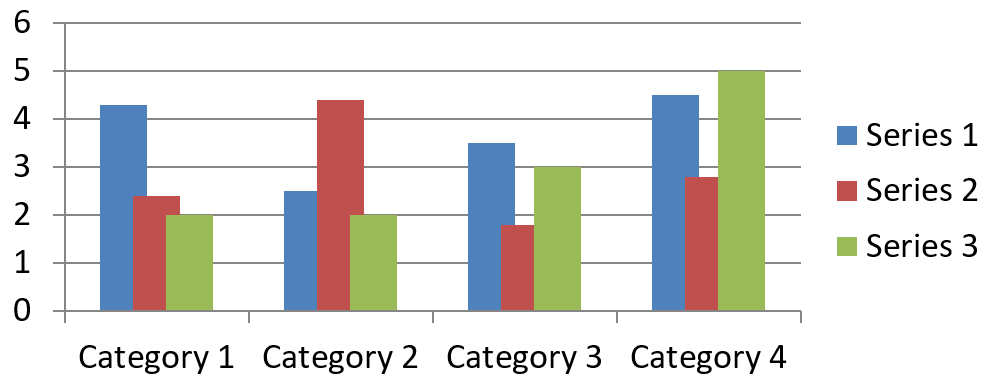
Az IChartSeries::get_Overlap azt jelzi, hogy a sávok vagy oszlopok milyen mértékben fedik egymást egy 2D diagramon, -100‑tól 100‑ig százalékban. Ez egy csak‑olvasásra szánt leképezése a szülő sorozatcsoport beállításának. Hívja meg az IChartSeriesGroup::set_Overlap metódust a csoport minden kompatibilis sorozatának frissítéséhez. Ez az opció azoknál a diagramtípusoknál alkalmazandó, amelyek csoportos sávokat vagy oszlopokat jelenítenek meg; egy kombinációs diagram nem‑kapcsolódó sorozatcsoportokat nem érint.
A következő példa beállítja az átfedést arra a csoportra, amely az első sorozatot tartalmazza:
#include <cstdint>
#include <DOM/Chart/ChartType.h>
#include <DOM/Chart/IChartData.h>
#include <DOM/Chart/IChartSeries.h>
#include <DOM/Chart/IChartSeriesCollection.h>
#include <DOM/Chart/IChartSeriesGroup.h>
#include <DOM/IChart.h>
#include <DOM/IShapeCollection.h>
#include <DOM/ISlide.h>
#include <DOM/Presentation.h>
#include <Export/SaveFormat.h>
#include <system/shared_ptr.h>

using Aspose::Slides::Charts::ChartType;
using Aspose::Slides::Export::SaveFormat;
using Aspose::Slides::Presentation;

const int firstSlideIndex = 0;
const int firstSeriesIndex = 0;
const int8_t overlapPercent = 30;

auto presentation = System::MakeObject<Presentation>();
auto slide = presentation->get_Slide(firstSlideIndex);

// Az új diagram mintasorozatokat, kategóriákat és értékeket tartalmaz.
auto chart = slide->get_Shapes()->AddChart(ChartType::ClusteredColumn, 20.0f, 20.0f, 500.0f, 200.0f);

auto seriesCollection = chart->get_ChartData()->get_Series();
auto series = seriesCollection->idx_get(firstSeriesIndex);
series->get_ParentSeriesGroup()->set_Overlap(overlapPercent);

presentation->Save(u"series_overlap.pptx", SaveFormat::Pptx);
presentation->Dispose();
Az eredmény:
Sorozatkitöltés színének módosítása
Használja az IChartSeries::get_Format metódust az egész sorozat alapértelmezett kitöltésének beállításához. Ha egy pont már rendelkezik kifejezett kitöltéssel, annak IChartDataPoint::get_Format beállítása felülírja a sorozat kitöltését az adott pontnál.
A következő példa szilárd kék kitöltést alkalmaz az első sorozatra:
#include <DOM/Chart/ChartType.h>
#include <DOM/Chart/IChartData.h>
#include <DOM/Chart/IChartSeries.h>
#include <DOM/Chart/IChartSeriesCollection.h>
#include <DOM/Chart/IFormat.h>
#include <DOM/FillType.h>
#include <DOM/IChart.h>
#include <DOM/IColorFormat.h>
#include <DOM/IFillFormat.h>
#include <DOM/IShapeCollection.h>
#include <DOM/ISlide.h>
#include <DOM/Presentation.h>
#include <Export/SaveFormat.h>
#include <drawing/color.h>
#include <system/shared_ptr.h>

using Aspose::Slides::Charts::ChartType;
using Aspose::Slides::Export::SaveFormat;
using Aspose::Slides::FillType;
using Aspose::Slides::Presentation;
using System::Drawing::Color;

const int firstSlideIndex = 0;
const int firstSeriesIndex = 0;

auto presentation = System::MakeObject<Presentation>();
auto slide = presentation->get_Slide(firstSlideIndex);

auto chart = slide->get_Shapes()->AddChart(ChartType::ClusteredColumn, 20.0f, 20.0f, 500.0f, 200.0f);

auto seriesCollection = chart->get_ChartData()->get_Series();
auto series = seriesCollection->idx_get(firstSeriesIndex);
auto seriesColor = Color::get_Blue();
series->get_Format()->get_Fill()->set_FillType(FillType::Solid);
series->get_Format()->get_Fill()->get_SolidFillColor()->set_Color(seriesColor);

presentation->Save(u"series_color.pptx", SaveFormat::Pptx);
presentation->Dispose();
Az eredmény:

Sorozatnév módosítása
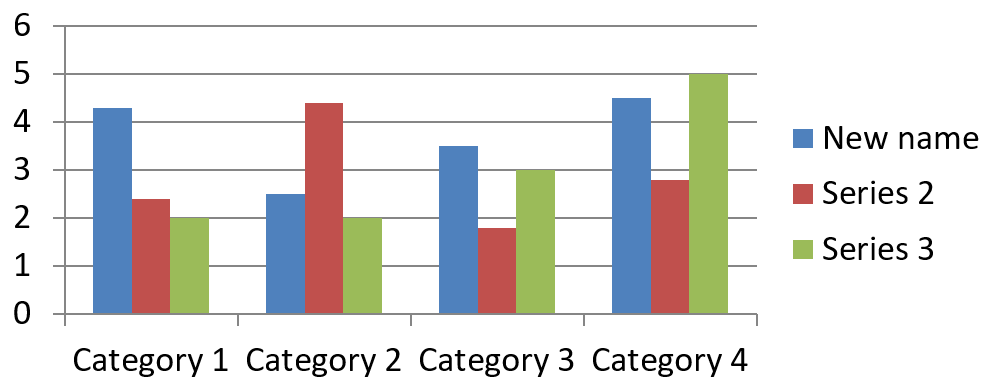
A sorozat neve a diagram adatmunkafüzetében tárolódik, és általában a jelmagyarázatban jelenik meg. Egy csoportosított oszlopdiagram alapértelmezett munkafüzete esetén a B1 cella (0. sor, 1. oszlop) tartalmazza az első sorozat nevét. Az alábbi példában a névkonstansok egyértelművé teszik ezt a szerkezetet:
#include <DOM/Chart/ChartType.h>
#include <DOM/Chart/IChartData.h>
#include <DOM/Chart/IChartDataCell.h>
#include <DOM/Chart/IChartDataWorkbook.h>
#include <DOM/IChart.h>
#include <DOM/IShapeCollection.h>
#include <DOM/ISlide.h>
#include <DOM/Presentation.h>
#include <Export/SaveFormat.h>
#include <system/object_ext.h>
#include <system/shared_ptr.h>
#include <system/string.h>

using Aspose::Slides::Charts::ChartType;
using Aspose::Slides::Export::SaveFormat;
using Aspose::Slides::Presentation;
using System::ObjectExt;
using System::String;

const int firstSlideIndex = 0;
const int worksheetIndex = 0;
const int seriesNameRowIndex = 0;
const int firstSeriesColumnIndex = 1;

auto presentation = System::MakeObject<Presentation>();
auto slide = presentation->get_Slide(firstSlideIndex);

auto chart = slide->get_Shapes()->AddChart(ChartType::ClusteredColumn, 20.0f, 20.0f, 500.0f, 200.0f);

auto workbook = chart->get_ChartData()->get_ChartDataWorkbook();
auto seriesNameCell = workbook->GetCell(worksheetIndex, seriesNameRowIndex, firstSeriesColumnIndex);
auto seriesName = ObjectExt::Box<String>(u"Revenue");
seriesNameCell->set_Value(seriesName);

presentation->Save(u"series_name.pptx", SaveFormat::Pptx);
presentation->Dispose();
Ezt a cellát közvetlenül is frissítheti az IChartSeries::get_Name által már hivatkozott cellán. Ez a megközelítés elkerüli egy adott sor vagy oszlop feltételezését egy meglévő diagramon:
#include <DOM/Chart/ChartType.h>
#include <DOM/Chart/IChartCellCollection.h>
#include <DOM/Chart/IChartData.h>
#include <DOM/Chart/IChartDataCell.h>
#include <DOM/Chart/IChartSeries.h>
#include <DOM/Chart/IChartSeriesCollection.h>
#include <DOM/Chart/IStringChartValue.h>
#include <DOM/IChart.h>
#include <DOM/IShapeCollection.h>
#include <DOM/ISlide.h>
#include <DOM/Presentation.h>
#include <Export/SaveFormat.h>
#include <system/object_ext.h>
#include <system/shared_ptr.h>
#include <system/string.h>

using Aspose::Slides::Charts::ChartType;
using Aspose::Slides::Export::SaveFormat;
using Aspose::Slides::Presentation;
using System::ObjectExt;
using System::String;

const int firstSlideIndex = 0;
const int firstSeriesIndex = 0;
const int firstNameCellIndex = 0;

auto presentation = System::MakeObject<Presentation>();
auto slide = presentation->get_Slide(firstSlideIndex);

auto chart = slide->get_Shapes()->AddChart(ChartType::ClusteredColumn, 20.0f, 20.0f, 500.0f, 200.0f);

auto seriesCollection = chart->get_ChartData()->get_Series();
auto series = seriesCollection->idx_get(firstSeriesIndex);
auto seriesNameCells = series->get_Name()->get_AsCells();
auto seriesNameCell = seriesNameCells->idx_get(firstNameCellIndex);
auto seriesName = ObjectExt::Box<String>(u"Revenue");
seriesNameCell->set_Value(seriesName);

presentation->Save(u"series_name.pptx", SaveFormat::Pptx);
presentation->Dispose();
Az eredmény:
Sorozat létrehozása több cella nevéből
Összetett sorozatnév hasznos, ha egy termék neve és egy jelentési időszak külön munkafüzetcellákban van tárolva. Például a Product A B1‑ben és a 2026 C1‑ben kombinálható egyetlen sorozatnévvé, miközben mindkét rész hivatkozva marad a forráscellákra.
Használja az IChartDataWorkbook::GetCellCollection metódust a névtartomány lekéréséhez, majd adja át a gyűjteményt az IChartSeriesCollection::Add metódusnak. A skipHiddenCells argumentum határozza meg, hogy rejtett cellákat belefoglaljon-e: true kizárja őket, false pedig belefoglalja. Ez a példa false‑t használ a névtartomány minden cellájának belefoglalásához.
A következő példa egy prezentációt hoz létre egy sorozattal és két adatponttal. A B1:C1 cellák csak a sorozat nevét adják; az A2:A3 cellák a kategóriacímkéket, a B2:B3 cellák pedig a numerikus értékeket.
#include <DOM/Chart/ChartType.h>
#include <DOM/Chart/IChartCategoryCollection.h>
#include <DOM/Chart/IChartCellCollection.h>
#include <DOM/Chart/IChartData.h>
#include <DOM/Chart/IChartDataCell.h>
#include <DOM/Chart/IChartDataPointCollection.h>
#include <DOM/Chart/IChartDataWorkbook.h>
#include <DOM/Chart/IChartSeries.h>
#include <DOM/Chart/IChartSeriesCollection.h>
#include <DOM/IChart.h>
#include <DOM/IShapeCollection.h>
#include <DOM/ISlide.h>
#include <DOM/Presentation.h>
#include <Export/SaveFormat.h>
#include <system/object_ext.h>
#include <system/shared_ptr.h>
#include <system/string.h>

using namespace Aspose::Slides;
using namespace Aspose::Slides::Charts;
using namespace Aspose::Slides::Export;
using System::ObjectExt;
using System::String;

auto presentation = System::MakeObject<Presentation>();
auto slide = presentation->get_Slide(0);

auto chart = slide->get_Shapes()->AddChart(ChartType::ClusteredColumn, 50.0f, 50.0f, 620.0f, 180.0f);
auto chartData = chart->get_ChartData();

chartData->get_Series()->Clear();
chartData->get_Categories()->Clear();
chart->set_HasLegend(true);

auto workbook = chartData->get_ChartDataWorkbook();
workbook->Clear(0);

// Ez a két cella adja a sorozat nevét.
auto productName = ObjectExt::Box<String>(u"Product A");
auto reportingPeriod = ObjectExt::Box<String>(u"2026");
workbook->GetCell(0, 0, 1, productName);
workbook->GetCell(0, 0, 2, reportingPeriod);
auto nameCells = workbook->GetCellCollection(u"Sheet1!$B$1:$C$1", false);
auto series = chartData->get_Series()->Add(nameCells, ChartType::ClusteredColumn);

// Külön cellák szolgáltatják a kategóriákat és a numerikus adatpontokat.
auto northLabel = ObjectExt::Box<String>(u"North");
auto southLabel = ObjectExt::Box<String>(u"South");
auto northCategory = workbook->GetCell(0, 1, 0, northLabel);
auto southCategory = workbook->GetCell(0, 2, 0, southLabel);
chartData->get_Categories()->Add(northCategory);
chartData->get_Categories()->Add(southCategory);
auto northAmount = ObjectExt::Box<int>(120);
auto southAmount = ObjectExt::Box<int>(150);
auto northValue = workbook->GetCell(0, 1, 1, northAmount);
auto southValue = workbook->GetCell(0, 2, 1, southAmount);
series->get_DataPoints()->AddDataPointForBarSeries(northValue);
series->get_DataPoints()->AddDataPointForBarSeries(southValue);

presentation->Save(u"composite_series_name.pptx", SaveFormat::Pptx);
presentation->Dispose();
Az eredményül kapott sorozatnév Product A 2026, a két cellaérték közötti szóközzel. A jelmagyarázat egy bejegyzésként jeleníti meg mindkét oszlopot. Az alábbi kép mutatja az eredményt:

Automatikus sorozatkitöltés színének lekérése
Az IChartSeries::GetAutomaticSeriesColor visszaadja a sorozatindex és a diagramstílus alapján kiszámított színt. Ez a szín akkor kerül felhasználásra, ha a sorozatkitöltés nincs kifejezetten definiálva. A metódus csak a kiszámított színt olvassa; nem állít be új kitöltést.
A következő példa kiírja az egyes alapértelmezett sorozatok automatikus színét:
#include <DOM/Chart/ChartType.h>
#include <DOM/Chart/IChartData.h>
#include <DOM/Chart/IChartSeries.h>
#include <DOM/Chart/IChartSeriesCollection.h>
#include <DOM/IChart.h>
#include <DOM/IShapeCollection.h>
#include <DOM/ISlide.h>
#include <DOM/Presentation.h>
#include <drawing/color.h>
#include <system/console.h>
#include <system/shared_ptr.h>
#include <system/string.h>

using Aspose::Slides::Charts::ChartType;
using Aspose::Slides::Presentation;
using System::Console;
using System::String;

const int firstSlideIndex = 0;

auto presentation = System::MakeObject<Presentation>();
auto slide = presentation->get_Slide(firstSlideIndex);

auto chart = slide->get_Shapes()->AddChart(ChartType::ClusteredColumn, 20.0f, 20.0f, 500.0f, 200.0f);

auto seriesCollection = chart->get_ChartData()->get_Series();
const int seriesCount = seriesCollection->get_Count();
for (int seriesIndex = 0; seriesIndex < seriesCount; seriesIndex++)
{
    auto series = seriesCollection->idx_get(seriesIndex);
    auto automaticColor = series->GetAutomaticSeriesColor();
    auto colorName = automaticColor.get_Name();
    auto outputLine = String::Format(u"Series {0}: {1}", seriesIndex, colorName);
    Console::WriteLine(outputLine);
}

presentation->Dispose();
Példakimenet az alapértelmezett diagramstílushoz:
Series 0: ff4f81bd
Series 1: ffc0504d
Series 2: ff9bbb59
A pontos színek a diagramstílustól és a témától függenek.
Inverz kitöltés szín beállítása diagramsorozathoz
Sáv-, oszlop‑ és buborék‑sorozatok esetén az IChartSeries::set_InvertIfNegative segítségével negatív értékek megjeleníthetők eltérő kitöltéssel. Állítsa be a szabályos sorozatkitöltést szilárdra, engedélyezze az inverziót, és adja meg a negatív érték színét az IChartSeries::get_InvertedSolidFillColor metódussal. A negatív számok a munkafüzetben változatlanok maradnak; csak a megjelenítési színük változik.
A következő példa az alapértelmezett diagramadatokat egy sorozattal helyettesíti. A munkalap 0‑s sorában a sorozat neve, az 0‑s oszlopban a kategórianevek, az 1‑s oszlopban pedig az értékek találhatók:
#include <DOM/Chart/ChartType.h>
#include <DOM/Chart/IChartCategoryCollection.h>
#include <DOM/Chart/IChartData.h>
#include <DOM/Chart/IChartDataCell.h>
#include <DOM/Chart/IChartDataPointCollection.h>
#include <DOM/Chart/IChartDataWorkbook.h>
#include <DOM/Chart/IChartSeries.h>
#include <DOM/Chart/IChartSeriesCollection.h>
#include <DOM/Chart/IFormat.h>
#include <DOM/FillType.h>
#include <DOM/IChart.h>
#include <DOM/IColorFormat.h>
#include <DOM/IFillFormat.h>
#include <DOM/IShapeCollection.h>
#include <DOM/ISlide.h>
#include <DOM/Presentation.h>
#include <Export/SaveFormat.h>
#include <drawing/color.h>
#include <system/object_ext.h>
#include <system/shared_ptr.h>
#include <system/string.h>

using Aspose::Slides::Charts::ChartType;
using Aspose::Slides::Export::SaveFormat;
using Aspose::Slides::FillType;
using Aspose::Slides::Presentation;
using System::Drawing::Color;
using System::ObjectExt;
using System::String;

const int firstSlideIndex = 0;
const int worksheetIndex = 0;
const int headerRowIndex = 0;
const int categoryColumnIndex = 0;
const int firstSeriesColumnIndex = 1;
const int firstDataRowIndex = 1;
const int categoryCount = 3;

const String categoryNames[] = {u"Category 1", u"Category 2", u"Category 3"};
const int seriesValues[] = {-20, 50, -30};

auto presentation = System::MakeObject<Presentation>();
auto slide = presentation->get_Slide(firstSlideIndex);

auto chart = slide->get_Shapes()->AddChart(ChartType::ClusteredColumn, 20.0f, 20.0f, 500.0f, 200.0f);
auto chartData = chart->get_ChartData();
auto workbook = chartData->get_ChartDataWorkbook();

auto seriesCollection = chartData->get_Series();
seriesCollection->Clear();
chartData->get_Categories()->Clear();

auto seriesName = ObjectExt::Box<String>(u"Series 1");
auto seriesNameCell = workbook->GetCell(worksheetIndex, headerRowIndex, firstSeriesColumnIndex, seriesName);
auto chartType = chart->get_Type();
auto series = seriesCollection->Add(seriesNameCell, chartType);

for (int categoryIndex = 0; categoryIndex < categoryCount; categoryIndex++)
{
    const int dataRowIndex = firstDataRowIndex + categoryIndex;
    auto categoryName = categoryNames[categoryIndex];
    const int seriesValue = seriesValues[categoryIndex];

    auto boxedCategoryName = ObjectExt::Box<String>(categoryName);
    auto categoryCell = workbook->GetCell(worksheetIndex, dataRowIndex, categoryColumnIndex, boxedCategoryName);
    chartData->get_Categories()->Add(categoryCell);

    auto boxedSeriesValue = ObjectExt::Box<int>(seriesValue);
    auto valueCell = workbook->GetCell(worksheetIndex, dataRowIndex, firstSeriesColumnIndex, boxedSeriesValue);
    series->get_DataPoints()->AddDataPointForBarSeries(valueCell);
}

auto automaticSeriesColor = series->GetAutomaticSeriesColor();
auto invertedSeriesColor = Color::get_Red();
series->get_Format()->get_Fill()->set_FillType(FillType::Solid);
series->get_Format()->get_Fill()->get_SolidFillColor()->set_Color(automaticSeriesColor);
series->set_InvertIfNegative(true);
series->get_InvertedSolidFillColor()->set_Color(invertedSeriesColor);

presentation->Save(u"inverted_solid_fill_color.pptx", SaveFormat::Pptx);
presentation->Dispose();
Az eredmény:

Inverziót egyetlen pontra is engedélyezhet az IChartDataPoint::set_InvertIfNegative segítségével. Az alábbi példában a sorozatnál az inverzió le van tiltva, csak a kiválasztott pontnál van engedélyezve, amelyhez negatív értéket is rendelünk, hogy a hatás látható legyen:
#include <DOM/Chart/ChartType.h>
#include <DOM/Chart/IChartData.h>
#include <DOM/Chart/IChartDataCell.h>
#include <DOM/Chart/IChartDataPoint.h>
#include <DOM/Chart/IChartSeries.h>
#include <DOM/Chart/IChartSeriesCollection.h>
#include <DOM/Chart/IDoubleChartValue.h>
#include <DOM/Chart/IFormat.h>
#include <DOM/FillType.h>
#include <DOM/IChart.h>
#include <DOM/IColorFormat.h>
#include <DOM/IFillFormat.h>
#include <DOM/IShapeCollection.h>
#include <DOM/ISlide.h>
#include <DOM/Presentation.h>
#include <Export/SaveFormat.h>
#include <drawing/color.h>
#include <system/object_ext.h>
#include <system/shared_ptr.h>

using Aspose::Slides::Charts::ChartType;
using Aspose::Slides::Export::SaveFormat;
using Aspose::Slides::FillType;
using Aspose::Slides::Presentation;
using System::Drawing::Color;
using System::ObjectExt;

const int firstSlideIndex = 0;
const int firstSeriesIndex = 0;
const int targetDataPointIndex = 2;
const int negativeValue = -30;

auto presentation = System::MakeObject<Presentation>();
auto slide = presentation->get_Slide(firstSlideIndex);

auto chart = slide->get_Shapes()->AddChart(ChartType::ClusteredColumn, 20.0f, 20.0f, 500.0f, 200.0f);

auto seriesCollection = chart->get_ChartData()->get_Series();
auto series = seriesCollection->idx_get(firstSeriesIndex);
auto automaticSeriesColor = series->GetAutomaticSeriesColor();
auto invertedSeriesColor = Color::get_Red();
series->get_Format()->get_Fill()->set_FillType(FillType::Solid);
series->get_Format()->get_Fill()->get_SolidFillColor()->set_Color(automaticSeriesColor);
series->get_InvertedSolidFillColor()->set_Color(invertedSeriesColor);
series->set_InvertIfNegative(false);

auto dataPoint = series->get_DataPoint(targetDataPointIndex);
auto boxedNegativeValue = ObjectExt::Box<int>(negativeValue);
dataPoint->get_YValue()->get_AsCell()->set_Value(boxedNegativeValue);
dataPoint->set_InvertIfNegative(true);

presentation->Save(u"data_point_invert_color_if_negative.pptx", SaveFormat::Pptx);
presentation->Dispose();
Egy adott adatpont értékének törlése
Egy pont üresen hagyásához, anélkül hogy a többi pontot eltávolítaná, állítsa a mögöttes munkafüzetcellát nullptr‑ra. Oszlopdiagram esetén a megjelenített érték a IChartDataPoint::get_YValue segítségével érhető el. Az adatpont a kategóriapozícióban marad, a diagram pedig a cellaértéket üresként kezeli a diagram üres‑érték beállításai szerint.
A következő példa csak a második pontot törli az első sorozatban:
#include <DOM/Chart/ChartType.h>
#include <DOM/Chart/IChartData.h>
#include <DOM/Chart/IChartDataCell.h>
#include <DOM/Chart/IChartDataPoint.h>
#include <DOM/Chart/IChartSeries.h>
#include <DOM/Chart/IChartSeriesCollection.h>
#include <DOM/Chart/IDoubleChartValue.h>
#include <DOM/IChart.h>
#include <DOM/IShapeCollection.h>
#include <DOM/ISlide.h>
#include <DOM/Presentation.h>
#include <Export/SaveFormat.h>
#include <system/shared_ptr.h>

using Aspose::Slides::Charts::ChartType;
using Aspose::Slides::Export::SaveFormat;
using Aspose::Slides::Presentation;

const int firstSlideIndex = 0;
const int firstSeriesIndex = 0;
const int targetDataPointIndex = 1;

auto presentation = System::MakeObject<Presentation>();
auto slide = presentation->get_Slide(firstSlideIndex);

auto chart = slide->get_Shapes()->AddChart(ChartType::ClusteredColumn, 20.0f, 20.0f, 500.0f, 200.0f);

auto seriesCollection = chart->get_ChartData()->get_Series();
auto series = seriesCollection->idx_get(firstSeriesIndex);
auto dataPoint = series->get_DataPoint(targetDataPointIndex);
dataPoint->get_YValue()->get_AsCell()->set_Value(nullptr);

presentation->Save(u"clear_data_point_value.pptx", SaveFormat::Pptx);
presentation->Dispose();
A szórt diagramok külön X és Y cellákat használnak, a buborékdiagramok pedig méretcellát is. Törölje csak azt a cellát, amely a törlendő értéket tartalmazza. Ne hívja a IChartDataPointCollection::Clear metódust, ha a többi pontot meg szeretné tartani, mivel ez a metódus az összes adatpontot eltávolítja a gyűjteményből.
Üres cellák megjelenítésének szabályozása
A rejtett, értékkel rendelkező cellák egy külön esetet képeznek az üres cellákkal szemben. A rejtett munkalapsorok és -oszlopok adatainak felvételéhez vagy kizárásához tekintse meg a Include Data from Hidden Rows and Columns oldalt.
Egy üres munkafüzetcellát hiányzó adatként értelmeznek; egy 0 értéket tartalmazó cella ismert numerikus értéket jelent. Hívja a IChartDataCell::set_Value metódust nullptr‑val, hogy cellát üressé tegyen. Egy numerikus nulla továbbra is nulla marad, függetlenül az üres‑cellák beállításától.
Használja az IChart::set_DisplayBlanksAs metódust annak kiválasztásához, hogyan jelenítse meg a diagram az üres cellákat. Ez a beállítás a teljes diagramra vonatkozik. Megváltoztatja, hogy a hiányzó értékek hogyan legyenek leképezve, anélkül, hogy az üres munkafüzetcellát nullával vagy interpolált értékkel töltené fel.
A következő önálló példa egy vonaldiagramot hoz létre egy sorozattal, a 3‑as nap értékét törli, majd minden mód esetén elmenti a diagramot. Bemeneti fájlra nincs szükség. A IChartDataWorkbook a 0‑s munkalapot, az 0‑s oszlopot használja a kategóriacímkékhez, az 1‑s oszlopot az értékekhez; a 0‑s sor a sorozat nevét tartalmazza. A végső adatsor 10, 20, empty, 30, 40.
#include <array>
#include <DOM/Chart/ChartType.h>
#include <DOM/Chart/DisplayBlanksAsType.h>
#include <DOM/Chart/IChartCategoryCollection.h>
#include <DOM/Chart/IChartData.h>
#include <DOM/Chart/IChartDataCell.h>
#include <DOM/Chart/IChartDataPointCollection.h>
#include <DOM/Chart/IChartDataWorkbook.h>
#include <DOM/Chart/IChartSeries.h>
#include <DOM/Chart/IChartSeriesCollection.h>
#include <DOM/IChart.h>
#include <DOM/IShapeCollection.h>
#include <DOM/ISlide.h>
#include <DOM/Presentation.h>
#include <Export/SaveFormat.h>
#include <system/object_ext.h>
#include <system/shared_ptr.h>
#include <system/string.h>

using namespace Aspose::Slides;
using namespace Aspose::Slides::Charts;
using namespace Aspose::Slides::Export;
using System::ObjectExt;
using System::String;

auto presentation = System::MakeObject<Presentation>();
auto slide = presentation->get_Slide(0);

auto chart = slide->get_Shapes()->AddChart(ChartType::LineWithMarkers, 40.0f, 40.0f, 640.0f, 400.0f);
auto chartData = chart->get_ChartData();
auto workbook = chartData->get_ChartDataWorkbook();

chartData->get_Series()->Clear();
chartData->get_Categories()->Clear();

auto seriesName = ObjectExt::Box<String>(u"Measurements");
auto seriesNameCell = workbook->GetCell(0, 0, 1, seriesName);
auto series = chartData->get_Series()->Add(seriesNameCell, chart->get_Type());
auto values = std::array<int, 5>{10, 20, 25, 30, 40};

for (auto i = 0; i < values.size(); i++)
{
    auto categoryName = String::Format(u"Day {0}", i + 1);
    auto boxedCategoryName = ObjectExt::Box<String>(categoryName);
    auto categoryCell = workbook->GetCell(0, i + 1, 0, boxedCategoryName);
    chartData->get_Categories()->Add(categoryCell);
    auto boxedValue = ObjectExt::Box<int>(values[i]);
    auto valueCell = workbook->GetCell(0, i + 1, 1, boxedValue);
    series->get_DataPoints()->AddDataPointForLineSeries(valueCell);
}

// Leave Day 3 genuinely empty, while retaining its category and data point.
workbook->GetCell(0, 3, 1)->set_Value(nullptr);

auto modes = std::array<DisplayBlanksAsType, 3>{DisplayBlanksAsType::Gap, DisplayBlanksAsType::Zero, DisplayBlanksAsType::Span};
for (auto mode : modes)
{
    chart->set_DisplayBlanksAs(mode);
    auto outputPath = String::Format(u"empty_cells_{0}.pptx", mode);
    presentation->Save(outputPath, SaveFormat::Pptx);
}

presentation->Dispose();
Minden kimeneti fájl a mentés előtt beállított módot tárolja: empty_cells_Gap.pptx, empty_cells_Zero.pptx, és empty_cells_Span.pptx. Ha csak egy változatot szeretne menteni, állítsa be a kívánt módot, és egyszer mentse a prezentációt a módok iterálása helyett.
Az alábbi összehasonlítás ugyanazt az adatot mutatja mindhárom fájlban. A 3‑as nap minden esetben üres a munkafüzetben:
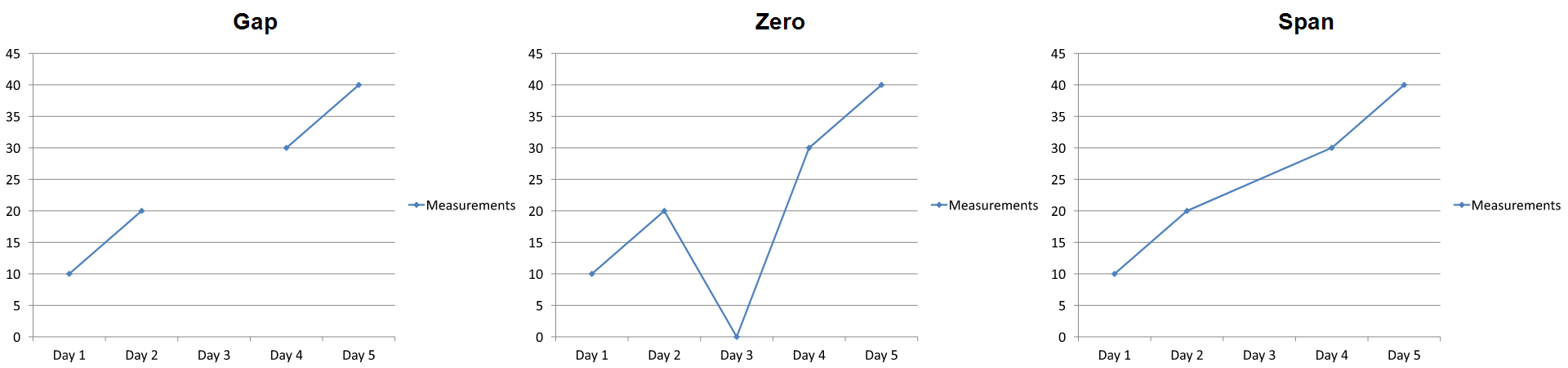
A látható hatás a diagramtípustól függ. Egy vonaldiagram könnyen összehasonlítható mindhárom móddal. Sáv‑ és oszlopdiagramok esetén nincs vonal, amely összekötné a hiányzó kategóriát, így a Span nem hozhat létre összekötő szegmenst; egy hiányzó oszlop és egy nulla‑magasságú oszlop is hasonlóan nézhet ki. Hasonlóképpen egy szórt diagram csak jelölőkkel nincs összekötő vonala. Ne várjon három különböző eredményt minden diagramtípus esetén; ellenőrizze a kimenetet az adott típusra.
Sorozat‑részsávszélesség beállítása
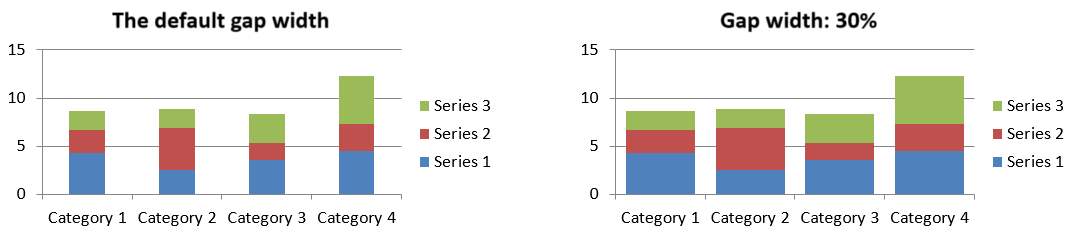
A részsávszélesség a szomszédos sáv‑ vagy oszlopcsoportok közti távolság, a sáv vagy oszlop szélességének százalékában kifejezve. Az átfedéshez hasonlóan ez a szülő sorozatcsoport szintjén áll, nem egyetlen sorozatnál. Hívja meg egyszer a IChartSeriesGroup::set_GapWidth metódust a csoport számára. A nagyobb érték több helyet hoz létre a csoportok között; a kisebb érték sűrűbbé teszi őket.
A következő példa módosítja a részsávszélességet, és csak a végleges prezentációt menti el:
#include <cstdint>
#include <DOM/Chart/ChartType.h>
#include <DOM/Chart/IChartData.h>
#include <DOM/Chart/IChartSeries.h>
#include <DOM/Chart/IChartSeriesCollection.h>
#include <DOM/Chart/IChartSeriesGroup.h>
#include <DOM/IChart.h>
#include <DOM/IShapeCollection.h>
#include <DOM/ISlide.h>
#include <DOM/Presentation.h>
#include <Export/SaveFormat.h>
#include <system/shared_ptr.h>

using Aspose::Slides::Charts::ChartType;
using Aspose::Slides::Export::SaveFormat;
using Aspose::Slides::Presentation;

const int firstSlideIndex = 0;
const int firstSeriesIndex = 0;
const uint16_t gapWidthPercent = 30;

auto presentation = System::MakeObject<Presentation>();
auto slide = presentation->get_Slide(firstSlideIndex);

auto chart = slide->get_Shapes()->AddChart(ChartType::StackedColumn, 20.0f, 20.0f, 500.0f, 200.0f);

auto seriesCollection = chart->get_ChartData()->get_Series();
auto series = seriesCollection->idx_get(firstSeriesIndex);
series->get_ParentSeriesGroup()->set_GapWidth(gapWidthPercent);

presentation->Save(u"gap_width_30.pptx", SaveFormat::Pptx);
presentation->Dispose();
Az eredmény:
GYIK
Mely diagramtípusok támogatják az adat sorozatokat?
Az összes, a ChartType felsorolásban szereplő diagramtípus használ diagramadatot, de sorozataik nem minden esetben rendelkeznek azonos értékstruktúrával vagy beállításokkal. Például a kategóriadiagramok kategóriákat és értékeket használnak, a szórt diagramok X és Y értékeket, a buborékdiagramok pedig buborékméreteket. A sorozattípusnak megfelelő adatpont‑létrehozási metódust kell alkalmazni. Az átfedés‑ és részsávszélesség‑opciók csak kompatibilis sáv‑ vagy oszlopcsoportokra vonatkoznak.
Mi az a diagram‑sorozatcsoport?
Az IChartSeriesGroup kompatibilis sorozatokat foglal össze, amelyek közös csoportszintű megjelenítési beállításokat osztanak meg. Egy kombinációs diagram több csoportot is tartalmazhat, így egy sorozaton keresztül elért csoport módosítása nem feltétlenül változtatja meg a diagram minden sorozatát.
Tartalmaz-e egy újonnan létrehozott diagram alapértelmezett adatot?
Igen. Alapértelmezés szerint az IShapeCollection::AddChart mintasorozatokat, kategóriákat és értékeket hoz létre. Ezeket a cellákat szerkesztheti, vagy a sorozat‑ és kategóriagyűjteményeket törölheti, mielőtt teljesen egyedi adatkészletet adna hozzá. Egy túlterhelés segítségével diagramot is létrehozhat alapértelmezett adatok nélkül.
Hogyan kapcsolódnak a diagramobjektumok a munkafüzetcellákhoz?
A sorozatnevek, kategóriacímkék és adatpont‑értékek egy IChartDataWorkbook celláira hivatkoznak. Egy hivatkozott cella módosítása frissíti a megfelelő diagramelemet. Egyedi adat építésekor tartsa összehangoltan a kategóriasorokat és a sorozat‑érték sorokat, hogy minden pont a kívánt kategória alá kerüljön.
Hogyan töröljek egy pontot anélkül, hogy az egész sorozatot eltávolítanám?
Állítsa a megfelelő értékcellát nullptr‑ra, így a pont kategóriapozíciója megmarad üres pontként. Csak akkor hívja a IChartDataPointCollection::Clear metódust, ha az összes pontot el kívánja távolítani az adott sorozatból. Ha a kategóriákat is eltávolítja, frissítse minden sorozatot, hogy értékeik a kategória‑gyűjteménnyel összhangban maradjanak.
Hogyan jelennek meg az üres pontok?
Az eredmény a diagramtípustól és az IChart::get_DisplayBlanksAs beállítástól függ. A támogatott diagramok megjeleníthetik a hiányzókat hézagként, nullaként, vagy a szomszédos pontok összekapcsolásával. Válassza ki a beállítást úgy, hogy az illeszkedjen a hiányzó adatok jelentéséhez a prezentációjában. Lásd a Control the Display of Empty Cells részt a teljes példáért és a vizuális összehasonlításért.
Hogyan formázódnak a negatív értékek?
A támogatott sáv‑, oszlop‑ és buborék‑sorozatok esetén hívja meg az IChartSeries::set_InvertIfNegative metódust, és állítsa be a színt az IChartSeries::get_InvertedSolidFillColor segítségével. Egy egyedi pont viselkedését felülírhatja az IChartDataPoint::set_InvertIfNegative metódussal. Ezek a módszerek a formázást érintik, nem a tárolt numerikus értékeket.
Melyik formázás nyer, ha mind a sorozat, mind a pont formázva van?
A kifejezett adatpont‑formázás felülírja a sorozati formázást az adott pontnál. A többi pont továbbra is a kifejezett sorozatformázást vagy, ha az nincs definiálva, az automatikus diagramstílust és témát használja. A csoportbeállítások, mint az átfedés és a részsávszélesség, az elrendezést szabályozzák, és nem pont‑szintű formázási felülírások.
Van korlátozva, hány sorozatot tartalmazhat egy diagram?
Az Aspose.Slides nem állít be különálló, rögzített sorozatszám‑korlátot. Gyakorlatban a prezentációs fájl korlátai, a rendelkezésre álló memória, a renderelési idő és a diagram olvashatósága határozza meg a használható felső határt.
Mit módosítsak, ha az oszlopok túl közel vagy túl távol vannak egymástól?
Hívja meg az IChartSeriesGroup::set_GapWidth metódust a megfelelő szülő sorozatcsoporton. Növelje az értéket a csoportok közti távolság növeléséhez, vagy csökkentse, ha közelebb szeretné őket hozni.