
Diagram adat sorozatok kezelése prezentációkban Java
Áttekintés
A diagram tárolhatja a megjelenített értékeket a munkafüzet celláiban, vagy közvetlenül numerikus literálokként. Egy IChartSeries egy kapcsolódó értékkészletet képvisel, és minden egyes IChartDataPoint egy pontot jelent ebben a sorozatban. Az IChartCategory objektumok biztosítják a sorozatok által megosztott címkéket vagy csoportosítási értékeket. Alapértelmezett adatokkal létrehozott diagramok esetén a sorozatnevek, kategóriák és pontértékek az IChartDataCell objektumokat használják a diagram munkafüzetéből.
Tipikus kategóriadiagram esetén az alapértelmezett munkafüzet az 0‑s sort használja a sorozatnevekre, a 0‑s oszlopot a kategórianévre, a maradék cellákat pedig a sorozatértékekre. A IChartDataWorkbook.getCell‑nek átadott munkalap-, sor‑ és oszlopindexek nullán alapulnak. Ez a felépítés akkor hasznos, ha alapértelmezett adatokkal hoz létre diagramot, de nem szabad azt feltételezni, hogy minden meglévő diagram ezt használja. Betöltött prezentáció esetén ellenőrizze a sorozatok, kategóriák és adatpontok által hivatkozott cellákat, mielőtt a munkafüzet értékeit módosítaná.
A diagrambeállítások három különböző hatókörrel rendelkeznek:
- Sorozatszintű beállítások, például az IChartSeries.getFormat biztosítják az alapértelmezett megjelenést az egész sorozatra.
- Adatpont beállítások, például az IChartDataPoint.getFormat felülbírálják a sorozat megjelenését egy adott pontra.
- Csoportbeállítások vonatkoznak az egységes IChartSeriesGroup‑hez tartozó kompatibilis sorozatokra. A csoporthoz a IChartSeries.getParentSeriesGroup segítségével férhet hozzá, ha például átfedés vagy hézag szélesség beállítását szeretné megadni.
Ha nincs kifejezetten beállítva pont- vagy sorozattöltés, a diagramstílus és a sablon határozza meg az automatikus megjelenést. Ha mind a sorozat-, mind a pontformázás meg van adva, a pontformázás felülírja a sorozatáthelyezést az adott pontnál.

Sorozatértékek beállítása numerikus literálok használatával
Használjon numerikus literálokat, ha a sorozatértékek az alkalmazás adatából vagy számításából származnak, és nem igényelnek munkalap‑cellahivatkozást. Hívja meg a setDataSourceTypeForValues‑t a DataSourceType.DoubleLiterals paraméterrel, mielőtt minden pont getValue eredményét a setAsLiteralDouble‑vel állítaná be.
A gyűjtemény beállítása irányítja az összes pont értékének forrástípusát az adott sorozatban. Minden pont getDataSourceType metódusa jelzi a kiválasztott típust; ezt a gyűjtemény beállításával módosíthatja. Worksheet esetén a getAsCell segítségével érheti el a hivatkozott cellát. DoubleLiterals esetén a getAsLiteralDouble vagy a setAsLiteralDouble használható a szám közvetlen beolvasásához vagy írásához.
Az alábbi példa oszlopdiagramot hoz létre alapértelmezett sorozattal és kategóriákkal, majd a számított 10, 20, … értékeket rendeli az első sorozat meglévő pontjaihoz. Ezután elmenti a prezentációt, újra megnyitja, és kiírja a tárolt értékeket.
import com.aspose.slides.*;

Presentation presentation = new Presentation();
try {
    ISlide slide = presentation.getSlides().get_Item(0);

    IChart chart = slide.getShapes().addChart(ChartType.ClusteredColumn, 20, 20, 500, 300);
    IChartSeries series = chart.getChartData().getSeries().get_Item(0);

    series.getDataPoints().setDataSourceTypeForValues(DataSourceType.DoubleLiterals);
    for (int i = 0; i < series.getDataPoints().size(); i++) {
        series.getDataPoints().get_Item(i).getValue().setAsLiteralDouble((i + 1) * 10);
    }

    presentation.save("numeric_literals.pptx", SaveFormat.Pptx);
} finally {
    presentation.dispose();
}

Presentation reopenedPresentation = new Presentation("numeric_literals.pptx");
try {
    ISlide reopenedSlide = reopenedPresentation.getSlides().get_Item(0);
    IChart reopenedChart = (IChart) reopenedSlide.getShapes().get_Item(0);
    IChartSeries reopenedSeries = reopenedChart.getChartData().getSeries().get_Item(0);
    for (IChartDataPoint point : reopenedSeries.getDataPoints()) {
        System.out.println(point.getValue().getAsLiteralDouble());
    }
} finally {
    reopenedPresentation.dispose();
}
A pontérték forrástípusa különbözik az IChartData.getDataSourceType‑tól, amely a diagram belső vagy külső munkafüzet‑konfigurációját azonosítja. Numerikus literálok használata önmagában nem távolítja el a beágyazott munkafüzetet. Ebben a példában a munkafüzet továbbra is elérhető a kategóriacímkék, sorozatnevek és a többi sorozat számára. Lásd a Diagram munkafüzet dokumentációt a munkafüzet‑kezelésről.
Szórt és buborék diagramok esetén a setDataSourceTypeForXValues és a setDataSourceTypeForYValues használható a getXValue és a getYValue forrásának kiválasztásához. A buborék diagramokhoz a setDataSourceTypeForBubbleSizes is szükséges a getBubbleSize esetén. Minden alkalmazandó forrást állítson DoubleLiterals‑re, mielőtt a setAsLiteralDouble metódussal számot rendelnék hozzá.
Diagramsorozat átfedésének beállítása
Az IChartSeries.getOverlap megadja, hogy egy 2D diagram oszlopai vagy sávjai milyen mértékben fednek át –100 és 100 százalék között. Ez a beállítás csak olvasható, és a szülő sorozatcsoportbeállítást tükrözi. A IChartSeriesGroup.setOverlap segítségével frissítheti a csoport minden kompatibilis sorozatát. Ez a lehetőség a csoportos oszlop‑ vagy sávdiagramokra vonatkozik; kombinált diagramok esetén a nem kapcsolódó sorozatcsoportokat nem érinti.
Az alábbi példa beállítja az átfedést az első sorozatot tartalmazó csoportra:
import com.aspose.slides.*;

final int firstSlideIndex = 0;
final int firstSeriesIndex = 0;
final byte overlapPercent = 30;

Presentation presentation = new Presentation();
try {
    ISlide slide = presentation.getSlides().get_Item(firstSlideIndex);

    // Az új diagram minta sorozatokat, kategóriákat és értékeket tartalmaz.
    IChart chart = slide.getShapes().addChart(ChartType.ClusteredColumn, 20, 20, 500, 200);

    IChartSeries series = chart.getChartData().getSeries().get_Item(firstSeriesIndex);
    series.getParentSeriesGroup().setOverlap(overlapPercent);

    presentation.save("series_overlap.pptx", SaveFormat.Pptx);
} finally {
    presentation.dispose();
}
Az eredmény:
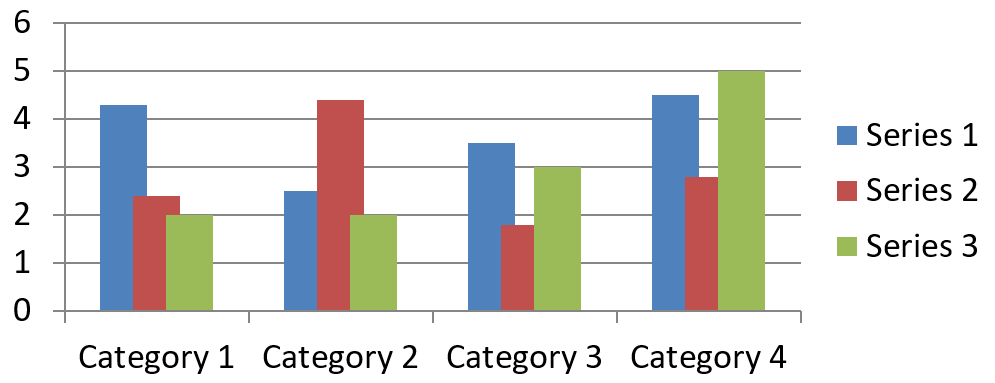
A sorozat kitöltőszínének módosítása
Használja az IChartSeries.getFormat metódust az egész sorozat alapértelmezett kitöltésének megadásához. Ha egy pont már rendelkezik kifejezett kitöltéssel, annak IChartDataPoint.getFormat beállítása felülírja a sorozat kitöltését az adott pontnál.
Az alábbi példa kék szilárd kitöltést alkalmaz az első sorozatra:
import com.aspose.slides.*;
import java.awt.Color;

final int firstSlideIndex = 0;
final int firstSeriesIndex = 0;

Presentation presentation = new Presentation();
try {
    ISlide slide = presentation.getSlides().get_Item(firstSlideIndex);

    IChart chart = slide.getShapes().addChart(ChartType.ClusteredColumn, 20, 20, 500, 200);

    IChartSeries series = chart.getChartData().getSeries().get_Item(firstSeriesIndex);
    series.getFormat().getFill().setFillType(FillType.Solid);
    series.getFormat().getFill().getSolidFillColor().setColor(Color.BLUE);

    presentation.save("series_color.pptx", SaveFormat.Pptx);
} finally {
    presentation.dispose();
}
Az eredmény:

A sorozat nevének módosítása
A sorozat neve a diagram adatmunka‑füzetében van tárolva, és általában a jelmagyarázatban jelenik meg. Egy klaszter‑oszlop diagram alapértelmezett munkafüzetében a B1 cella (0‑s sor, 1‑s oszlop) tartalmazza az első sorozat nevét. Az alábbi példában a névkonstansok ezt a szerkezetet teszik egyértelművé:
import com.aspose.slides.*;

final int firstSlideIndex = 0;
final int worksheetIndex = 0;
final int seriesNameRowIndex = 0;
final int firstSeriesColumnIndex = 1;

Presentation presentation = new Presentation();
try {
    ISlide slide = presentation.getSlides().get_Item(firstSlideIndex);

    IChart chart = slide.getShapes().addChart(ChartType.ClusteredColumn, 20, 20, 500, 200);

    IChartDataWorkbook workbook = chart.getChartData().getChartDataWorkbook();
    IChartDataCell seriesNameCell = workbook.getCell(worksheetIndex, seriesNameRowIndex, firstSeriesColumnIndex);
    seriesNameCell.setValue("Revenue");

    presentation.save("series_name.pptx", SaveFormat.Pptx);
} finally {
    presentation.dispose();
}
A cellát közvetlenül is frissítheti a IChartSeries.getName által már hivatkozott helyen. Ez a megközelítés elkerüli a konkrét sor‑ és oszlopindexek feltételezését egy meglévő diagram esetén:
import com.aspose.slides.*;

final int firstSlideIndex = 0;
final int firstSeriesIndex = 0;
final int firstNameCellIndex = 0;

Presentation presentation = new Presentation();
try {
    ISlide slide = presentation.getSlides().get_Item(firstSlideIndex);

    IChart chart = slide.getShapes().addChart(ChartType.ClusteredColumn, 20, 20, 500, 200);

    IChartSeries series = chart.getChartData().getSeries().get_Item(firstSeriesIndex);
    IChartDataCell seriesNameCell = series.getName().getAsCells().get_Item(firstNameCellIndex);
    seriesNameCell.setValue("Revenue");

    presentation.save("series_name.pptx", SaveFormat.Pptx);
} finally {
    presentation.dispose();
}
Az eredmény:
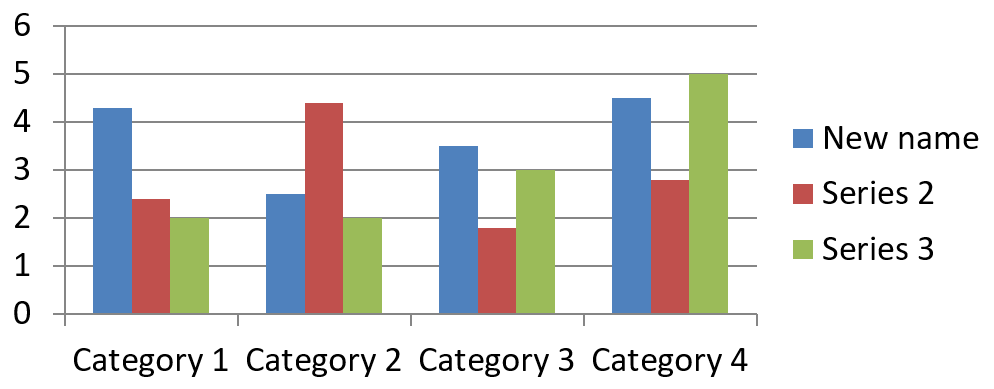
Sorozat létrehozása több cellából származó névvel
Összetett sorozatnév akkor hasznos, ha a termék neve és a jelentési időszak külön‑külön munkafüzetcellákban van tárolva. Például a Product A B1‑ben és a 2026 C1‑ben egyetlen sorozatnevébe kombinálható, miközben mindkét rész továbbra is hivatkozik a forráscelláira.
Használja a IChartDataWorkbook.getCellCollection‑t a névtartomány lekéréséhez, majd adja át a gyűjteményt a IChartSeriesCollection.add‑nek. A skipHiddenCells argumentum határozza meg, hogy a rejtett cellák is belekerülnek-e: true kizárja őket, false pedig belefoglalja őket. Ebben a példában false-t használunk, hogy minden cella belekerüljön a névtartományba.
Az alábbi példa egy prezentációt hoz létre egy sorozattal és két adatponttal. A B1:C1 cellák csak a sorozatnevet tartalmazzák; az A2:A3 a kategóriacímkéket, a B2:B3 pedig a numerikus értékeket.
import com.aspose.slides.*;

Presentation presentation = new Presentation();
try {
    ISlide slide = presentation.getSlides().get_Item(0);

    IChart chart = slide.getShapes().addChart(ChartType.ClusteredColumn, 50, 50, 620, 180);

    chart.getChartData().getSeries().clear();
    chart.getChartData().getCategories().clear();
    chart.setLegend(true);

    IChartDataWorkbook workbook = chart.getChartData().getChartDataWorkbook();
    workbook.clear(0);

    // Ezek a két cella biztosítják a sorozat nevét.
    workbook.getCell(0, 0, 1, "Product A");
    workbook.getCell(0, 0, 2, "2026");
    IChartCellCollection nameCells = workbook.getCellCollection("Sheet1!$B$1:$C$1", false);
    IChartSeries series = chart.getChartData().getSeries().add(nameCells, ChartType.ClusteredColumn);

    // Különálló cellák szolgáltatják a kategóriákat és a numerikus adatpontokat.
    IChartDataCell northCategory = workbook.getCell(0, 1, 0, "North");
    IChartDataCell southCategory = workbook.getCell(0, 2, 0, "South");
    chart.getChartData().getCategories().add(northCategory);
    chart.getChartData().getCategories().add(southCategory);
    IChartDataCell northValue = workbook.getCell(0, 1, 1, 120);
    IChartDataCell southValue = workbook.getCell(0, 2, 1, 150);
    series.getDataPoints().addDataPointForBarSeries(northValue);
    series.getDataPoints().addDataPointForBarSeries(southValue);

    presentation.save("composite_series_name.pptx", SaveFormat.Pptx);
} finally {
    presentation.dispose();
}
Az eredményül kapott sorozatnév Product A 2026, a két cellaérték között szóközzel. A jelmagyarázat egyetlen bejegyzésként jeleníti meg mindkét oszlopot. Az alábbi kép illusztrálja az eredményt:

Automatikus sorozatkitöltőszín lekérése
Az IChartSeries.getAutomaticSeriesColor visszaadja a sorozat indexéből és a diagram stílusából számított színt. Ez a szín akkor használatos, ha a sorozatkitöltést nem definiálta kifejezetten. A metódus csak a számított színt olvassa ki; nem állít be új kitöltést.
Az alábbi példa kiírja az alapértelmezett sorozatok automatikus színét:
import com.aspose.slides.*;
import java.awt.Color;

final int firstSlideIndex = 0;

Presentation presentation = new Presentation();
try {
    ISlide slide = presentation.getSlides().get_Item(firstSlideIndex);

    IChart chart = slide.getShapes().addChart(ChartType.ClusteredColumn, 20, 20, 500, 200);

    int seriesCount = chart.getChartData().getSeries().size();
    for (int seriesIndex = 0; seriesIndex < seriesCount; seriesIndex++) {
        IChartSeries series = chart.getChartData().getSeries().get_Item(seriesIndex);
        Color automaticColor = series.getAutomaticSeriesColor();
        System.out.println("Series " + seriesIndex + ": " + automaticColor);
    }
} finally {
    presentation.dispose();
}
Példa kimenet az alapértelmezett diagramstílushoz:
Series 0: java.awt.Color[r=79,g=129,b=189]
Series 1: java.awt.Color[r=192,g=80,b=77]
Series 2: java.awt.Color[r=155,g=187,b=89]
A pontos színek a diagramstílustól és a sablontól függenek.
Invertált kitöltőszín beállítása egy diagramsorozathoz
Oszlop‑, sáv‑ és buborék sorozatok esetén az IChartSeries.setInvertIfNegative segítségével a negatív értékek más kitöltéssel jeleníthetők meg. Állítsa be a normál sorozatkitöltést szilárd színre, engedélyezze az invertálást, és a negatív értékek színét a IChartSeries.getInvertedSolidFillColor adja meg. A negatív számok a munkafüzetben változatlanok maradnak; csak a megjelenített színük változik.
Az alábbi példa lecseréli az alapértelmezett diagramadatot egy sorozatra. A 0‑s sor a sorozatnevet, a 0‑s oszlop a kategória neveket, az 1‑s oszlop pedig az értékeket tartalmazza:
import com.aspose.slides.*;
import java.awt.Color;

final int firstSlideIndex = 0;
final int worksheetIndex = 0;
final int headerRowIndex = 0;
final int categoryColumnIndex = 0;
final int firstSeriesColumnIndex = 1;
final int firstDataRowIndex = 1;

String[] categoryNames = { "Category 1", "Category 2", "Category 3" };
int[] seriesValues = { -20, 50, -30 };

Presentation presentation = new Presentation();
try {
    ISlide slide = presentation.getSlides().get_Item(firstSlideIndex);

    IChart chart = slide.getShapes().addChart(ChartType.ClusteredColumn, 20, 20, 500, 200);
    IChartData chartData = chart.getChartData();
    IChartDataWorkbook workbook = chartData.getChartDataWorkbook();

    chartData.getSeries().clear();
    chartData.getCategories().clear();

    IChartDataCell seriesNameCell = workbook.getCell(worksheetIndex, headerRowIndex, firstSeriesColumnIndex, "Series 1");
    int chartType = chart.getType();
    IChartSeries series = chartData.getSeries().add(seriesNameCell, chartType);

    for (int categoryIndex = 0; categoryIndex < categoryNames.length; categoryIndex++) {
        int dataRowIndex = firstDataRowIndex + categoryIndex;
        String categoryName = categoryNames[categoryIndex];
        int seriesValue = seriesValues[categoryIndex];

        IChartDataCell categoryCell = workbook.getCell(worksheetIndex, dataRowIndex, categoryColumnIndex, categoryName);
        chartData.getCategories().add(categoryCell);

        IChartDataCell valueCell = workbook.getCell(worksheetIndex, dataRowIndex, firstSeriesColumnIndex, seriesValue);
        series.getDataPoints().addDataPointForBarSeries(valueCell);
    }

    Color automaticSeriesColor = series.getAutomaticSeriesColor();
    series.getFormat().getFill().setFillType(FillType.Solid);
    series.getFormat().getFill().getSolidFillColor().setColor(automaticSeriesColor);
    series.setInvertIfNegative(true);
    series.getInvertedSolidFillColor().setColor(Color.RED);

    presentation.save("inverted_solid_fill_color.pptx", SaveFormat.Pptx);
} finally {
    presentation.dispose();
}
Az eredmény:

Az invertálást egyetlen pontra is engedélyezheti az IChartDataPoint.setInvertIfNegative használatával. Az alábbi példában a sorozatra vonatkozó invertálás le van tiltva, csak a kiválasztott ponton engedélyezve, amelyhez negatív értéket is rendelnek, hogy a hatás látható legyen:
import com.aspose.slides.*;
import java.awt.Color;

final int firstSlideIndex = 0;
final int firstSeriesIndex = 0;
final int targetDataPointIndex = 2;
final int negativeValue = -30;

Presentation presentation = new Presentation();
try {
    ISlide slide = presentation.getSlides().get_Item(firstSlideIndex);

    IChart chart = slide.getShapes().addChart(ChartType.ClusteredColumn, 20, 20, 500, 200);

    IChartSeries series = chart.getChartData().getSeries().get_Item(firstSeriesIndex);
    Color automaticSeriesColor = series.getAutomaticSeriesColor();
    series.getFormat().getFill().setFillType(FillType.Solid);
    series.getFormat().getFill().getSolidFillColor().setColor(automaticSeriesColor);
    series.getInvertedSolidFillColor().setColor(Color.RED);
    series.setInvertIfNegative(false);

    IChartDataPoint dataPoint = series.getDataPoints().get_Item(targetDataPointIndex);
    dataPoint.getValue().getAsCell().setValue(negativeValue);
    dataPoint.setInvertIfNegative(true);

    presentation.save("data_point_invert_color_if_negative.pptx", SaveFormat.Pptx);
} finally {
    presentation.dispose();
}
Egy adott adatpontérték törlése
Egy pont „üres” állapotba hozatalához a többi pont eltávolítása nélkül, állítsa a mögöttes munkafüzet‑cellát null‑ra. Oszlopdiagram esetén a megjelenített érték a IChartDataPoint.getValue‑n keresztül érhető el. Az adatpont a kategóriapozíciójában marad, de a diagram a beállított üres‑érték‑szabályok szerint úgy kezeli, mintha az érték hiányozna.
Az alábbi példa csak a második pontot törli az első sorozatban:
import com.aspose.slides.*;

final int firstSlideIndex = 0;
final int firstSeriesIndex = 0;
final int targetDataPointIndex = 1;

Presentation presentation = new Presentation();
try {
    ISlide slide = presentation.getSlides().get_Item(firstSlideIndex);

    IChart chart = slide.getShapes().addChart(ChartType.ClusteredColumn, 20, 20, 500, 200);

    IChartSeries series = chart.getChartData().getSeries().get_Item(firstSeriesIndex);
    IChartDataPoint dataPoint = series.getDataPoints().get_Item(targetDataPointIndex);
    dataPoint.getValue().getAsCell().setValue(null);

    presentation.save("clear_data_point_value.pptx", SaveFormat.Pptx);
} finally {
    presentation.dispose();
}
A szórt diagramok külön X és Y cellákat használnak, a buborék diagramok pedig egy méretcellát is. Csak azt a cellát ürítse ki, amely az eltávolítandó értéket jelenti. Ne hívja meg az IChartDataPointCollection.clear metódust, ha a többi pontot megtartaná, mert ez a metódus a gyűjtemény összes adatpontját eltávolítja.
Az üres cellák megjelenésének vezérlése
A rejtett, értéket tartalmazó cellák külön esetet képeznek az üres cellákkal szemben. A rejtett munkalap‑sorok és -oszlopok adatainak bevonásával vagy kizárásával kapcsolatban lásd a Include Data from Hidden Rows and Columns dokumentációt.
Az üres munkafüzet‑cellák hiányzó adatot jelentenek; a 0‑t tartalmazó cella ismert numerikus értéket jelent. Hívja meg az IChartDataCell.setValue‑t null‑ral, hogy a cellát üresre állítsa. A numerikus nulla továbbra is nulla marad, függetlenül az üres‑cellás beállítástól.
Az IChart.setDisplayBlanksAs segítségével választhatja ki, hogy a diagram hogyan jelenítse meg az üres cellákat. Ez a beállítás a teljes diagramra vonatkozik, és megváltoztatja az üres értékek ábrázolását anélkül, hogy a munkafüzet‑cellát nullával vagy interpolált értékkel töltené fel.
Az alábbi önálló példa egy vonaldiagramot hoz létre egy sorozattal, a 3. nap értékét törli, majd minden üzemmódban elmenti a diagramot. Bemeneti fájl nem szükséges. Az IChartDataWorkbook a 0‑s munkalapot, a 0‑s oszlopot a kategóriacímkékhez, az 1‑s oszlopot az értékekhez használja; a 0‑s sor a sorozatnevet tartalmazza. A végső adatsor: 10, 20, empty, 30, 40.
import com.aspose.slides.*;

Presentation presentation = new Presentation();
try {
    ISlide slide = presentation.getSlides().get_Item(0);

    IChart chart = slide.getShapes().addChart(ChartType.LineWithMarkers, 40, 40, 640, 400);
    IChartData chartData = chart.getChartData();
    IChartDataWorkbook workbook = chartData.getChartDataWorkbook();

    chartData.getSeries().clear();
    chartData.getCategories().clear();

    IChartDataCell seriesNameCell = workbook.getCell(0, 0, 1, "Measurements");
    IChartSeries series = chartData.getSeries().add(seriesNameCell, chart.getType());
    int[] values = { 10, 20, 25, 30, 40 };

    for (int i = 0; i < values.length; i++) {
        IChartDataCell categoryCell = workbook.getCell(0, i + 1, 0, "Day " + (i + 1));
        chartData.getCategories().add(categoryCell);
        IChartDataCell valueCell = workbook.getCell(0, i + 1, 1, values[i]);
        series.getDataPoints().addDataPointForLineSeries(valueCell);
    }

    // Hagyja a 3. napot valóban üresen, miközben megtartja a kategóriát és az adatpontot.
    workbook.getCell(0, 3, 1).setValue(null);

    int[] modes = { DisplayBlanksAsType.Gap, DisplayBlanksAsType.Zero, DisplayBlanksAsType.Span };
    String[] modeNames = { "Gap", "Zero", "Span" };
    for (int i = 0; i < modes.length; i++) {
        chart.setDisplayBlanksAs(modes[i]);
        presentation.save("empty_cells_" + modeNames[i] + ".pptx", SaveFormat.Pptx);
    }
} finally {
    presentation.dispose();
}
Minden kimeneti fájl a mentés előtt beállított módot tartalmazza: empty_cells_Gap.pptx, empty_cells_Zero.pptx és empty_cells_Span.pptx. Ha csak egy verziót szeretne menteni, állítsa be a kívánt módot, és egyszer mentse a prezentációt a módok ciklikus végrehajtása helyett.
Az alábbi összehasonlítás mindhárom fájlban ugyanazt az adatot mutatja. A 3. nap minden esetben üres a munkafüzetben:
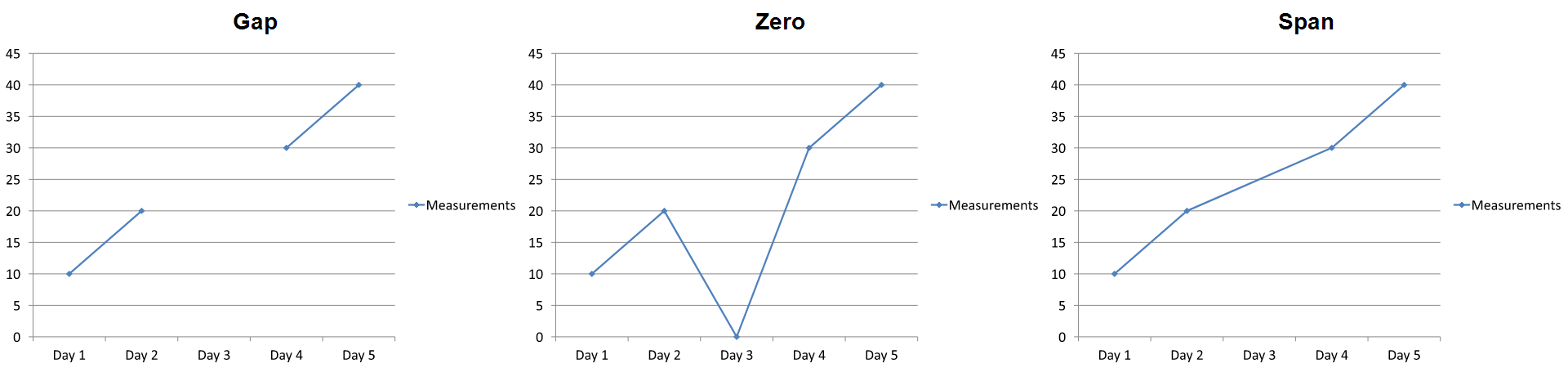
A látható hatás a diagramtípustól függ. A vonaldiagram mindhárom módot könnyen összehasonlíthatóvá teszi. Sáv‑ és oszlopdiagramok esetén nincs vonal, amely áthidalná a hiányzó kategóriát, ezért a Span nem hozhat létre csatlakozó szegmenst; egy hiányzó oszlop és egy nulla‑magasságú oszlop hasonlóan nézhet ki. Hasonlóképpen a szórt diagram csak jelölőkkel nem rendelkezik vonallal. Ne várjon három különböző eredményt minden diagramtípusnál; ellenőrizze a kimenetet az Ön által használt diagramtípusnál.
Sorozati hézag szélességének beállítása
A hézag szélessége a szomszédos sáv‑ vagy oszlopcsoportok közötti távolság, amely a sáv vagy oszlop szélességének százalékában van megadva. Az átfedéshez hasonlóan ez is a szülő sorozatcsoporthoz tartozik, nem egyetlen sorozathoz. Hívja meg egyszer a IChartSeriesGroup.setGapWidth‑t a csoporton. Nagyobb érték nagyobb távolságot hoz létre a csoportok között; kisebb érték sűrűbb elrendezést eredményez.
Az alábbi példa módosítja a hézag szélességét, és csak a végső prezentációt menti el:
import com.aspose.slides.*;

final int firstSlideIndex = 0;
final int firstSeriesIndex = 0;
final int gapWidthPercent = 30;

Presentation presentation = new Presentation();
try {
    ISlide slide = presentation.getSlides().get_Item(firstSlideIndex);

    IChart chart = slide.getShapes().addChart(ChartType.StackedColumn, 20, 20, 500, 200);

    IChartSeries series = chart.getChartData().getSeries().get_Item(firstSeriesIndex);
    series.getParentSeriesGroup().setGapWidth(gapWidthPercent);

    presentation.save("gap_width_30.pptx", SaveFormat.Pptx);
} finally {
    presentation.dispose();
}
Az eredmény:
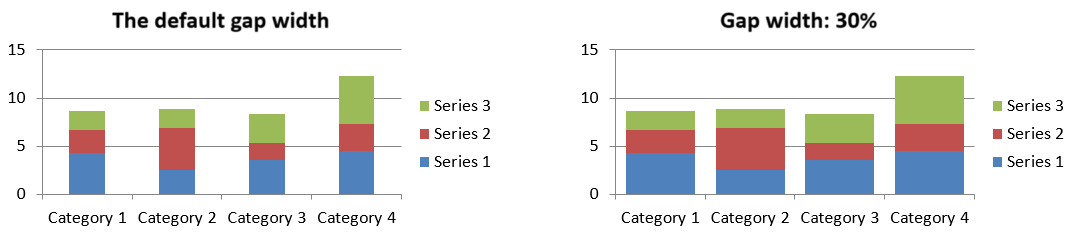
GYIK
Mely diagramtípusok támogatják az adat sorozatokat?
Az összes, a ChartType felsorolásában szereplő diagramtípus használ diagramadatot, de sorozataik nem mindegyik rendelkezik ugyanazzal az értékstruktúrával vagy beállításokkal. Például a kategóriadiagramok kategóriákat és értékeket használnak, a szórt diagramok X és Y értékeket, a buborék diagramok pedig buborékméreteket. Használja a sorozattípusnak megfelelő adatpont‑létrehozó metódust. Az olyan beállítások, mint az átfedés és a hézag szélesség, csak kompatibilis sáv‑ vagy oszlopcsoportokra vonatkoznak.
Mi az a diagram sorozatcsoport?
Az IChartSeriesGroup kompatibilis sorozatokat tartalmaz, amelyek közös csoportszintű ábrázolási beállításokat osztanak meg. Egy kombinált diagram több csoportot is tartalmazhat, így egy sorozaton keresztül elért csoport módosítása nem feltétlenül változtatja meg a diagram összes sorozatát.
Tartalmaz-e egy újonnan létrehozott diagram alapértelmezett adatot?
Igen. Alapértelmezés szerint az IShapeCollection.addChart mintasorozatokat, kategóriákat és értékeket hoz létre. Ezeket a cellákat szerkesztheti, vagy a sorozat‑ és kategóriagyűjteményeket is törölheti, mielőtt teljesen egyedi adatot adna hozzá. Egy túlterhelés (overload) is létrehozhat diagramot alapértelmezett adatok nélkül.
Hogyan kapcsolódnak a diagram objektumok a munkafüzet‑cellákhoz?
A sorozatnevek, kategóriacímkék és adatpont‑értékek cellákra hivatkoznak egy IChartDataWorkbook-ban. Egy hivatkozott cella módosítása frissíti a megfelelő diagramelemet. Egyedi adat építésekor tartsa a kategóriasorokat és a sorozat‑értéksorokat igazban, hogy minden pont a kívánt kategória alá kerüljön.
Hogyan töröljek egy pontot, anélkül hogy az egész sorozatot eltávolítanám?
Állítsa a vonatkozó értékkellátó cellát null‑ra, így a pont kategóriapozíciója üres pontként marad. Az IChartDataPointCollection.clear‑t csak akkor használja, ha minden pontot el kíván távolítani az adott sorozatból. Ha kategóriákat is töröl, frissítse minden sorozatot, hogy azok értékei igazodjanak a kategória‑gyűjteményhez.
Hogyan jelennek meg az üres pontok?
Az eredmény a diagramtípustól és az IChart.setDisplayBlanksAs‑n keresztül konfigurált értéktől függ. A támogatott diagramok megjeleníthetik az üreseknek a hézagot, nullákat, vagy a szomszédos pontok összekapcsolásával. Válassza ki a prezentációjában a hiányzó adat jelentésének megfelelő beállítást. Lásd a Az üres cellák megjelenésének vezérlése szakaszt a teljes példáért és vizuális összehasonlításért.
Hogyan formázzák a negatív értékeket?
Támogatott sáv‑, oszlop‑ és buborék sorozatok esetén hívja meg az IChartSeries.setInvertIfNegative‑t, és állítsa be a IChartSeries.getInvertedSolidFillColor által visszaadott színt. Az egyes pontokat a IChartDataPoint.setInvertIfNegative‑val felülbírálhatja. Ezek a módszerek a formázásra, nem a tárolt numerikus értékekre hatnak.
Melyik formázás nyer, ha mind a sorozat, mind a pont formázva van?
A kifejezett adatpont‑formázás felülírja a sorozatformázást az adott pontnál. A többi pont a kifejezett sorozatformátumot vagy, ha az nincs definiálva, a automatikus diagramstílust és sablont használja. A csoportbeállítások, mint az átfedés és a hézag szélesség, a elrendezést szabályozzák, és nem pont‑szintű formázási felülírások.
Van korlát a diagramban lévő sorozatok számát illetően?
Az Aspose.Slides nem alkalmaz különálló rögzített sorozatszám‑korlátot. Gyakorlatban a prezentációfájl korlátai, a rendelkezésre álló memória, a renderelési idő és a diagram olvashatósága határozza meg a hasznos limitet.
Mit kell módosítanom, ha a oszlopok túl közel vagy túl távol vannak egymástól?
Hívja meg a IChartSeriesGroup.setGapWidth‑t a megfelelő szülő sorozatcsoporton. Növelje az értéket a csoportok közti tér növeléséhez, vagy csökkentse a közelebbi elhelyezkedésért.