
Prezentációs diagramok formázása Java-ban
Áttekintés
Ez a cikk bemutatja, hogyan formázhatók diagramok PowerPoint‑prezentációkban az Aspose.Slides használatával. Megmutatja, hogyan lehet testreszabni a diagramok kulcsfontosságú elemeit, például a tengelyeket, a rácsvonalakat, a címeket, a jelmagyarázatot, a diagramterületet és a falak kitöltését, hogy javítsa a diagramadatok megjelenését és olvashatóságát.
A cikk továbbá bemutatja, hogyan állíthatók be a diagram szövegének betűtípus tulajdonságai, hogyan alkalmazhatók előre definiált számformátumok a diagram adataira, és hogyan engedélyezhetők lekerekített sarkok a diagramterületen. Ezek a példák együtt azt mutatják, hogyan szabályozható a diagramok vizuális stílusa és az adatmegjelenítés egy prezentációban.
Diagram elemek formázása
Használja az IChart osztályt a diagram címek, tengelyek, rácsvonalak, jelmagyarázat és a diagramterület formázásához. Ez a példa egy jelölőkkel ellátott vonaldiagramot hoz létre alapértelmezett adatokkal, majd külön szöveg‑ és vonalstílusokat alkalmaz az érték‑ és kategória‑tengelyeire. A betűméreteket és vonalszélességeket pontban adja meg; a kategóriacímkéket 45 fokkal forgatja.
Az értéktengely a setNumberFormat metódust használja a forráscelláktól függetlenül. Tartománya -2‑től 15‑ig terjed, főintervalluma 2, mellékintervalluma 0,5. A példa százalékformázást kombinál a setDisplayUnit ezerhez beállítással, ezért ezeket a beállításokat az adat jelentésének és nagyságának megfelelően kell módosítani. A jelmagyarázat a diagramterület kívül marad, mivel a setOverlay metódust false értékkel hívják. A hátsó fal és a padló kitöltése a getBackWall és a getFloor segítségével konfigurálható, de ezek a felületek csak 3D diagramokban láthatók.
import com.aspose.slides.*;
import java.awt.Color;

Presentation presentation = new Presentation();
try {
    ISlide slide = presentation.getSlides().get_Item(0);

    IChart chart = slide.getShapes().addChart(ChartType.LineWithMarkers, 50, 50, 500, 400);

    chart.setTitle(true);
    chart.getChartTitle().addTextFrameForOverriding("");
    IPortion chartTitle = chart.getChartTitle().getTextFrameForOverriding().getParagraphs().get_Item(0).getPortions().get_Item(0);
    chartTitle.setText("Sample Chart");
    chartTitle.getPortionFormat().getFillFormat().setFillType(FillType.Solid);
    chartTitle.getPortionFormat().getFillFormat().getSolidFillColor().setColor(Color.GRAY);
    chartTitle.getPortionFormat().setFontHeight(20);
    chartTitle.getPortionFormat().setFontBold(NullableBool.True);
    chartTitle.getPortionFormat().setFontItalic(NullableBool.True);

    chart.getAxes().getVerticalAxis().getMajorGridLinesFormat().getLine().getFillFormat().setFillType(FillType.Solid);
    chart.getAxes().getVerticalAxis().getMajorGridLinesFormat().getLine().getFillFormat().getSolidFillColor().setColor(Color.BLUE);
    chart.getAxes().getVerticalAxis().getMajorGridLinesFormat().getLine().setWidth(5);
    chart.getAxes().getVerticalAxis().getMajorGridLinesFormat().getLine().setDashStyle(LineDashStyle.DashDot);

    chart.getAxes().getVerticalAxis().getMinorGridLinesFormat().getLine().getFillFormat().setFillType(FillType.Solid);
    chart.getAxes().getVerticalAxis().getMinorGridLinesFormat().getLine().getFillFormat().getSolidFillColor().setColor(Color.RED);
    chart.getAxes().getVerticalAxis().getMinorGridLinesFormat().getLine().setWidth(3);

    chart.getAxes().getVerticalAxis().setNumberFormatLinkedToSource(false);
    chart.getAxes().getVerticalAxis().setDisplayUnit(DisplayUnitType.Thousands);
    chart.getAxes().getVerticalAxis().setNumberFormat("0.0%");

    chart.getAxes().getVerticalAxis().setAutomaticMajorUnit(false);
    chart.getAxes().getVerticalAxis().setAutomaticMaxValue(false);
    chart.getAxes().getVerticalAxis().setAutomaticMinorUnit(false);
    chart.getAxes().getVerticalAxis().setAutomaticMinValue(false);

    chart.getAxes().getVerticalAxis().setMaxValue(15f);
    chart.getAxes().getVerticalAxis().setMinValue(-2f);
    chart.getAxes().getVerticalAxis().setMinorUnit(0.5f);
    chart.getAxes().getVerticalAxis().setMajorUnit(2.0f);

    IChartPortionFormat valueAxisText = chart.getAxes().getVerticalAxis().getTextFormat().getPortionFormat();
    valueAxisText.setFontBold(NullableBool.True);
    valueAxisText.setFontHeight(16);
    valueAxisText.setFontItalic(NullableBool.True);
    valueAxisText.getFillFormat().setFillType(FillType.Solid);
    valueAxisText.getFillFormat().getSolidFillColor().setPresetColor(PresetColor.DarkGreen);
    valueAxisText.setLatinFont(new FontData("Times New Roman"));

    chart.getAxes().getVerticalAxis().setTitle(true);
    chart.getAxes().getVerticalAxis().getTitle().addTextFrameForOverriding("");
    IPortion valueAxisTitle = chart.getAxes().getVerticalAxis().getTitle().getTextFrameForOverriding().getParagraphs().get_Item(0).getPortions().get_Item(0);
    valueAxisTitle.setText("Primary Axis");
    valueAxisTitle.getPortionFormat().getFillFormat().setFillType(FillType.Solid);
    valueAxisTitle.getPortionFormat().getFillFormat().getSolidFillColor().setColor(Color.GRAY);
    valueAxisTitle.getPortionFormat().setFontHeight(20);
    valueAxisTitle.getPortionFormat().setFontBold(NullableBool.True);
    valueAxisTitle.getPortionFormat().setFontItalic(NullableBool.True);

    chart.getAxes().getHorizontalAxis().getMajorGridLinesFormat().getLine().getFillFormat().setFillType(FillType.Solid);
    chart.getAxes().getHorizontalAxis().getMajorGridLinesFormat().getLine().getFillFormat().getSolidFillColor().setColor(new Color(0, 128, 0));
    chart.getAxes().getHorizontalAxis().getMajorGridLinesFormat().getLine().setWidth(5);

    chart.getAxes().getHorizontalAxis().getMinorGridLinesFormat().getLine().getFillFormat().setFillType(FillType.Solid);
    chart.getAxes().getHorizontalAxis().getMinorGridLinesFormat().getLine().getFillFormat().getSolidFillColor().setColor(Color.YELLOW);
    chart.getAxes().getHorizontalAxis().getMinorGridLinesFormat().getLine().setWidth(3);

    IChartPortionFormat categoryAxisText = chart.getAxes().getHorizontalAxis().getTextFormat().getPortionFormat();
    categoryAxisText.setFontBold(NullableBool.True);
    categoryAxisText.setFontHeight(16);
    categoryAxisText.setFontItalic(NullableBool.True);
    categoryAxisText.getFillFormat().setFillType(FillType.Solid);
    categoryAxisText.getFillFormat().getSolidFillColor().setColor(Color.BLUE);
    categoryAxisText.setLatinFont(new FontData("Arial"));

    chart.getAxes().getHorizontalAxis().setTitle(true);
    chart.getAxes().getHorizontalAxis().getTitle().addTextFrameForOverriding("");

    IPortion categoryAxisTitle = chart.getAxes().getHorizontalAxis().getTitle().getTextFrameForOverriding().getParagraphs().get_Item(0).getPortions().get_Item(0);
    categoryAxisTitle.setText("Sample Category");
    categoryAxisTitle.getPortionFormat().getFillFormat().setFillType(FillType.Solid);
    categoryAxisTitle.getPortionFormat().getFillFormat().getSolidFillColor().setColor(Color.GRAY);
    categoryAxisTitle.getPortionFormat().setFontHeight(20);
    categoryAxisTitle.getPortionFormat().setFontBold(NullableBool.True);
    categoryAxisTitle.getPortionFormat().setFontItalic(NullableBool.True);

    chart.getAxes().getHorizontalAxis().setTickLabelPosition(TickLabelPositionType.Low);
    chart.getAxes().getHorizontalAxis().setTickLabelRotationAngle(45);

    IChartPortionFormat legendText = chart.getLegend().getTextFormat().getPortionFormat();
    legendText.setFontBold(NullableBool.True);
    legendText.setFontHeight(16);
    legendText.setFontItalic(NullableBool.True);
    legendText.getFillFormat().setFillType(FillType.Solid);
    legendText.getFillFormat().getSolidFillColor().setPresetColor(PresetColor.DarkRed);

    chart.getLegend().setOverlay(false);

    chart.getBackWall().setThickness(1);
    chart.getBackWall().getFormat().getFill().setFillType(FillType.Solid);
    chart.getBackWall().getFormat().getFill().getSolidFillColor().setColor(new Color(255, 165, 0));

    chart.getFloor().getFormat().getFill().setFillType(FillType.Solid);
    chart.getFloor().getFormat().getFill().getSolidFillColor().setColor(Color.RED);

    chart.getPlotArea().getFormat().getFill().setFillType(FillType.Solid);
    chart.getPlotArea().getFormat().getFill().getSolidFillColor().setPresetColor(PresetColor.LightCyan);

    presentation.save("FormattedChart_out.pptx", SaveFormat.Pptx);
} finally {
    presentation.dispose();
}
Diagram betűtípus tulajdonságainak beállítása
Állítsa be a diagram szövegének alapértelmezett betűméretét a Chart.getTextFormat segítségével. A példa egy csoportosított oszlopdiagramot hoz létre 20 pontos betűmérettel, és az első sorozathoz a setShowValue metódussal engedélyezi az értékcímkéket. A saját explicit betűtípus‑beállításokkal rendelkező szövegelemek felülírhatják a diagram alapértelmezését.
import com.aspose.slides.*;

Presentation presentation = new Presentation();
try {
    ISlide slide = presentation.getSlides().get_Item(0);

    IChart chart = slide.getShapes().addChart(ChartType.ClusteredColumn, 100, 100, 500, 400);
    chart.getTextFormat().getPortionFormat().setFontHeight(20);
    chart.getChartData().getSeries().get_Item(0).getLabels().getDefaultDataLabelFormat().setShowValue(true);

    presentation.save("FontPropertiesForChart.pptx", SaveFormat.Pptx);
} finally {
    presentation.dispose();
}
Számformátum beállítása
Használja az IChartDataCell.setPresetNumberFormat metódust a beépített számformátum alkalmazásához a diagram munkafüzet celláira. Ez a példa egy csoportosított oszlopdiagramot hoz létre alapértelmezett, cella‑alapú adatokkal, és a 10‑es formátumindexet (0.00%) minden sorozatérték‑cellára alkalmazza. Ez megváltoztatja a cellákban megjelenő értékek formátumát anélkül, hogy a mögöttes számok változnának; például a 0.25 érték 25,00%-ként jelenik meg. A tengely‑ és adatcímke‑formátumok külön‑külön is beállíthatók.
import com.aspose.slides.*;

Presentation presentation = new Presentation();
try {
    ISlide slide = presentation.getSlides().get_Item(0);

    IChart chart = slide.getShapes().addChart(ChartType.ClusteredColumn, 50, 50, 500, 400);
    IChartSeriesCollection series = chart.getChartData().getSeries();

    for (IChartSeries chartSeries : series)
    {
        for (IChartDataPoint dataPoint : chartSeries.getDataPoints())
        {
            dataPoint.getValue().getAsCell().setPresetNumberFormat((byte) 10); // 0.00%
        }
    }

    presentation.save("PresetNumberFormat_out.pptx", SaveFormat.Pptx);
} finally {
    presentation.dispose();
}
Az alábbi táblázat felsorolja a beépített számformátum‑indexeket a angol (Egyesült Államok) helyi beállításokhoz tartozó tipikus Excel formátumokkal. A pontos formátumkarakterláncok és megjelenítésük alkalmazásonként és helyi beállításonként változhat, különösen a pénznemek és dátumok esetén. Egyes Excel‑formátumok eltérnek a OOXML‑szabvány alapértelmezett beállításaitól, amint a Microsoft számalakzat‑implementációs megjegyzéseiben leírásra kerül.
| Index | Formátum |
|---|---|
| 0 | General |
| 1 | 0 |
| 2 | 0.00 |
| 3 | #,##0 |
| 4 | #,##0.00 |
| 5 | "$"#,##0_);("$"#,##0) |
| 6 | "$"#,##0_);[Red]("$"#,##0) |
| 7 | "$"#,##0.00_);("$"#,##0.00) |
| 8 | "$"#,##0.00_);[Red]("$"#,##0.00) |
| 9 | 0% |
| 10 | 0.00% |
| 11 | 0.00E+00 |
| 12 | # ?/? |
| 13 | # ??/?? |
| 14 | m/d/yyyy |
| 15 | d-mmm-yy |
| 16 | d-mmm |
| 17 | mmm-yy |
| 18 | h:mm AM/PM |
| 19 | h:mm:ss AM/PM |
| 20 | h:mm |
| 21 | h:mm:ss |
| 22 | m/d/yyyy h:mm |
| 37 | #,##0_);(#,##0) |
| 38 | #,##0_);[Red](#,##0) |
| 39 | #,##0.00_);(#,##0.00) |
| 40 | #,##0.00_);[Red](#,##0.00) |
| 41 | _(* #,##0_);_(* (#,##0);_(* "-"_);_(@_) |
| 42 | _("$"* #,##0_);_("$"* (#,##0);_("$"* "-"_);_(@_) |
| 43 | _(* #,##0.00_);_(* (#,##0.00);_(* "-"??_);_(@_) |
| 44 | _("$"* #,##0.00_);_("$"* (#,##0.00);_("$"* "-"??_);_(@_) |
| 45 | mm:ss |
| 46 | [h]:mm:ss |
| 47 | mm:ss.0 |
| 48 | ##0.0E+0 |
| 49 | @ |
Diagramterület lekerekített szegélyeinek beállítása
Az IChart.setRoundedCorners metódust true értékkel meghívva lekerekítheti a diagramterület sarkait. Ez a példa egy csoportosított oszlopdiagramot hoz létre, és a getLineFormat segítségével szilárd szürke színű és egysoros vonalstílusú körvonalat ad a diagramnak, mielőtt elmentené a prezentációt.
import com.aspose.slides.*;
import java.awt.Color;

Presentation presentation = new Presentation();
try {
    ISlide slide = presentation.getSlides().get_Item(0);

    IChart chart = slide.getShapes().addChart(ChartType.ClusteredColumn, 20, 100, 600, 400);
    chart.getLineFormat().getFillFormat().setFillType(FillType.Solid);
    chart.getLineFormat().getFillFormat().getSolidFillColor().setColor(Color.GRAY);
    chart.getLineFormat().setStyle(LineStyle.Single);
    chart.setRoundedCorners(true);

    presentation.save("out.pptx", SaveFormat.Pptx);
} finally {
    presentation.dispose();
}
Létező diagram annotációk szerkesztése
A diagram tartalmazhat egyéni alakzatokat, például egy szöveges annotációt, amely a jelentés állapotát magyarázza. Ezekhez az alakzatokhoz az IChart.getUserShapes segítségével lehet hozzáférni, amely a Chart.getUserShapes alatt is szerepel a Diagram API hivatkozásban. A getShapes által visszaadott gyűjtemény tartalmazza a diagram által birtokolt alakzatokat.
Egy egyszerű szövegdoboz, amely egy diagram fölé van elhelyezve, a diára tartozik, még ha úgy is néz ki, mintha a diagram része lenne. A Slide.getShapes bejárásával megtalálható a diagram és a szokásos diák alakzatai, de a diagramon belüli egyedi alakzatok nem szerepelnek benne. A diagramcímek és adatcímkék külön diagramelemek, nem egyéni annotációk ebben a gyűjteményben.
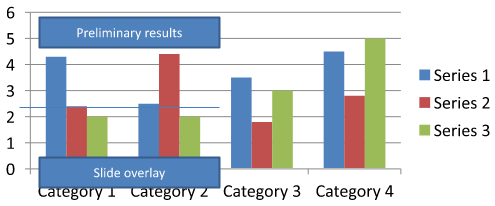
Töltse le a chart-annotations.pptx fájlt, és helyezze az alkalmazás munkakönyvtárába. Az első diája egy diagramot tartalmaz egy csoportosítatlan annotációval, amely a „Preliminary results” szöveget tartalmazza, egy diagram‑tulajdonú vonallal és egy egyszerű diaszövegdobozzal, amely a „Slide overlay” szöveget tartalmazza. A példa megtalálja az első diagramot azon a dián, és a jelentés közzétételekor „Final results” szövegre módosítja az annotációt. Ellenőriz egy üres gyűjteményt, és csak akkor szerkeszt egy IAutoShape elemet, ha a getTextFrame nem null szövegkeretet ad vissza, és a várt szöveget tartalmazza.
import com.aspose.slides.*;

Presentation presentation = new Presentation("chart-annotations.pptx");
try {
    ISlide slide = presentation.getSlides().get_Item(0);

    IChart chart = null;
    for (IShape shape : slide.getShapes()) {
        if (shape instanceof IChart) {
            chart = (IChart) shape;
            break;
        }
    }

    if (chart == null || chart.getUserShapes().getShapes().size() == 0) {
        System.out.println("No chart or chart-owned shapes found.");
        return;
    }

    boolean updated = false;
    for (IShape shape : chart.getUserShapes().getShapes()) {
        if (shape instanceof IAutoShape) {
            IAutoShape annotation = (IAutoShape) shape;
            if (annotation.getTextFrame() != null && "Preliminary results".equals(annotation.getTextFrame().getText())) {
                annotation.getTextFrame().setText("Final results");
                updated = true;
                break;
            }
        }
    }

    if (updated) {
        presentation.save("chart-annotations-updated.pptx", SaveFormat.Pptx);
    } else {
        System.out.println("No matching text annotation found.");
    }
} finally {
    presentation.dispose();
}
A vonal és a diázsövegdoboz változatlan marad. Az alábbi képek a bemeneti és a mentett, újra megnyitott eredményt mutatják:
| Szerkesztés előtt | Szerkesztés után |
|---|---|
 |
 |
Note
A példa csak a legfelső szintű diagram‑tulajdonú alakzatokat vizsgálja. Ha egy annotáció egy IGroupShape belsejében van, ellenőrizze a csoport getShapes gyűjteményét is. Ismételje meg ezt rekurzívan a beágyazott csoportok esetén, ugyanazokat a szövegellenőrzéseket alkalmazva azok gyermekalakzataira. A csoport maga egy tároló; ne kezelje szövegdobozként.GYIK
Beállíthatok félig átlátszó kitöltést az oszlopoknak/területeknek, miközben a szegély átlátszatlan marad?
Igen. A kitöltés átlátszóságát és a körvonalat külön lehet beállítani. Ez hasznos a rács és az adatok olvashatóságának javításához sűrű vizualizációkban.
Hogyan kezeljem az átfedő adatcímkéket?
Csökkentse a betűméretet, tiltsa le a nem lényeges címke‑elemeket (például a kategóriákat), állítsa be a címke pozícióját, szükség esetén csak a kiválasztott pontok címkéit jelenítse meg, vagy váltson a ‘érték + jelmagyarázat’ formátumra.
Alkalmazhatok színátmenetes vagy mintás kitöltést a sorozatokra?
Igen. A sorozatok támogatják a egyenletes, színátmenetes és mintás kitöltéseket. Gyakorlatban használjon színátmeneteket mértékkel, és kerülje az olyan kombinációkat, amelyek csökkentik a kontrasztot a rács és a szöveg között.