
Diagram tengelyek testreszabása prezentációkban JavaScript használatával
Áttekintés
Ez a cikk elmagyarázza, hogyan lehet testreszabni a diagramtengelyeket az Aspose.Slides for Node.js Java segítségével. Tárgyalja a számított tengelyértékeket, a diagram sorok és oszlopok cseréjét, a tengely láthatóságát, a kategória címke- és jelölőintervallumokat, a dátumkategóriákat és formázást, a cím forgatását, a tengely elhelyezését, a megjelenítési egységeket és a logaritmikus skálázást.
A legnagyobb értékek lekérése a függőleges tengelyen a diagramokon
Hozzon létre egy Presentation és adjon hozzá egy területdiagramot alapértelmezett adatokkal. Hívja meg a validateChartLayout függvényt a számított tengelyértékek kiolvasása előtt, hogy a diagram elrendezése naprakész legyen.
Olvassa a getActualMaxValue és a getActualMinValue függvényeket a tengelyhatárokért, valamint a getActualMajorUnit és a getActualMinorUnit függvényeket a jelölőintervallumokért. A getActualMajorUnitScale és a getActualMinorUnitScale időegység-skálákat biztosítanak, amelyek a dátumtengelyekhez relevánsak. A példában ezek az értékek helyi változókba kerülnek, és a diagram mentésre kerül.
var aspose = aspose || {};
aspose.slides = require("aspose.slides.via.java");

var presentation = new aspose.slides.Presentation();
try {
    var slide = presentation.getSlides().get_Item(0);

    var chart = slide.getShapes().addChart(aspose.slides.ChartType.Area, 100, 100, 500, 350);
    chart.validateChartLayout();

    var maxValue = chart.getAxes().getVerticalAxis().getActualMaxValue();
    var minValue = chart.getAxes().getVerticalAxis().getActualMinValue();

    var majorUnit = chart.getAxes().getVerticalAxis().getActualMajorUnit();
    var minorUnit = chart.getAxes().getVerticalAxis().getActualMinorUnit();

    var majorUnitScale = chart.getAxes().getVerticalAxis().getActualMajorUnitScale();
    var minorUnitScale = chart.getAxes().getVerticalAxis().getActualMinorUnitScale();

    presentation.save("AxisValues_out.pptx", aspose.slides.SaveFormat.Pptx);
} finally {
    presentation.dispose();
}
Adatok felcserélése a tengelyek között
Használja a switchRowColumn függvényt a diagramadatokban a sorozatok és kategóriák szerepének cseréjére. Minden korábbi kategória sorozattá, minden korábbi sorozat pedig kategóriává alakul. Ez megváltoztatja az adatok csoportosítását, de nem cseréli fel a vízszintes és függőleges tengelyeket. A példában a setRange függvényt használják az alapértelmezett adatok Sheet1!A1:D5 tartományhoz kötésére, beleértve a fejlécsort és a kategóriaoszlopot, mielőtt felcserélnék a sorokat és oszlopokat. Egy olyan diagramot ment, amely négy sorozatot és három kategóriát tartalmaz.
var aspose = aspose || {};
aspose.slides = require("aspose.slides.via.java");

var presentation = new aspose.slides.Presentation();
try {
    var slide = presentation.getSlides().get_Item(0);

    var chart = slide.getShapes().addChart(aspose.slides.ChartType.ClusteredColumn, 100, 100, 400, 300);
    chart.getChartData().setRange("Sheet1!A1:D5");
    chart.getChartData().switchRowColumn();

    presentation.save("SwitchChartRowColumns_out.pptx", aspose.slides.SaveFormat.Pptx);
} finally {
    presentation.dispose();
}
Tengely ábrázolási sorrendjének megfordítása
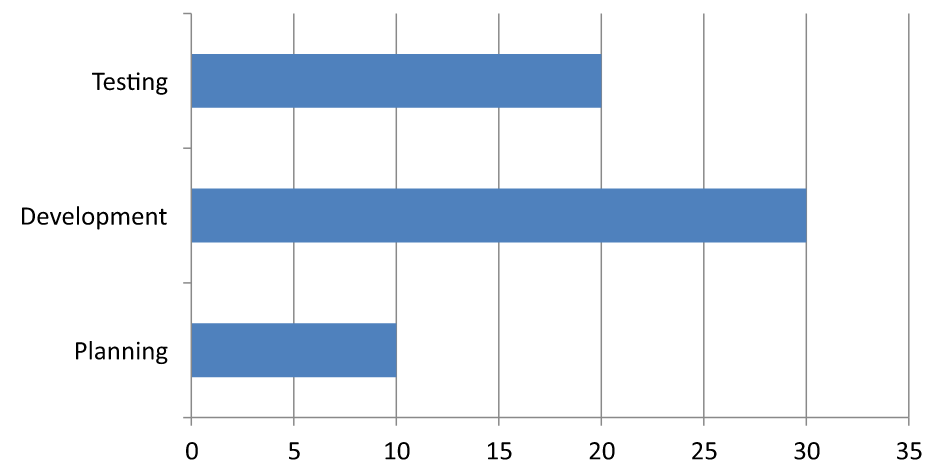
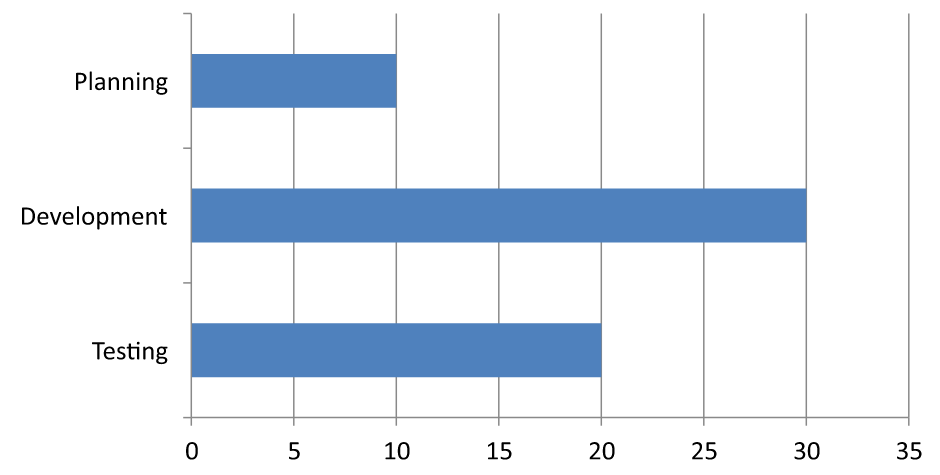
Használja a setPlotOrderReversed függvényt egy kategória- vagy értéktengely megfordításához. Például egy vízszintes oszlopdiagram ugyanabban a sorrendben mutathatja a projekt szakaszait felülről lefelé, mint a munkalapon: Tervezés, Fejlesztés, Tesztelés. A tengely megfordítása megváltoztatja az ábrázolás irányát; nem rendezi vagy átrendezi a munkafüzet adatokat. Összehasonlítva, a switchRowColumn cseréli a sorozatok és kategóriák szerepét.
Az alábbi példa egy három szakaszból és egy sorozatból álló vízszintes oszlopdiagramot hoz létre. Egy prezentációt ment három diával: normál sorrend, megfordított kategóriák és megfordított értékek. Minden másolat ugyanazt az adatkészletet használja, és minden másolaton csak egy tengely van megfordítva.
var aspose = aspose || {};
aspose.slides = require("aspose.slides.via.java");

var presentation = new aspose.slides.Presentation();
try {
    var slide = presentation.getSlides().get_Item(0);

    var chart = slide.getShapes().addChart(aspose.slides.ChartType.ClusteredBar, 50, 40, 620, 320);
    chart.setLegend(false);

    chart.getChartData().getCategories().clear();
    chart.getChartData().getSeries().clear();

    var workbook = chart.getChartData().getChartDataWorkbook();
    workbook.clear(0);

    var series = chart.getChartData().getSeries().add(aspose.slides.ChartType.ClusteredBar);
    var stages = ["Planning", "Development", "Testing"];
    var values = [10, 30, 20];
    for (var i = 0; i < stages.length; i++) {
        var categoryCell = workbook.getCell(0, i + 1, 0, stages[i]);
        chart.getChartData().getCategories().add(categoryCell);
        var valueCell = workbook.getCell(0, i + 1, 1, values[i]);
        series.getDataPoints().addDataPointForBarSeries(valueCell);
    }

    // 2. dia: az első kategória megjelenítése felül.
    var categorySlide = presentation.getSlides().addClone(slide);
    var categoryChart = categorySlide.getShapes().get_Item(0);
    categoryChart.getAxes().getVerticalAxis().setPlotOrderReversed(true);
    // Tartsa a vízszintes értéktengelyt alul.
    categoryChart.getAxes().getVerticalAxis().setCrossType(aspose.slides.CrossesType.Maximum);

    // 3. dia: csak a vízszintes numerikus skálát fordítsa meg.
    var valueSlide = presentation.getSlides().addClone(slide);
    var valueChart = valueSlide.getShapes().get_Item(0);
    valueChart.getAxes().getHorizontalAxis().setPlotOrderReversed(true);

    presentation.save("ReversedAxes.pptx", aspose.slides.SaveFormat.Pptx);
} finally {
    presentation.dispose();
}
Az tengely megfordítása a merőleges tengelyt a diagram ellenkező oldalára is mozgathatja. A setCrossType szabályozza, hogy a másik tengely hol metszi a beállított tengelyt. A 2. dián a aspose.slides.CrossesType.Maximum értékkel a megfordított kategóriatengelyen hívva a vízszintes értéktengely alul marad. Egy konkrét keresztezési ponthoz használja a setCrossAt. Ellenőrizze a keresztezési beállításokat irányváltáskor, különösen ha a diagram már rendelkezik egyedi keresztezési ponttal. Hívja a setPlotOrderReversed-t false-val a normál ábrázolási irány visszaállításához; a keresztezési beállítások különállóak.
| Normál sorrend (1. dia) | Megfordított kategóriák (2. dia) | Megfordított értékek (3. dia) |
|---|---|---|
 |
 |
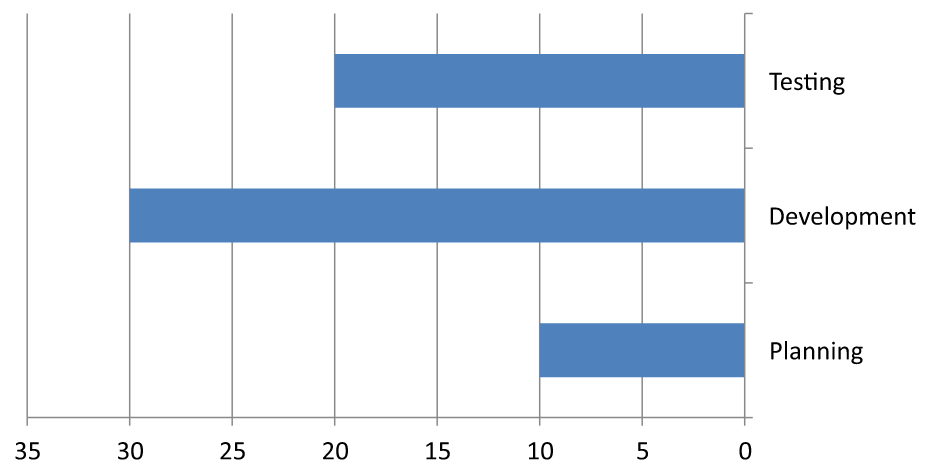 |
| A kategóriák alulról felfelé vannak; az értékek balról jobbra nőnek. | Tervezés, Fejlesztés és Tesztelés felülről lefelé vannak. Az értékek és a munkafüzet sor sorrendje változatlan. | A kategóriák megtartják a normál sorrendjüket; az értékek jobbról balra nőnek. A kategóriatengely a jobb oldalon, nullánál metsződik. |
var aspose = aspose || {};
aspose.slides = require("aspose.slides.via.java");

var presentation = new aspose.slides.Presentation();
try {
    var slide = presentation.getSlides().get_Item(0);

    var chart = slide.getShapes().addChart(aspose.slides.ChartType.Line, 100, 100, 400, 300);
    chart.getAxes().getVerticalAxis().setVisible(false);

    presentation.save("HiddenVerticalAxis.pptx", aspose.slides.SaveFormat.Pptx);
} finally {
    presentation.dispose();
}
A függőleges tengely letiltása vonaldiagramoknál
Hívja a setVisible függvényt false értékkel a függőleges tengelyen a rejtéshez. A példa egy alapértelmezett adatokkal rendelkező vonaldiagramot hoz létre, és a függőleges tengely rejtve menti.
var aspose = aspose || {};
aspose.slides = require("aspose.slides.via.java");

var presentation = new aspose.slides.Presentation();
try {
    var slide = presentation.getSlides().get_Item(0);

    var chart = slide.getShapes().addChart(aspose.slides.ChartType.Line, 100, 100, 400, 300);
    chart.getAxes().getHorizontalAxis().setVisible(false);

    presentation.save("HiddenHorizontalAxis.pptx", aspose.slides.SaveFormat.Pptx);
} finally {
    presentation.dispose();
}
A vízszintes tengely letiltása vonaldiagramoknál
Hívja a setVisible függvényt false értékkel a vízszintes tengelyen a rejtéshez. A példa egy alapértelmezett adatokkal rendelkező vonaldiagramot hoz létre, és a vízszintes tengely rejtve menti.
var aspose = aspose || {};
aspose.slides = require("aspose.slides.via.java");

var presentation = new aspose.slides.Presentation();
try {
    var slide = presentation.getSlides().get_Item(0);

    var chart = slide.getShapes().addChart(aspose.slides.ChartType.ClusteredColumn, 50, 50, 450, 300);
    chart.getAxes().getVerticalAxis().setTitle(true);
    chart.getAxes().getVerticalAxis().getTitle().addTextFrameForOverriding("Value");
    chart.getAxes().getVerticalAxis().getTitle().getTextFormat().getTextBlockFormat().setRotationAngle(90);

    presentation.save("RotatedAxisTitle.pptx", aspose.slides.SaveFormat.Pptx);
} finally {
    presentation.dispose();
}
Kategóriatengely módosítása
Használja a setCategoryAxisType függvényt, hogy dátum vagy szöveg kategóriatengelyt válasszon. Ez a példa a ExistingChart.pptx fájlt igényli, ahol az első dián az első alakzat egy diagram, és a kategóriacellák numerikus Excel dátumértékeket tartalmaznak. A vízszintes tengelyt dátumtengelyre változtatja. A setAutomaticMajorUnit false, a setMajorUnit 1, és a setMajorUnitScale TimeUnitType.Months beállításával a fő jelölők egyhónapos intervallumokban jelennek meg.
var aspose = aspose || {};
aspose.slides = require("aspose.slides.via.java");

var presentation = new aspose.slides.Presentation("ExistingChart.pptx");
try {
    var slide = presentation.getSlides().get_Item(0);

    var chart = slide.getShapes().get_Item(0);
    chart.getAxes().getHorizontalAxis().setCategoryAxisType(aspose.slides.CategoryAxisType.Date);
    chart.getAxes().getHorizontalAxis().setAutomaticMajorUnit(false);
    chart.getAxes().getHorizontalAxis().setMajorUnit(1);
    chart.getAxes().getHorizontalAxis().setMajorUnitScale(aspose.slides.TimeUnitType.Months);

    presentation.save("ChangeChartCategoryAxis_out.pptx", aspose.slides.SaveFormat.Pptx);
} finally {
    presentation.dispose();
}
Kategóriatengely címkeintervallumok vezérlése
Ha egy diagramnak sok kategóriája van, csökkentse a látható tengelycímkék számát a kategóriák vagy adatpontok eltávolítása nélkül. Hívja a setAutomaticTickLabelSpacing false értékkel, majd adja meg a kívánt kategóriaintervallumot a setTickLabelSpacing. Szöveges kategóriák esetén a normál sorrendben a számozás az első kategóriától indul:
| Intervallum | A példában megjelenített címkék |
|---|---|
1 |
Kategória 1, Kategória 2, Kategória 3, … Kategória 24 |
2 |
Kategória 1, Kategória 3, Kategória 5, … Kategória 23 |
3 |
Kategória 1, Kategória 4, Kategória 7, … Kategória 22 |
Egy 3 intervallum minden harmadik címkét jelenít meg, két címkét hagyva rejtve a megjelenített címkék között. Nem távolítja el a megfelelő oszlopokat. Az automatikus távolság a rendelkezésre álló hely alapján választ intervallumot; nem feltétlenül jeleníti meg az összes címkét.
Az jelölőcsíkoknak külön vezérlése van. Hívja a setAutomaticTickMarksSpacing false értékkel, és használja a setTickMarksSpacing‑t az intervallum beállításához. Például a 1 minden kategóriaintervallumra egy jelölőcsíkot tart, míg a címkék csak minden harmadik kategórián jelennek meg. Használja a setMajorTickMark látható stílussal a végeredmény megtekintéséhez. Bármelyik automatikus beállítás true-ra történő visszaállítása újból engedi, hogy a diagram kiválassza az intervallumot.
A következő önálló példa 24 kategóriát és egy sorozatot hoz létre, majd három diát ment a CategoryAxisIntervals.pptx fájlba: automatikus távolság, manuális címke‑távolság független jelölőcsíkokkal, és visszaállított automatikus távolság. A két másolat az eredeti diagramadatokat tartja meg. Bemutató bemenet nem szükséges. A vízszintes címke szöveg teszi a sűrűséget könnyen észrevehetővé.
var aspose = aspose || {};
aspose.slides = require("aspose.slides.via.java");

var presentation = new aspose.slides.Presentation();
try {
    var slide = presentation.getSlides().get_Item(0);

    var chart = slide.getShapes().addChart(aspose.slides.ChartType.ClusteredColumn, 30, 40, 660, 320);

    chart.setLegend(false);
    chart.getChartData().getCategories().clear();
    chart.getChartData().getSeries().clear();

    var workbook = chart.getChartData().getChartDataWorkbook();
    workbook.clear(0);

    var series = chart.getChartData().getSeries().add(aspose.slides.ChartType.ClusteredColumn);
    for (var i = 0; i < 24; i++) {
        var categoryCell = workbook.getCell(0, i + 1, 0, "Category " + (i + 1));
        chart.getChartData().getCategories().add(categoryCell);
        var valueCell = workbook.getCell(0, i + 1, 1, 10 + i % 6 * 5);
        series.getDataPoints().addDataPointForBarSeries(valueCell);
    }

    var axis = chart.getAxes().getHorizontalAxis();
    axis.setCategoryAxisType(aspose.slides.CategoryAxisType.Text);
    axis.getTextFormat().getTextBlockFormat().setRotationAngle(0);
    axis.getTextFormat().getPortionFormat().setFontHeight(12);
    axis.setMajorTickMark(aspose.slides.TickMarkType.Outside);
    axis.setAutomaticTickLabelSpacing(true);
    axis.setAutomaticTickMarksSpacing(true);

    // 2. dia: minden harmadik címkét jelenítse meg, de tartsa a jelölőcsíkot minden kategóriához.
    var manualSlide = presentation.getSlides().addClone(slide);
    var manualChart = manualSlide.getShapes().get_Item(0);
    var manualAxis = manualChart.getAxes().getHorizontalAxis();
    manualAxis.setAutomaticTickLabelSpacing(false);
    manualAxis.setTickLabelSpacing(3);
    manualAxis.setAutomaticTickMarksSpacing(false);
    manualAxis.setTickMarksSpacing(1);

    // 3. dia: engedje, hogy a diagram újra kiválassza mindkét intervallumot.
    var restoredSlide = presentation.getSlides().addClone(manualSlide);
    var restoredChart = restoredSlide.getShapes().get_Item(0);
    restoredChart.getAxes().getHorizontalAxis().setAutomaticTickLabelSpacing(true);
    restoredChart.getAxes().getHorizontalAxis().setAutomaticTickMarksSpacing(true);

    presentation.save("CategoryAxisIntervals.pptx", aspose.slides.SaveFormat.Pptx);
} finally {
    presentation.dispose();
}
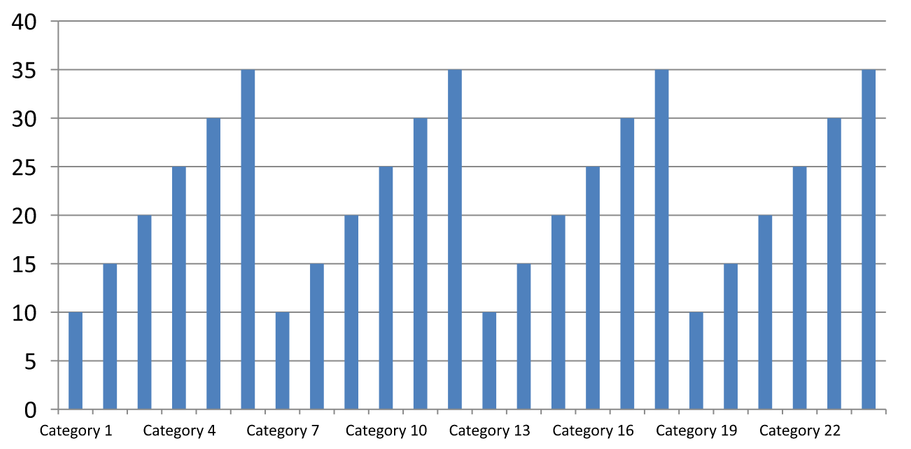
Automatikus távolság (1. dia): Ebben a megjelenítésben minden második kategóriacímke látható, és két sorra törik. Az automatikus eredmény a diagram méretétől, betűtípusoktól és a renderertől függően változhat.
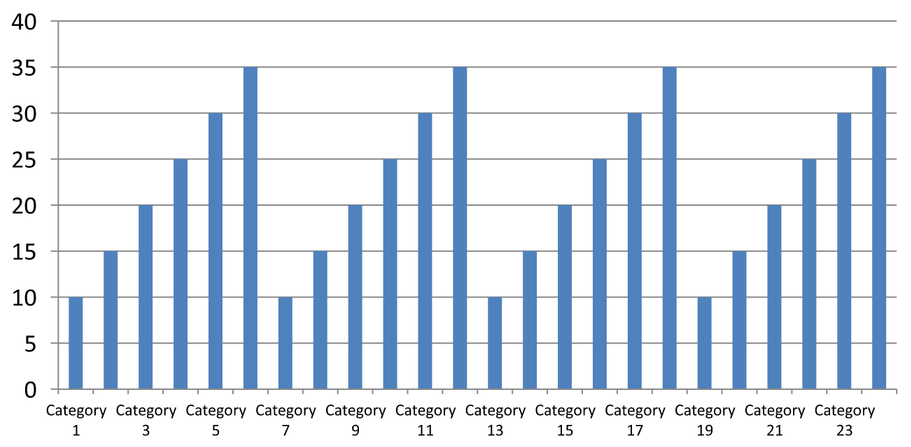
Manuális távolság (2. dia): Minden harmadik címke egy sorban jelenik meg, míg a jelölőcsíkok minden kategóriaintervallumnál maradnak. Az összes 24 oszlop, beleértve a címke nélküli oszlopokat is, látható marad ugyanazzal az értékkel. A 3. dia visszaállítja a fenti automatikus megjelenést.
Válassza ki a megfelelő tengelyt és intervallumot
Használja ezt a kategóriaszám‑intervallumot szöveges kategóriatengelyhez, például oszlop-, vonal-, terület- vagy sávdiagram kategóriatengelyéhez. Oszlopdiagram esetén ez a vízszintes tengely. Vízeletsszintű sávdiagramnál a kategóriatengely függőleges, ezért alkalmazza ezeket a beállításokat a getVerticalAxis által visszaadott tengelyre. A jelölőcsík távolság az olyan diagramok sorozat tengelyén is alkalmazható, amelyek rendelkeznek ilyennel.
Ne használja a kategóriacímke‑távolságot értéktengely numerikus skálájának beállításához. Az értéktengelyen a setMajorUnit határozza meg az értékek közti különbséget: például egy 10 főegység 0, 10, 20, stb. értékeket ad, ha a tengely nulláról indul. A 3 kategóriacímke‑intervallum ezzel szemben a kategóriahelyek számát számolja, függetlenül az adatértékektől. Szórt és buborékképekkel értéktengelyek használatosak, nem szöveges kategóriatengely. Dátumtengely esetén használjon időalapú főegységeket és skálákat, ahogy a Kategóriatengely módosítása részben leírt.
A kategóriatengely értékek dátumformátumának beállítása
A példa négy éves értékkel cseréli le az alapértelmezett diagramadatokat. A dátumok OLE Automation sorozatszámokként vannak tárolva az első munkalapon (index 0), a 1899. december 30. óta eltelt napok számaként. A JavaScript számítás UTC időbélyeget használ, és a különbséget 86 400 000 millisekundummal osztja napra. Használja a setCategoryAxisType CategoryAxisType.Date értékkel, hívja a setNumberFormatLinkedToSource false‑val, és adja át a yyyy értéket a setNumberFormat‑nek, hogy a kategóriacímkék a négy számjegyű éveket mutassák a cellaformázástól függetlenül.
var aspose = aspose || {};
aspose.slides = require("aspose.slides.via.java");

var presentation = new aspose.slides.Presentation();
try {
    var slide = presentation.getSlides().get_Item(0);

    var chart = slide.getShapes().addChart(aspose.slides.ChartType.Line, 50, 50, 450, 300);

    chart.getChartData().getCategories().clear();
    chart.getChartData().getSeries().clear();

    var workbook = chart.getChartData().getChartDataWorkbook();
    workbook.clear(0);

    var baseDate = Date.UTC(1899, 11, 30);

    var series = chart.getChartData().getSeries().add(aspose.slides.ChartType.Line);
    for (var i = 0; i < 4; i++) {
        var date = Date.UTC(2015 + i, 0, 1);
        var categoryCell = workbook.getCell(0, i + 1, 0, (date - baseDate) / 86400000);
        chart.getChartData().getCategories().add(categoryCell);

        var valueCell = workbook.getCell(0, i + 1, 1, i + 1);
        series.getDataPoints().addDataPointForLineSeries(valueCell);
    }

    chart.getAxes().getHorizontalAxis().setCategoryAxisType(aspose.slides.CategoryAxisType.Date);
    chart.getAxes().getHorizontalAxis().setNumberFormatLinkedToSource(false);
    chart.getAxes().getHorizontalAxis().setNumberFormat("yyyy");

    presentation.save("DateAxisFormat.pptx", aspose.slides.SaveFormat.Pptx);
} finally {
    presentation.dispose();
}
A diagramtengely címének forgatási szögének beállítása
Hívja a setTitle true értékkel a függőleges tengelyen, adja meg a címszöveget, és használja a setRotationAngle függvényt a cím forgatásához. A szög fokban van megadva; ez a példa egy oszlopdiagramot ment, amelynek az értéktengely címe 90 fokkal van elforgatva.
var aspose = aspose || {};
aspose.slides = require("aspose.slides.via.java");

var presentation = new aspose.slides.Presentation();
try {
    var slide = presentation.getSlides().get_Item(0);

    var chart = slide.getShapes().addChart(aspose.slides.ChartType.ClusteredColumn, 50, 50, 450, 300);
    chart.getAxes().getHorizontalAxis().setAxisBetweenCategories(true);

    presentation.save("AxisBetweenCategories.pptx", aspose.slides.SaveFormat.Pptx);
} finally {
    presentation.dispose();
}
A tengely pozíciójának beállítása kategória vagy értéktengelyen
Használja a setAxisBetweenCategories függvényt annak szabályozására, hogy az értéktengely a kategóriatengelyt kategóriák között vagy a kategória jelölőpontokon keresztül metszze. Ez a beállítás a kategóriatengelyekre vonatkozik. A példa true értékkel állítja be a vízszintes kategóriatengelyen egy oszlopdiagram esetén, és elmenti az eredményt.
var aspose = aspose || {};
aspose.slides = require("aspose.slides.via.java");

var presentation = new aspose.slides.Presentation();
try {
    var slide = presentation.getSlides().get_Item(0);

    var chart = slide.getShapes().addChart(aspose.slides.ChartType.ClusteredColumn, 50, 50, 450, 300);
    chart.getAxes().getVerticalAxis().setDisplayUnit(aspose.slides.DisplayUnitType.Millions);

    presentation.save("Result.pptx", aspose.slides.SaveFormat.Pptx);
} finally {
    presentation.dispose();
}
Megjelenítési egység beállítása diagram értéktengelyen
Használja a setDisplayUnit függvényt az értéktengely címkéinek skálázásához anélkül, hogy a mögöttes adatokat módosítaná. A DisplayUnitType Millions értékre állítva a 60 000 000 érték 60‑ként jelenik meg. A példa egy oszlopdiagramot hoz létre, és a milliók megjelenítési egységet alkalmazza a függőleges tengelyére.
var aspose = aspose || {};
aspose.slides = require("aspose.slides.via.java");

var presentation = new aspose.slides.Presentation();
try {
    var slide = presentation.getSlides().get_Item(0);

    var chart = slide.getShapes().addChart(aspose.slides.ChartType.Line, 30, 40, 660, 200);

    chart.setLegend(false);

    chart.getChartData().getCategories().clear();
    chart.getChartData().getSeries().clear();

    var workbook = chart.getChartData().getChartDataWorkbook();
    workbook.clear(0);

    var series = chart.getChartData().getSeries().add(aspose.slides.ChartType.Line);
    var values = [10, 100, 1000, 10000, 100000];

    for (var i = 0; i < values.length; i++) {
        var categoryCell = workbook.getCell(0, i + 1, 0, "Period " + (i + 1));
        chart.getChartData().getCategories().add(categoryCell);

        var valueCell = workbook.getCell(0, i + 1, 1, values[i]);
        series.getDataPoints().addDataPointForLineSeries(valueCell);
    }

    // Tartsd az első diát lineárisnak, és csak a másolat értéktengely skáláját változtasd meg.
    var logarithmicSlide = presentation.getSlides().addClone(slide);
    var logarithmicChart = logarithmicSlide.getShapes().get_Item(0);
    var valueAxis = logarithmicChart.getAxes().getVerticalAxis();
    valueAxis.setLogarithmic(true);
    valueAxis.setLogBase(10);

    presentation.save("LogarithmicAxis.pptx", aspose.slides.SaveFormat.Pptx);
} finally {
    presentation.dispose();
}
Logaritmikus értéktengely konfigurálása
Egy logaritmikus értéktengely akkor hasznos, ha a pozitív értékek több nagyságrendi egységet fednek le. Például egy szolgáltatás 10, 100, 1 000, 10 000 és 100 000 kérést kaphat öt időszakban. Lineáris skálán a kisebb értékek közel a nullához csoportosulnak. A logaritmikus skála a relatív növekedést könnyebben összehasonlíthatóvá teszi: az egyenlő távolságok egyenlő arányokat jelentenek, nem egyenlő különbségeket.
Hívja a setLogarithmic true értékkel az értéktengelyen, és használja a setLogBase‑t az alap kiválasztásához. Ez megváltoztatja a meglévő értékek megjelenítését; nem módosítja az adatokat, és nem ad hozzá logaritmikus trendvonalat. A trendvonal az adatokra illesztett kapcsolatot jelöli, és külön funkció.
Az értéktengely és az alap kiválasztása
Vonal- vagy oszlopdiagram esetén az értéktengely a getVerticalAxis függvény által visszaadott. Vízeletsszintű sávdiagramnál a getHorizontalAxis adja vissza. Szórt és buborékképeknél két értéktengely van, így válassza a vízszintes tengelyt az X értékekhez, a függőleges tengelyt az Y értékekhez, vagy mindkettőt. Ne alkalmazzon logaritmikus skálázást kategóriatengelyre.
Az alapértelmezett logaritmikus alap 10. PPTX diagramok esetén használjon 2 és 1000 közötti alapot, a határok beleértve; a törtközös alapok, például 2.5, szintén támogatottak. 10 alap esetén a sorozatos hatványok, mint 10, 100, 1 000 és 10 000 egyenlő távolságra vannak.
Lineáris és logaritmikus skálázás összehasonlítása
Az alábbi önálló példa egy vonaldiagramot hoz létre, amely az első dián az öt kérés számát tartalmazza, majd lemásolja azt a diát, és a második dián bekapcsol egy tízes alapú logaritmikus értéktengelyt. Mindkét dia ugyanazt az adatot tartja.
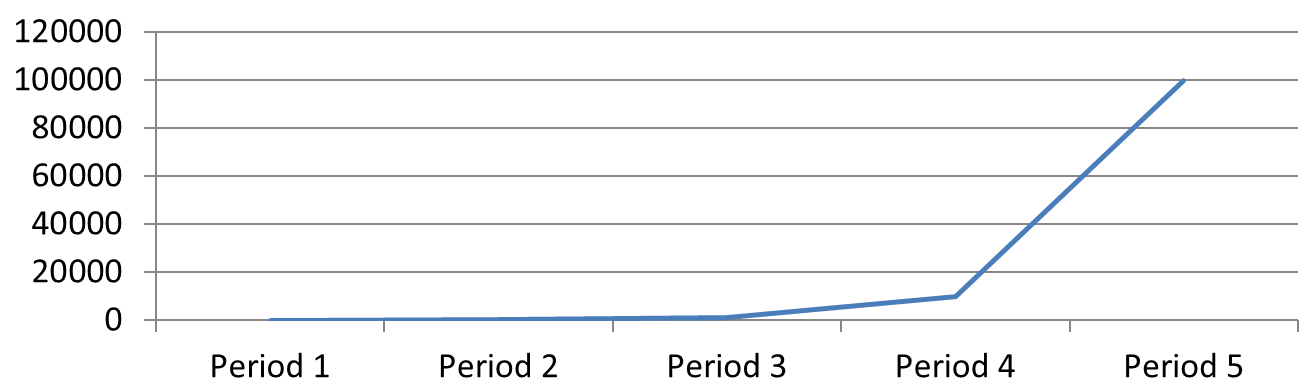
Lineáris skála (1. dia): Az egyenlő függőleges távolságok egyenlő különbségeket jelentenek a kérés számában. A legnagyobb érték uralja a diagramot, így a kisebb értékek nehezen megkülönböztethetők.
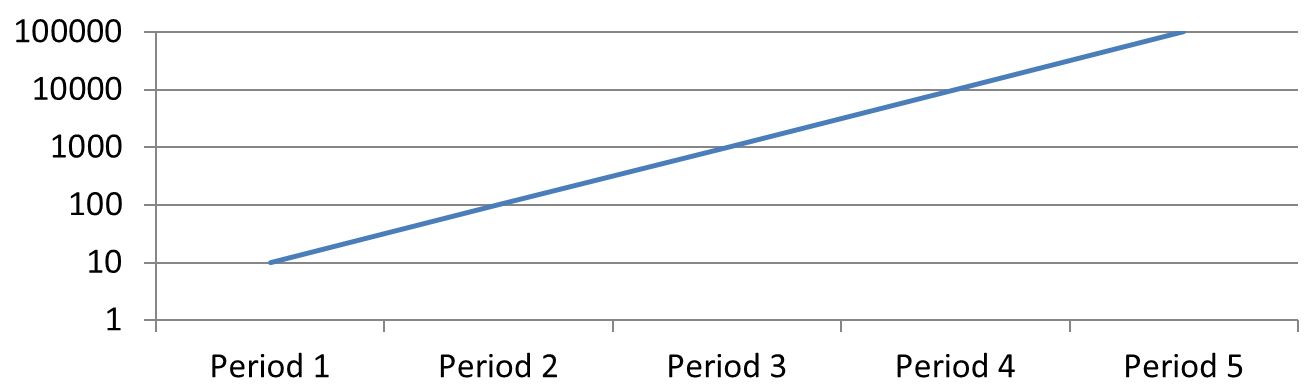
Logaritmikus skála (2. dia): Az egyenlő függőleges távolságok egyenlő arányokat jelentenek. Minden időszak a előzőhöz képest tízszer több kérést tartalmaz, így a pontok egy egyenes, emelkedő vonalat alkotnak a tízes alapú skálán. A tengelycímkék továbbra is az eredeti kérés számát mutatják.
Nulla és negatív értékek kezelése
A logaritmikus skála csak szigorúan pozitív értékeket jeleníthet meg. Ellenőrizze az adatokat, mielőtt bekapcsolná. Ha a nulla vagy negatív értékek jelentősek, tartsa a lineáris skálát vagy mutassa őket külön. Ha ezeknek az értékeknek a kizárása megfelelő a elemzéshez, magyarázza el a kihagyást. Ne cserélje ki őket hallgatólagosan kis pozitív számokra, mert ez megváltoztatja az adatok jelentését. Bármely manuálisan konfigurált minimum vagy maximum logaritmikus tengelyhez szintén pozitív kell legyen.
GYIK
Hogyan állíthatom be, hogy egy tengely hol metszze a másikat (tengelymetszés)?
Használja a setCrossType függvényt a metszési viselkedés kiválasztásához. Numerikus metszési érték megadásához használja a setCrossAt‑t. Ezek a beállítások lehetővé teszik, hogy a tengelymetszést egy megfelelő alapvonalra helyezzék.
Hogyan helyezhetem el a jelölőcímkéket a tengelyhez képest?
Hívja a setTickLabelPosition függvényt a TickLabelPositionType értékével: Low, High, NextTo vagy None. A jelölőcsíkok magának a vezérléséhez használja a setMajorTickMark vagy a setMinorTickMark függvényt; ezek különállóak a címke pozícionálástól.