
Alakzatanimációk alkalmazása prezentációkban PHP használatával
Áttekintés
Az egyes viselkedések kezeléséhez egy hatásban vagy a mozgásút-szakaszok szerkesztéséhez lásd a Custom Animation oldalt.
Az Aspose.Slides for PHP via Java a diák animációit effektusokként ábrázolja egy dia idővonalán. Egy effektusnak van cél alakzata, animáció típusa és altípusa, egy aktiváló (trigger), időzítési beállításai, valamint opcionális tulajdonságai, mint például hang vagy az animáció utáni viselkedés.
Az idővonal kétféle sorrendet tartalmaz:
- A fő sorrend a dia előrehaladtával játszódik le.
- Egy interaktív sorrend akkor indul, amikor az aktiváló alakzatára kattintanak.
Mivel a szövegdobozok, képek, diagramok, táblázatok és egyéb diaobjektumok alakzatok, a legtöbb diaelemvhez ugyanazt a Sequence::addEffect metódust használod. Az elérhető effektusok a EffectType osztályban találhatók.
Alakzatanimációk hozzáadása
Animáció hozzáadásához szerezd meg a dia fő sorrendjét, és hívd a Sequence::addEffect metódust a cél alakzattal, az effektus típusával, altípusával és az aktiválóval. Ha egy effektus akkor indul, amikor egy másik alakzatra kattintanak, hozz létre egy interaktív sorrendet, amelynek aktiválója az a másik alakzat.
Az alábbi példa mindkét animációtípust létrehozza, és az eredményt a shape-animations.pptx fájlba menti.
use aspose\slides\EffectSubtype;
use aspose\slides\EffectTriggerType;
use aspose\slides\EffectType;
use aspose\slides\Presentation;
use aspose\slides\SaveFormat;
use aspose\slides\ShapeType;

$presentation = new Presentation();
try {
    $slide = $presentation->getSlides()->get_Item(0);

    $targetShape = $slide->getShapes()->addAutoShape(ShapeType::RoundCornerRectangle, 120, 100, 320, 80);
    $targetShape->addTextFrame("Click to animate this shape");

    $mainSequence = $slide->getTimeline()->getMainSequence();
    $entranceEffect = $mainSequence->addEffect($targetShape, EffectType::Fade, EffectSubtype::None, EffectTriggerType::OnClick);
    $entranceEffect->getTiming()->setDuration(1.5);

    $triggerShape = $slide->getShapes()->addAutoShape(ShapeType::Bevel, 20, 20, 100, 40);
    $triggerShape->addTextFrame("Move");

    $interactiveSequence = $slide->getTimeline()->getInteractiveSequences()->add($triggerShape);
    $interactiveSequence->addEffect($targetShape, EffectType::PathFootball, EffectSubtype::None, EffectTriggerType::OnClick);

    $presentation->save("shape-animations.pptx", SaveFormat::Pptx);
} finally {
    $presentation->dispose();
}
Az aktiváló határozza meg, mikor kezdődik egy effektus:
- EffectTriggerType::OnClick vár egy kattintást a fő sorrendben, vagy egy kattintást az aktiváló alakzaton egy interaktív sorrendben.
- EffectTriggerType::WithPrevious az előző effektussal együtt indul.
- EffectTriggerType::AfterPrevious az előző effektus befejezése után indul.
Kép, diagram vagy más alakzat típus animálásához add át azt az objektumot a Sequence::addEffect hívásnak a $targetShape helyett. Diagram-specifikus csoportosítási beállításokért lásd a Animated Charts oldalt.
Alakzatanimációk olvasása
Használd a Sequence::getEffectsByShape metódust, ha ismered a cél alakzatot. Minden effektus megtekintéséhez iteráld a fő sorrendet és minden interaktív sorrendet. Az iteráció elkerüli, hogy feltételezd, egy sorrend tartalmaz effektust a 0 indexen.
Az alábbi példa egy alakzatot hoz létre fő- és interaktív effektusokkal, lekéri az alakzatot célozó effektusokat, majd minden sorrendet felsorol a dián.
use aspose\slides\EffectSubtype;
use aspose\slides\EffectTriggerType;
use aspose\slides\EffectType;
use aspose\slides\Presentation;
use aspose\slides\ShapeType;

function printSequence($label, $sequence)
{
    $effectCount = java_values($sequence->getCount());

    echo "  " . $label . ": " . $effectCount . " effect(s)" . PHP_EOL;

    for ($effectIndex = 0; $effectIndex < $effectCount; $effectIndex++) {
        $effect = $sequence->get_Item($effectIndex);
        $targetShape = $effect->getTargetShape();
        $targetName = java_is_null($targetShape) ? "unknown" : java_values($targetShape->getName());
        $effectType = java_values($effect->getType());
        $effectSubtype = java_values($effect->getSubtype());
        $triggerType = java_values($effect->getTiming()->getTriggerType());
        echo "    type: " . $effectType . "; subtype: " . $effectSubtype . "; target: " . $targetName . "; trigger: " . $triggerType . PHP_EOL;
    }
}

$presentation = new Presentation();
try {
    $slide = $presentation->getSlides()->get_Item(0);
    $targetShape = $slide->getShapes()->addAutoShape(ShapeType::Rectangle, 120, 100, 320, 80);
    $targetShape->addTextFrame("Animated shape");

    $mainSequence = $slide->getTimeline()->getMainSequence();
    $mainSequence->addEffect($targetShape, EffectType::Fade, EffectSubtype::None, EffectTriggerType::OnClick);

    $triggerShape = $slide->getShapes()->addAutoShape(ShapeType::Bevel, 20, 20, 100, 40);
    $triggerShape->addTextFrame("Move");

    $interactiveSequence = $slide->getTimeline()->getInteractiveSequences()->add($triggerShape);
    $interactiveSequence->addEffect($targetShape, EffectType::PathFootball, EffectSubtype::None, EffectTriggerType::OnClick);

    $targetEffects = $mainSequence->getEffectsByShape($targetShape);
    $Array = new JavaClass("java.lang.reflect.Array");
    echo "The main sequence contains " . java_values($Array->getLength($targetEffects)) . " effect(s) for " . java_values($targetShape->getName()) . "." . PHP_EOL;

    printSequence("Main sequence", $mainSequence);

    $interactiveSequences = $slide->getTimeline()->getInteractiveSequences();
    $interactiveCount = java_values($interactiveSequences->getCount());
    for ($interactiveIndex = 0; $interactiveIndex < $interactiveCount; $interactiveIndex++) {
        $sequence = $interactiveSequences->get_Item($interactiveIndex);
        $sequenceTrigger = $sequence->getTriggerShape();
        $triggerName = java_is_null($sequenceTrigger) ? "unknown" : java_values($sequenceTrigger->getName());
        printSequence("Interactive sequence " . ($interactiveIndex + 1) . ", trigger: " . $triggerName, $sequence);
    }
} finally {
    $presentation->dispose();
}
Ha csak egy alakzatra vonatkozó effektusokra van szükséged, előbb azonosítsd az alakzatot név, helykitöltő típus vagy más stabil tulajdonság alapján; aztán hívd a Sequence::getEffectsByShape metódust. Ne feltételezd, hogy a ShapeCollection::get_Item a 0 indexen mindig a kívánt objektum.
Örökölt helykitöltő effektusok kezelése
Egy helykitöltő egy normál dián örökölheti az animációs viselkedést a megfelelő helykitöltőtől a diáblapján és a mesterdián. A Shape::getBasePlaceholder visszaadja ezt a szülő helykitöltőt, vagy null értéket, ha nincs szülő.
Az alábbi példaprezentációban a láblécnek Random Bars effektusa van a normál dián, Split a diáblapon, és Fly In a mesterdián.
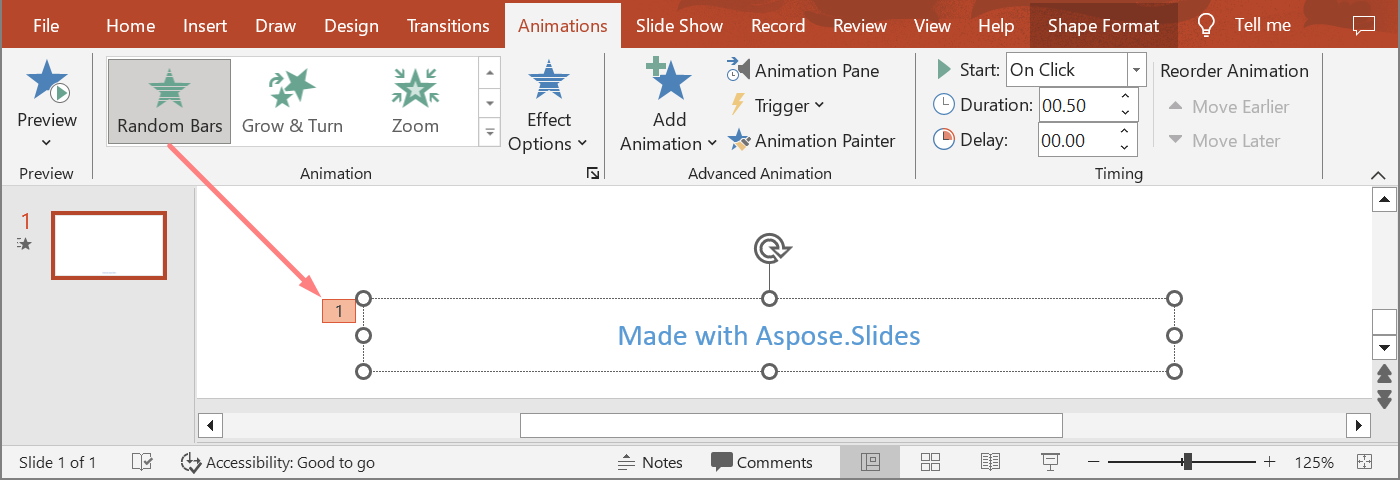
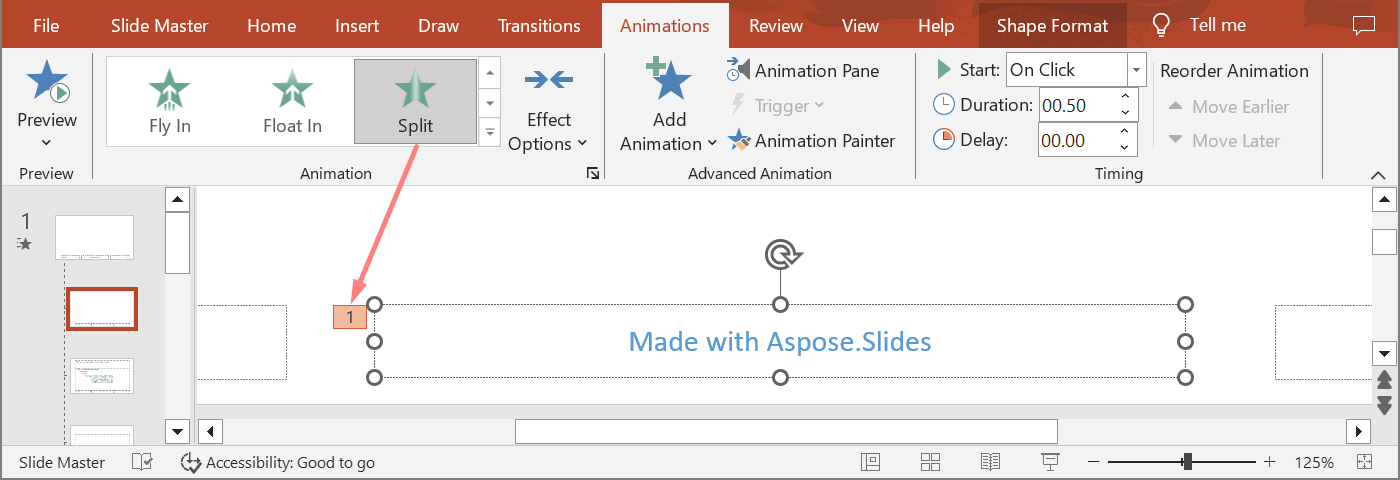
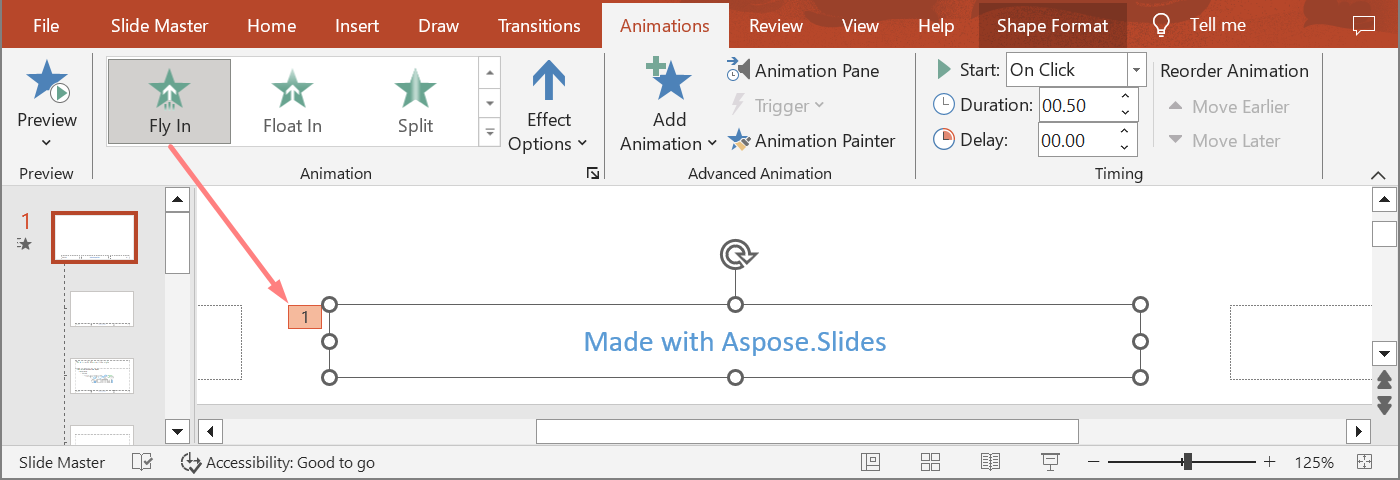
A következő példa egy új prezentáció helykitöltő hierarchiáját használja. Effektusokat ad egy mester helykitöltőhöz, egy diáblap helykitöltőhöz és a megfelelő helykitöltőhöz a normál dián. Minden hívás előtt ellenőrzik a Shape::getBasePlaceholder visszatérő alakzatát.
use aspose\slides\EffectSubtype;
use aspose\slides\EffectTriggerType;
use aspose\slides\EffectType;
use aspose\slides\Presentation;
use aspose\slides\SaveFormat;
use aspose\slides\SlideLayoutType;

function findLayoutPlaceholderWithBase($layoutSlide)
{
    $shapes = $layoutSlide->getShapes();
    $shapeCount = java_values($shapes->size());
    for ($shapeIndex = 0; $shapeIndex < $shapeCount; $shapeIndex++) {
        $shape = $shapes->get_Item($shapeIndex);
        if (!java_is_null($shape->getBasePlaceholder())) {
            return $shape;
        }
    }

    return null;
}

function findSlidePlaceholderWithBase($slide, $expectedBase)
{
    $shapes = $slide->getShapes();
    $shapeCount = java_values($shapes->size());
    for ($shapeIndex = 0; $shapeIndex < $shapeCount; $shapeIndex++) {
        $shape = $shapes->get_Item($shapeIndex);
        $basePlaceholder = $shape->getBasePlaceholder();
        if (!java_is_null($basePlaceholder) && java_values($basePlaceholder->equals($expectedBase))) {
            return $shape;
        }
    }

    return null;
}

function printEffects($source, $effects)
{
    $Array = new JavaClass("java.lang.reflect.Array");
    echo $source . ": " . java_values($Array->getLength($effects)) . " effect(s)" . PHP_EOL;

    foreach ($effects as $effect) {
        echo "  type: " . java_values($effect->getType()) . "; subtype: " . java_values($effect->getSubtype()) . PHP_EOL;
    }
}

$presentation = new Presentation();
try {
    $layoutSlide = $presentation->getLayoutSlides()->getByType(SlideLayoutType::TitleAndObject);
    $layoutPlaceholder = findLayoutPlaceholderWithBase($layoutSlide);

    if ($layoutPlaceholder === null) {
        throw new RuntimeException("The layout slide does not contain a placeholder linked to its master slide.");
    }

    $masterPlaceholder = $layoutPlaceholder->getBasePlaceholder();
    $layoutSlide->getMasterSlide()->getTimeline()->getMainSequence()->addEffect($masterPlaceholder, EffectType::Fly, EffectSubtype::Bottom, EffectTriggerType::OnClick);
    $layoutSlide->getTimeline()->getMainSequence()->addEffect($layoutPlaceholder, EffectType::Split, EffectSubtype::VerticalIn, EffectTriggerType::OnClick);

    $slide = $presentation->getSlides()->addEmptySlide($layoutSlide);
    $slidePlaceholder = findSlidePlaceholderWithBase($slide, $layoutPlaceholder);

    if ($slidePlaceholder === null) {
        throw new RuntimeException("The slide does not contain a placeholder linked to its layout slide.");
    }

    $slide->getTimeline()->getMainSequence()->addEffect($slidePlaceholder, EffectType::RandomBars, EffectSubtype::Horizontal, EffectTriggerType::OnClick);
    printEffects("Normal slide", $slide->getTimeline()->getMainSequence()->getEffectsByShape($slidePlaceholder));

    $baseLayoutPlaceholder = $slidePlaceholder->getBasePlaceholder();
    if (!java_is_null($baseLayoutPlaceholder)) {
        printEffects("Layout slide", $layoutSlide->getTimeline()->getMainSequence()->getEffectsByShape($baseLayoutPlaceholder));

        $baseMasterPlaceholder = $baseLayoutPlaceholder->getBasePlaceholder();
        if (!java_is_null($baseMasterPlaceholder)) {
            printEffects("Master slide", $layoutSlide->getMasterSlide()->getTimeline()->getMainSequence()->getEffectsByShape($baseMasterPlaceholder));
        }
    }

    $presentation->save("placeholder-animations.pptx", SaveFormat::Pptx);
} finally {
    $presentation->dispose();
}
Animáció időzítésének módosítása
A PowerPoint Timing párbeszédablaka a Timing tulajdonságaira képezi le.
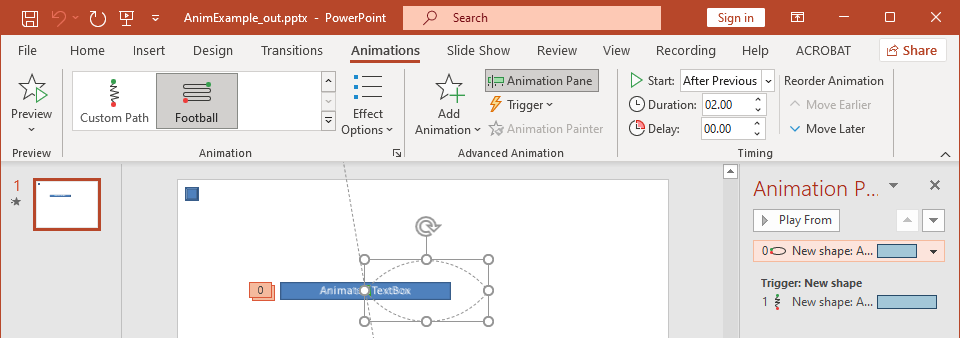
- Start a Timing::getTriggerType értékhez van rendelve.
- Duration a Timing::getDuration értékhez, másodpercben.
- Delay a Timing::getTriggerDelayTime értékhez, másodpercben.
- Repeat a Timing::getRepeatCount, Timing::getRepeatUntilNextClick vagy Timing::getRepeatUntilEndSlide értékekhez van rendelve.
- Rewind when done playing a Timing::getRewind értékhez van rendelve.
Ez a független példa egy effektust ad hozzá, módosítja annak időzítését a Sequence::addEffect által visszaadott objektumon keresztül, és elmenti az eredményt. A visszakapott Effect hivatkozás megtartása elkerüli a felesleges gyűjteményindex használatát.
use aspose\slides\EffectSubtype;
use aspose\slides\EffectTriggerType;
use aspose\slides\EffectType;
use aspose\slides\Presentation;
use aspose\slides\SaveFormat;
use aspose\slides\ShapeType;

$presentation = new Presentation();
try {
    $slide = $presentation->getSlides()->get_Item(0);
    $shape = $slide->getShapes()->addAutoShape(ShapeType::Rectangle, 120, 100, 320, 80);
    $shape->addTextFrame("Timed animation");

    $effect = $slide->getTimeline()->getMainSequence()->addEffect($shape, EffectType::Fade, EffectSubtype::None, EffectTriggerType::OnClick);
    $effect->getTiming()->setTriggerType(EffectTriggerType::OnClick);
    $effect->getTiming()->setDuration(2.0);
    $effect->getTiming()->setTriggerDelayTime(0.5);
    $effect->getTiming()->setRepeatUntilNextClick(false);
    $effect->getTiming()->setRepeatUntilEndSlide(false);
    $effect->getTiming()->setRepeatCount(2.0);
    $effect->getTiming()->setRewind(true);

    $presentation->save("shape-animation-timing.pptx", SaveFormat::Pptx);
} finally {
    $presentation->dispose();
}
Használj egy ismétlési módot szándékosan. Egy ismétlési szám és egy „until” jelző kombinálása zavaró eredményeket produkálhat különböző megjelenítőkben. Amikor ismétlési módot változtatsz, állítsd be a Timing::setRepeatUntilNextClick és a Timing::setRepeatUntilEndSlide értékeket a Timing::setRepeatCount hívása előtt, mivel bármelyik jelző beállítása megváltoztatja az aktív ismétlési módot.
Animációs hangok hozzáadása és kinyerése
Egy animációs effektus hivatkozhat beágyazott hangra a Effect::getSound segítségével. A Effect::setStopPreviousSound azt mondja az effektusnak, hogy állítsa le az előző effektus által indított hangot.
Hang hozzáadása egy effektushoz
Az alábbi példa egy helyi animation-sound.wav nevű hangfájlt vár. Két effektust hoz létre, az elsőt az adott hangfájllal beágyazza, a másodikat beállítja, hogy állítsa le a hangot. A Sequence::addEffect által visszaadott objektumokat használja, így nem szükséges sorrendindex.
use aspose\slides\EffectSubtype;
use aspose\slides\EffectTriggerType;
use aspose\slides\EffectType;
use aspose\slides\Presentation;
use aspose\slides\SaveFormat;
use aspose\slides\ShapeType;

$Files = new JavaClass("java.nio.file.Files");

$presentation = new Presentation();
try {
    $slide = $presentation->getSlides()->get_Item(0);
    $firstShape = $slide->getShapes()->addAutoShape(ShapeType::Rectangle, 80, 100, 240, 80);
    $secondShape = $slide->getShapes()->addAutoShape(ShapeType::Rectangle, 400, 100, 240, 80);
    $firstShape->addTextFrame("Starts sound");
    $secondShape->addTextFrame("Stops sound");

    $sequence = $slide->getTimeline()->getMainSequence();
    $firstEffect = $sequence->addEffect($firstShape, EffectType::Fade, EffectSubtype::None, EffectTriggerType::OnClick);
    $secondEffect = $sequence->addEffect($secondShape, EffectType::Fade, EffectSubtype::None, EffectTriggerType::OnClick);

    $baseDirectory = getcwd();
    $audioPath = (new Java("java.io.File", $baseDirectory . DIRECTORY_SEPARATOR . "animation-sound.wav"))->toPath();
    $audioData = $Files->readAllBytes($audioPath);
    $effectSound = $presentation->getAudios()->addAudio($audioData);
    $firstEffect->setSound($effectSound);
    $secondEffect->setStopPreviousSound(true);

    $presentation->save($baseDirectory . DIRECTORY_SEPARATOR . "shape-animation-sound.pptx", SaveFormat::Pptx);
} finally {
    $presentation->dispose();
}
Beágyazott effektus hangok kinyerése
Az alábbi példa egy helyi presentation-with-animation-sounds.pptx nevű prezentációt vár. Átvizsgálja a fő és interaktív sorrendet, és minden beágyazott effektushangot a extracted-animation-sounds könyvtárba ír ki. A kiterjesztés a Audio::getContentType által visszaadott audio MIME típus alapján kerül kiválasztásra.
use aspose\slides\Presentation;

function getAudioExtension($contentType)
{
    $normalizedType = strtolower($contentType === null ? "" : java_values($contentType));

    if ($normalizedType === "audio/mpeg") {
        return ".mp3";
    }

    if ($normalizedType === "audio/mp4") {
        return ".m4a";
    }

    if ($normalizedType === "audio/ogg") {
        return ".ogg";
    }

    if ($normalizedType === "audio/wav" || $normalizedType === "audio/x-wav") {
        return ".wav";
    }

    return ".bin";
}

function saveSounds($sequence, $outputDirectory, $soundIndex)
{
    $effectCount = java_values($sequence->getCount());
    for ($effectIndex = 0; $effectIndex < $effectCount; $effectIndex++) {
        $effect = $sequence->get_Item($effectIndex);
        $sound = $effect->getSound();
        if (java_is_null($sound)) {
            continue;
        }

        $extension = getAudioExtension($sound->getContentType());
        $outputPath = $outputDirectory->resolve("effect-sound-" . $soundIndex . $extension);
        $outputStream = new Java("java.io.FileOutputStream", $outputPath->toFile());
        try {
            $outputStream->write($sound->getBinaryData());
        } finally {
            $outputStream->close();
        }
        $soundIndex++;
    }

    return $soundIndex;
}

$baseDirectory = getcwd();
$inputPath = (new Java("java.io.File", $baseDirectory . DIRECTORY_SEPARATOR . "presentation-with-animation-sounds.pptx"))->toPath();
$outputDirectoryName = $baseDirectory . DIRECTORY_SEPARATOR . "extracted-animation-sounds";
if (!is_dir($outputDirectoryName)) {
    mkdir($outputDirectoryName, 0777, true);
}
$outputDirectory = (new Java("java.io.File", $outputDirectoryName))->toPath();

$presentation = new Presentation($inputPath->toString());
try {
    $soundIndex = 1;

    $slides = $presentation->getSlides();
    $slideCount = java_values($slides->size());
    for ($slideIndex = 0; $slideIndex < $slideCount; $slideIndex++) {
        $slide = $slides->get_Item($slideIndex);
        $soundIndex = saveSounds($slide->getTimeline()->getMainSequence(), $outputDirectory, $soundIndex);

        $interactiveSequences = $slide->getTimeline()->getInteractiveSequences();
        $interactiveCount = java_values($interactiveSequences->getCount());
        for ($sequenceIndex = 0; $sequenceIndex < $interactiveCount; $sequenceIndex++) {
            $sequence = $interactiveSequences->get_Item($sequenceIndex);
            $soundIndex = saveSounds($sequence, $outputDirectory, $soundIndex);
        }
    }

    echo "Extracted " . ($soundIndex - 1) . " sound file(s) to " . java_values($outputDirectory->toAbsolutePath()->toString()) . "." . PHP_EOL;
} finally {
    $presentation->dispose();
}
Nagy hangobjektumok esetén használd a Audio::getStream metódust, és másold a streamet fájlba ahelyett, hogy az egész objektumot byte tömbbe töltenéd be.
Az animáció utáni viselkedés beállítása
A After animation beállítás szabályozza, mi történik az alakzattal az effektus befejezése után.
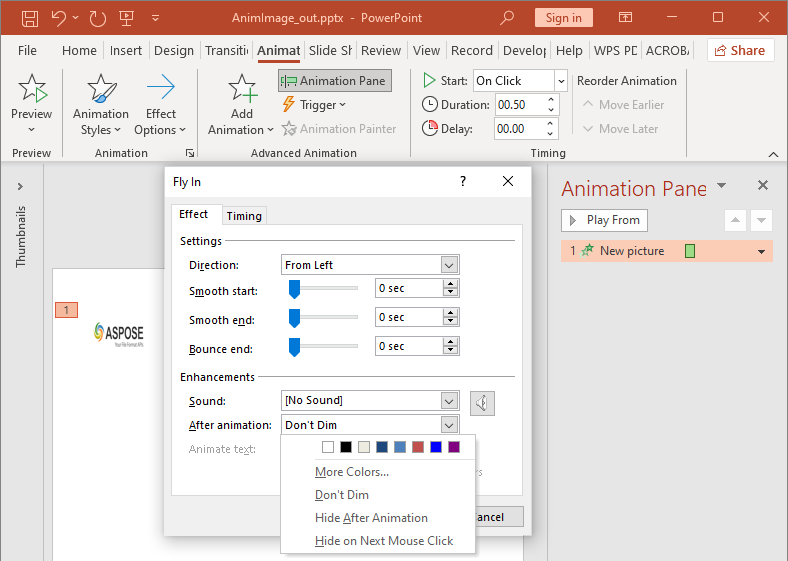
A AfterAnimationType osztály támogatja az alakzat változatlanul hagyását, színének megváltoztatását, a animáció után elrejtését, vagy a következő kattintásra való elrejtést. Amikor a típus AfterAnimationType::Color, állítsd be a Effect::getAfterAnimationColor értékét is.
Ez a független példa egy effektust hoz létre, beállítja az animáció utáni viselkedést a visszakapott effektusobjektumon keresztül, és elmenti az eredményt.
use aspose\slides\AfterAnimationType;
use aspose\slides\EffectSubtype;
use aspose\slides\EffectTriggerType;
use aspose\slides\EffectType;
use aspose\slides\Presentation;
use aspose\slides\SaveFormat;
use aspose\slides\ShapeType;

$presentation = new Presentation();
try {
    $slide = $presentation->getSlides()->get_Item(0);
    $shape = $slide->getShapes()->addAutoShape(ShapeType::Rectangle, 120, 100, 320, 80);
    $shape->addTextFrame("Dim after animation");

    $effect = $slide->getTimeline()->getMainSequence()->addEffect($shape, EffectType::Fade, EffectSubtype::None, EffectTriggerType::OnClick);
    $effect->setAfterAnimationType(AfterAnimationType::Color);
    $effect->getAfterAnimationColor()->setColor(java("java.awt.Color")->LIGHT_GRAY);

    $presentation->save("shape-animation-after-effect.pptx", SaveFormat::Pptx);
} finally {
    $presentation->dispose();
}
A típust a AfterAnimationType::Color értékről eltávolítani törli a színbeállítást is.
Szöveg animálása
A szöveganimáció két kapcsolódó vezérlővel rendelkezik:
- A TextAnimation::getBuildType szabályozza, hogy a bekezdések egyszerre vagy bekezdésenként jelenjenek meg.
- Az Effect::getAnimateTextType szabályozza, hogy a szöveg egyszerre, szó szerint vagy betű szerint jelenjen meg. A Effect::getDelayBetweenTextParts állítja a szavak vagy betűk közti késleltetést. A pozitív érték a hatás időtartamának százaléka; a negatív érték másodpercben megadott késleltetés.
Az alábbi független példa a szövegdoboz szavait animálja. A BuildType::AsOneObject letiltja a bekezdésenkénti felépítést, így a szó beállítás a teljes szövegdobozra vonatkozik.
use aspose\slides\AnimateTextType;
use aspose\slides\BuildType;
use aspose\slides\EffectSubtype;
use aspose\slides\EffectTriggerType;
use aspose\slides\EffectType;
use aspose\slides\Presentation;
use aspose\slides\SaveFormat;
use aspose\slides\ShapeType;

$presentation = new Presentation();
try {
    $slide = $presentation->getSlides()->get_Item(0);
    $textBox = $slide->getShapes()->addAutoShape(ShapeType::Rectangle, 80, 80, 560, 100);
    $textBox->addTextFrame("Aspose.Slides animates this sentence word by word.");

    $effect = $slide->getTimeline()->getMainSequence()->addEffect($textBox, EffectType::Fade, EffectSubtype::None, EffectTriggerType::OnClick);
    $effect->getTextAnimation()->setBuildType(BuildType::AsOneObject);
    $effect->setAnimateTextType(AnimateTextType::ByWord);
    $effect->setDelayBetweenTextParts(20.0);

    $presentation->save("animated-text.pptx", SaveFormat::Pptx);
} finally {
    $presentation->dispose();
}
A szövegdoboz bekezdésenkénti felépítéséhez állítsd a BuildType::ByLevelParagraphs1 (vagy egy másik bekezdés szint) értéket. Egyetlen bekezdés saját effektusához használd a Sequence::addEffect olyan overload-ját, amely Paragraph típust fogad. Lásd a Animated Text oldalt bekezdés szintű példákért.
Exportálás és kompatibilitási megjegyzések
- PPT vagy PPTX formátumba mentés megőrzi az animációs modellt, de a végső lejátszást a megjelenítő vezérli.
- PDF és statikus képek nem játsszák le az animációkat. Használd a HTML5 export, animált GIF vagy video conversion lehetőséget, ha a kimenetnek mozgást kell mutatnia.
- HTML5 esetén engedélyezd a Html5Options::setAnimateShapes beállítást, és szükség esetén a Html5Options::setAnimateTransitions beállítást.
- A videó renderelés számos gyakori belépő, hangsúlyozó, kilépő és mozgásút effektust támogat, de nem minden PowerPoint effektus érhető el. Ellenőrizd a jelenlegi supported animations and effects listát, és teszteld a kritikus prezentációkat a cél Aspose.Slides verzióval.
- Haladó egyedi effektusok és más formátumokból importált effektusok megmaradhatnak a fájlban, de a PowerPointban, HTML5-ben vagy videóban másként jelenhetnek meg. Ellenőrizd a exportált eredményt, ne csak az effektus nevét vedd alapul.
GYIK
Miért jelenik meg egy animáció a PowerPointban, de nem PDF-ben?
A PDF egy statikus formátum, ezért az animációk és diaátmenetek nem játszhatók le. Exportálj HTML5-re, animált GIF-re vagy videóra, ha a mozgást meg kell őrizni.
Miért játszódik le egy effektus másként a videóban?
A video export animációkat renderel, nem a PowerPoint eredeti viselkedését tárolja. Néhány haladó effektus nem támogatott vagy csak közelítő módon jelenik meg. Tekintsd meg a támogatott effektusok táblázatát, és teszteld a tényleges prezentációt a használat előtt.
Módosítja-e egy alakzat előre vagy hátra helyezése az animáció sorrendjét?
Nem. Az alakzat z‑rendezése szabályozza az átfedést, míg a sorrend és a aktiválók szabályozzák az animáció lejátszását. Változtasd meg az idővonalat, ha más lejátszási sorrendre van szükség.