
นำการเคลื่อนไหวของรูปร่างไปใช้ในงานนำเสนอด้วย PHP
ภาพรวม
หากต้องการทำงานกับพฤติกรรมแต่ละอย่างภายในเอฟเฟกต์หรือแก้ไขส่วนของเส้นทางการเคลื่อนที่ ให้ดูที่ การเคลื่อนไหวแบบกำหนดเอง
Aspose.Slides for PHP via Java แสดงการเคลื่อนไหวของสไลด์เป็นเอฟเฟกต์ในไทม์ไลน์ของสไลด์ เอฟเฟกต์มีรูปร่างเป้าหมาย ประเภทและชนิดย่อยของการเคลื่อนไหว ตัวกระตุ้น การตั้งค่าเวลา และคุณสมบัติเสริมเช่นเสียงหรือพฤติกรรมหลังการเคลื่อนไหว
ไทม์ไลน์ประกอบด้วยลำดับสองประเภท:
- ลำดับหลัก จะเล่นเมื่อสไลด์ก้าวหน้า
- ลำดับโต้ตอบ จะเริ่มเมื่อรูปร่างตัวกระตุ้นถูกคลิก
เนื่องจากกล่องข้อความ รูปภาพ แผนภูมิ ตาราง และออบเจกต์สไลด์อื่น ๆ เป็นรูปร่าง คุณจึงใช้เมธอด Sequence::addEffect เดียวกันสำหรับเนื้อหาสไลด์ส่วนใหญ่ เอฟเฟกต์ที่มีให้จะถูกแสดงในคลาส EffectType
เพิ่มการเคลื่อนไหวของรูปร่าง
เพื่อเพิ่มการเคลื่อนไหว ให้รับลำดับหลักของสไลด์และเรียกเมธอด Sequence::addEffect พร้อมด้วยรูปร่างเป้าหมาย ประเภทเอฟเฟกต์ ชนิดย่อยและตัวกระตุ้น สำหรับเอฟเฟกต์ที่เริ่มเมื่อรูปร่างอื่นถูกคลิก ให้สร้างลำดับโต้ตอบที่ตัวกระตุ้นคือรูปร่างอื่นนั้น
ตัวอย่างต่อไปนี้สร้างการเคลื่อนไหวสองประเภทและบันทึกผลลัพธ์เป็น shape-animations.pptx
use aspose\slides\EffectSubtype;
use aspose\slides\EffectTriggerType;
use aspose\slides\EffectType;
use aspose\slides\Presentation;
use aspose\slides\SaveFormat;
use aspose\slides\ShapeType;

$presentation = new Presentation();
try {
    $slide = $presentation->getSlides()->get_Item(0);

    $targetShape = $slide->getShapes()->addAutoShape(ShapeType::RoundCornerRectangle, 120, 100, 320, 80);
    $targetShape->addTextFrame("Click to animate this shape");

    $mainSequence = $slide->getTimeline()->getMainSequence();
    $entranceEffect = $mainSequence->addEffect($targetShape, EffectType::Fade, EffectSubtype::None, EffectTriggerType::OnClick);
    $entranceEffect->getTiming()->setDuration(1.5);

    $triggerShape = $slide->getShapes()->addAutoShape(ShapeType::Bevel, 20, 20, 100, 40);
    $triggerShape->addTextFrame("Move");

    $interactiveSequence = $slide->getTimeline()->getInteractiveSequences()->add($triggerShape);
    $interactiveSequence->addEffect($targetShape, EffectType::PathFootball, EffectSubtype::None, EffectTriggerType::OnClick);

    $presentation->save("shape-animations.pptx", SaveFormat::Pptx);
} finally {
    $presentation->dispose();
}
ตัวกระตุ้นกำหนดว่าเอฟเฟกต์จะเริ่มเมื่อใด:
- EffectTriggerType::OnClick รอการคลิกในลำดับหลัก หรือรอการคลิกบนรูปร่างตัวกระตุ้นในลำดับโต้ตอบ
- EffectTriggerType::WithPrevious เริ่มพร้อมกับเอฟเฟกต์ก่อนหน้า
- EffectTriggerType::AfterPrevious เริ่มเมื่อเอฟเฟกต์ก่อนหน้าสิ้นสุด
เพื่อเคลื่อนไหวรูปภาพ แผนภูมิ หรือรูปร่างประเภทอื่น ให้ส่งออบเจกต์นั้นไปยัง Sequence::addEffect แทน $targetShape สำหรับตัวเลือกการจัดกลุ่มเฉพาะแผนภูมิ ให้ดูที่ Animated Charts
อ่านการเคลื่อนไหวของรูปร่าง
ใช้ Sequence::getEffectsByShape เมื่อคุณรู้จักรูปร่างเป้าหมาย หากต้องการตรวจสอบทุกเอฟเฟกต์ ให้วนลูปลำดับหลักและลำดับโต้ตอบทั้งหมด การวนลูปหลีกเลี่ยงการสันนิษฐานว่าลำดับมีเอฟเฟกต์ที่ดัชนี 0
ตัวอย่างต่อไปนี้สร้างรูปร่างที่มีเอฟเฟกต์ลำดับหลักและโต้ตอบ แล้วดึงเอฟเฟกต์ที่เป้าหมายเป็นรูปร่างนั้น จากนั้นวนลูปทุกลำดับในสไลด์
use aspose\slides\EffectSubtype;
use aspose\slides\EffectTriggerType;
use aspose\slides\EffectType;
use aspose\slides\Presentation;
use aspose\slides\ShapeType;

function printSequence($label, $sequence)
{
    $effectCount = java_values($sequence->getCount());

    echo "  " . $label . ": " . $effectCount . " effect(s)" . PHP_EOL;

    for ($effectIndex = 0; $effectIndex < $effectCount; $effectIndex++) {
        $effect = $sequence->get_Item($effectIndex);
        $targetShape = $effect->getTargetShape();
        $targetName = java_is_null($targetShape) ? "unknown" : java_values($targetShape->getName());
        $effectType = java_values($effect->getType());
        $effectSubtype = java_values($effect->getSubtype());
        $triggerType = java_values($effect->getTiming()->getTriggerType());
        echo "    type: " . $effectType . "; subtype: " . $effectSubtype . "; target: " . $targetName . "; trigger: " . $triggerType . PHP_EOL;
    }
}

$presentation = new Presentation();
try {
    $slide = $presentation->getSlides()->get_Item(0);
    $targetShape = $slide->getShapes()->addAutoShape(ShapeType::Rectangle, 120, 100, 320, 80);
    $targetShape->addTextFrame("Animated shape");

    $mainSequence = $slide->getTimeline()->getMainSequence();
    $mainSequence->addEffect($targetShape, EffectType::Fade, EffectSubtype::None, EffectTriggerType::OnClick);

    $triggerShape = $slide->getShapes()->addAutoShape(ShapeType::Bevel, 20, 20, 100, 40);
    $triggerShape->addTextFrame("Move");

    $interactiveSequence = $slide->getTimeline()->getInteractiveSequences()->add($triggerShape);
    $interactiveSequence->addEffect($targetShape, EffectType::PathFootball, EffectSubtype::None, EffectTriggerType::OnClick);

    $targetEffects = $mainSequence->getEffectsByShape($targetShape);
    $Array = new JavaClass("java.lang.reflect.Array");
    echo "The main sequence contains " . java_values($Array->getLength($targetEffects)) . " effect(s) for " . java_values($targetShape->getName()) . "." . PHP_EOL;

    printSequence("Main sequence", $mainSequence);

    $interactiveSequences = $slide->getTimeline()->getInteractiveSequences();
    $interactiveCount = java_values($interactiveSequences->getCount());
    for ($interactiveIndex = 0; $interactiveIndex < $interactiveCount; $interactiveIndex++) {
        $sequence = $interactiveSequences->get_Item($interactiveIndex);
        $sequenceTrigger = $sequence->getTriggerShape();
        $triggerName = java_is_null($sequenceTrigger) ? "unknown" : java_values($sequenceTrigger->getName());
        printSequence("Interactive sequence " . ($interactiveIndex + 1) . ", trigger: " . $triggerName, $sequence);
    }
} finally {
    $presentation->dispose();
}
หากคุณต้องการเอฟเฟกต์สำหรับรูปร่างเดียว ให้ระบุรูปร่างด้วยชื่อ ประเภท placeholder หรือคุณสมบัติสเตเบิลอื่น ๆ ก่อน แล้วเรียก Sequence::getEffectsByShape อย่าแ assumesว่า ShapeCollection::get_Item ที่ดัชนี 0 เป็นออบเจกต์ที่ต้องการเสมอ
ทำงานกับเอฟเฟกต์ Placeholder ที่สืบทอด
Placeholder บนสไลด์ปกติสามารถสืบทอดพฤติกรรมการเคลื่อนไหวจาก Placeholder ที่สอดคล้องบนสไลด์เลายเอาต์และมาสเตอร์ได้ Shape::getBasePlaceholder จะคืนค่า Placeholder พ่อแม่ หรือ null หากไม่มีพ่อแม่
ในตัวอย่างการนำเสนอด้านล่าง ส่วนท้ายมี Random Bars บนสไลด์ปกติ, Split บนสไลด์เลายเอาต์, และ Fly In บนสไลด์มาสเตอร์
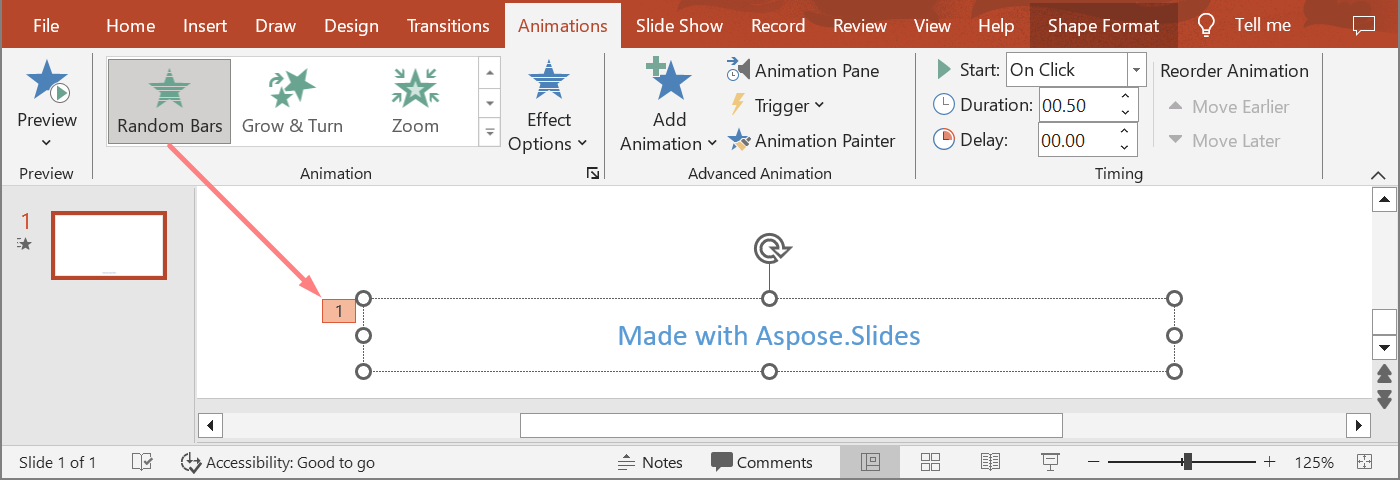
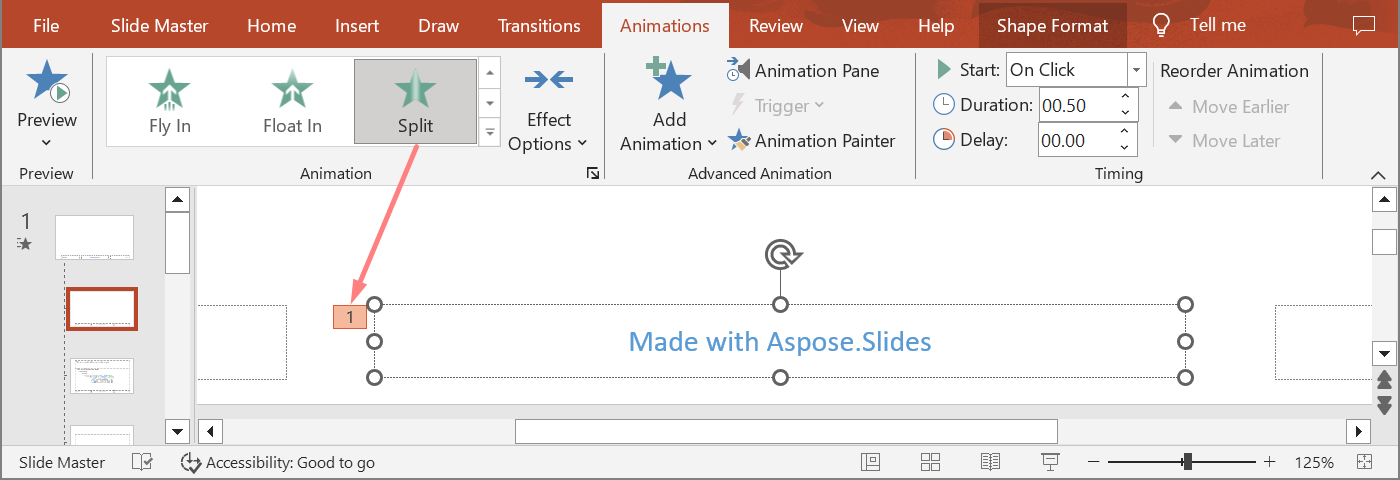
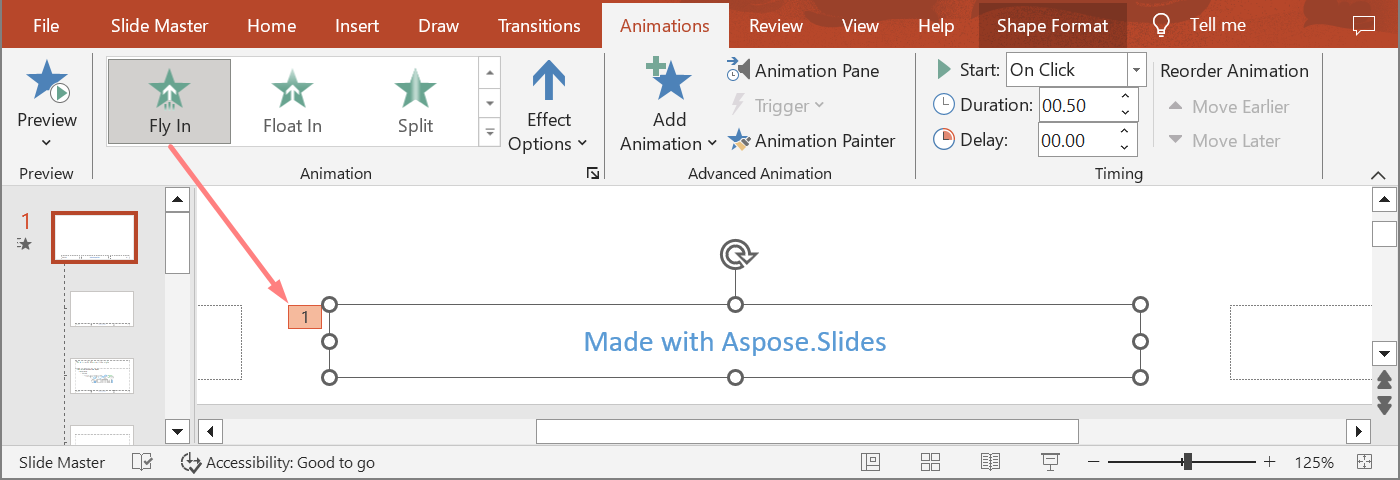
ตัวอย่างต่อไปใช้โครงสร้าง placeholder จากการนำเสนอใหม่ โดยเพิ่มเอฟเฟกต์ให้กับ placeholder ของมาสเตอร์, placeholder ของเลายเอาต์ และ placeholder ที่สอดคล้องบนสไลด์ปกติ ทุกการเรียก Shape::getBasePlaceholder จะตรวจสอบก่อนใช้รูปร่างที่คืนค่า
use aspose\slides\EffectSubtype;
use aspose\slides\EffectTriggerType;
use aspose\slides\EffectType;
use aspose\slides\Presentation;
use aspose\slides\SaveFormat;
use aspose\slides\SlideLayoutType;

function findLayoutPlaceholderWithBase($layoutSlide)
{
    $shapes = $layoutSlide->getShapes();
    $shapeCount = java_values($shapes->size());
    for ($shapeIndex = 0; $shapeIndex < $shapeCount; $shapeIndex++) {
        $shape = $shapes->get_Item($shapeIndex);
        if (!java_is_null($shape->getBasePlaceholder())) {
            return $shape;
        }
    }

    return null;
}

function findSlidePlaceholderWithBase($slide, $expectedBase)
{
    $shapes = $slide->getShapes();
    $shapeCount = java_values($shapes->size());
    for ($shapeIndex = 0; $shapeIndex < $shapeCount; $shapeIndex++) {
        $shape = $shapes->get_Item($shapeIndex);
        $basePlaceholder = $shape->getBasePlaceholder();
        if (!java_is_null($basePlaceholder) && java_values($basePlaceholder->equals($expectedBase))) {
            return $shape;
        }
    }

    return null;
}

function printEffects($source, $effects)
{
    $Array = new JavaClass("java.lang.reflect.Array");
    echo $source . ": " . java_values($Array->getLength($effects)) . " effect(s)" . PHP_EOL;

    foreach ($effects as $effect) {
        echo "  type: " . java_values($effect->getType()) . "; subtype: " . java_values($effect->getSubtype()) . PHP_EOL;
    }
}

$presentation = new Presentation();
try {
    $layoutSlide = $presentation->getLayoutSlides()->getByType(SlideLayoutType::TitleAndObject);
    $layoutPlaceholder = findLayoutPlaceholderWithBase($layoutSlide);

    if ($layoutPlaceholder === null) {
        throw new RuntimeException("The layout slide does not contain a placeholder linked to its master slide.");
    }

    $masterPlaceholder = $layoutPlaceholder->getBasePlaceholder();
    $layoutSlide->getMasterSlide()->getTimeline()->getMainSequence()->addEffect($masterPlaceholder, EffectType::Fly, EffectSubtype::Bottom, EffectTriggerType::OnClick);
    $layoutSlide->getTimeline()->getMainSequence()->addEffect($layoutPlaceholder, EffectType::Split, EffectSubtype::VerticalIn, EffectTriggerType::OnClick);

    $slide = $presentation->getSlides()->addEmptySlide($layoutSlide);
    $slidePlaceholder = findSlidePlaceholderWithBase($slide, $layoutPlaceholder);

    if ($slidePlaceholder === null) {
        throw new RuntimeException("The slide does not contain a placeholder linked to its layout slide.");
    }

    $slide->getTimeline()->getMainSequence()->addEffect($slidePlaceholder, EffectType::RandomBars, EffectSubtype::Horizontal, EffectTriggerType::OnClick);
    printEffects("Normal slide", $slide->getTimeline()->getMainSequence()->getEffectsByShape($slidePlaceholder));

    $baseLayoutPlaceholder = $slidePlaceholder->getBasePlaceholder();
    if (!java_is_null($baseLayoutPlaceholder)) {
        printEffects("Layout slide", $layoutSlide->getTimeline()->getMainSequence()->getEffectsByShape($baseLayoutPlaceholder));

        $baseMasterPlaceholder = $baseLayoutPlaceholder->getBasePlaceholder();
        if (!java_is_null($baseMasterPlaceholder)) {
            printEffects("Master slide", $layoutSlide->getMasterSlide()->getTimeline()->getMainSequence()->getEffectsByShape($baseMasterPlaceholder));
        }
    }

    $presentation->save("placeholder-animations.pptx", SaveFormat::Pptx);
} finally {
    $presentation->dispose();
}
เปลี่ยนการตั้งค่าเวลาในการเคลื่อนไหว
กล่องโต้ตอบ Timing ของ PowerPoint จับคู่กับคุณสมบัติของ Timing
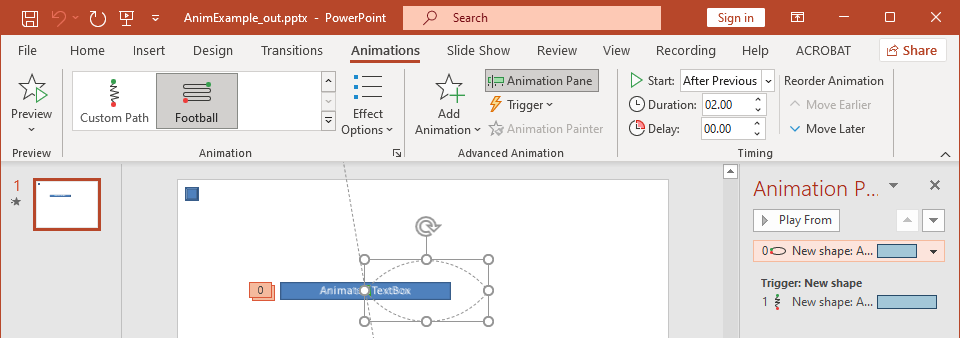
- เริ่ม จับคู่กับ Timing::getTriggerType
- ระยะเวลา จับคู่กับ Timing::getDuration (หน่วยวินาที)
- หน่วงเวลา จับคู่กับ Timing::getTriggerDelayTime (หน่วยวินาที)
- ทำซ้ำ จับคู่กับ Timing::getRepeatCount, Timing::getRepeatUntilNextClick หรือ Timing::getRepeatUntilEndSlide
- ย้อนกลับเมื่อเล่นเสร็จ จับคู่กับ Timing::getRewind
ตัวอย่างอิสระนี้เพิ่มเอฟเฟกต์ ปรับเวลาผ่านออบเจกต์ที่คืนจาก Sequence::addEffect และบันทึกผลลัพธ์ การเก็บอ้างอิง Effect ที่คืนค่าไว้ช่วยหลีกเลี่ยงการอ้างอิงดัชนีคอลเลกชันที่ไม่จำเป็น
use aspose\slides\EffectSubtype;
use aspose\slides\EffectTriggerType;
use aspose\slides\EffectType;
use aspose\slides\Presentation;
use aspose\slides\SaveFormat;
use aspose\slides\ShapeType;

$presentation = new Presentation();
try {
    $slide = $presentation->getSlides()->get_Item(0);
    $shape = $slide->getShapes()->addAutoShape(ShapeType::Rectangle, 120, 100, 320, 80);
    $shape->addTextFrame("Timed animation");

    $effect = $slide->getTimeline()->getMainSequence()->addEffect($shape, EffectType::Fade, EffectSubtype::None, EffectTriggerType::OnClick);
    $effect->getTiming()->setTriggerType(EffectTriggerType::OnClick);
    $effect->getTiming()->setDuration(2.0);
    $effect->getTiming()->setTriggerDelayTime(0.5);
    $effect->getTiming()->setRepeatUntilNextClick(false);
    $effect->getTiming()->setRepeatUntilEndSlide(false);
    $effect->getTiming()->setRepeatCount(2.0);
    $effect->getTiming()->setRewind(true);

    $presentation->save("shape-animation-timing.pptx", SaveFormat::Pptx);
} finally {
    $presentation->dispose();
}
ใช้โหมดทำซ้ำแบบใดแบบหนึ่งเท่านั้น การผสานจำนวนการทำซ้ำกับแฟล็ก “until” อาจทำให้ผลลัพธ์สับสนในโปรแกรมดูต่าง ๆ เมื่อตั้งค่าโหมดทำซ้ำ ให้เรียก Timing::setRepeatUntilNextClick และ Timing::setRepeatUntilEndSlide ก่อน Timing::setRepeatCount เพราะการตั้งค่าแฟล็กใดแฟล็กหนึ่งจะเปลี่ยนโหมดทำซ้ำที่ใช้งานอยู่
เพิ่มและดึงเสียงการเคลื่อนไหว
เอฟเฟกต์การเคลื่อนไหวสามารถอ้างอิงไฟล์เสียงฝังอยู่ผ่าน Effect::getSound Effect::setStopPreviousSound บอกให้เอฟเฟกต์หยุดเสียงที่เริ่มจากเอฟเฟกต์ก่อนหน้า
เพิ่มเสียงให้กับเอฟเฟกต์
ตัวอย่างต่อไปนี้คาดว่าไฟล์เสียงท้องถิ่นชื่อ animation-sound.wav จะสร้างเอฟเฟกต์สองอัน ฝังไฟล์นั้นเป็นเสียงของเอฟเฟกต์แรก และตั้งค่าให้เอฟเฟกต์ที่สองหยุดเสียง ใช้ออบเจกต์ที่คืนจาก [Sequence::addEffect] จึงไม่ต้องระบุดัชนีลำดับ
use aspose\slides\EffectSubtype;
use aspose\slides\EffectTriggerType;
use aspose\slides\EffectType;
use aspose\slides\Presentation;
use aspose\slides\SaveFormat;
use aspose\slides\ShapeType;

$Files = new JavaClass("java.nio.file.Files");

$presentation = new Presentation();
try {
    $slide = $presentation->getSlides()->get_Item(0);
    $firstShape = $slide->getShapes()->addAutoShape(ShapeType::Rectangle, 80, 100, 240, 80);
    $secondShape = $slide->getShapes()->addAutoShape(ShapeType::Rectangle, 400, 100, 240, 80);
    $firstShape->addTextFrame("Starts sound");
    $secondShape->addTextFrame("Stops sound");

    $sequence = $slide->getTimeline()->getMainSequence();
    $firstEffect = $sequence->addEffect($firstShape, EffectType::Fade, EffectSubtype::None, EffectTriggerType::OnClick);
    $secondEffect = $sequence->addEffect($secondShape, EffectType::Fade, EffectSubtype::None, EffectTriggerType::OnClick);

    $baseDirectory = getcwd();
    $audioPath = (new Java("java.io.File", $baseDirectory . DIRECTORY_SEPARATOR . "animation-sound.wav"))->toPath();
    $audioData = $Files->readAllBytes($audioPath);
    $effectSound = $presentation->getAudios()->addAudio($audioData);
    $firstEffect->setSound($effectSound);
    $secondEffect->setStopPreviousSound(true);

    $presentation->save($baseDirectory . DIRECTORY_SEPARATOR . "shape-animation-sound.pptx", SaveFormat::Pptx);
} finally {
    $presentation->dispose();
}
ดึงเสียงที่ฝังไว้ในเอฟเฟกต์
ตัวอย่างต่อไปนี้คาดว่าไฟล์นำเสนอท้องถิ่นชื่อ presentation-with-animation-sounds.pptx จะสแกนลำดับหลักและโต้ตอบทั้งหมดและเขียนเสียงเอฟเฟกต์ที่ฝังไว้ทุกไฟล์ลงในโฟลเดอร์ extracted-animation-sounds ส่วนขยายไฟล์จะเลือกจาก MIME type ของเสียงที่ Audio::getContentType คืนค่า
use aspose\slides\Presentation;

function getAudioExtension($contentType)
{
    $normalizedType = strtolower($contentType === null ? "" : java_values($contentType));

    if ($normalizedType === "audio/mpeg") {
        return ".mp3";
    }

    if ($normalizedType === "audio/mp4") {
        return ".m4a";
    }

    if ($normalizedType === "audio/ogg") {
        return ".ogg";
    }

    if ($normalizedType === "audio/wav" || $normalizedType === "audio/x-wav") {
        return ".wav";
    }

    return ".bin";
}

function saveSounds($sequence, $outputDirectory, $soundIndex)
{
    $effectCount = java_values($sequence->getCount());
    for ($effectIndex = 0; $effectIndex < $effectCount; $effectIndex++) {
        $effect = $sequence->get_Item($effectIndex);
        $sound = $effect->getSound();
        if (java_is_null($sound)) {
            continue;
        }

        $extension = getAudioExtension($sound->getContentType());
        $outputPath = $outputDirectory->resolve("effect-sound-" . $soundIndex . $extension);
        $outputStream = new Java("java.io.FileOutputStream", $outputPath->toFile());
        try {
            $outputStream->write($sound->getBinaryData());
        } finally {
            $outputStream->close();
        }
        $soundIndex++;
    }

    return $soundIndex;
}

$baseDirectory = getcwd();
$inputPath = (new Java("java.io.File", $baseDirectory . DIRECTORY_SEPARATOR . "presentation-with-animation-sounds.pptx"))->toPath();
$outputDirectoryName = $baseDirectory . DIRECTORY_SEPARATOR . "extracted-animation-sounds";
if (!is_dir($outputDirectoryName)) {
    mkdir($outputDirectoryName, 0777, true);
}
$outputDirectory = (new Java("java.io.File", $outputDirectoryName))->toPath();

$presentation = new Presentation($inputPath->toString());
try {
    $soundIndex = 1;

    $slides = $presentation->getSlides();
    $slideCount = java_values($slides->size());
    for ($slideIndex = 0; $slideIndex < $slideCount; $slideIndex++) {
        $slide = $slides->get_Item($slideIndex);
        $soundIndex = saveSounds($slide->getTimeline()->getMainSequence(), $outputDirectory, $soundIndex);

        $interactiveSequences = $slide->getTimeline()->getInteractiveSequences();
        $interactiveCount = java_values($interactiveSequences->getCount());
        for ($sequenceIndex = 0; $sequenceIndex < $interactiveCount; $sequenceIndex++) {
            $sequence = $interactiveSequences->get_Item($sequenceIndex);
            $soundIndex = saveSounds($sequence, $outputDirectory, $soundIndex);
        }
    }

    echo "Extracted " . ($soundIndex - 1) . " sound file(s) to " . java_values($outputDirectory->toAbsolutePath()->toString()) . "." . PHP_EOL;
} finally {
    $presentation->dispose();
}
สำหรับออบเจกต์เสียงขนาดใหญ่ ให้ใช้ Audio::getStream แล้วคัดลอกสตรีมไปยังไฟล์แทนการโหลดออบเจกต์ทั้งหมดเข้าสู่ byte array
ตั้งค่าพฤติกรรมหลังการเคลื่อนไหว
ตัวเลือก After animation ควบคุมว่ารูปร่างจะทำอย่างไรหลังจากเอฟเฟกต์เสร็จสิ้น
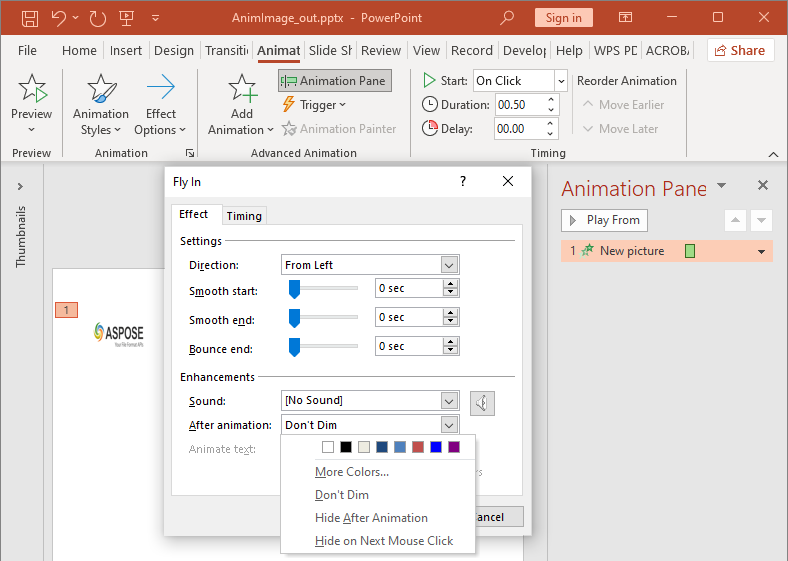
คลาส AfterAnimationType รองรับการทิ้งรูปร่างไว้โดยไม่เปลี่ยน แก้สี ซ่อนหลังการเคลื่อนไหว หรือซ่อนเมื่อคลิกต่อไป เมื่อประเภทเป็น AfterAnimationType::Color ให้ตั้งค่า Effect::getAfterAnimationColor ด้วย
ตัวอย่างอิสระนี้สร้างเอฟเฟกต์ ตั้งค่าพฤติกรรมหลังการเคลื่อนไหวผ่านออบเจกต์เอฟเฟกต์ที่คืนค่า แล้วบันทึกผลลัพธ์
use aspose\slides\AfterAnimationType;
use aspose\slides\EffectSubtype;
use aspose\slides\EffectTriggerType;
use aspose\slides\EffectType;
use aspose\slides\Presentation;
use aspose\slides\SaveFormat;
use aspose\slides\ShapeType;

$presentation = new Presentation();
try {
    $slide = $presentation->getSlides()->get_Item(0);
    $shape = $slide->getShapes()->addAutoShape(ShapeType::Rectangle, 120, 100, 320, 80);
    $shape->addTextFrame("Dim after animation");

    $effect = $slide->getTimeline()->getMainSequence()->addEffect($shape, EffectType::Fade, EffectSubtype::None, EffectTriggerType::OnClick);
    $effect->setAfterAnimationType(AfterAnimationType::Color);
    $effect->getAfterAnimationColor()->setColor(java("java.awt.Color")->LIGHT_GRAY);

    $presentation->save("shape-animation-after-effect.pptx", SaveFormat::Pptx);
} finally {
    $presentation->dispose();
}
การเปลี่ยนประเภทออกจาก AfterAnimationType::Color จะล้างการตั้งค่าสีหลังการเคลื่อนไหว
เคลื่อนไหวข้อความ
การเคลื่อนไหวของข้อความมีการควบคุมสองส่วนที่เกี่ยวข้อง:
- TextAnimation::getBuildType ควบคุมว่าพารากราฟจะปรากฏพร้อมกันหรือเป็นระดับพารากราฟ
- Effect::getAnimateTextType ควบคุมว่าข้อความจะแสดงทั้งหมด, แบ่งตามคำ, หรือแบ่งตามอักษร Effect::getDelayBetweenTextParts ตั้งค่าหน่วงระหว่างคำหรืออักษร ค่าบวกเป็นเปอร์เซ็นต์ของระยะเวลาเอฟเฟกต์; ค่าลบเป็นหน่วงเวลาเป็นวินาที
ตัวอย่างอิสระต่อไปนี้เคลื่อนไหวคำในกล่องข้อความ BuildType::AsOneObject ปิดการสร้างพารากราฟต่อพารากราฟเพื่อให้การตั้งค่าคำใช้กับกรอบข้อความทั้งหมด
use aspose\slides\AnimateTextType;
use aspose\slides\BuildType;
use aspose\slides\EffectSubtype;
use aspose\slides\EffectTriggerType;
use aspose\slides\EffectType;
use aspose\slides\Presentation;
use aspose\slides\SaveFormat;
use aspose\slides\ShapeType;

$presentation = new Presentation();
try {
    $slide = $presentation->getSlides()->get_Item(0);
    $textBox = $slide->getShapes()->addAutoShape(ShapeType::Rectangle, 80, 80, 560, 100);
    $textBox->addTextFrame("Aspose.Slides animates this sentence word by word.");

    $effect = $slide->getTimeline()->getMainSequence()->addEffect($textBox, EffectType::Fade, EffectSubtype::None, EffectTriggerType::OnClick);
    $effect->getTextAnimation()->setBuildType(BuildType::AsOneObject);
    $effect->setAnimateTextType(AnimateTextType::ByWord);
    $effect->setDelayBetweenTextParts(20.0);

    $presentation->save("animated-text.pptx", SaveFormat::Pptx);
} finally {
    $presentation->dispose();
}
หากต้องการสร้างกล่องข้อความตามพารากราฟ ให้ตั้งค่า BuildType::ByLevelParagraphs1 (หรือตามระดับพารากราฟอื่น) เพื่อให้เอฟเฟกต์ที่แยกสำหรับพารากราฟเดียว ให้ใช้การ overload ของ Sequence::addEffect ที่รับ Paragraph ดูตัวอย่างระดับพารากราฟที่ Animated Text
ส่งออกและหมายเหตุความเข้ากันได้
- การบันทึกเป็น PPT หรือ PPTX จะคงโมเดลการเคลื่อนไหวไว้ แต่การเล่นขั้นสุดท้ายขึ้นอยู่กับโปรแกรมดูสไลด์
- PDF และภาพคงที่ไม่เล่นการเคลื่อนไหว ใช้ การส่งออกเป็น HTML5, GIF เคลื่อนไหว หรือ การแปลงเป็นวิดีโอ เมื่อผลลัพธ์ต้องแสดงการเคลื่อนที่
- สำหรับ HTML5 เปิดใช้งาน Html5Options::setAnimateShapes และเมื่อจำเป็นให้เปิด Html5Options::setAnimateTransitions
- การเรนเดอร์วิดีโอรองรับเอฟเฟกต์การเข้าสู่, เน้น, ออก, และเส้นทางการเคลื่อนที่ที่เป็นที่นิยมหลายประเภท แต่ไม่ใช่ทุกเอฟเฟกต์ของ PowerPoint จะรองรับ ตรวจสอบ การสนับสนุนการเคลื่อนไหวและเอฟเฟกต์ เวอร์ชันปัจจุบันและทดสอบการนำเสนอสำคัญกับเวอร์ชัน Aspose.Slides ของคุณ
- เอฟเฟกต์ที่กำหนดเองขั้นสูงและเอฟเฟกต์ที่นำเข้าจากรูปแบบการนำเสนออื่น ๆ อาจถูกเก็บไว้ในไฟล์แต่แสดงผลต่างกันใน PowerPoint, HTML5 หรือวิดีโอ ตรวจสอบผลลัพธ์ที่ส่งออกแทนการพึ่งพาชื่อเอฟเฟกต์อย่างเดียว
คำถามที่พบบ่อย
ทำไมการเคลื่อนไหวถึงปรากฏใน PowerPoint แต่ไม่แสดงใน PDF?
PDF เป็นรูปแบบคงที่ ดังนั้นการเคลื่อนไหวและการเปลี่ยนสไลด์จะไม่ทำงาน ให้ส่งออกเป็น HTML5, GIF เคลื่อนไหว หรือวิดีโอเมื่อจำเป็นต้องเก็บการเคลื่อนที่ไว้
ทำไมเอฟเฟกต์จึงเล่นแตกต่างกันในวิดีโอ?
การส่งออกเป็นวิดีโอทำการเรนเดอร์การเคลื่อนไหวแทนการเก็บพฤติกรรมดั้งเดิมของ PowerPoint บางเอฟเฟกต์ขั้นสูงอาจไม่รองรับหรือถูกประมาณค่า ตรวจสอบตารางเอฟเฟกต์ที่รองรับและทดสอบการนำเสนอจริงก่อนใช้งานจริง
การย้ายรูปร่างไปข้างหน้า或ข้างหลังเปลี่ยนลำดับการเคลื่อนไหวหรือไม่?
ไม่ การจัดลำดับ z‑order ของรูปร่างควบคุมการทับกัน ส่วนลำดับของลำดับและตัวกระตุ้นควบคุมการเล่นการเคลื่อนไหว หากต้องการลำดับการเล่นที่ต่างออกไป ให้ปรับไทม์ไลน์ของลำดับ**