
แปลงการนำเสนอ PowerPoint เป็น HTML ใน Python ผ่าน Java
ภาพรวม
Aspose.Slides for Python via Java สามารถบันทึกการนำเสนอ PowerPoint เป็น HTML ได้โดยไม่ต้องใช้ Microsoft PowerPoint การแปลงพื้นฐานคือการโหลด Presentation เพียงหนึ่งครั้งและเรียก save ด้วย SaveFormat. ใช้ HtmlOptions เมื่อคุณต้องการควบคุมการจัดรูปแบบที่ส่งออก, ฟอนต์, รูปภาพ, โน้ต, ความคิดเห็น, ผลลัพธ์ SVG หรือทรัพยากรที่เชื่อมโยง
คู่มือนี้มุ่งเน้นที่สถานการณ์การส่งออก HTML อย่างเป็นประโยชน์:
- ส่งออกการนำเสนอทั้งหมดหรือสไลด์ที่เลือก
- สร้าง HTML แบบ layout คงที่, responsive, หรือแบบอิง SVG
- รวมโน้ตผู้บรรยายและความคิดเห็น
- ควบคุมคุณภาพภาพและข้อมูลรูปภาพที่ถูกตัด
- ฝังฟอนต์หรือบันทึกไฟล์ฟอนต์แยกต่างหาก
- เลือกวิธีการเขียนและอ้างอิงทรัพยากรภายนอกและไฟล์สื่อ
โดยค่าเริ่มต้น การส่งออกเป็น HTML จะสร้างเอกสาร HTML ที่มีทุกอย่างรวมอยู่เองโดยส่วนใหญ่ของทรัพยากรถูกฝังอยู่ ซึ่งสะดวกสำหรับการแชร์ไฟล์เดียวแต่ขนาดอาจเพิ่มขึ้น สำหรับการเผยแพร่บนเว็บ ให้พิจารณาใช้ทรัพยากรภายนอก, ลด DPI ของภาพ, และฝังฟอนต์เฉพาะที่ไม่มีในสภาพแวดล้อมเป้าหมายอย่างแน่นอน
แปลงการนำเสนอเป็น HTML
เพื่อส่งออกการนำเสนอเป็น HTML ให้โหลดด้วย Presentation และบันทึกด้วย SaveFormat.Html.
import jpype
import asposeslides

if not jpype.isJVMStarted():
    jpype.startJVM()

from asposeslides.api import Presentation, SaveFormat

presentation = Presentation("presentation.pptx")
try:
    presentation.save("presentation.html", SaveFormat.Html)
finally:
    presentation.dispose()
ตัวอย่างแต่ละอันจะโหลด presentation.pptx จากไดเรกทอรีทำงานปัจจุบัน ติดตั้ง Aspose.Slides for Python via Java และ Java runtime ที่เข้ากันได้ก่อนเรียกใช้งาน JVM จะเริ่มต้นเพียงครั้งเดียวต่อกระบวนการ Python
ตัวอย่างนี้เขียนไฟล์ HTML หนึ่งไฟล์ วัตถุ presentation จะถูกทำลายในบล็อก finally ซึ่งจะปล่อยไฟล์แฮนด์เดิลและทรัพยากรการเรนเดอร์หลังการส่งออก
กำหนดค่าการส่งออก HTML
HtmlOptions คือคลาสการกำหนดค่าหลักสำหรับการส่งออก HTML การตั้งค่าที่พบบ่อยรวมถึง:
- setSlidesLayoutOptions: เพิ่มโน้ต, ความคิดเห็น, เอกสารแจกจ่าย หรือข้อมูลการจัดรูปแบบอื่น
- setHtmlFormatter: เปลี่ยนโครงสร้างเอกสาร HTML หรือมอบหมายการจัดรูปแบบให้กับคอนโทรลเลอร์
- setSlideImageFormat: เปลี่ยนวิธีการแสดงสไลด์ เช่น เป็น SVG
- setPicturesCompression: ควบคุม DPI ของภาพและขนาดผลลัพธ์
- setDeletePicturesCroppedAreas: เก็บหรือเอาข้อมูลส่วนที่ถูกตัดของภาพออก
- setSvgResponsiveLayout: ทำให้เนื้อหา SVG ที่ส่งออกปรับให้เข้ากับคอนเทนเนอร์
- setShowHiddenSlides: รวมสไลด์ที่ซ่อนไว้เมื่อจำเป็น
ส่วนต่อไปนี้จะแสดงตัวเลือกที่พบบ่อยที่สุดแยกตามรายการ เพื่อให้คุณสามารถรวมเฉพาะตัวเลือกที่ต้องการในกระบวนการทำงานของคุณ
แปลงสไลด์ที่เลือกเป็น HTML
การ overload ของ Presentation.save ที่รับหมายเลขสไลด์ใช้ตำแหน่งสไลด์เริ่มจาก 1 ลูปด้านล่างจะบันทึกแต่ละสไลด์เป็นไฟล์ HTML แยกกัน
import jpype
import asposeslides

if not jpype.isJVMStarted():
    jpype.startJVM()

from asposeslides.api import Presentation, SaveFormat

presentation = Presentation("presentation.pptx")
try:
    slide_count = presentation.getSlides().size()
    for slide_index in range(slide_count):
        slide_number = slide_index + 1
        slide_numbers = jpype.JArray(jpype.JInt)([slide_number])
        html_file_name = f"slide-{slide_number}.html"
        presentation.save(html_file_name, slide_numbers, SaveFormat.Html)
finally:
    presentation.dispose()
ใช้รูปแบบนี้เมื่อเว็บไซต์หรือแอปพลิเคชันต้องการหน้า HTML หนึ่งหน้าต่อสไลด์ หากสไลด์แต่ละอันควรมี layout เดิมกัน ให้สร้างอินสแตนซ์ของ HtmlOptions หนึ่งอ็อบเจ็กต์และส่งผ่านให้กับการเรียก Presentation.save แต่ละครั้ง
สร้าง HTML แบบ Responsive
ResponsiveHtmlController ให้ผลลัพธ์ HTML แบบ responsive ผ่าน HtmlFormatter. ใช้เมื่อหน้าที่ส่งออกควรปรับตัวให้เข้ากับความกว้างของเบราว์เซอร์ได้ดีขึ้น
import jpype
import asposeslides

if not jpype.isJVMStarted():
    jpype.startJVM()

from asposeslides.api import HtmlFormatter, HtmlOptions, Presentation, ResponsiveHtmlController, SaveFormat

presentation = Presentation("presentation.pptx")
try:
    controller = ResponsiveHtmlController()
    formatter = HtmlFormatter.createCustomFormatter(controller)

    html_options = HtmlOptions()
    html_options.setHtmlFormatter(formatter)

    presentation.save("presentation-responsive.html", SaveFormat.Html, html_options)
finally:
    presentation.dispose()
สำหรับ layout แบบ responsive ที่ใช้ SVG ให้เรียก HtmlOptions.setSvgResponsiveLayout ด้วยค่า True ซึ่งมีประโยชน์เมื่อเนื้อหาสไลด์ถูกส่งออกเป็น markup SVG ที่ขยายได้
import jpype
import asposeslides

if not jpype.isJVMStarted():
    jpype.startJVM()

from asposeslides.api import HtmlOptions, Presentation, SaveFormat

presentation = Presentation("presentation.pptx")
try:
    html_options = HtmlOptions()
    html_options.setSvgResponsiveLayout(True)

    presentation.save("presentation-svg-responsive.html", SaveFormat.Html, html_options)
finally:
    presentation.dispose()
รวมโน้ตผู้บรรยายและความคิดเห็น
ใช้ NotesCommentsLayoutingOptions ผ่าน HtmlOptions.setSlidesLayoutOptions เพื่อรวมโน้ตผู้บรรยายหรือความคิดเห็น โน้ตและความคิดเห็นจะถูกซ่อนไว้เป็นค่าเริ่มต้น เว้นแต่คุณจะกำหนดตำแหน่งของมัน
สมมติว่าการนำเสนอแหล่งมีโน้ตผู้บรรยาย:
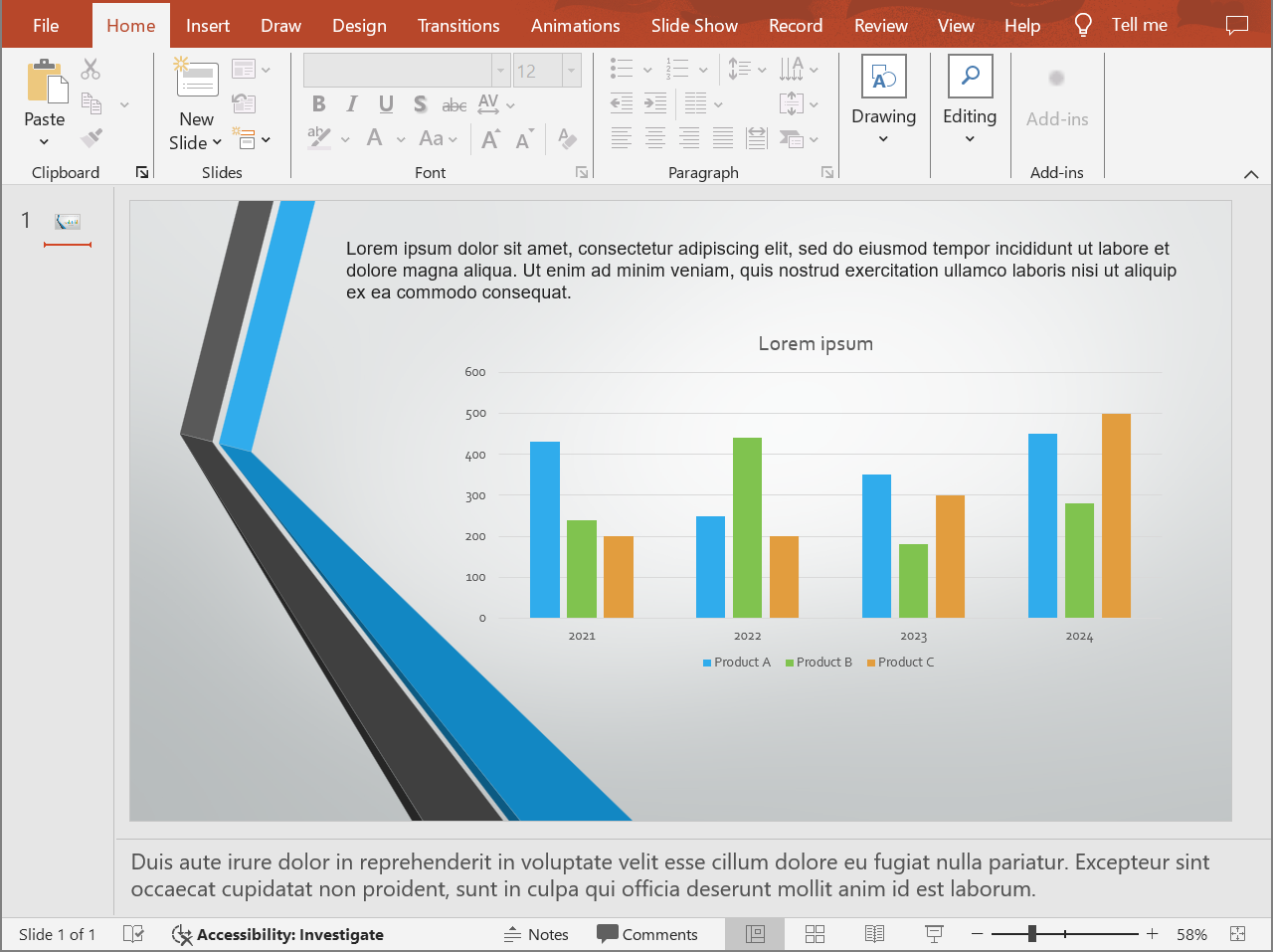
โค้ดต่อไปนี้ส่งออกเนื้อหาสไลด์พร้อมโน้ตผู้บรรยายที่อยู่ใต้สไลด์
import jpype
import asposeslides

if not jpype.isJVMStarted():
    jpype.startJVM()

from asposeslides.api import HtmlOptions, NotesCommentsLayoutingOptions, NotesPositions, Presentation, SaveFormat

presentation = Presentation("presentation.pptx")
try:
    layout_options = NotesCommentsLayoutingOptions()
    layout_options.setNotesPosition(NotesPositions.BottomFull)

    html_options = HtmlOptions()
    html_options.setSlidesLayoutOptions(layout_options)

    presentation.save("presentation-with-notes.html", SaveFormat.Html, html_options)
finally:
    presentation.dispose()
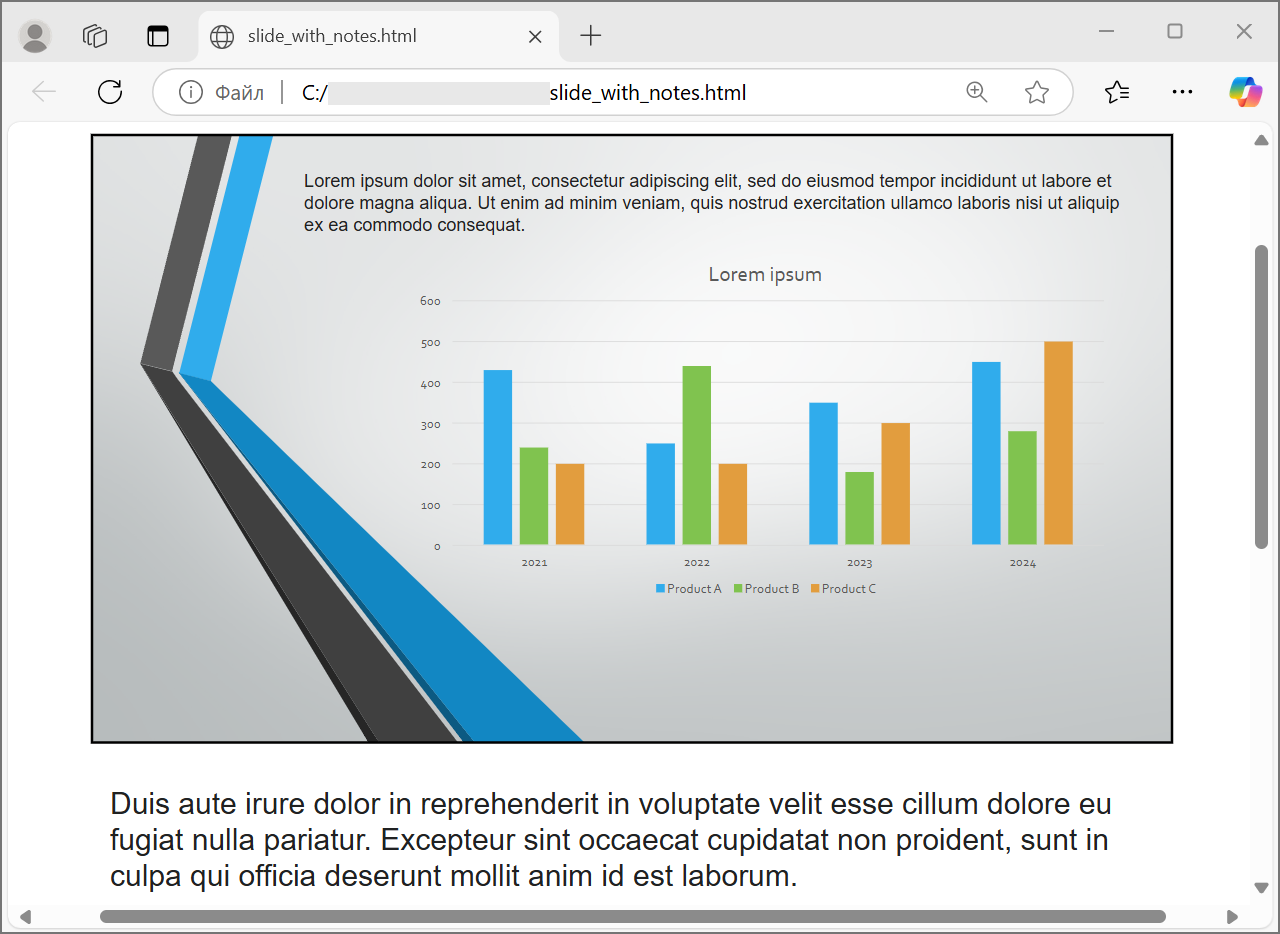
เพื่อส่งออกความคิดเห็น ให้เรียก NotesCommentsLayoutingOptions.setCommentsPosition เช่นกับ CommentsPositions.Right หรือ CommentsPositions.Bottom หากคุณต้องการเพียงความคิดเห็นให้ละเว้นการเรียก NotesCommentsLayoutingOptions.setNotesPosition หากต้องการทั้งโน้ตและความคิดเห็นให้เรียกทั้งสองเมธอด
ควบคุมคุณภาพภาพและพื้นที่ที่ถูกตัด
การส่งออก HTML สามารถบีบอัดภาพสไลด์เพื่อ ลดขนาดผลลัพธ์ได้ ให้ส่งค่าที่ต้องการไปยัง HtmlOptions.setPicturesCompression จาก PicturesCompression เมื่อคุณต้องการคุณภาพภาพที่สูงกว่า
import jpype
import asposeslides

if not jpype.isJVMStarted():
    jpype.startJVM()

from asposeslides.api import HtmlOptions, PicturesCompression, Presentation, SaveFormat

presentation = Presentation("presentation.pptx")
try:
    html_options = HtmlOptions()
    html_options.setPicturesCompression(PicturesCompression.Dpi150)

    presentation.save("presentation-dpi-150.html", SaveFormat.Html, html_options)
finally:
    presentation.dispose()
โดยค่าเริ่มต้น พื้นที่ที่ถูกตัดของภาพอาจถูกลบออกจากผลลัพธ์ที่ส่งออก ให้เก็บข้อมูลที่ถูกตัดไว้เฉพาะเมื่อผู้ใช้ต้องการกู้คืนหรือตรวจสอบส่วนที่ซ่อนของภาพ การเก็บไว้จะทำให้ขนาด HTML เพิ่มขึ้น
import jpype
import asposeslides

if not jpype.isJVMStarted():
    jpype.startJVM()

from asposeslides.api import HtmlOptions, Presentation, SaveFormat

presentation = Presentation("presentation.pptx")
try:
    html_options = HtmlOptions()
    html_options.setDeletePicturesCroppedAreas(False)

    presentation.save("presentation-with-cropped-areas.html", SaveFormat.Html, html_options)
finally:
    presentation.dispose()
เพิ่ม CSS
สำหรับการตกแต่งแบบง่าย ให้ส่งสตริง CSS ไปยัง HtmlFormatter.createDocumentFormatter ซึ่งจะเปลี่ยนเอกสาร HTML รอบข้างในขณะที่ Aspose.Slides ยังคงเรนเดอร์เนื้อหาสไลด์ต่อไป
import jpype
import asposeslides

if not jpype.isJVMStarted():
    jpype.startJVM()

from asposeslides.api import HtmlFormatter, HtmlOptions, Presentation, SaveFormat

presentation = Presentation("presentation.pptx")
try:
    css_rules = "body { margin: 0; background: #f7f7f7; } .slide { margin: 24px auto; }"
    formatter = HtmlFormatter.createDocumentFormatter(css_rules, True)

    html_options = HtmlOptions()
    html_options.setHtmlFormatter(formatter)

    presentation.save("presentation-styled.html", SaveFormat.Html, html_options)
finally:
    presentation.dispose()
หากต้องการส่วนหัวของเอกสารแบบกำหนดเอง, ไฟล์ CSS ที่เชื่อมโยง, หรือ markup แบบกำหนดเองรอบสไลด์และรูปร่าง ใช้คอนโทรลเลอร์การจัดรูปแบบแบบกำหนดเองผ่านพร็อกซิอินเตอร์เฟซ JPype แล้วส่งผ่านให้กับ HtmlFormatter ด้วย HtmlFormatter.createCustomFormatter
ฝังฟอนต์
หากสภาพแวดล้อมเป้าหมายอาจไม่มีฟอนต์ของการนำเสนอที่ติดตั้งไว้ ให้ฝังฟอนต์ใน HTML ด้วย EmbedAllFontsHtmlController. การฝังช่วยรักษาความเที่ยงตรงของภาพ แต่ทำให้ขนาดผลลัพธ์เพิ่มขึ้น
import jpype
import asposeslides

if not jpype.isJVMStarted():
    jpype.startJVM()

from asposeslides.api import EmbedAllFontsHtmlController, HtmlFormatter, HtmlOptions, Presentation, SaveFormat

presentation = Presentation("presentation.pptx")
try:
    font_names_to_exclude = jpype.JArray(jpype.JString)(["Arial"])
    font_controller = EmbedAllFontsHtmlController(font_names_to_exclude)
    formatter = HtmlFormatter.createCustomFormatter(font_controller)

    html_options = HtmlOptions()
    html_options.setHtmlFormatter(formatter)

    presentation.save("presentation-embedded-fonts.html", SaveFormat.Html, html_options)
finally:
    presentation.dispose()
ให้ยกเว้นฟอนต์เฉพาะเมื่อคุณมั่นใจว่าบราวเซอร์หรือระบบเป้าหมายมีฟอนต์เหล่านั้นแล้ว สำหรับฟอนต์ของแบรนด์หรือฟอนต์ที่ไม่ทั่วไป การฝังมักจะปลอดภัยกว่า
บันทึกทรัพยากรเป็นภายนอก
HTML ที่เป็นไฟล์เดียวง่ายต่อการย้าย แต่ทรัพยากรที่ฝังในรูปแบบ Base64 สามารถทำให้ไฟล์ใหญ่ หากแอปพลิเคชันของคุณต้องการไฟล์รูปภาพภายนอก ให้ทำการติดตั้งคอนโทรลเลอร์การลิงก์ทรัพยากรผ่านพร็อกซิอินเตอร์เฟซ JPype แล้วส่งผ่านให้กับคอนสตรัคเตอร์ของ HtmlOptions
เมื่อคุณทำให้ทรัพยากรเป็นภายนอก ให้เลือกเส้นทางสองเส้นทางอย่างเจตนา:
- เส้นทางการออกไฟล์ระบบ, ที่แอปพลิเคชันของคุณเขียนภาพ, ฟอนต์, เสียง หรือวิดีโอที่สร้างขึ้น
- เส้นทาง URL, ซึ่งเป็นที่เบราว์เซอร์ใช้จากเอกสาร HTML เพื่อโหลดไฟล์เหล่านั้น
ส่งออกไฟล์สื่อ
VideoPlayerHtmlController ส่งออกไฟล์วิดีโอและเสียงและเขียน HTML ที่สามารถเล่นไฟล์เหล่านั้นในเบราว์เซอร์ คอนสตรัคเตอร์รับพารามิเตอร์:
path: ไดเรกทอรีที่ไฟล์สื่อที่สร้างจะถูกเขียนfileName: ชื่อไฟล์ HTML ที่กำลังสร้างbaseUri: คำต่อหน้าที่เป็น URI แบบสมบูรณ์ที่ใช้ในลิงก์ HTML ไปยังไฟล์สื่อ
ตัวอย่างต่อไปนี้ส่งออกสื่อที่ฝังอยู่ใน presentation.pptx HTML ที่สร้างจะอ้างอิงไฟล์สื่อโดยใช้ชื่อไฟล์เท่านั้น ซึ่งสัมพันธ์กับเอกสาร HTML ดังนั้น path ต้องเป็นไดเรกทอรีที่รับไฟล์ HTML ด้วย baseUri ต้องเป็น URI แบบสมบูรณ์: สำหรับการพรีวิวในเครื่อง สร้าง URI file:/// จากไดเรกทอรีผลลัพธ์; สำหรับแอปพลิเคชันที่ปรับใช้ให้ใช้ URL แบบสมบูรณ์ของไดเรกทอรีที่เผยแพร่
import jpype
import asposeslides

if not jpype.isJVMStarted():
    jpype.startJVM()

from asposeslides.api import HtmlFormatter, HtmlOptions, Presentation, SVGOptions, SaveFormat, SlideImageFormat, VideoPlayerHtmlController

from pathlib import Path

output_directory = Path("html-output").resolve()
output_directory.mkdir(parents=True, exist_ok=True)
html_file_name = "presentation.html"
media_base_uri = output_directory.as_uri() + "/"

presentation = Presentation("presentation.pptx")
try:
    controller = VideoPlayerHtmlController(str(output_directory), html_file_name, media_base_uri)
    formatter = HtmlFormatter.createCustomFormatter(controller)
    svg_options = SVGOptions(controller)
    slide_image_format = SlideImageFormat.svg(svg_options)

    html_options = HtmlOptions(controller)
    html_options.setHtmlFormatter(formatter)
    html_options.setSlideImageFormat(slide_image_format)

    html_file_path = output_directory / html_file_name
    presentation.save(str(html_file_path), SaveFormat.Html, html_options)
finally:
    presentation.dispose()
ใช้ไดเรกทอรีผลลัพธ์ที่เป็นเอกลักษณ์ต่อแต่ละงานส่งออกโดยเฉพาะในแอปพลิเคชันเซิร์ฟเวอร์ เส้นทางผลลัพธ์ที่แชร์กันอาจทำให้ไฟล์จากการแปลงต่างๆ ถูกเขียนทับกัน
ประสิทธิภาพและการจัดการทรัพยากร
การแปลงเป็น HTML เป็นการดำเนินการเรนเดอร์ ดังนั้นเวลาในการประมวลผลและการใช้หน่วยความจำขึ้นอยู่กับจำนวนสไลด์, ความละเอียดของภาพ, ฟอนต์, เอฟเฟกต์, แผนภูมิ และสื่อที่ฝังไว้ ค่ DPI ของภาพที่สูงกว่า ที่ส่งผ่านไปยัง [HtmlOptions.setPicturesCompression], ฟอนต์ที่ฝัง, ผลลัพธ์ SVG, และการรักษาพื้นที่ภาพที่ถูกตัดสามารถเพิ่มความเที่ยงตรงได้แต่โดยทั่วไปจะทำให้ขนาดผลลัพธ์เพิ่มขึ้น
สำหรับการแปลงเป็นชุด:
- ทำลายอินสแตนซ์ของ Presentation ทุกตัวโดยทันที
- ใช้ไดเรกทอรีผลลัพธ์แยกสำหรับงานแยกต่างหาก
- หลีกเลี่ยงการฝังฟอนต์ทั่วไปเว้นแต่ความเที่ยงตรงจำเป็น
- ลด DPI ของภาพเมื่อ HTML ใช้สำหรับการพรีวิวหรือรูปย่อ
- เก็บการนำเสนอแหล่ง, HTML ที่สร้าง, และทรัพยากรภายนอกไว้ด้วยกันจนกว่าพาธการปรับใช้จะเป็นที่สมบูรณ์
คำถามที่พบบ่อย
ลิงก์ไฮเปอร์ลิงก์ถูกเก็บไว้ในผลลัพธ์ HTML หรือไม่?
ใช่. ลิงก์ไฮเปอร์ของการนำเสนอจะถูกส่งออกเป็น HTML และยังคงคลิกได้เมื่อ URL เป้าหมายถูกต้อง
ฉันสามารถแปลงการนำเสนอเป็น HTML พร้อมกันได้หรือไม่?
ได้, แต่ห้ามแชร์อินสแตนซ์ของ Presentation ระหว่างเธรด ให้ประมวลผลไฟล์ต่างกันโดยใช้อินสแตนซ์ของการนำเสนอแยก, สตรีมแยก, และไดเรกทอรีผลลัพธ์แยก ดูที่ multithreading guidance เพื่อรายละเอียด
อ็อบเจ็กต์การนำเสนอปลอดภัยต่อเธรดหรือไม่?
ไม่มี. อินสแตนซ์ของ Presentation ควรโหลด, แก้ไข, บันทึก, และทำลายบนเธรดเดียว สำหรับงานแบบขนานให้สร้างอินสแตนซ์แยกสำหรับแต่ละเธรดหรือกระบวนการ
ทำไมไฟล์ HTML ที่สร้างจึงใหญ่?
การส่งออกค่าเริ่มต้นอาจฝังทรัพยากรโดยตรงใน HTML ฟอนต์ที่ฝัง, ภาพ DPI สูง, สื่อ, เนื้อหา SVG, และการเก็บพื้นที่ภาพที่ถูกตัดก็ทำให้ขนาดเพิ่ม ใช้ทรัพยากรภายนอก, ยกเว้นฟอนต์ทั่วไปจากการฝัง, และส่งค่ DPI ที่ต่ำกว่าไปยัง HtmlOptions.setPicturesCompression เมื่อขนาดผลลัพธ์ที่เล็กสำคัญกว่าความเที่ยงตรงสูงสุด
ทำไมค่า font-size ใน HTML ถึงอาจแตกต่างจากค่าใน PowerPoint?
หน้าที่ส่งออกอาจใช้ระบบพิกัด SVG และการแปลงสเกล ค่าฟอนต์ขนาด CSS หรือ SVG เพียงอย่างเดียวไม่อธิบายขนาดที่แสดงสุดท้าย ให้เปรียบเทียบสไลด์ที่เรนเดอร์ที่ระดับการซูมที่ต้องการ และตรวจสอบความพร้อมของฟอนต์หากข้อความดูแตกต่าง
ฉันควรเลือก baseUri สำหรับการส่งออกสื่ออย่างไร?
เลือก baseUri จากมุมมองของเบราว์เซอร์และส่งเป็น URI แบบสมบูรณ์ สำหรับการพรีวิวในเครื่องคุณสามารถสร้างจากไดเรกทอรีผลลัพธ์ด้วย output_directory.as_uri() + "/" สำหรับการปรับใช้ให้ใช้ URL แบบสมบูรณ์ของไดเรกทอรีที่เผยแพร่ ไฟล์ระบบ path และเบราว์เซอร์ baseUri ไม่จำเป็นต้องเป็นสตริงเดียวกัน แต่ต้องอธิบายตำแหน่งเดียวกันและตำแหน่งนั้นต้องเป็นไดเรกทอรีที่เก็บไฟล์ HTML ที่สร้าง เนื่องจากลิงก์สื่อถูกเขียนเป็นแบบสัมพันธ์กับมัน
ฉันสามารถรวมสไลด์ที่ซ่อนได้หรือไม่?
ได้. เรียก HtmlOptions.setShowHiddenSlides ด้วยค่า True เมื่อจำเป็นต้องส่งออกสไลด์ที่ซ่อนอยู่