
Mengonversi Presentasi PowerPoint ke HTML dengan Python via Java
Gambaran Umum
Aspose.Slides for Python via Java dapat menyimpan presentasi PowerPoint sebagai HTML tanpa Microsoft PowerPoint. Konversi dasar hanya melibatkan satu pemanggilan [Presentation] load dan pemanggilan [save] dengan [SaveFormat]. Gunakan [HtmlOptions] ketika Anda perlu mengontrol tata letak yang diekspor, font, gambar, catatan, komentar, output SVG, atau sumber daya yang ditautkan.
Panduan ini fokus pada skenario ekspor HTML yang praktis:
- Mengekspor seluruh presentasi atau slide terpilih.
- Menghasilkan HTML dengan tata letak tetap, responsif, atau berbasis SVG.
- Menyertakan catatan pembicara dan komentar.
- Mengontrol kualitas gambar dan data gambar yang dipotong.
- Menyematkan font atau menyimpan file font secara terpisah.
- Memilih cara sumber daya eksternal dan file media ditulis serta direferensikan.
Secara default, ekspor HTML menghasilkan dokumen HTML yang berdiri sendiri di mana kebanyakan sumber daya disematkan. Ini memudahkan berbagi satu berkas, tetapi dapat meningkatkan ukuran output. Untuk publikasi web, pertimbangkan sumber daya eksternal, menurunkan DPI gambar, dan hanya menyematkan font yang tidak tersedia secara andal di lingkungan target.
Mengonversi Presentasi ke HTML
Untuk mengekspor presentasi ke HTML, muat dengan [Presentation] dan simpan dengan [SaveFormat.Html].
import jpype
import asposeslides

if not jpype.isJVMStarted():
    jpype.startJVM()

from asposeslides.api import Presentation, SaveFormat

presentation = Presentation("presentation.pptx")
try:
    presentation.save("presentation.html", SaveFormat.Html)
finally:
    presentation.dispose()
Setiap contoh memuat presentation.pptx dari direktori kerja saat ini. Instal Aspose.Slides for Python via Java dan runtime Java yang kompatibel sebelum menjalankannya. JVM dimulai satu kali per proses Python.
Contoh ini menulis satu berkas HTML. Objek presentasi dibuang dalam blok finally, yang melepaskan handle berkas dan sumber daya rendering setelah ekspor.
Mengonfigurasi Ekspor HTML
[HtmlOptions] adalah kelas konfigurasi utama untuk ekspor HTML. Pengaturan umum meliputi:
- [setSlidesLayoutOptions]: menambahkan catatan, komentar, materi cetak, atau informasi tata letak lainnya.
- [setHtmlFormatter]: mengubah struktur dokumen HTML atau mendelegasikan pemformatan ke sebuah controller.
- [setSlideImageFormat]: mengubah cara slide direpresentasikan, misalnya sebagai SVG.
- [setPicturesCompression]: mengontrol DPI gambar dan ukuran output.
- [setDeletePicturesCroppedAreas]: mempertahankan atau menghapus data gambar yang dipotong.
- [setSvgResponsiveLayout]: membuat konten SVG yang diekspor menyesuaikan diri dengan kontainer.
- [setShowHiddenSlides]: menyertakan slide tersembunyi bila diperlukan.
Bagian berikut menampilkan opsi paling umum secara terpisah sehingga Anda dapat menggabungkan hanya yang dibutuhkan alur kerja Anda.
Mengonversi Slide Terpilih ke HTML
Overload [Presentation.save] yang menerima nomor slide menggunakan posisi slide berbasis 1. Loop di bawah menyimpan setiap slide ke berkas HTML terpisah.
import jpype
import asposeslides

if not jpype.isJVMStarted():
    jpype.startJVM()

from asposeslides.api import Presentation, SaveFormat

presentation = Presentation("presentation.pptx")
try:
    slide_count = presentation.getSlides().size()
    for slide_index in range(slide_count):
        slide_number = slide_index + 1
        slide_numbers = jpype.JArray(jpype.JInt)([slide_number])
        html_file_name = f"slide-{slide_number}.html"
        presentation.save(html_file_name, slide_numbers, SaveFormat.Html)
finally:
    presentation.dispose()
Gunakan pola ini ketika sebuah situs web atau aplikasi memerlukan satu halaman HTML per slide. Jika setiap slide harus memiliki tata letak yang sama, buat satu instance [HtmlOptions] dan berikan ke setiap pemanggilan [Presentation.save].
Membuat HTML Responsif
[ResponsiveHtmlController] menyediakan output HTML responsif melalui [HtmlFormatter]. Gunakan ketika halaman yang diekspor harus lebih baik menyesuaikan lebar browser.
import jpype
import asposeslides

if not jpype.isJVMStarted():
    jpype.startJVM()

from asposeslides.api import HtmlFormatter, HtmlOptions, Presentation, ResponsiveHtmlController, SaveFormat

presentation = Presentation("presentation.pptx")
try:
    controller = ResponsiveHtmlController()
    formatter = HtmlFormatter.createCustomFormatter(controller)

    html_options = HtmlOptions()
    html_options.setHtmlFormatter(formatter)

    presentation.save("presentation-responsive.html", SaveFormat.Html, html_options)
finally:
    presentation.dispose()
Untuk tata letak responsif berbasis SVG, panggil [HtmlOptions.setSvgResponsiveLayout] dengan True. Ini berguna ketika konten slide diekspor sebagai markup SVG yang dapat diskalakan.
import jpype
import asposeslides

if not jpype.isJVMStarted():
    jpype.startJVM()

from asposeslides.api import HtmlOptions, Presentation, SaveFormat

presentation = Presentation("presentation.pptx")
try:
    html_options = HtmlOptions()
    html_options.setSvgResponsiveLayout(True)

    presentation.save("presentation-svg-responsive.html", SaveFormat.Html, html_options)
finally:
    presentation.dispose()
Menyertakan Catatan Pembicara dan Komentar
Gunakan [NotesCommentsLayoutingOptions] melalui [HtmlOptions.setSlidesLayoutOptions] untuk menyertakan catatan pembicara atau komentar. Catatan dan komentar disembunyikan secara default kecuali Anda menentukan posisinya.
Misalkan presentasi sumber berisi catatan pembicara:
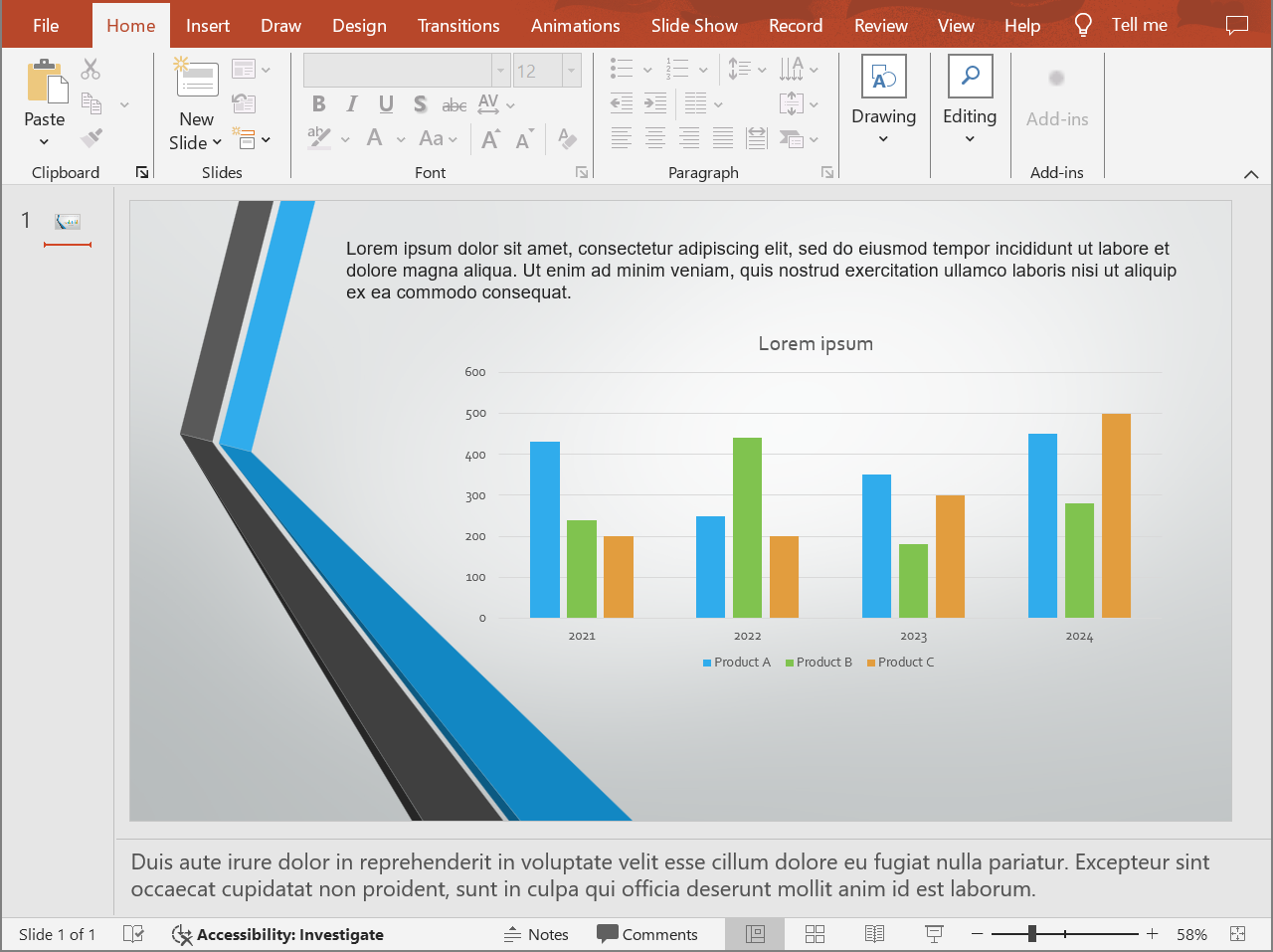
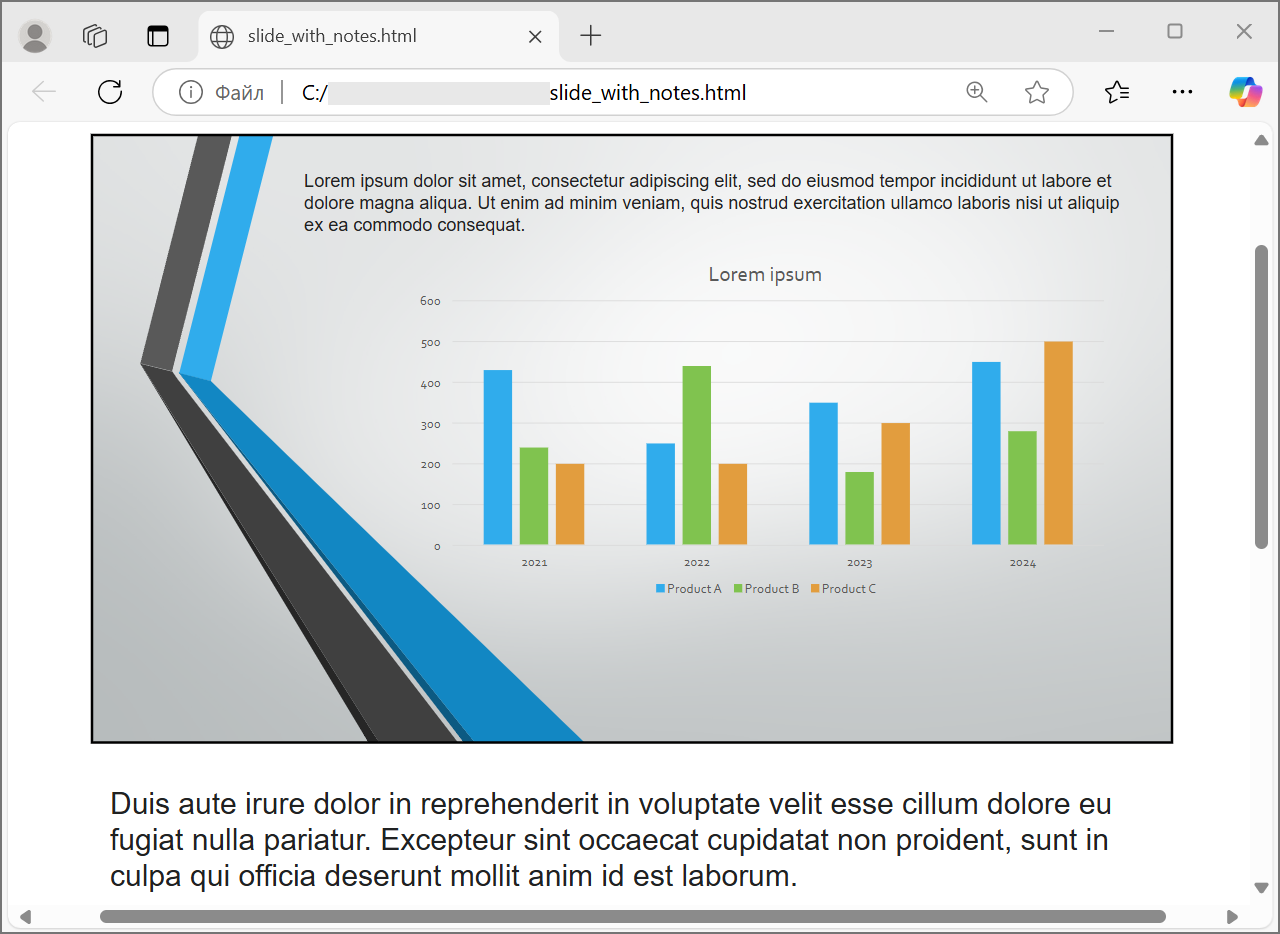
Kode berikut mengekspor konten slide beserta catatan pembicara di bawah slide.
import jpype
import asposeslides

if not jpype.isJVMStarted():
    jpype.startJVM()

from asposeslides.api import HtmlOptions, NotesCommentsLayoutingOptions, NotesPositions, Presentation, SaveFormat

presentation = Presentation("presentation.pptx")
try:
    layout_options = NotesCommentsLayoutingOptions()
    layout_options.setNotesPosition(NotesPositions.BottomFull)

    html_options = HtmlOptions()
    html_options.setSlidesLayoutOptions(layout_options)

    presentation.save("presentation-with-notes.html", SaveFormat.Html, html_options)
finally:
    presentation.dispose()
HTML yang diekspor menyertakan area catatan:
Untuk mengekspor komentar, panggil [NotesCommentsLayoutingOptions.setCommentsPosition], misalnya dengan [CommentsPositions.Right] atau [CommentsPositions.Bottom]. Jika hanya memerlukan komentar, lewati [NotesCommentsLayoutingOptions.setNotesPosition]. Jika memerlukan kedua catatan dan komentar, panggil kedua metode tersebut.
Mengontrol Kualitas Gambar dan Area yang Dipotong
Ekspor HTML dapat mengompres gambar slide untuk mengurangi ukuran output. Berikan nilai ke [HtmlOptions.setPicturesCompression] dari [PicturesCompression] ketika Anda memerlukan kualitas gambar yang lebih tinggi.
import jpype
import asposeslides

if not jpype.isJVMStarted():
    jpype.startJVM()

from asposeslides.api import HtmlOptions, PicturesCompression, Presentation, SaveFormat

presentation = Presentation("presentation.pptx")
try:
    html_options = HtmlOptions()
    html_options.setPicturesCompression(PicturesCompression.Dpi150)

    presentation.save("presentation-dpi-150.html", SaveFormat.Html, html_options)
finally:
    presentation.dispose()
Secara default, area gambar yang dipotong dapat dihapus dari output yang diekspor. Pertahankan data yang dipotong hanya ketika pengguna harus dapat memulihkan atau memeriksa bagian gambar yang tersembunyi tersebut. Menjaganya dapat meningkatkan ukuran HTML.
import jpype
import asposeslides

if not jpype.isJVMStarted():
    jpype.startJVM()

from asposeslides.api import HtmlOptions, Presentation, SaveFormat

presentation = Presentation("presentation.pptx")
try:
    html_options = HtmlOptions()
    html_options.setDeletePicturesCroppedAreas(False)

    presentation.save("presentation-with-cropped-areas.html", SaveFormat.Html, html_options)
finally:
    presentation.dispose()
Menambahkan CSS
Untuk styling sederhana, berikan string CSS ke [HtmlFormatter.createDocumentFormatter]. Ini mengubah dokumen HTML di sekelilingnya sementara Aspose.Slides tetap merender konten slide.
import jpype
import asposeslides

if not jpype.isJVMStarted():
    jpype.startJVM()

from asposeslides.api import HtmlFormatter, HtmlOptions, Presentation, SaveFormat

presentation = Presentation("presentation.pptx")
try:
    css_rules = "body { margin: 0; background: #f7f7f7; } .slide { margin: 24px auto; }"
    formatter = HtmlFormatter.createDocumentFormatter(css_rules, True)

    html_options = HtmlOptions()
    html_options.setHtmlFormatter(formatter)

    presentation.save("presentation-styled.html", SaveFormat.Html, html_options)
finally:
    presentation.dispose()
Untuk header dokumen khusus, file CSS yang ditautkan, atau markup khusus di sekitar slide dan shape, gunakan controller pemformatan khusus melalui proxy antarmuka JPype dan berikan ke [HtmlFormatter] dengan [HtmlFormatter.createCustomFormatter].
Menyematkan Font
Jika lingkungan target mungkin tidak memiliki font presentasi yang terpasang, sematkan font dalam HTML dengan [EmbedAllFontsHtmlController]. Menyematkan meningkatkan kesetiaan visual tetapi menambah ukuran output.
import jpype
import asposeslides

if not jpype.isJVMStarted():
    jpype.startJVM()

from asposeslides.api import EmbedAllFontsHtmlController, HtmlFormatter, HtmlOptions, Presentation, SaveFormat

presentation = Presentation("presentation.pptx")
try:
    font_names_to_exclude = jpype.JArray(jpype.JString)(["Arial"])
    font_controller = EmbedAllFontsHtmlController(font_names_to_exclude)
    formatter = HtmlFormatter.createCustomFormatter(font_controller)

    html_options = HtmlOptions()
    html_options.setHtmlFormatter(formatter)

    presentation.save("presentation-embedded-fonts.html", SaveFormat.Html, html_options)
finally:
    presentation.dispose()
Kecualikan font hanya ketika Anda yakin browser atau sistem target sudah menyediakannya. Untuk font merek atau font yang kurang umum, menyematkan biasanya lebih aman.
Menyimpan Sumber Daya Secara Eksternal
HTML yang berdiri sendiri mudah dipindahkan, tetapi sumber daya Base64 yang disematkan dapat membuat berkas menjadi besar. Jika aplikasi Anda memerlukan file gambar eksternal, implementasikan controller penautan sumber daya melalui proxy antarmuka JPype dan berikan ke konstruktor [HtmlOptions].
Saat Anda mengeksternalisasi sumber daya, pilih dua jalur dengan hati‑hati:
- Jalur output sistem berkas, tempat aplikasi Anda menulis gambar, font, audio, atau video yang dihasilkan.
- Jalur URL, yang digunakan browser dari dokumen HTML untuk memuat file‑file tersebut.
Mengekspor File Media
[VideoPlayerHtmlController] mengekspor file video dan audio serta menulis HTML yang dapat memutarnya di browser. Konstruktornya menerima:
path: direktori tempat file media yang dihasilkan akan ditulis.fileName: nama berkas HTML yang sedang dibuat.baseUri: awalan URI absolut yang digunakan dalam tautan HTML ke file media.
Contoh berikut mengekspor media yang sudah disematkan dalam presentation.pptx. HTML yang dihasilkan mereferensikan file media hanya dengan nama file, relatif terhadap dokumen HTML, sehingga path harus menjadi direktori yang juga menerima berkas HTML. baseUri harus berupa URI absolut: untuk pratinjau lokal, bangun URI file:/// dari direktori output; untuk aplikasi yang dipublikasikan, gunakan URL absolut direktori yang dipublikasikan.
import jpype
import asposeslides

if not jpype.isJVMStarted():
    jpype.startJVM()

from asposeslides.api import HtmlFormatter, HtmlOptions, Presentation, SVGOptions, SaveFormat, SlideImageFormat, VideoPlayerHtmlController

from pathlib import Path

output_directory = Path("html-output").resolve()
output_directory.mkdir(parents=True, exist_ok=True)
html_file_name = "presentation.html"
media_base_uri = output_directory.as_uri() + "/"

presentation = Presentation("presentation.pptx")
try:
    controller = VideoPlayerHtmlController(str(output_directory), html_file_name, media_base_uri)
    formatter = HtmlFormatter.createCustomFormatter(controller)
    svg_options = SVGOptions(controller)
    slide_image_format = SlideImageFormat.svg(svg_options)

    html_options = HtmlOptions(controller)
    html_options.setHtmlFormatter(formatter)
    html_options.setSlideImageFormat(slide_image_format)

    html_file_path = output_directory / html_file_name
    presentation.save(str(html_file_path), SaveFormat.Html, html_options)
finally:
    presentation.dispose()
Gunakan direktori output yang unik per pekerjaan ekspor, terutama pada aplikasi server. Jalur output yang dibagi dapat menyebabkan file dari konversi berbeda saling menimpa.
Kinerja dan Pengelolaan Sumber Daya
Konversi HTML merupakan operasi rendering, sehingga waktu pemrosesan dan penggunaan memori tergantung pada jumlah slide, resolusi gambar, font, efek, diagram, dan media yang disematkan. Nilai DPI gambar yang lebih tinggi yang diberikan ke [HtmlOptions.setPicturesCompression], font yang disematkan, output SVG, dan area gambar yang dipotong yang dipertahankan dapat meningkatkan kesetiaan tetapi biasanya menambah ukuran output.
Untuk konversi batch:
- Buang setiap instance [Presentation] sesegera mungkin.
- Gunakan direktori output terpisah untuk pekerjaan terpisah.
- Hindari menyematkan font umum kecuali kesetiaan memerlukannya.
- Turunkan DPI gambar ketika HTML hanya untuk pratinjau atau thumbnail.
- Simpan presentasi sumber, HTML yang dihasilkan, dan sumber daya eksternal bersama hingga jalur penyebaran final.
FAQ
Apakah hyperlink dipertahankan dalam output HTML?
Ya. Hyperlink pada presentasi diekspor ke HTML dan tetap dapat diklik ketika URL target valid.
Bisakah saya mengonversi presentasi ke HTML secara paralel?
Ya, tetapi jangan bagikan satu instance [Presentation] antar thread. Proses file yang berbeda dengan instance presentasi terpisah, aliran terpisah, dan direktori output terpisah. Lihat panduan multithreading guidance untuk detailnya.
Apakah objek presentasi thread‑safe?
Tidak. Satu instance [Presentation] harus dimuat, dimodifikasi, disimpan, dan dibuang pada satu thread. Untuk pekerjaan paralel, buat instance independen per thread atau proses.
Mengapa berkas HTML yang dihasilkan besar?
Ekspor default dapat menyematkan sumber daya langsung ke dalam HTML. Font yang disematkan, gambar DPI tinggi, media, konten SVG, dan area gambar yang dipotong yang dipertahankan juga menambah ukuran. Gunakan sumber daya eksternal, kecualikan font umum dari penyematan, dan berikan nilai DPI lebih rendah ke [HtmlOptions.setPicturesCompression] ketika ukuran kecil lebih penting daripada kesetiaan maksimal.
Mengapa nilai font‑size di HTML berbeda dari nilai di PowerPoint?
Halaman yang diekspor dapat menggunakan sistem koordinat SVG dan transformasi skala. Nilai font‑size CSS atau SVG mentah saja tidak menggambarkan ukuran akhir yang ditampilkan. Bandingkan slide yang dirender pada tingkat zoom yang dimaksud, dan periksa ketersediaan font bila teks terlihat berbeda.
Bagaimana cara memilih baseUri untuk ekspor media?
Pilih baseUri dari sudut pandang browser dan berikan sebagai URI absolut. Untuk pratinjau lokal, Anda dapat menurunkannya dari direktori output dengan output_directory.as_uri() + "/". Untuk penyebaran, gunakan URL absolut dari direktori yang dipublikasikan. path sistem berkas dan baseUri browser tidak harus berupa string yang sama, tetapi harus menggambarkan lokasi yang sama, dan lokasi tersebut harus menjadi direktori yang menampung berkas HTML yang dihasilkan karena tautan media ditulis relatif kepadanya.
Bisakah saya menyertakan slide tersembunyi?
Ya. Panggil [HtmlOptions.setShowHiddenSlides] dengan True ketika slide tersembunyi harus diekspor.