
PowerPoint prezentációk konvertálása HTML-re Pythonban
Áttekintés
Az Aspose.Slides for Python via .NET képes a PowerPoint prezentációkat HTML‑ként menteni a Microsoft PowerPoint nélkül. Az alap konverzió egyetlen Presentation betöltésből és egy save hívásból áll a SaveFormat. Használja a HtmlOptions‑t, ha szabályozni szeretné az exportált elrendezést, betűtípusokat, képeket, jegyzeteket, megjegyzéseket, SVG kimenetet vagy a hivatkozott erőforrásokat.
Ez az útmutató a gyakorlati HTML export szcenáriókra összpontosít:
- Exportáljon egy teljes prezentációt vagy kiválasztott diát.
- Készítsen fix elrendezésű, reszponzív vagy SVG‑alapú HTML‑t.
- Vegye bele a prezentátori jegyzeteket és a megjegyzéseket.
- Szabályozza a képminőséget és a levágott képadatokat.
- Ágyazza be a betűtípusokat vagy mentse a betűtípusfájlokat külön.
- Válassza ki, hogyan íródnak és hivatkoznak a külső erőforrások és médiafájlok.
Alapértelmezésben a HTML export egy önmagában álló HTML dokumentumot hoz létre, ahol a legtöbb erőforrás be van ágyazva. Ez kényelmes egyetlen fájl megosztásához, de növelheti a kimenet méretét. Webes közzététel esetén fontolja meg a külső erőforrások használatát, az alacsonyabb kép‑DPI-t, valamint csak azoknak a betűtípusoknak a beágyazását, amelyek nem biztos, hogy elérhetők a célkörnyezetben.
Prezentáció konvertálása HTML‑re
A prezentáció HTML‑re exportálásához töltse be a Presentation‑nel, majd mentse a SaveFormat-dal.
import aspose.slides as slides

with slides.Presentation("presentation.pptx") as presentation:
    presentation.save("presentation.html", slides.export.SaveFormat.HTML)
Ez a példa egy HTML fájlt ír ki. A with utasítás a prezentáció objektumot felszabadítja, valamint a fájl‑kezelőket és a renderelési erőforrásokat az export után.
HtmlOptions használata
A HtmlOptions a fő konfigurációs osztály a HTML exporthoz. Gyakori beállítások:
slides_layout_options: jegyzeteket, megjegyzéseket, anyagokat vagy egyéb elrendezési információkat ad hozzá.html_formatter: megváltoztatja a HTML dokumentum szerkezetét vagy formázást delegál egy vezérlőnek.slide_image_format: módosítja, hogyan jelennek meg a diák, például SVG‑ként.pictures_compression: szabályozza a kép DPI‑jét és a kimeneti méretet.delete_pictures_cropped_areas: megtartja vagy eltávolítja a levágott képadatokat.svg_responsive_layout: az exportált SVG tartalmat a tárolóhoz igazítja.show_hidden_slides: szükség esetén belefoglalja a rejtett diákat.
Az alábbi szakaszok a leggyakoribb lehetőségeket mutatják külön-külön, hogy csak a munkafolyamatához szükségeseket kombinálhassa.
Kiválasztott diák konvertálása HTML‑re
A save túltöltés, amely diaszámokat fogad, 1‑bázisú diapozíciókat használ. Az alábbi ciklus minden diát külön HTML fájlba ment.
import aspose.slides as slides

with slides.Presentation("presentation.pptx") as presentation:
    slide_count = len(presentation.slides)

    for slide_index in range(slide_count):
        slide_number = slide_index + 1
        slide_numbers = [slide_number]
        html_file_name = "slide-{}.html".format(slide_number)

        presentation.save(html_file_name, slide_numbers, slides.export.SaveFormat.HTML)
Használja ezt a mintát, ha egy webhelynek vagy alkalmazásnak minden diára egy HTML oldalra van szüksége. Ha minden diának azonos elrendezésre van szüksége, hozzon létre egy HtmlOptions példányt, és adja át minden save hívásnak.
Reszponzív HTML létrehozása
ResponsiveHtmlController reszponzív HTML kimenetet biztosít a HtmlFormatter‑en keresztül. Használja, ha az exportált oldal jobban kell, hogy alkalmazkodjon a böngésző szélességéhez.
import aspose.slides as slides

with slides.Presentation("presentation.pptx") as presentation:
    controller = slides.export.ResponsiveHtmlController()
    formatter = slides.export.HtmlFormatter.create_custom_formatter(controller)

    html_options = slides.export.HtmlOptions()
    html_options.html_formatter = formatter

    presentation.save("presentation-responsive.html", slides.export.SaveFormat.HTML, html_options)
SVG‑alapú reszponzív elrendezéshez állítsa be a svg_responsive_layout‑t a HtmlOptions-n. Ez akkor hasznos, ha a diáktartalom skálázható SVG jelölésként kerül exportálásra.
import aspose.slides as slides

with slides.Presentation("presentation.pptx") as presentation:
    html_options = slides.export.HtmlOptions()
    html_options.svg_responsive_layout = True

    presentation.save("presentation-svg-responsive.html", slides.export.SaveFormat.HTML, html_options)
Prezentátori jegyzetek és megjegyzések belefoglalása
Használja a NotesCommentsLayoutingOptions‑t a html_options.slides_layout_options‑on keresztül a prezentátori jegyzetek vagy megjegyzések beágyazásához. A jegyzetek és megjegyzések alapértelmezésben rejtve vannak, hacsak nem választja ki a pozíciójukat.
Tegyük fel, hogy a forrás prezentáció tartalmaz prezentátori jegyzeteket:
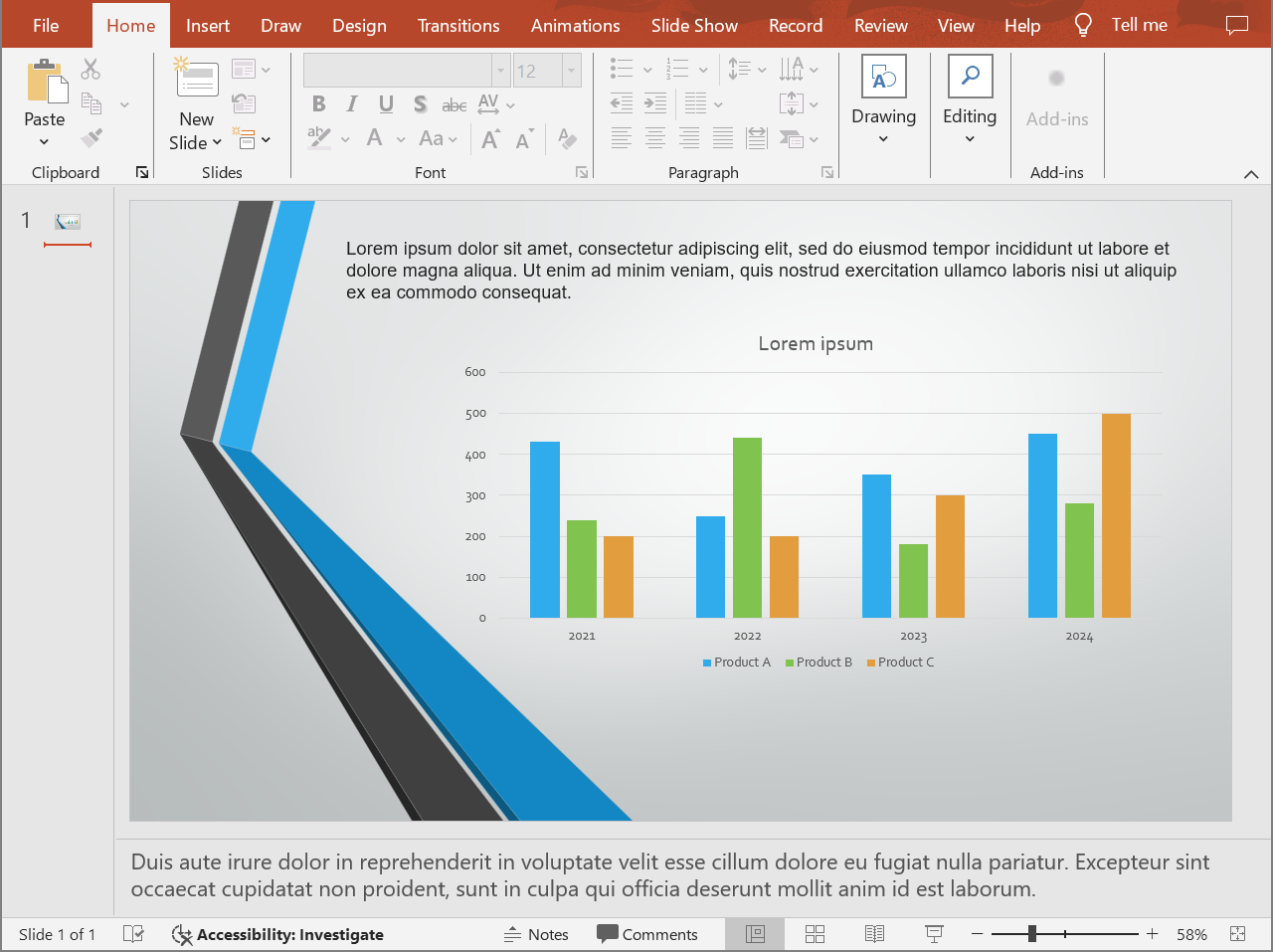
Az alábbi kód a diát tartalmat a diára vonatkozó jegyzetekkel exportálja.
import aspose.slides as slides

with slides.Presentation("presentation.pptx") as presentation:
    layout_options = slides.export.NotesCommentsLayoutingOptions()
    layout_options.notes_position = slides.export.NotesPositions.BOTTOM_FULL

    html_options = slides.export.HtmlOptions()
    html_options.slides_layout_options = layout_options

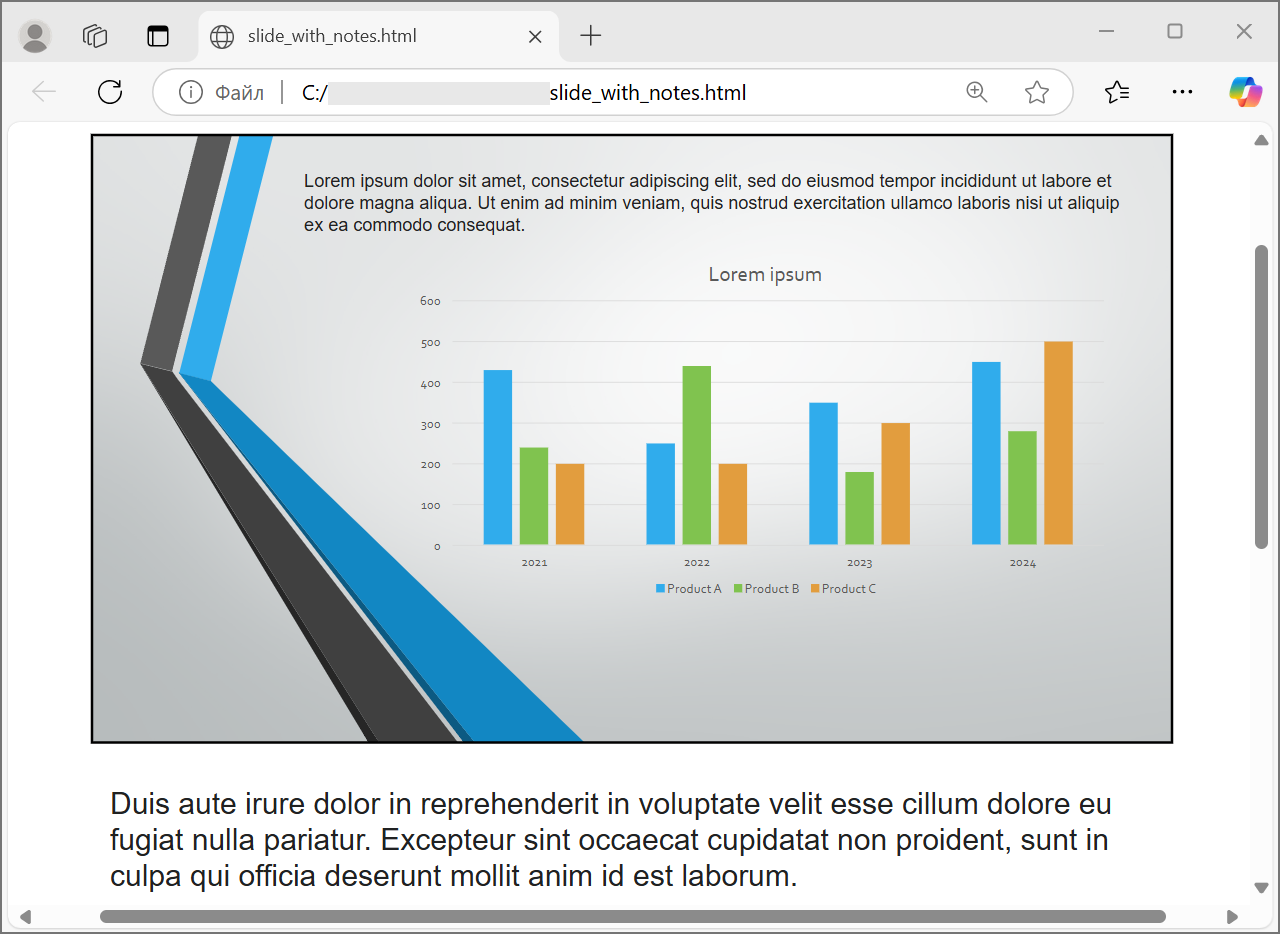
    presentation.save("presentation-with-notes.html", slides.export.SaveFormat.HTML, html_options)
Az exportált HTML tartalmazza a jegyzetek területét:
A megjegyzések exportálásához állítsa be a comments_position‑t, például CommentsPositions.RIGHT vagy CommentsPositions.BOTTOM. Ha csak megjegyzésekre van szüksége, hagyja ki a notes_position‑t. Ha mindkettőre, állítsa be mindkét tulajdonságot.
Képminőség és levágott területek szabályozása
A HTML export képes a diákképeket tömöríteni a kimeneti méret csökkentése érdekében. Állítsa be a pictures_compression‑t a PicturesCompression egyik értékére, ha magasabb képminőségre van szüksége.
import aspose.slides as slides

with slides.Presentation("presentation.pptx") as presentation:
    html_options = slides.export.HtmlOptions()
    html_options.pictures_compression = slides.export.PicturesCompression.DPI150

    presentation.save("presentation-dpi-150.html", slides.export.SaveFormat.HTML, html_options)
Alapértelmezésben a képek levágott területei eltávolíthatók az exportált kimenetből. Tartsa meg a levágott adatokat csak akkor, ha a felhasználóknak vissza kell tudniuk állítani vagy ellenőrizni ezeket a rejtett kép‑részleteket. A megtartás növelheti a HTML méretét.
import aspose.slides as slides

with slides.Presentation("presentation.pptx") as presentation:
    html_options = slides.export.HtmlOptions()
    html_options.delete_pictures_cropped_areas = False

    presentation.save("presentation-with-cropped-areas.html", slides.export.SaveFormat.HTML, html_options)
CSS hozzáadása
Egyszerű stílusoláshoz adjon át egy CSS karakterláncot a HtmlFormatter-nek. Ez megváltoztatja a környező HTML dokumentumot, miközben az Aspose.Slides továbbra is rendereli a diáktartalmat.
import aspose.slides as slides

with slides.Presentation("presentation.pptx") as presentation:
    css_rules = "body { margin: 0; background: #f7f7f7; } .slide { margin: 24px auto; }"
    formatter = slides.export.HtmlFormatter.create_document_formatter(css_rules, True)

    html_options = slides.export.HtmlOptions()
    html_options.html_formatter = formatter

    presentation.save("presentation-styled.html", slides.export.SaveFormat.HTML, html_options)
Egy egyedi dokumentumfejléc, egy csatolt CSS fájl vagy egyedi jelölőnyelv a diák és alakzatok körül egy egyedi formázóvezérlő használatával és a create_custom_formatter‑rel a HtmlFormatter-nek adható át.
Betűtípusok beágyazása
Ha a célkörnyezetben nem biztos, hogy a prezentáció betűtípusai telepítve vannak, ágyazza be a betűtípusokat a HTML‑be a EmbedAllFontsHtmlController‑rel. A beágyazás javítja a vizuális pontosságot, de növeli a kimenet méretét.
import aspose.slides as slides

with slides.Presentation("presentation.pptx") as presentation:
    font_names_to_exclude = ["Arial"]
    font_controller = slides.export.EmbedAllFontsHtmlController(font_names_to_exclude)
    formatter = slides.export.HtmlFormatter.create_custom_formatter(font_controller)

    html_options = slides.export.HtmlOptions()
    html_options.html_formatter = formatter

    presentation.save("presentation-embedded-fonts.html", slides.export.SaveFormat.HTML, html_options)
Egy betűtípust csak akkor hagyjon ki, ha biztos abban, hogy a célböngészők vagy rendszerek már rendelkeznek vele. Márkabetűtípusok vagy ritkább betűtípusok esetén a beágyazás általában biztonságosabb.
Betűtípusfájlok hivatkozása beágyazás helyett
A HTML fájl méretének csökkentéséhez a betűtípusadatokat külön WOFF fájlokba írhatja, és @font-face szabályokat adhat a HTML‑hez. Ehhez egy olyan vezérlőre van szükség, amely testreszabja, hogyan íródnak a betűtípusadatok exportáláskor. Python‑on keresztül .NET‑ben ezt a vezérlőt egy kis .NET segédösszeállításban valósítsa meg, töltse be Pythonban, és adja át a segédobjektumot a HtmlFormatter-nek a create_custom_formatter‑rel.
Amikor a betűtípusokat externalizálja, szándékosan válasszon ki két útvonalat:
- A fájlrendszer kimeneti könyvtára, ahova a generált WOFF fájlok írásra kerülnek.
- Az URL útvonal, amely megjelenik a HTML dokumentumban, és amelyet a böngésző a betűtípusfájlok betöltéséhez használ.
Tartsa a HTML fájlt és a generált betűtípusfájlokat együtt, amíg a telepítési útvonalak véglegesek. Ha a fájlok más helyre kerülnek telepítésre, a URL előtagot igazítsa a telepített URL útvonalhoz.
Erőforrások mentése külsőleg
Az önmagában álló HTML könnyen mozgatható, de a beágyazott Base64 erőforrások nagy méretűvé tehetik a fájlt. Ha alkalmazásának külső képfájlokra, betűtípusokra, hang‑ vagy videófájlokra van szüksége, használjon egy egyedi link‑/beágyazás‑vezérlőt, és adja át a HtmlOptions konstruktorának.
Amikor az erőforrásokat externalizálja, szándékosan válasszon ki két útvonalat:
- A fájlrendszer kimeneti útvonala, ahova az alkalmazás a generált képeket, betűtípusokat, hang‑ vagy videófájlokat írja.
- Az URL útvonal, amelyet a böngésző a HTML dokumentumból a fájlok betöltéséhez használ.
A teljes kép‑linkelési témáért lásd a Export Presentations to HTML with Externally Linked Images cikket.
Médiafájlok exportálása
VideoPlayerHtmlController videó‑ és hangfájlokat exportál, és olyan HTML‑t ír, amely a böngészőben le tudja játszani őket. A konstruktor a következőket veszi:
path: a könyvtár, ahova a generált médiafájlok írásra kerülnek.file_name: a generált HTML fájl neve.base_uri: a médiafájlokra mutató HTML hivatkozásokban használt abszolút URI előtag.
Ha a HTML fájl html-output/presentation.html, a médiafájlok pedig html-output/media‑ben mentődnek, a path‑nak a lemezen a média könyvtárra kell mutatnia, míg a base_uri‑nak a böngésző nézőpontjából ugyanarra a könyvtárra. Helyi előnézethez a média könyvtárból építhet file:/// URI‑t. Telepített alkalmazáshoz használja a közzétett média könyvtár abszolút URL‑jét.
import os
from pathlib import Path

import aspose.slides as slides

output_directory = os.path.join(os.getcwd(), "html-output")
media_directory = os.path.join(output_directory, "media")
os.makedirs(output_directory, exist_ok=True)
os.makedirs(media_directory, exist_ok=True)

html_file_name = "presentation.html"
media_base_uri = Path(media_directory).as_uri() + "/"

with slides.Presentation() as presentation:
    with open("intro.mp4", "rb") as video_stream:
        video = presentation.videos.add_video(
            video_stream,
            slides.LoadingStreamBehavior.READ_STREAM_AND_RELEASE)

    slide = presentation.slides[0]
    slide.shapes.add_video_frame(20, 20, 480, 270, video)

    controller = slides.export.VideoPlayerHtmlController(
        media_directory,
        html_file_name,
        media_base_uri)

    formatter = slides.export.HtmlFormatter.create_custom_formatter(controller)
    svg_options = slides.export.SVGOptions(controller)
    slide_image_format = slides.export.SlideImageFormat.svg(svg_options)

    html_options = slides.export.HtmlOptions(controller)
    html_options.html_formatter = formatter
    html_options.slide_image_format = slide_image_format

    html_file_path = os.path.join(output_directory, html_file_name)
    presentation.save(html_file_path, slides.export.SaveFormat.HTML, html_options)
Használjon olyan kimeneti könyvtárakat, amelyek egyediek minden exportfeladatra, különösen szerveralkalmazásokban. A megosztott kimeneti útvonalak miatt különböző konverziók fájljai felülírhatják egymást.
Teljesítmény és erőforrás‑kezelés
A HTML konverzió egy renderelési művelet, ezért a feldolgozási idő és memóriahasználat a diák számától, a kép felbontásától, a betűtípusoktól, a hatásoktól, a diagramoktól és a beágyazott médiumtól függ. A magasabb pictures_compression DPI‑értékek, a beágyazott betűtípusok, az SVG kimenet és a megtartott levágott képrészletek javíthatják a pontosságot, de általában növelik a kimenet méretét.
Kötegelt konverzióhoz:
- Azonnal szabadítsa fel minden Presentation példányt.
- Használjon külön kimeneti könyvtárakat külön feladatokhoz.
- Kerülje a gyakori betűtípusok beágyazását, kivéve ha a pontosság megköveteli.
- Csökkentse a kép DPI‑jét, ha a HTML előnézet vagy miniatűrök céljára készült.
- Tartsa a forrás prezentációt, a generált HTML‑t és a külső erőforrásokat együtt, amíg a telepítési útvonalak véglegesek.
GYIK
Megmaradnak a hiperhivatkozások a HTML kimenetben?
Igen. A prezentáció hiperhivatkozásai exportálva lesznek HTML‑be és kattinthatóak maradnak, ha a cél URL érvényes.
Konvertálhatok prezentációkat HTML‑re párhuzamosan?
Igen, de ne osszon meg egy Presentation példányt szálak között. Külön fájlok feldolgozásához használjon külön prezentációs példányokat, külön folyamokat és külön kimeneti könyvtárakat. Lásd a multithreading guidance cikket a részletekért.
A Presentation objektum szálbiztos?
Nem. Egyetlen Presentation példányt csak egy szálon kell betölteni, módosítani, menteni és felszabadítani. Párhuzamos munka esetén hozzon létre független példányt szálanként vagy folyamatanként.
Miért nagy a generált HTML fájl?
Az alap export beágyazhatja az erőforrásokat közvetlenül a HTML‑be. A beágyazott betűtípusok, a magas DPI‑jú képek, a média, az SVG tartalom és a megtartott levágott képterületek is növelik a méretet. Használjon külső erőforrásokat, zárja ki a gyakori betűtípusok beágyazását, és csökkentse a pictures_compression‑t, ha a kisebb kimenet fontosabb a maximális pontosságnál.
Miért jelenik meg a PowerPoint 24 pt betűmérete 17,999819 pt‑ként a HTML‑ben?
Ez azért fordulhat elő, mert a PowerPoint és a HTML külön DPI‑modelleket használ. A PowerPoint a tipográfiai pontokat 72 DPI‑n alapuló rendszerben tárolja, míg a HTML elrendezése a CSS pixelre épül, amely a 96 DPI‑s modell. Amikor az Aspose.Slides prezentációt HTML‑re exportál, a betűméret átalakul ezen rendszerek között, és a konverzió apró kerekítési különbségeket eredményezhet.
Ezek az értékek nem jelentenek valós vizuális betűméret‑változást. Csak a szövegmértékek PowerPoint és HTML közti átalakításának matematikai mellékhatásai.
Hogyan válasszam a base_uri‑t a média exportálásához?
Válassza a base_uri‑t a böngésző nézőpontjából, és adja meg abszolút URI‑ként. Helyi előnézethez a kimeneti könyvtárból származtathatja a Path(media_directory).as_uri() + "/"‑vel. Telepítéskor használja a közzétett média könyvtár abszolút URL‑jét. A fájlrendszer path és a böngésző base_uri nem kell, hogy ugyanaz a karakterlánc legyen, de ugyanarra az erőforrás‑helyre kell mutatniuk.
Be tudok‑e vonni rejtett diákat?
Igen. Állítsa be a show_hidden_slides = True‑t a HtmlOptions‑n, ha a rejtett diákat is exportálni kell.