
Prezentációs információk lekérdezése és frissítése Pythonban
Áttekintés
Az Aspose.Slides képes azonosítani egy prezentáció formátumát és elolvasni a dokumentum metaadatait anélkül, hogy teljes prezentációs objektummodellt hozna létre. Ez akkor hasznos, ha fájlokat kell kategorizálni, leltárt készíteni vagy tulajdonságokat ellenőrizni szeretnél, mielőtt eldöntenéd, hogy betöltöd‑e és feldolgozod‑e a prezentáció tartalmát.
Ez a cikk bemutatja a könnyű ellenőrzést a PresentationFactory és a PresentationInfo segítségével, valamint a célzott frissítéseket a DocumentProperties használatával.
Prezentáció formátumának ellenőrzése
Ha már betöltötted a prezentációt, lásd a Determine the Original Presentation Format cikket a betöltés utáni azonosításhoz és a régi PPT, PPS, valamint POT stream‑ek korlátaihoz.
Használd a PresentationFactory.get_presentation_info metódust egy fájl megvizsgálásához anélkül, hogy Presentation példányt hoznál létre. A PresentationInfo.load_format tulajdonság jelzi a felismert formátumot, például PPTX, PPT vagy ODP.
import aspose.slides as slides

file_names = ["pres.pptx", "pres.ppt", "pres.odp"]

for file_name in file_names:
    presentation_info = slides.PresentationFactory.instance.get_presentation_info(file_name)
    print(f"{file_name}: {presentation_info.load_format}")
Könnyű prezentáció‑inventár létrehozása
Ha sok prezentációfájlt dolgozol fel, előfordulhat, hogy egy tömör leltárra van szükséged érvényesítéshez, indexeléshez vagy dokumentumkezelő rendszerhez. Ilyen esetben használd a PresentationFactory.get_presentation_info metódust egy PresentationInfo objektum megszerzéséhez, majd hívd meg a PresentationInfo.read_document_properties metódust a dokumentum metaadatainak beolvasásához. Ez a megközelítés nem hoz létre Presentation példányt, és nem igényli a teljes prezentációs objektummodell bejárását.
A DocumentProperties által biztosított kiterjesztett tulajdonságok a következő leltárértékeket adják meg:
| Tulajdonság | Leltár érték |
|---|---|
| slides | Diák összes száma. |
| hidden_slides | Rejtett diák száma. |
| notes | Jegyzetet tartalmazó diák száma. |
| paragraphs | Bekezdések összes száma, ha elérhető. |
| words | Szavak összes száma. |
| multimedia_clips | Hang‑ és videoklipek összes száma. |
Az alábbi példa beolvassa ezeket az értékeket anélkül, hogy Presentation objektumot hozna létre, és egy tömör leltárt nyomtat ki. Emellett kombinálja a heading_pairs és a titles_of_parts adatokat, hogy tartalmi csoportokat, például betűtípusokat, sablonokat és dia címeket jelenítsen meg.
import os
import aspose.slides as slides

file_path = "sample.pptx"
presentation_info = slides.PresentationFactory.instance.get_presentation_info(file_path)
document_properties = presentation_info.read_document_properties()

print(f"File: {os.path.basename(file_path)}")
print(f"Format: {presentation_info.load_format}")
print(f"Title: {document_properties.title}")
print(f"Author: {document_properties.author}")
print("Statistics:")
print(f"  Slides: {document_properties.slides}")
print(f"  Hidden slides: {document_properties.hidden_slides}")
print(f"  Slides with notes: {document_properties.notes}")
print(f"  Paragraphs: {document_properties.paragraphs}")
print(f"  Words: {document_properties.words}")
print(f"  Multimedia clips: {document_properties.multimedia_clips}")

heading_pairs = document_properties.heading_pairs or []
titles_of_parts = document_properties.titles_of_parts or []
part_index = 0

if not heading_pairs or not titles_of_parts:
    print("Content groups: not available")
else:
    print("Content groups:")

    for heading_pair in heading_pairs:
        print(f"  {heading_pair.name} ({heading_pair.count})")

        for _ in range(heading_pair.count):
            if part_index >= len(titles_of_parts):
                break

            print(f"    - {titles_of_parts[part_index]}")
            part_index += 1

    if part_index < len(titles_of_parts):
        print("  Other parts:")

        while part_index < len(titles_of_parts):
            print(f"    - {titles_of_parts[part_index]}")
            part_index += 1
Minden HeadingPair egy csoportnevet és az abban lévő elemek számát adja meg. A DocumentProperties.titles_of_parts egy lapos, rendezett gyűjtemény, ezért a heading‑pair‑ek által meghatározott egymást követő címek számát kell felhasználni.
Tárolt metaadatok és formátumkorlátok
A PresentationInfo.read_document_properties által visszaadott leltártulajdonságok a forrásdokumentumban elérhető metaadatokat tükrözik. Az Aspose.Slides nem tölti be és nem járja be a prezentációs objektummodellt a értékek újraszámolásához ebben a hívásban. Hiányzó tulajdonságok alapértelmezett értékekkel jelennek meg, és a tárolt értékek elavultak lehetnek, ha az utolsó mentőalkalmazás nem frissítette a dokumentumtulajdonságokat.
- PPTX: A formátum kiterjesztett dokumentumtulajdonságokat biztosít a diák, jegyzetek, rejtett diák, bekezdések, szavak és multimédia számához, valamint heading‑pair‑ekhez és részcímekhez. Az elérhetőség attól függ, hogy a dokumentum előállítója mely tulajdonságokat írta bele.
- PPT: A bináris formátum tárolhat hasonló dokumentum-összefoglaló tulajdonságokat. Ha egy tulajdonság hiányzik vagy nem frissült, az Aspose.Slides a tárolt vagy alapértelmezett értéket adja vissza a diák alapján történő kiszámítás helyett.
- ODP: Az OpenDocument metaadatok általános dokumentumstatisztikákat tartalmaznak, például oldal, bekezdés és szó számát, de ezek az értékek nem felelnek meg minden PowerPoint‑specifikus kiterjesztett tulajdonságnak. Rejtett dia, jegyzetdia, multimédia, heading‑pair és részcím metaadatok hiányozhatnak, és a leltártulajdonságok alapértelmezett értékkel térhetnek vissza. Ne tekintsd a nulla értéket vagy az üres gyűjteményt végleges bizonyítéknak arra, hogy a megfelelő tartalom hiányzik.
Használd a könnyű metaadat‑megközelítést leltárok és előzetes ellenőrzések esetén. Töltsd be a prezentációt és vizsgáld meg a futó objektummodellt, ha az eredménynek tükröznie kell a memóriában lévő változásokat, vagy ha a tényleges tartalmat kell ellenőrizned.
Prezentációtulajdonságok frissítése
A PresentationInfo.read_document_properties által visszaadott tulajdonságok módosíthatók anélkül, hogy Presentation példányt hoznánk létre. Alkalmazd a változtatásokat a PresentationInfo.update_document_properties metódussal, majd írd vissza a kötött prezentációt a PresentationInfo.write_binded_presentation metódussal.
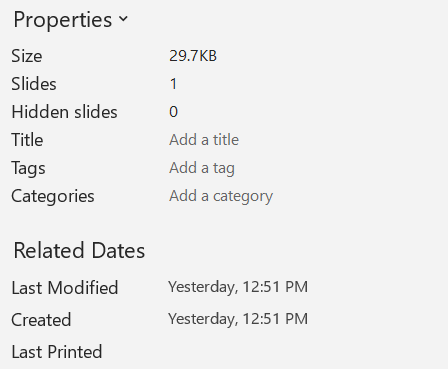
Az alábbi kép az eredeti dokumentumtulajdonságokat mutatja.
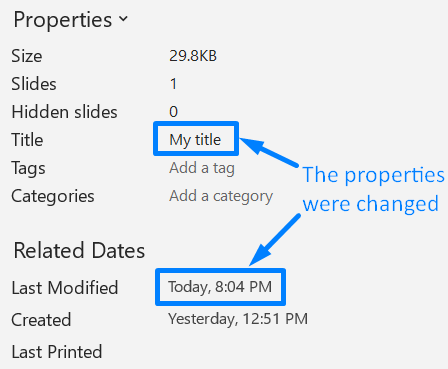
Az alábbi példa megváltoztatja a címet és az utolsó mentés időpontját, majd az eredményt egy új fájlba írja:
import datetime
import aspose.slides as slides

source_file = "sample.pptx"
output_file = "sample_with_updated_properties.pptx"
presentation_info = slides.PresentationFactory.instance.get_presentation_info(source_file)
document_properties = presentation_info.read_document_properties()

document_properties.title = "Quarterly sales report"
document_properties.last_saved_time = datetime.datetime.now(datetime.timezone.utc)

presentation_info.update_document_properties(document_properties)

with open(output_file, "wb") as output_stream:
    presentation_info.write_binded_presentation(output_stream)
Az alábbi kép a frissített dokumentumtulajdonságokat mutatja.
Hasznos hivatkozások
Kapcsolódó biztonsági ellenőrzések és védelmi beállítások tekintetében lásd az alábbi cikkeket:
GYIK
Hogyan ellenőrizhetem, hogy a betűtípusok beágyazottak‑e és melyek azok?
Töltsd be a prezentációt, és használd a Presentation.fonts_manager szolgáltatást. Hívd meg a FontsManager.get_embedded_fonts metódust a beágyazott betűtípusok listázásához, illetve a FontsManager.get_fonts metódust a prezentáció által használt betűtípusokhoz. A két eredmény összehasonlításával megtalálhatók a megjelenítéshez szükséges, de nem beágyazott betűtípusok.
Hogyan tudom gyorsan megállapítani, hogy a fájl rejtett diaképeket tartalmaz‑e és hány darabot?
Ha a tárolt dokumentum‑metaadat elegendő, olvasd a DocumentProperties.hidden_slides tulajdonságot a PresentationFactory.get_presentation_info és a PresentationInfo.read_document_properties segítségével. Ez egy könnyű leltárhoz alkalmas. Ha a prezentáció memóriában módosult, a tárolt metaadat hiányozhat vagy elavult lehet, vagy ha élő értékeket kell ellenőrizned, akkor iterálj a Presentation.slides elemein, és vizsgáld meg minden dia Slide.hidden tulajdonságát.
Fel tudom-e ismerni, hogy egyedi dia méret és orientáció van‑e használatban, és hogy eltér‑e az alapértelmezettektől?
Igen. Töltsd be a prezentációt, és olvasd a Presentation.slide_size tulajdonságot. Vizsgáld meg a SlideSize.type, SlideSize.size és SlideSize.orientation értékeket, hogy összehasonlítsd a jelenlegi beállításokat a várt előre definiáltakkal és méretekkel.
Van gyors módszer arra, hogy megvizsgáljam, az ábrák külső adatforrásokra hivatkoznak‑e?
Igen. Keresd meg minden Chart elemet, és vizsgáld meg a ChartData.data_source_type tulajdonságot. Külső munkafüzet esetén olvasd a ChartData.external_workbook_path adatot. A forrás típus és az útvonal egy külső hivatkozást jelöl, de annak elérhetősége külön erőforrás‑ellenőrzést igényel.
Hogyan értékelhetem a „nehéz” diákat, amelyek lassíthatják a renderelést vagy a PDF‑exportot?
Nincs egyetlen „komplexitás” tulajdonság. Járd be a Presentation.slides gyűjteményt, valamint minden dia BaseSlide.shapes kollekcióját. Használd a alakzatok számát és a nagy méretű képek, effektusok, animációk vagy multimédia jelenlétét jelzésként, majd mérj egy reprezentatív renderelést vagy exportot, mielőtt egy diát megerősített teljesítmény‑szűkítőként jelölnél.